


Im Quartalsrhythmus erscheinen viele Programme in neuer Version. Eine Auswahl stellen wir regelmäßig vor. Auf der Heft-DVD finden Sie die passenden Pakete und Installationshinweise. (Teil 1/2)
DigiKam – Allround-Software für Kamerabesitzer
DigiKam gestaltet den Zugriff auf die Digitalkamera kinderleicht, sorgt für Ordnung in der Fotosammlung und bietet dazu noch reichlich Bildbearbeitungsfunktionen. Damit sammelt die praktische Software alle wichtigen Grundwerkzeuge für Fotoliebhaber unter einer einheitlichen Oberfläche.
Es gab einmal eine Zeit, da meldeten sich noch viele Digitalkameras und Handys als USB-Massenspeicher am Computer. Jedes Betriebssystem, das USB-Speicherkarten lesen konnte, kam damit klar.
Diese Zeiten sind vorbei. Heute kommunizieren die meisten Kameras über ein PTP genanntes Protokoll oder dessen Weiterentwicklung MTP, was neben dem zweifelhaften Vorteil, dass der Computer den Kameraverschluss auslösen kann, eigentlich nur zusätzliche Probleme verursacht. Ein direkter Zugriff auf das Dateisystem des Geräts mit dem Dateimanager ist jedenfalls nicht mehr möglich.
Für Anschluss sorgen
Zum Glück gibt es das Tool GPhoto [1], das PTP- und MTP-Geräte unter Linux zugänglich macht. Die Entwickler bemühen sich auch redlich, die Kameras der Hersteller für Linux zu erschließen, die ihr eigenes Süppchen kochen und meinen, mit einem eilig zusammengeschusterten Windows-Programm für den Kamerazugriff seien ihre Kunden gut bedient. Alternativ lassen sich die Fotos immer noch direkt von der herausgenommenen Speicherkarte auslesen, besonders bequem ist das aber nicht.
GPhoto bringt nur ein Kommandozeilenprogramm für den Zugriff auf die Kamera mit. DigiKam [2] baut die externe Hardwareunterstützung zu einem komfortablen Fotomanagementsystem mit grundlegenden Bearbeitungsfunktionen aus.
Nach dem Start steht der erste Import von Bildern aus der Kamera an. Im Test mit einer PTP-Kompaktkamera (Nikon Coolpix L610) brauchten wir dafür nur auf den Importieren-Button in der Mitte der Symbolleiste unter dem Menü klicken. Die Software hat die am USB-Port angeschlossene Kamera automatisch erkannt.
Die Bilder für das Herunterladen wählen Sie in einer Thumbnail-Vorschau aus. Statt die Fotos per Hand auszuwählen, dürfen Sie auch alle seit dem letzten Herunterladen auf der Speicherkarte hinzu gekommenen Aufnahmen übertragen.
DigiKam kennt den Übersichtsmodus und einen Bearbeitungsmodus. Hinzu kommt noch die Leuchttisch-Ansicht (Abbildung #), die dazu dient, einige wenige Fotos miteinander zu vergleichen.
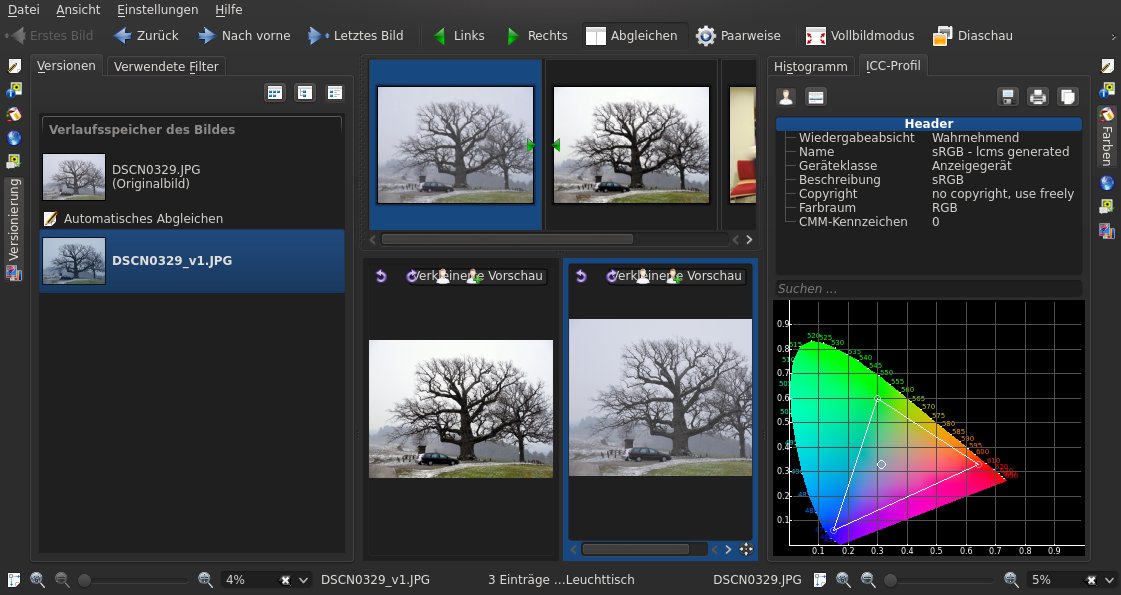
Abb. #: DigiKams Leuchttischansicht hilft Ihnen dabei, schnell die richtigen Fotos zu finden.
Der Herausforderung, in einer großen Fotosammlung das gewünschte Bild zu finden, begegnet DigiKam mit mehreren Ordnungs- und Gruppierungsfunktionen. Die einfachste ist die wie ein Dateisystem in Ordner und Unterordner gruppierbare Albenliste. Beim Download fragt das Programm nach dem Zielalbum. Nachträglich lassen sich die Fotos noch per Drag & Drop zwischen den Alben verschieben.
Außerdem dürfen Sie die Bilder mit Stichwörtern auszeichnen. Bei Personenfotos lassen sich nicht nur dem ganzen Bild, sondern auch mehreren markierten Gesichtern Namen zuweisen. Eine gesonderte Personenansicht zeigt Vorschauicons aller gekennzeichneten Gesichter, ein Klick darauf öffnet das ganze Foto.
Menschliche Qualitäten
Ein besonderes Highlight ist die eingebaute Gesichtserkennung, die das lästige Markieren der Gesichter auf jedem einzelnen Foto automatisiert. Dabei rutscht zwar schon mal ein unbelebtes Objekt als menschliches Antlitz durch – die fehlerhaft eingefügten Tags lassen sich aber schnell entfernen, und auch das Zuweisen von Namen bei den korrekt erkannten Gesichtern geht schnell von der Hand.
Darum beschleunigt die Gesichtserkennung das Auszeichnen einer umfangreichen Fotosammlung erheblich. Sie enthält auch eine Funktion, die neue Fotos bereits namentlich bekannten Gesichtern zuordnet, die jedoch in der Praxis kaum Treffer landet: Computer können aus unterschiedlicher Perspektive aufgenommene Gesichter noch immer schwer identifizieren – zum Glück.
Neben einer kombinierten Suche nach Stichwörtern, Exif-Tags und physischen Eigenschaften der Bilddateien (Farbformat, Größe) kennt DigiKam eine Ähnlichkeitssuche sowie eine auf mit der Maus gezeichneten Skizzen basierende Suche, die allerdings in der Praxis schwer nachvollziehbare Ergebnisse liefert (Abbildung #).
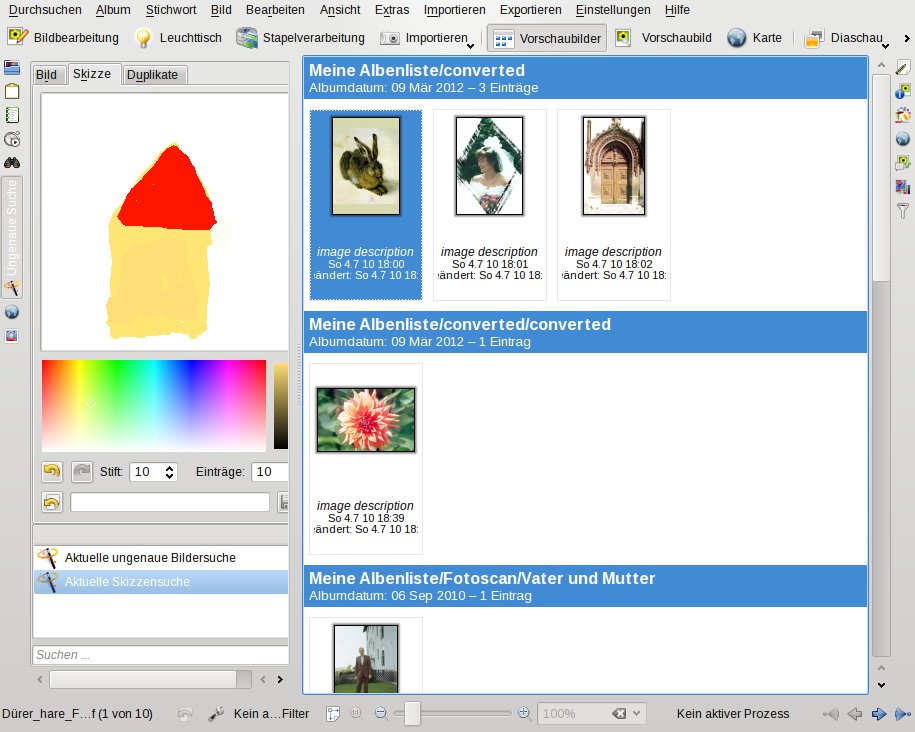
Abb. #: Angeblich soll die Ähnlichkeitssuche mit der Maus gezeichnete Formen in der Fotosammlung wiederfinden. Allerdings fiel im Test entweder die Mausbedienung zu grobmotorisch aus, oder der Algorithmus braucht noch etwas Feinschliff.
Enthält die Aufnahme GPS-Kordinaten, ordnet das Programm die Bilder auf einer Google-Earth-ähnlichen Kartenansicht an. Die Koordinaten lassen sich auch nachträglich händisch eingeben – eine anschauliche Art der Sortierung für Urlaubsfotos.
Zur Bildbearbeitung öffnet DigiKam ein eigenes Fenster. Das Programm versucht dabei gar nicht, mit Allzweckprogrammen wie Gimp oder Photoshop zu konkurrieren, sondern beschränkt sich auf Belichtungs-, Farb- und Perspektivkorrekturen. Auch Schärfe-, Rausch- und Weichzeichenfilter sind vorhanden. Filter und Filterkombinationen lassen sich mit der Stapelverarbeitungsfunktion schnell auf mehrere Bilder anwenden.
Die Redaktion meint
DigiKam kombiniert eine leicht zu bedienende Oberfläche für das Übertragen von Digitalkamerabildern auf den Computer mit einer State-of-the-Art-Fotogalerie. Hinzu kommen noch Bearbeitungsfunktionen, die allerdings Profis oder ambitionierten Laien nicht ausreichen dürften.
Bewertung
4 von 5 Sternen
Dillo – Minimalistischer Webbrowser
Der einfach gehaltene Webbrowser Dillo verblüfft mit einem kaum spürbaren RAM-Verbrauch und außergewöhnlich schnellem Seitenaufbau. Allerdings hat er Schwierigkeiten mit komplexen Webseiten. Dank seines schnellen Starts und des geringen Ressourcenverbrauchs ist er dennoch zumindest als Anzeigeprogramm für Dokumentationen nicht zu verachten.
Egal wie viel Speicher in Ihrem Rechner verbaut ist, Firefox und Chrome nutzen ihn – so könnte man aller Optimierungen zum Trotz den Speicherverbrauch der verbreiteten Webbrowser auf den Punkt bringen. Der Winzling Dillo [1] markiert das andere Ende des Spektrums: Unter 30 MByte genehmigte er sich im Test. Für Firefox reicht kaum das Zehnfache.
Dillos Anforderung an die Rechnerressourcen stemmen dagegen selbst Rechner mit zweistelligem Alter noch spielend. Allerdings liefert das Programm passend dazu auch die Optik typischer Linux-Programme aus dem letzten Jahrtausend (Abbildung #).
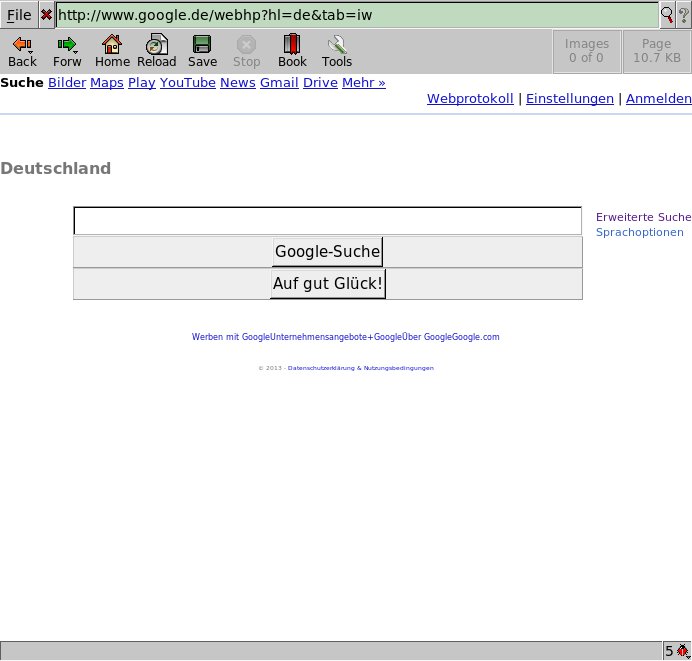
Abb. #: Der Browser Dillo stammt aus einer anderen Zeit. Das spürt man nicht nur an der Optik, sondern auch an seiner eingeschränkten Umsetzung neuerer Webtechniken.
Mut zur Lücke
Wie Firefox öffnet er Links nach einem Klick mit der mittleren Maustaste in einem neuen Tab. Auch eine Bookmark-Funktion, welche die Lesezeichen nach Kategorien sortiert, ist bei dem minimalen Ressourcenverbrauch gerade noch drin.
Die Liste der im Alltag schmerzlich vermissten Funktionen ist jedoch lang: Flash und JavaScript kennt der Minibrowser nicht. Die zum Anmelden bei einer Webseite benötigten Cookies akzeptiert Dillo erst nach dem Bearbeiten einer Einstellungsdatei im Textformat [2]. Die geöffneten Seiten lassen sich nicht ausdrucken. Dass es kein Add-on-Repository mit tausenden Erweiterungen wie bei Firefox gibt, fällt da kaum mehr ins Gewicht.
Die größte Einschränkung ist jedoch, dass Dillo viele Webseiten nicht richtig darstellt. Er unterstützt nur einen Teil von CSS 2 – einem Standard, der immerhin schon seit 1998 fast unverändert für die grafische Gestaltung von Internetseiten zum Einsatz kommt.
Ab in die Nische!
Damit dürfte klar sein, dass kaum jemand Dillo auf einem halbwegs aktuellen Computer als Standardbrowser nutzen wird. Konsequenterweise wählen ihn auch nur für alte Rechner optimierte Distributionen wie Damn Small Linux [3] oder Puppy Linux [4] für diese Rolle aus.
Allerdings gibt es im Alltag Fälle, in denen man sich einen Browser mit besonders geringen Ressourcenanforderungen wünscht: Vielleicht haben Sie gerade vier oder fünf Fotos in Gimp geöffnet, und es läuft ein Bearbeitungsschritt, der mehrere Minuten dauert. Nun brauchen Sie schnell die Gimp-Dokumentation. Wenn Sie dazu [Alt]+[F2] drücken und dillo gimp.org/docs/ eingeben, sind Sie deutlich schneller am Ziel als mit Firefox. Außerdem bleibt dann genug Arbeitsspeicher für die Bildbearbeitung.
Einfache HTML-Dokumente wie typische Handbuchseiten stellt Dillo problemfrei dar. Die Zeit, die der Winzling für Start und Anzeige der Seite braucht, liegt fast unterhalb der Wahrnehmungsschwelle, selbst wenn ein anderes Programm um den Prozessor konkurriert. Eine Suchfunktion, die das Navigieren in der Dokumentation erleichtert, bringt der Browser mit.
Konsequent reduziert
Am besten hat uns Dillo gefallen, wenn die optisch altbackene Symbol- und Statusleiste mit [Esc] ausgeblendet wird. Wie bei Firefox holt [Strg]+[L] das Eingabefeld für URLs in den Vordergrund. [Strg]+[B] öffnet die Bookmarkliste direkt im Browserfenster.
Gewöhnungsbedürftig sind die Shortcuts für Vor- und Zurückblättern, nämlich [,] und [.]. Auf einer englischen Tastatur helfen die auf den gleichen Tasten liegenden Zeichen [<] und [>], sich die Zuordnung zu merken, doch deutschen Anwender nützt dies nichts. Auch darauf, dass sich geöffnete Seiten nicht per Tastatur-Shortcut, sondern nur mit einem Rechtsklick auf einen freien Seitenbereich bookmarken lassen, muss man erst einmal kommen.
Kennt man aber die wenigen Shortcuts und stört sich nicht daran, dass Dillo schon die Seiten typischer Nachrichtenmagazine verstümmelt, allerdings dennoch lesbar anzeigt (Abbildung #), dann kann man sich an den schnellen und auch zügig bedienbaren Browser auf dem Netbook durchaus gewöhnen.
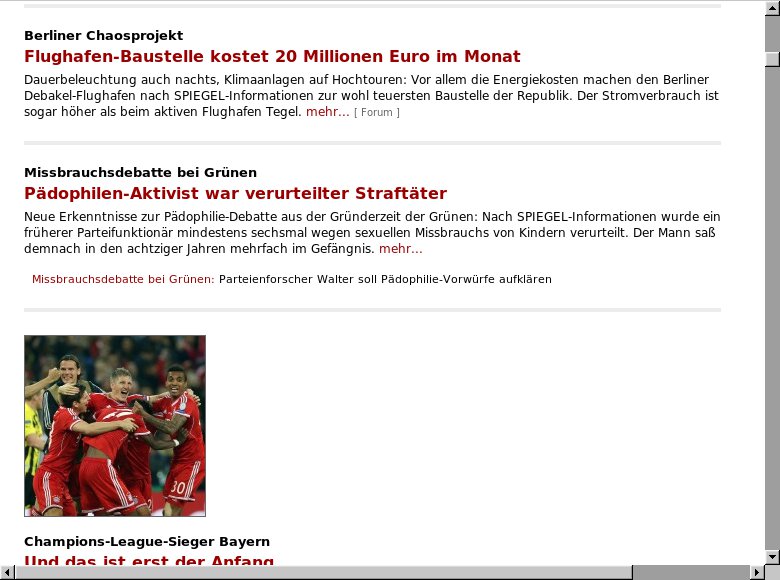
Abb. #: Allen Defiziten in der HTML-Darstellung zum Trotz blieben die Seiten im Test dennoch wenigsten gut lesbar.
Die Redaktion meint
Dillo gehört mit der Textverarbeitung Abiword und der Desktopumgebung LXDE zur einer Kategorie von Programmen, die wenig Wert auf Komfort und optische Gimmicks legen, dabei aber die wirklich grundlegenden Funktionen bei einem Minimum an Ressourcenverbrauch zur Verfügung stellen.
Solche schlanken, mainstream-fernen Alternativen hat es unter Linux immer gegeben und wird es sicher auch in Zukunft geben. Das ist gut so, denn damit bietet Linux auch denen, die sich keine aktuelle Hardware leisten können oder wollen, noch aktiv betreute Software.
Auch Besitzern eines normal ausgestatteten Rechners kommt Dillo wegen seines blitzschnellen Starts, der verzögerungsfreien Seitenanzeige und dem minimalen RAM-Verbrauch wenigstens hin und wieder gelegen. Wegen seiner eingeschränkten Unterstützung der Webstandards mag man ihn aber nur auf einfach gestrickte Seiten loslassen.
Bewertung
2 von 5 Sternen
DVDStyler – DVD-Authoring-Software
Die DVD ist immer noch die meist verbreitete Form des Videodatenträgers. Mit DVDStyler erstellen Sie Silberscheiben für den DVD-Spieler im Wohnzimmer größtenteils per Drag & Drop.
Wer Videos aus dem Urlaub an weniger computeraffine Freunde verschenken möchte, brennt am besten eine standardkonforme DVD, mit der auch gewöhnliche Hardware-DVD-Player etwas anfangen können.
Das Programm DVDStyler [1] erspart es Ihnen, sich mit den komplizierten XML-Steuerdateien des Linux-Standard-Tools zur DVD-Erstellung, Dvdauthor [2], herumzuschlagen. Mit ihm entstehen in wenigen Schritten Videodatenträger mit einem optisch ansprechenden Menü, das die enthaltenen Clips startet.
Gut vorbereitet
Nach dem Start zeigt das Programm ein Dialogfeld, mit dem Sie entweder ein früheres Projekt öffnen oder ein neues erstellen. Für neue DVD-Projekte geben Sie ein Disklabel ein (einen Text, den DVD-Abspielprogramme beim Einlegen der Disk anzeigen). Die Standardeinstellung für die Diskgröße (DVD-5/4,7 GByte) ist für gewöhnliche Single-Layer-DVDs die richtige Wahl.
Verbleibt die Video-Bitrate auf Auto, dann reskaliert die Software die Videoclips nicht, was die Rechenzeit stark verkürzt. Im Feld Standardnachbefehl des Titels wählen Sie, was nach dem Abspielen eines Clips passieren soll: Entweder der DVD-Player zeigt ein Menü, oder er spielt das nächste Video ab.
Das Videoformat PAL ist das in Europa übliche. Entscheiden Sie sich, ob Sie das klassische 4:3-Seitenverhältnis oder das Breitbildformat 16:9 bevorzugen. Von der Voreinstellung Audioformat: AC3 48 khz sollten Sie nur abweichen, wenn eines Ihrer Abspielgeräte damit nicht zurechtkommt.
Nach dem Klick auf OK öffnen Sie im Hauptfenster (Abbildung #) den Reiter Hintergründe und wählen ein Hintergrundbild für die Menüs. Wenn Ihnen keines der mitgelieferten Bilder zusagt, können Sie nach einem Rechtsklick auf eines der Menüs im Überblicksstreifen am unteren Fensterrand eine eigene Bitmap-Grafik auswählen.
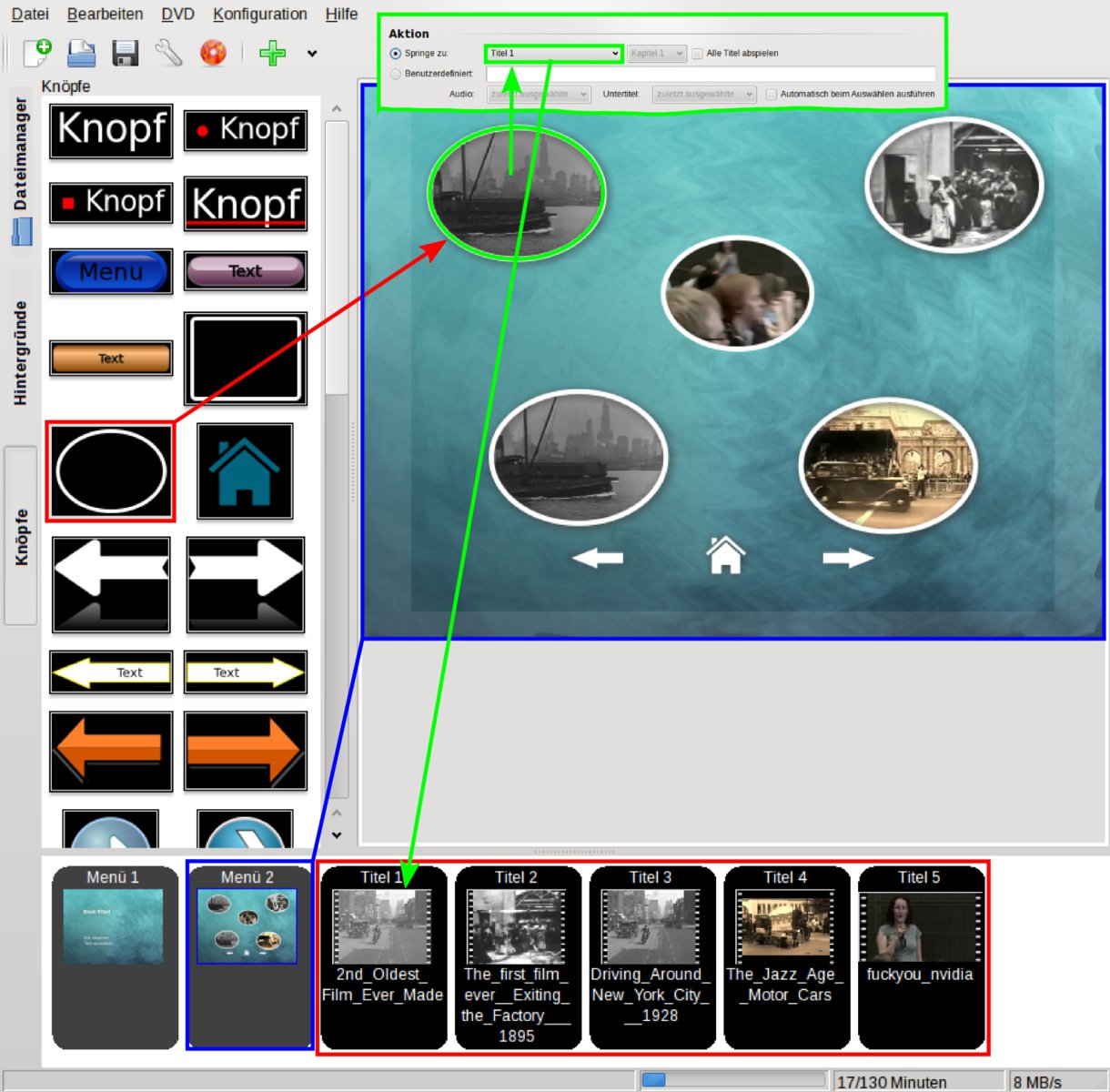
Abb. #: DVD-Menüs per Drag & Drop: Ziehen Sie Buttons von linken Fensterrand auf die Menüfläche und weisen Sie ihnen im Einstellungsdialog, den ein Doppelklick auf den platzierten Button öffnet, den Videoclip zu, den er starten soll.
Fügen Sie nun mit Hilfe des grünen Plus-Symbols am oberen Fensterrand die Videodateien hinzu, die Sie auf die DVD brennen möchten. Sie erscheinen als Symbole in der Überblicksgalerie am unteren Fensterrand.
Reichhaltiges Menü
Das von DVDStyler angelegte Standardprojekt bringt zwei Menüs mit. Das erste enthält außer dem Disk-Titel, den Sie mit einem Doppelklick bearbeiten, zwei Menüeinträge: Alle abspielen startet die Wiedergabe der ganzen DVD am Stück, Titel auswählen springt dagegen zu Menü 2. Weitere Menüs fügen Sie nach einem Rechtklick auf die Überblicksgalerie mit Hinzufügen / Menü ein.
Wählen Sie nun Menü 2 unten im Fenster aus. DVDStyler hat hier vier ellipsenförmige Buttons vorangelegt, die Clip 1 bis 4 starten, falls Sie der DVD so viele Videoclips hinzufügen. Löschen Sie also (wenn nötig) überflüssige Buttons oder ziehen Sie aus dem Reiter Knöpfe weitere auf das Menü. Hier gibt es auch Buttons in zahlreichen anderen Formen, falls Ihnen die vorausgewählten Ellipsen nicht zusagen.
Um neu eingefügten Buttons eine Funktion zuzuweisen, öffnen Sie den Dialog Eigenschaften mit einem Doppelklick auf den Button. Die wichtigste Einstellung in diesem Dialog ist in Abbildung # grün hervorgehoben: Springe zu Titel X. Statt eines Titels darf ein Button auch ein anderes Menü ansteuern.
Unter der Rubrik Aussehen weisen Sie bildbasierten Buttons eine Bitmap oder einen Videoclip zu, bei textbasierten Buttons bearbeiten Sie stattdessen den angezeigten Text. Auch Text-, Umriss-, Füllfarbe und Schattenwurf lassen sich hier anpassen.
Heiße Scheibe
Nach dem Verlinken aller Clips und Menüs mit den Buttons ist es Zeit, die DVD zu brennen. Klicken Sie dazu auf das orangefarbene DVD-Symbol in der Buttonleiste. Im Dialog Brennen stellen Sie zunächst sicher, dass für das temporäre Verzeichnis ein Ordner mit ausreichend freiem Speicherplatz ausgewählt ist. Das ist dann der Fall, wenn DVDStyler den Wert für Frei in Grün anzeigt.
Nach dem Einlegen eines Rohlings in den Brenner klicken Sie auf Start. Wenn Sie zunächst eine ISO-Datei erstellen möchten, die Sie später z. B. mit K3b [3] brennen können, wählen Sie statt Brennen die Option ISO-Abbilddatei erstellen.
Die Redaktion meint
DVDStyler ist ein simpel gehaltenes Programm, mit dem trotzdem professionell wirkende DVDs mit Menüsteuerung gelingen. Technisches Hintergrundwissen über DVD-Menüs sind dafür nicht erforderlich. Wer jedoch die im DVD-Standard definierten Skriptbefehle kennt, darf Sie in den Einstellungsdialogen für Buttons per Hand eingeben.
Bewertung
5 von 5 Sternen
QJackCTL – grafisches Frontend für Jack
Die wenigsten Musiker schätzen es, vor den Sessions auf der Konsole herumzutippen. Daher starten Sie den leistungsfähigen Soundserver Jack, der die unterschiedlichsten Audioprogramme miteinander verknüpft, mithilfe von QJackCTL.
Schon mehrfach wurde in den Software-News in Artikeln über Audioprogramme der Soundserver Jack erwähnt [1]. Musiker schätzen ihn, weil er die unterschiedlichsten Musikprogramme zu einem exakt synchron spielenden Ensemble bündelt. Er koordiniert das Zusammenspiel tonerzeugender Synthesizer ebenso wie das von Aufnahmeprogrammen, was Aufnahmesessions mit mehren Durchgängen erleichtert.
Wen es bisher abgeschreckt hat, dass es sich bei Jack um ein Konsolenprogramm handelt, der sollte ihn über das grafische Frontend QJackCTL (Abbildung #) [2] starten. Neben dem vereinfachten Start des Soundservers bringt das Programm als Bonus noch einen grafischen Editor für die Verbindungen der Tonpuren der gestarteten Audioprogramme mit.

Abb. #: QJackCTL startet das Kommandozeilenprogramm Jack mit seinen vielen Optionen einfach per Klick auf “Start”.
Allerdings funktioniert Jack nur mit so genannter Echtzeitpriorität richtig. Dann bevorzugt ihn das Betriebssystem bei der Zuteilung der Rechnerresourcen gegenüber anderen Programmen. Das ist nötig, weil Jack die Audiodaten in sehr kleinen Happen verarbeitet, um Verzögerungen (Latenzen) zu reduzieren, die das Klangbild stören.
Im Lieferzustand erlauben die Linux-Distributionen nur root das Starten von Programmen mit Echtzeitpriorität. Um Jack sinnvoll zu nutzen, müssen Sie daher die Zeilen
Ihr Username - rtprio 99Ihr Username - memlock unlimited
in die Datei /etc/security/limits.conf einfügen. Da Sie auch dazu Root-Rechte benötigen, starten Sie den Editor mit kdesu kate oder gksu gedit.
Nach einer Neuanmeldung genügt es, in QJackCTL den Start-Button zu drücken, und der Audioserver steht allen Programmen, die Jack unterstützen, zu Verfügung. Im Test haben wir QJackCTL genutzt, um den Sequencer Rosegarden [3], das Aufnahmeprogramm Ardour [3], ein E-Piano sowie ein Mikrofon zu einem virtuellen Studio zusammenzuschließen (Abbildung #).
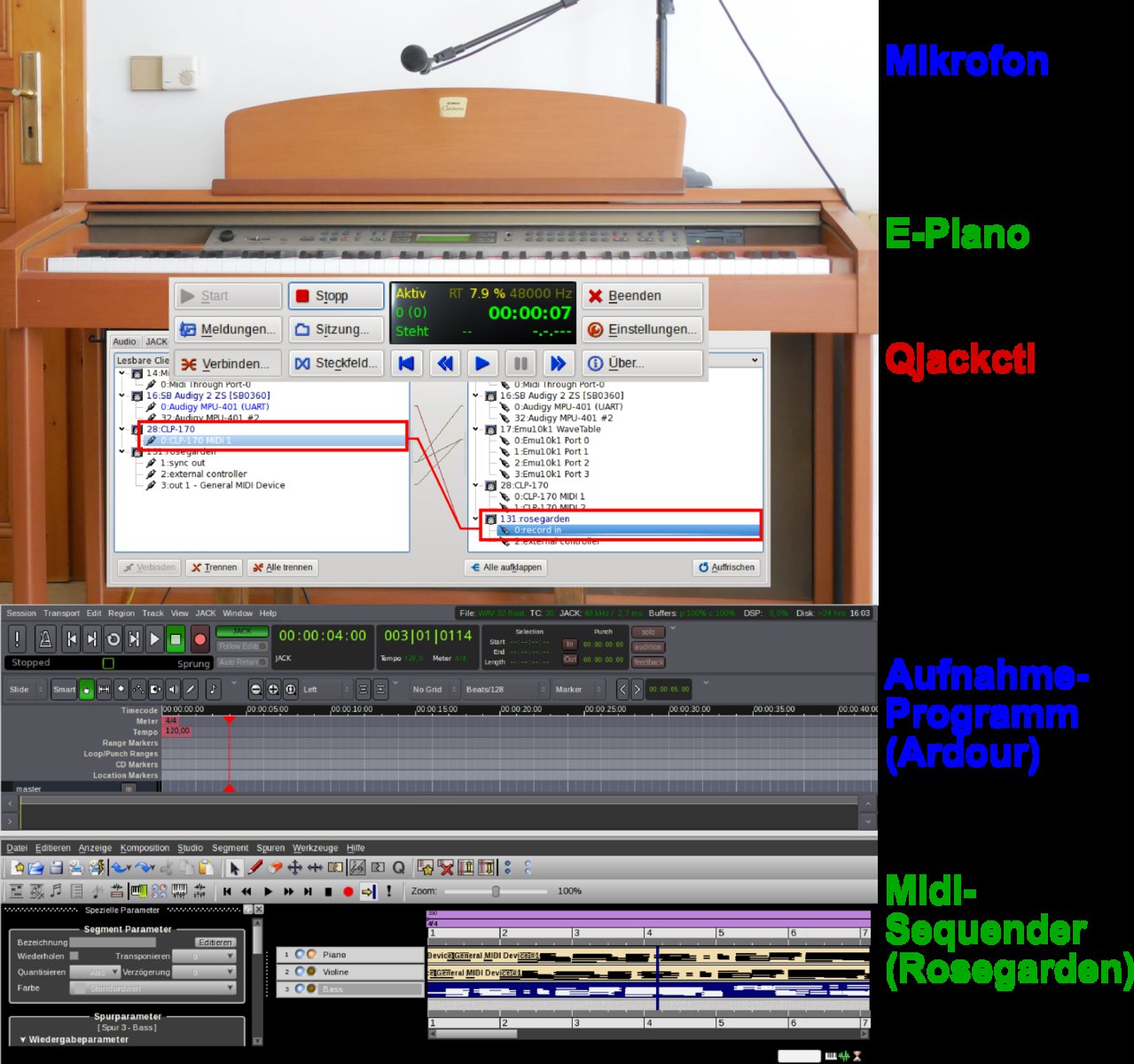
Abb. #: Der mithilfe von QJackCTL konfigurierte Audioserver verbindet Hardware und Software zu einem virtuellen Aufnahmestudio.
Das zentrale Hilfsmittel ist dabei die über den Button Verbinden aufzurufende Übersicht über alle angeschlossenen Midi- und Audiogeräte (Abbildung #, Mitte). Bei den Einträgen kann es sich um Hardware (Soundkarte, E-Piano) oder die Ein- und Ausgänge von Audioprogrammen handeln.
Die Audioprogramme haben sich selbständig mit der Soundkarte verbunden. Lediglich für das E-Piano fühlte sich keines der Programme zuständig. Daher haben wir den Eintrag CLP-170 (der Name des E-Pianos, rot hervorgehoben, links) auf rosegarden / 0-record-in (den Midi-Eingang des Sequencer-Programms, rechts) gezogen. Damit zeichnete Rosegarden die Tastenschläge des Klaviers auf.
Bei den Audiogeräten im linken Unterfenster handelt es sich um Ausgänge, die ein Signal aussenden, rechts stehen die Aufnahmegeräte, die es aufzeichnen. Auch unter den Aufnahmegeräten ist ein Eintrag des Klaviers CLP-170 zu finden. Verknüpft man ihn per Drag & Drop mit dem General Midi Device des Sequencers Rosegarden, spielt das E-Piano die Noten aus der Partitur in diesem Programm.
QJackCTL nimmt Ihnen also eine Menge lästigen Kleinkram beim Musizieren ab. Einfach wird es dadurch allein noch nicht: Programme wie Ardour enthalten unzählige Funktionen, die es erst einmal zu erkunden gilt. Man muss einiges an Zeit investieren, aber dennoch kein Profi sein, um mit freier Software [3] Spaß an einem Aufnahmestudio auf dem PC zu haben.
Die Redaktion meint
Das grafische Programm QJackCTL erspart Musikern das Tippen auf der Konsole: Es startet den Audioserver Jack mit den unter Einstellungen gewählten Optionen. Außerdem bietet es Start-, Stop- und Rückspulen-Buttons, die alle verknüpften Programme koordinieren. Schließlich wird es durch sein Verbindungsfenster leichter, Audiohardware und -Software miteinander zu verbinden.
Bewertung
4 von 5 Sternen
HTTraQt – Websites offline spiegeln
Wer viele verlinkte Webseiten auf der Festplatte speichern möchte, muss dazu nicht x mal die “Speichern unter”-Funktion des Browsers bemühen, sondern kann stattdessen HTTraQt benutzen, das zusammengehörige Seiten automatisch anhand der Verlinkungen aufspürt.
Vielleicht kennen Sie das Windows-Programm HTTrack [1] noch aus der Zeit, bevor schnelle Internetanschlüsse verbreitet waren: Es spiegelt ganze Websites im lokalen Dateisystem. Auch heute gibt es noch Gründe, lokale Kopien von Webseiten zu erstellen: Vielleicht wollen Sie einen bestimmten Zustand konservieren oder sind auch jetzt noch nicht mit ausreichend Internetbandbreite versorgt. Manchmal möchte man auch eine bestimmte Webseite auf einem mobilen Gerät ohne Internetverbindung mitnehmen.
Gepflegte Fassade
Das ursprüngliche HTTrack-Programm bringt unter Linux nur eine vom Browser aus bedienbare, wenig ansprechende Weboberfläche mit. Das alternative Frontend HTTraQt (Abbildung #) [2] sieht wesentlich besser aus, ist bequemer zu bedienen und fügt sich bruchlos in den KDE-Desktop ein.
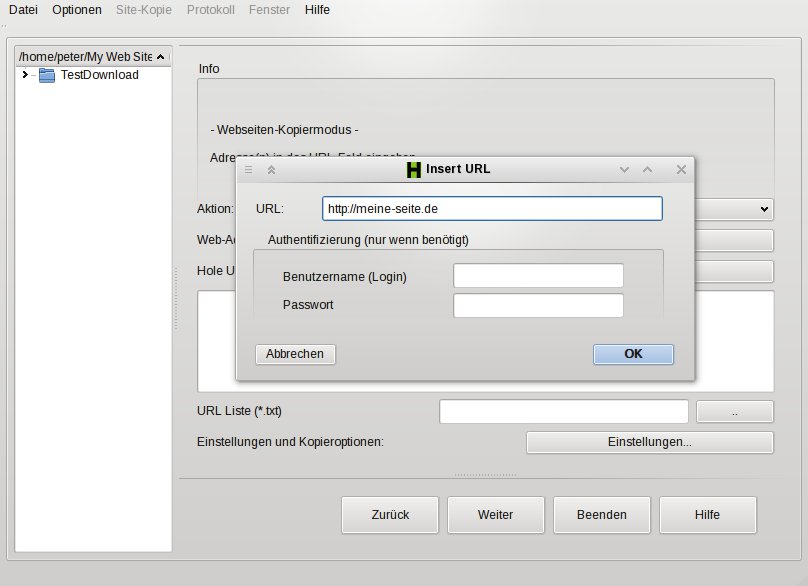
Abb. #: Für den Download einer ganzen Website benötigt HTTraQt nur eine Start-URL. Alle zugehörigen Seiten findet das Programm selbständig über die Links auf den Seiten.
HTTraQt unterteilt das Anlegen eines Downloadprojekts mit seiner Wizard-Oberfläche in mehrere handliche Happen. Im ersten Schritt nach dem Begrüßungsschirm wählen Sie einen Projektnamen und das Basisverzeichnis, in dem das Programm die heruntergeladenen Dateien ablegen soll. Die aktuelle Version hat an dieser Stelle allerdings einen Bug und speichert die Seiten immer unter My Web Sites im Home-Verzeichnis.
Im nächsten Dialog geben Sie im einfachsten Fall nur die Basisadresse der Website ein, die Sie lokal spiegeln möchten. Der Button URL hinzufügen öffnet ein Textfeld für die Eingabe, Get from clipboard (ein bei der Lokalisierung des Programms in 27 Sprachen übersehener Posten) übernimmt die URL direkt aus der Zwischenablage.
Im nächsten Fenster tragen Sie ein, wann der Download starten soll. Bei langsamen Internetanschlüssen ist es sinnvoll, ihn in eine Zeit zu verschieben, zu der Sie nicht mehr am Computer sitzen. Am Morgen darauf liegt die Website dann für verzögerungsfreies Browsen auf der Festplatte bereit.
Wenn Sie eine schon heruntergeladene Website aktualisieren möchten, brauchen Sie dazu nur im Listenfeld Projektname im ersten Feld einen bereits vorhanden Eintrag auszuwählen. Im nächsten Bildschirm ist dann die Aktion Vorhande Kopie aktualisieren vorausgewählt.
Sei Wählerisch!
Um genauer steuern zu können, was HTTraQt herunterlädt, muss man das Arbeitsprinzip des Programms kennen: Ausgehend von der Start-URL prüft es alle gefundenen Seiten auf enthaltene Links. Diesen folgt es, und das Spiel beginnt von neuem.
Damit der Download innerhalb einer vertretbaren Zeitspanne endet, beachtet die Software beim Verfolgen von Links Regeln. Bei der Vorauswahl von Automatische Web-Site-Kopie im Feld Aktion folgt die Software Links zum Beispiel nur, wenn sie auf der gleichen Domain wie die Start-URL liegen.
Falls Sie statt einer ganzen Website eine oder mehrere Einzelseiten inklusive der verlinkten Seiten herunterladen möchten, wählen Sie zu allen Links verzweigen als Aktion aus. Damit dann aber nicht das ganze Internet auf Ihrer Festplatte landet, sollten Sie unter Einstellungen / Begrenzungen eine Maximale Suchtiefe ab der ersten Adresse einstellen. Auch eine maximale Übertragungsrate legen Sie in dieser Kategorie des Einstellungsdialogs fest.
Typensache
Um die Downloadmenge zu begrenzen, schließen Sie in den Scan rules (Scan-Regeln) Dateien mit bestimmten Endungen aus. Wählen Sie dazu einen Typ von Filterregeln, zum Beispiel Dateityp, und erstellen Sie Regeln, die die Dateiendungen jpg, jpeg und png ausschließen. Solche Regeln fügen Sie mit einem Klick auf — hinzu, Einschlussregeln, also Ausnahmen für allgemeinere Ausschlussregeln erstellen Sie mit dem +-Button.
Mit diesen Regeln können Sie nicht nur Bilddateien blockieren, auf die der allergrößte Teil des Downloadvolumens entfällt, sondern z. B. auch alle Seiten, deren URL den Pfadbestandteil /News/ enthält (Filterregel Pfadnahme enthält). Ein Klick auf Help im Einstellungsdialog öffnet die Hilfeseite der HTTrack-Windows-Version, dessen Dialoge ein wenig anders aussehen. In der Regel lassen sich die Entsprechungen aber leicht identifizieren.
Die Redaktion meint
Mit einer schnellen Internetverbindung entfällt zwar der wichtigste Grund, Websites auf der eigenen Festplatte zu spiegeln. Ab und zu kann man ein Programm für den automatisierten Download aber auch heute noch gebrauchen. HTTraQt portiert die Benutzeroberfläche des Windows-Programms Httrack nach Linux.
Bewertung
3 von 5 Sternen
Infos
[1] GPhoto: http://www.gphoto.org/proj/gphoto2/
[2] DigiKam: http://www.digikam.org
[1] Dillo: http://www.dillo.org
[2] Cookies einschalten: http://www.dillo.org/FAQ.html#q8
[3] Damn Small Linux: http://www.damnsmalllinux.org
[4] Puppy Linux: http://puppylinux.org
[1] DVDStyler: http://www.dvdstyler.org
[2] Dvdauthor: http://dvdauthor.sourceforge.net
[3] K3b: http://www.k3b.org
[1] Jack: http://jackaudio.org
[2] QJackCTL: http://qjackctl.sourceforge.net
[3] Audio-Programme mit Jack-Unterstützung: Rosegarden: http://www.rosegardenmusic.com/, Ardour: http://ardour.org/, Hydrogen: http://www.hydrogen-music.org, Qtraqctor: http://qtractor.sourceforge.net
[1] Httrack: http://www.httrack.com
[2] HTTraQt: http://sourceforge.net/projects/httraqt/

