



Langjährige Linux-Anwender können einen Windows-Rechner nur noch nutzen, wenn sie lieb gewonnene Linux-Tools nachinstalliert haben. Auch für Windows 8 gibt es diverse Zusatzprogramme, die den gewohnten Linux-Komfort nachrüsten.
Manchmal heißt es “verkehrte Welt”: Vor zehn Jahren waren für die Bedienung eines Linux-PCs noch profunde Shell-Kenntnisse erforderlich, denn die grafischen Oberflächen waren uneinheitlich, und GUIs für die Systemkonfiguration gab es nur ansatzweise. Linux-Einsteiger, die von Windows kamen, stöhnten darum oft wegen erzwungener Ausflüge in die Shell. Wer dann aber ein paar Jahre mit Linux gearbeitet hat und dabei die Leistungsfähigkeit der Shell-Tools zu schätzen gelernt hat, stört sich unter Windows oft daran, dass eben diese Werkzeuge dort fehlen.
Was widersprüchlich klingt, ist aber verständlich, dann was man noch nicht kennt, kann man auch nicht beurteilen, und reine Windows-Anwender sind den Umgang mit der Kommandozeile eben nicht gewohnt.
Windows 8 hat nun den Einsatz der Tastatur noch weiter reduziert; in der Erwartung, dass sich Touchscreens künftig weiter verbreiten, möchten viele Bedienelemente lieber mit dem Finger berührt als mit der Maus angeklickt werden, was die Hände noch mehr von der Tastatur entfernt. Doch auch unter Windows können Sie problemlos die lieb gewonnenen Linux-Anwendungen nachinstallieren. Sie laufen ausnahmslos im klassischen Desktop-Modus von Windows, erlauben also das gewohnte Hantieren mit vielen parallel geöffneten Fenstern. Wir stellen in diesem Artikel die wichtigsten Programme vor, die Sie unter Windows 8 nachinstallieren können, um damit fast genauso produktiv wie auf einem Linux-PC zu arbeiten.
Cygwin-Tools
Neben ein paar großen Programmpaketen, die es für Linux und Windows gibt (etwa LibreOffice oder Gimp), können Sie Windows auch dank Hunderter von portierten Tools beinahe in eine vollständige Unix-Umgebung verwandeln. Am einfachsten geht das über die Installation von cygwin: Damit landen bei einer Vollinstallation nicht nur die beliebteste Shell (Bash) und ein X-Server auf dem Windows-Rechner, sondern Sie erhalten fast alle wichtigen grafischen und Kommandozeilenprogramme, die auch Linux bietet.
Windows besitzt auch einen eigenen Kommandozeilenmodus, mit dem man allerdings eher selten in Berührung kommt. Das liegt unter anderem daran, dass die Standard-Shell (“Eingabeaufforderung” cmd.exe) nicht besonders leistungsfähig ist und der deutlich bessere Nachfolger PowerShell vielen Windows-Nutzern noch unbekannt und für Freunde der Linux-Bash schwer zu erlernen ist.
EasyLinux versucht zwar in den meisten Artikeln, Shell-Kontakte zu vermeiden, weil viele Umsteiger die Verwendung einer Befehlszeile irritierend finden, in unserer Rubrik “Guru-Training” ermuntern wir aber dennoch zum Einsatz der Shell, weil damit Vieles schneller geht.
Wer sich mit der Shell vor einem Linux-Einstieg unter Windows vertraut machen möchte (und auch, wer schon Shell-Anhänger unter Linux ist), installiert die Cygwin-Tools: Hier gibt es neben der Shell bash in der aktuellen Version 4.1.10 auch weitere Zusatzprogramme wie tar, gzip, bzip2, grep, Tcl/Tk und einen X-Server für Windows.
Cygwin-Installation
Die Installation ist leicht: Auf der Cygwin-Webseite [1] klicken Sie auf den Link setup.exe im Abschnitt Current Cygwin DLL version; damit laden Sie den Installer herunter. Nach einem kurzen Begrüßungstext fragt das frisch gestartete Setup-Programm, in welches Verzeichnis Sie die Cygwin-Tools installieren möchten – hier können Sie die Vorgabe C:\cygwin akzeptieren.
Wählen Sie einen Mirror-Server – die Cygwin-Pakete werden auf verschiedenen Rechnern im Internet vorgehalten – und entscheiden Sie dann, welche Programme das Installationsprogramm herunterlädt (Abbildung 1). Wollen Sie mit ssh (Secure Shell) auf Linux-Rechner im Netz zugreifen, wählen Sie von Hand das Paket openssh aus. Um grafische Cygwin-Anwendungen im X-Server laufen zu lassen, benötigen Sie das Paket xinit (das diverse weitere Pakete als Abhängigkeiten mitinstalliert). Im Zweifelsfall akzeptieren Sie einfach die Vorauswahl, die eine gute Mischung klassischer Shell-Tools einrichtet.
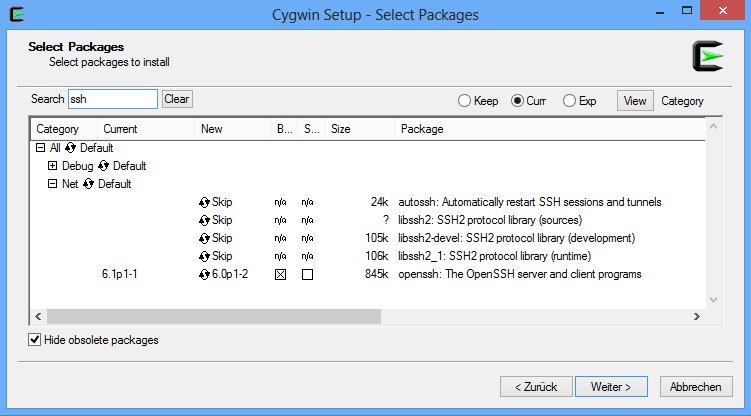
Abbildung 1: Die Paketauswahl im Cygwin-Installer zeigt die Programme nach Kategorien sortiert an; Sie können hier auch suchen (im Beispiel nach “ssh”).
Nach dem Download der ausgewählten Pakete werden sie entpackt, und der Installer legt einen neuen Eintrag Programme / Cygwin / Cygwin Bash Shell im Startmenü an – wählen Sie diesen Eintrag aus oder klicken Sie auf das neue Cygwin-Icon auf dem Desktop, um die Standard-Shell bash unter Windows zu starten. Es gibt auch eine Cygwin-Kachel und eine weitere für den Cygwin-X-Server in der neuen Windows-Startseite (Abbildung 2), so dass Sie nicht erst manuell auf den Desktop wechseln müssen, um die Shell zu starten.
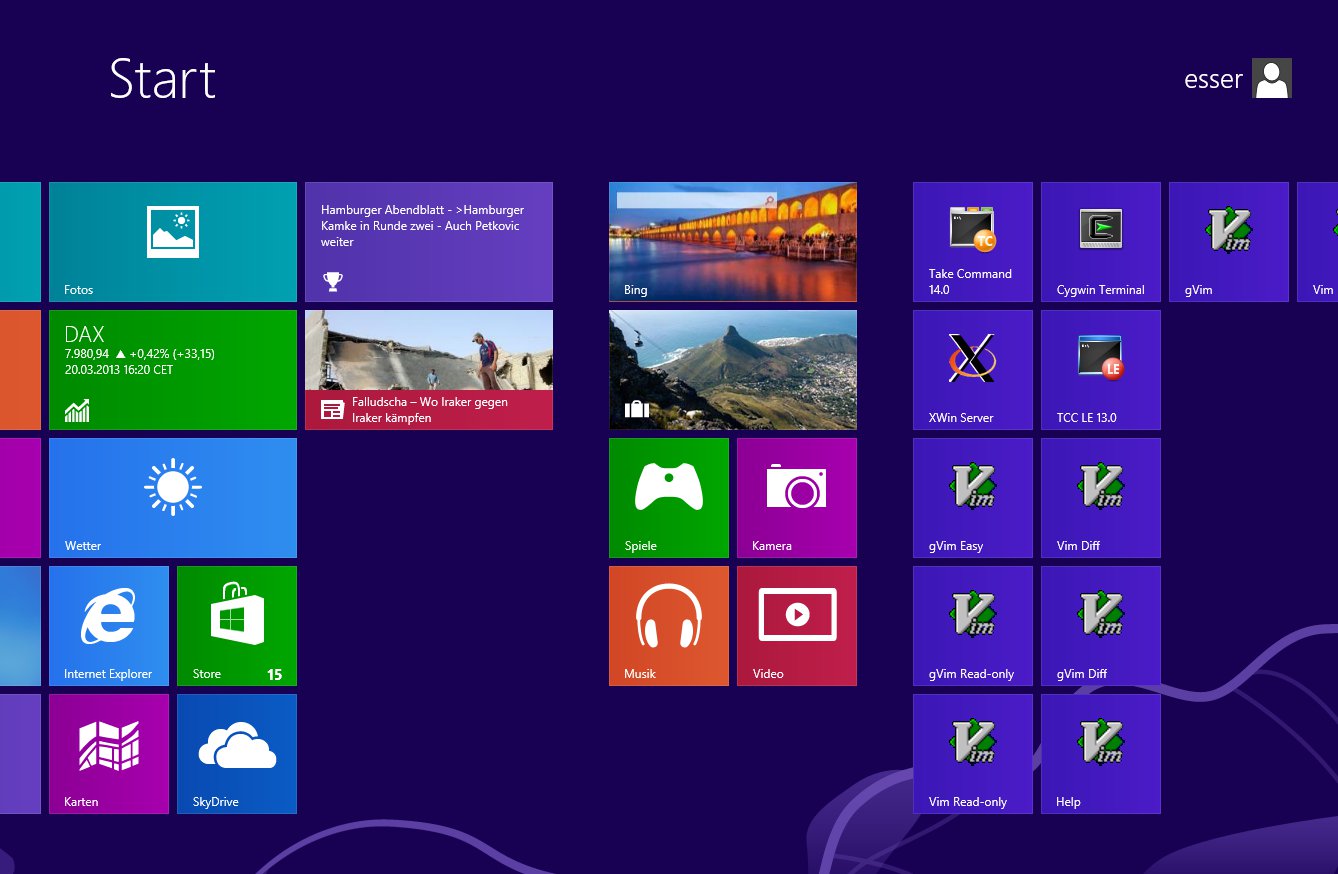
Abbildung 2: Die vorgestellten Tools legen auch Kacheln auf der neuen Windows-8-Startseite an.
Wollen Sie später weitere Programmpakete ergänzen, starten Sie einfach erneut über die Webseite (oder aus dem Download-Ordner heraus) das Setup-Programm – die bereits installierten Pakete erkennt der Installer und lädt sie kein zweites Mal herunter. Interessant ist beispielsweise auch der Midnight Commander (mc), ein Klon des DOS- und Windows-Klassikers Norton Commander (Abbildung 3).
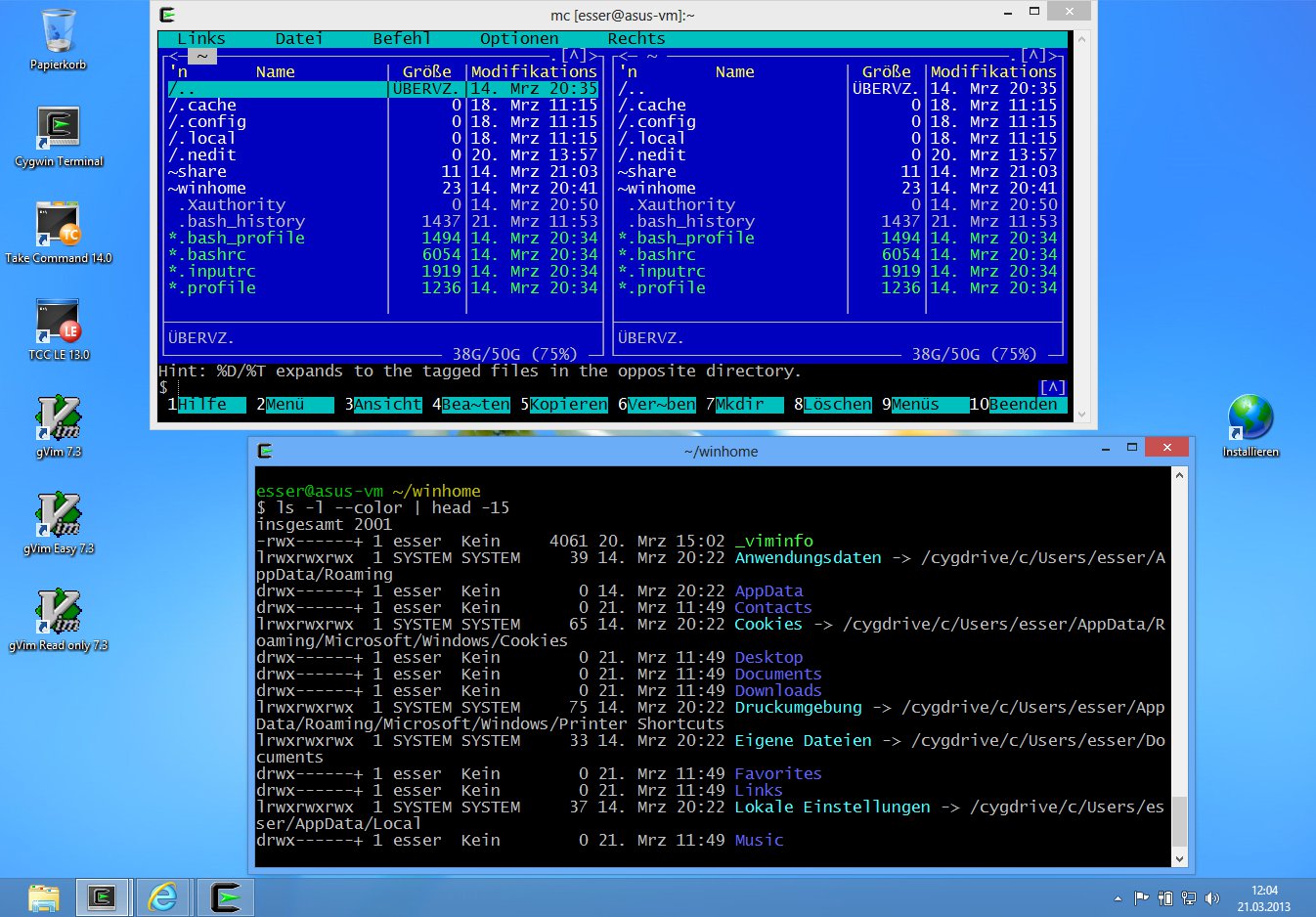
Abbildung 3: Zwei Cygwin-Terminalfenster auf dem Windows-8-Desktop, auch der Dateimanager Midnight Commander ist verfügbar.
Shell-Sitzung
Nach dem Start sehen Sie ein Fenster, das zunächst nicht wesentlich anders als Windows’ Standard-Kommandozeile aussieht: 80 x 25 Zeichen, schwarzer Hintergrund, weiße Schrift. Das Fenster lässt sich in der aktuellen Cygwin-Version aber beliebig in Höhe und Breite verändern (was mit cmd.exe nicht möglich ist). Anstelle des sonst unter Windows üblichen C:\-Prompts erscheint die Linux-typische Eingabeaufforderung $ mit vorangestelltem Hinweis auf das Arbeitsverzeichnis. In diesem Fenster können Sie weitestgehend mit den gleichen Befehlen arbeiten, die Sie auch unter Linux in einem Terminalfenster verwenden. Ist Ihnen die Terminalschrift in der Voreinstellung zu klein, können Sie das schnell ändern: [Strg]+[+] und [Strg]+[ ] vergrößern bzw. verkleinern die Schrift.
Die Bash gaukelt Benutzern unter Windows übrigens eine typische Linux-Verzeichnisstruktur ohne Laufwerksbuchstaben vor: Alle Cygwin-Dateien liegen in Verzeichnissen wie /usr, /bin, /var etc., Home-Verzeichnisse der Benutzer in /home. Wer nach den Daten auf den Windows-“Laufwerken” C:, D: usw. sucht, wird erst auf den zweiten Blick fündig: Diese Laufwerke spricht Cygwin über /cygdrive/c/, /cygdrive/d/ usw. an. Die klassischen Laufwerksbuchstaben können Sie aber trotzdem verwenden: Mit cd c: wechseln Sie genauso ins Hauptverzeichnis von C: wie mit cd /cygdrive/c.
Ihr Home-Verzeichnis /home/benutzername ist darum nicht mit dem Windows-eigenen Home-Verzeichnis C:\Users\benutzername identisch – um bei Bedarf schnell aus dem Cygwin-Home-Verzeichnis in den Windows-Ordner wechseln zu können, ist es hilfreich, mit ln eine symbolische Verknüpfung (einen Symlink) anzulegen: Dazu geben Sie in der Shell
ln -s /cygdrive/c/Users/benutzername winhome
ein. Geben Sie dann (mit dem Cygwin-Home-Verzeichnis als Arbeitsverzeichnis) später das Kommando cd winhome (oder aus einem beliebigen Ordner heraus cd ~/winhome) ein, landen Sie direkt im Windows-Home-Verzeichnis, das die gewohnten Unterordner (Bilder, Eigene Dateien etc.) enthält.
Kommandos, die unter Linux eine mehrfarbige Ausgabe erzeugen können, tun dies auch hier: Geben Sie etwa ls -l --color / ein, zeigt die Shell das Root-Verzeichnis aus Sicht der Cygwin-Tools mit farbig formatierten Einträgen an.
X-Server
Um den X-Server zu starten, klicken Sie die Kachel Xwin Server an, wodurch auch automatisch ein xterm-Fenster erscheint; im Test startete es allerdings minimiert: Suchen Sie in der Windows-Taskleiste nach dem Symbol, das ein X und ein T enthält; per Klick darauf wird das Fenster sichtbar.
Wenn Sie bereits ein Cygwin-Terminalfenster geöffnet haben, können Sie den X-Server auch nachträglich über das Kommando startxwin aufrufen. Schließen Sie alle X-Fenster, bleibt der X-Server trotzdem aktiv, und ein weiterer Aufruf von startxwin schlägt fehl (weil bereits ein X-Server läuft). Um in dieser Situation wieder ein xterm-Fenster auf den Desktop zu bekommen, geben Sie im Cygwin-Termin die Befehle
export DISPLAY=:0
xterm &
ein.
Verzeichnisstruktur
Warum enthält das Wurzelverzeichnis / gar keine Windows-Verzeichnisse und stattdessen die bereits erwähnten Linux-typischen Einträge /usr, /bin etc.? Alle Cygwin-Tools sehen die Laufwerks- und Verzeichnisstruktur von Windows durch eine Brille – das Verzeichnis, das Sie bei der Installation angegeben haben (im Beispiel: C:\cygnus) betrachten die Tools dabei als Wurzelverzeichnis /. Das hat den Vorteil, dass sich die Unix-Dateien an den richtigen Stellen (etwa Programme in /bin und /usr/bin) befinden, ohne dass diese Verzeichnisse auch aus Windows-Sicht im Hauptverzeichnis liegen müssten. Alle “normalen” Windows-Verzeichnisse sind nur über die bereits erwähnten Pfadangaben /cygdrive/c/ usw. verfügbar.
Die Shell-Variable $PATH enthält neben den Verzeichnissen, in denen sich die Cygwin-Tools befinden, auch die Standardverzeichnisse, die Dienstprogramme von Windows enthalten. So starten Sie z. B. durch Eingabe von cmd den Standard-Kommandointerpreter (und verlassen ihn wieder mit exit). exit ist übrigens auch der richtige Befehl, um die Bash-Shell zu beenden; alternativ drücken Sie [Strg]+[D].
Take Command und TCC/LE
Wer komfortabel mit der Windows-Shell cmd.exe, aber auch mit der neueren PowerShell und der Bash arbeiten will, kann das 99 US-Dollar teure Programm Take Command [2] kaufen: Es wird seit ca. 20 Jahren entwickelt und ist Nachfolger der alternativen DOS-Shell 4DOS, die in den 80er Jahren als Alternative zur Standard-Shell command.com diente.
Take Command ordnet rund um mehrere über Tabs erreichbare Shells noch zwei Dateimanagerbereiche an, die z. B. Drag & Drop eines Dateipfads in die Shell erlauben (Abbildung 4). Das Programm dient dabei nicht nur als besseres Terminalfenster für cmd.exe, sondern bringt mit der Take Command Console (TCC) auch eine aufgebohrte Version dieses Programms mit, die zahlreiche zusätzliche Programme und Shell-Variablen kennt, was vor allem das Erstellen von Shell-Skripten erleichtert. Die Größe der Terminalschrift ändern Sie bequem über das Mausrad bei gedrückter Strg-Taste.
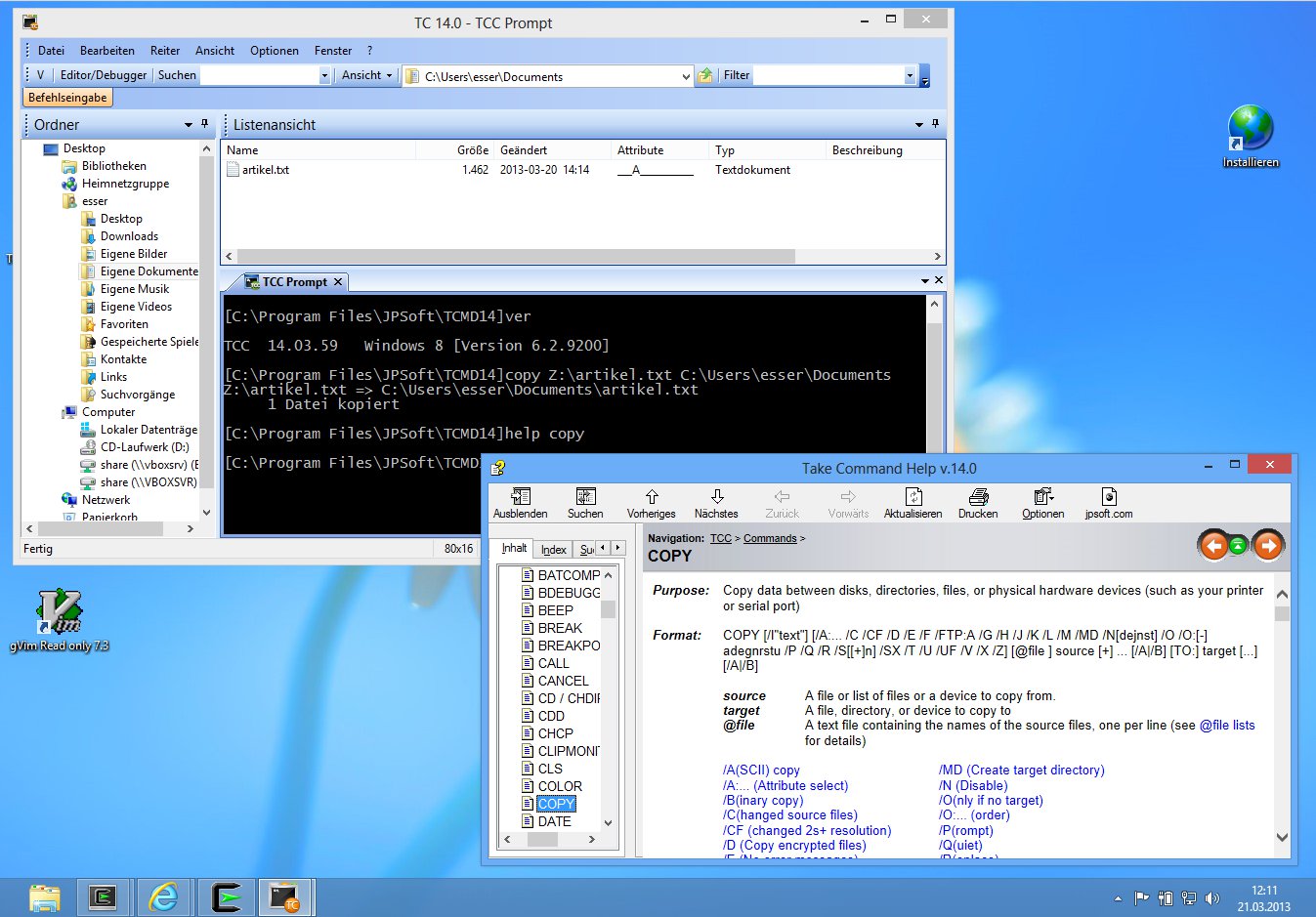
Abbildung 4: Take Command bietet eine komfortable Oberfläche für die klassische Windows-Shell, unterstützt aber auch die Bash. Zu den Windows-Kommandos gibt es Hilfeseiten.
Eine abgespeckte Version von Take Command ist unter dem Namen TCC/LE [3] gratis erhältlich: In dem Paket befindet sich die gegenüber cmd.exe erweiterte Shell TCC, die auch in Take Command zum Einsatz kommt. Sie bringt aber die bekannten Einschränkungen des normalen Shell-Fensters mit und arbeitet z. B. nur mit 80 Zeichen Breite (Abbildung 5). Für alle von TCC/LE angebotenen Shell-Befehle gibt es ausführliche Hilfeseiten, die sich im Windows-üblichen Hilfe-Browser öffnen.
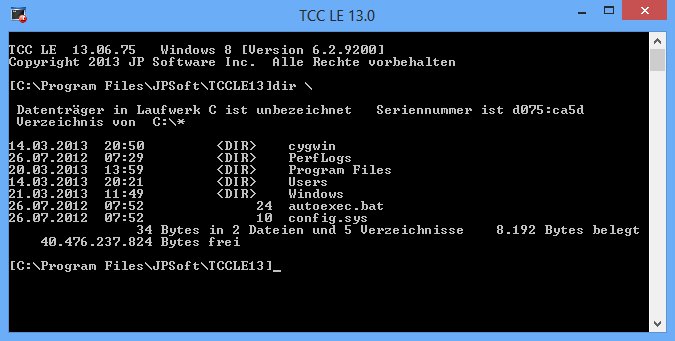
Abbildung 5: Die “Take Command Console” (TCC/LE) bietet nur den klassischen 80 x 25-Zeichen-Modus, kennt aber deutlich mehr Befehle.
Editoren: Emacs und Vim
Auch die Texteditoren Emacs und Vim, die ganz andere Bedienkonzepte als die unter Windows üblichen Editoren verfolgen, sind für Windows erhältlich.
Auf der Vim-Downloadseite [4] finden Sie die Windows-Version des Editors vim, den viele Linux-Anwender verwenden, weil er auf praktisch jedem Linux- (und allgemeiner Unix-) System vorinstalliert ist: Der Download-Link gvim73_46.exe bringt einen Installer auf den Windows-Desktop, der auf die übliche Weise arbeitet. Entscheiden Sie sich bei der Konfiguration des Installationsumfangs für alles (Full).
Auf dem Desktop landen schließlich mehrere Icons, darunter gVim 7.3 und gVim Easy 7.3 – wählen Sie von diesen beiden immer das erste, um den Editor zu starten (Abbildung 6); die Easy-Variante kennt den mit [Esc] erreichbaren Kommandomodus nicht und lässt sich nur über die Menüs steuern, sie hat also mit dem echten vi nur wenig gemeinsam.
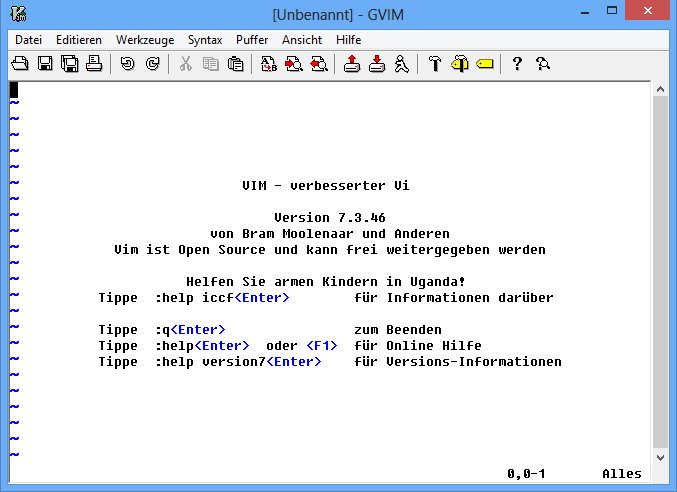
Abbildung 6: Gvim bietet unter Windows klassisches Unix-Feeling beim Editieren von Dateien.
Auch Emacs, unter den klassischen Unix-Editoren die Alternative zu vi, gibt es als Windows-Paket: Um es zu installieren, laden Sie von der Emacs-Webseite [5] das aktuellste emacs-…-bin-i386.zip-Paket herunter und entpacken es über den Explorer. Das ausführbare Programm emacs.exe liegt im Unterordner \emacs-24.3\bin; hier finden Sie auch ein kleines Installationsprogramm (addpm.exe), das eine Kachel für die Startseite erzeugt.
Beim ersten Start von Emacs (und auch beim ersten Aufruf von addpm.exe) erscheint unter Windows 8 eine Warnung (Abbildung 7) – wenn Sie hier einfach auf OK klicken, startet das Programm nicht. Stattdessen klicken Sie auf Weitere Informationen und bestätigen dann im folgenden Dialog den Start mit Trotzdem ausführen. Dann öffnet sich ein Emacs-Fenster, und Sie können wie gewohnt mit dem Editor arbeiten (Abbildung 8).
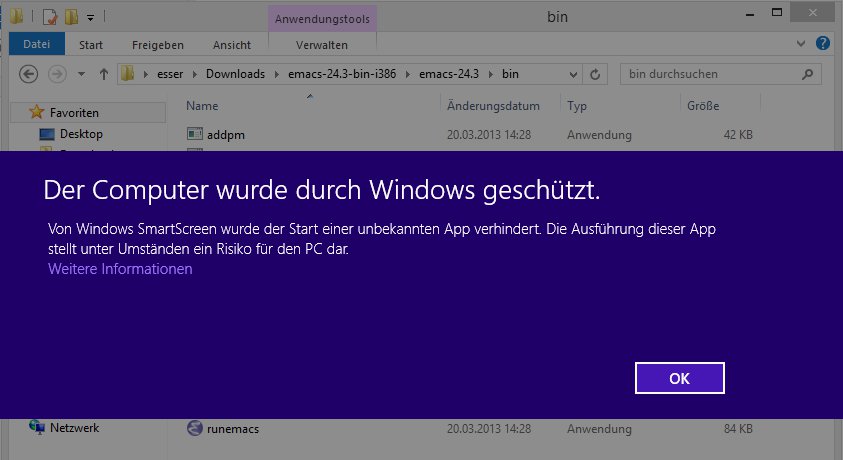
Abbildung 7: Beim ersten Aufruf einer Anwendung aus dem Emacs-Zip-Archiv müssen Sie deren Start erlauben.
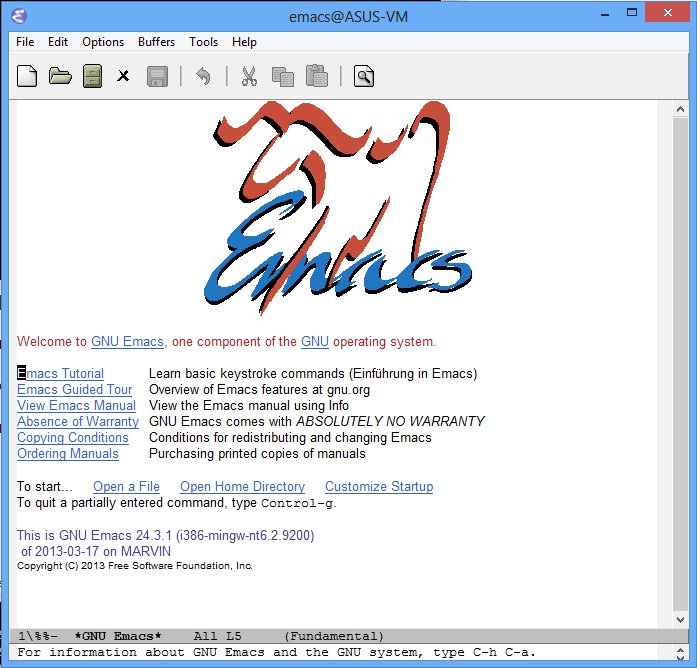
Abbildung 8: Emacs arbeitet unter Windows genau wie die Linux-Version.
SSH mit Putty
Schließlich stellen wir noch kurz das SSH-Programm Putty [6] vor: Wenn Sie unter Windows eher per Remote-Login auf einen Linux-PC im lokalen Netz zugreifen als die Shell-Tools direkt auf der Windows-Maschine ausführen wollen, dann ist Putty auf jeden Fall eine Empfehlung wert (Abbildung 9). Es benötigt keine weiteren Tools oder Bibliotheken und erlaubt die komfortable Verwaltung mehrerer SSH-Zugänge (zu verschiedenen Rechnern).
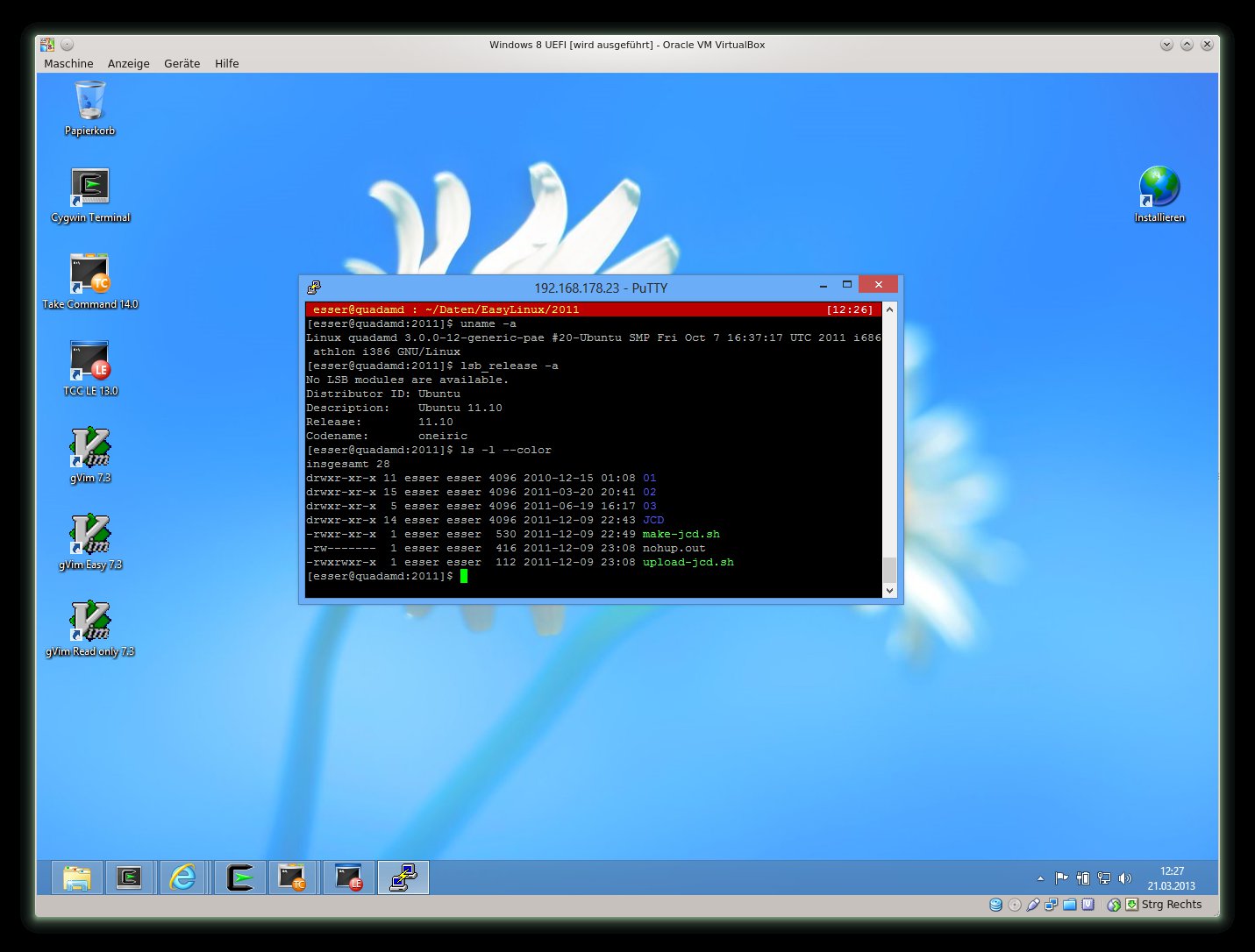
Abbildung 9: Putty ist ein SSH-Client, mit dem Sie sich auf Linux-PCs mit aktiviertem SSH-Server einloggen können.
Mit den vorgestellten Tools rüsten Sie unter Windows 8 alles nach, was dort fehlt; so können Sie das Fensterbetriebssystem, das in der aktuellen Version (außer im Desktop-Modus) gar keine Fenster mehr kennt, fast mit gewohntem Linux-Komfort bedienen. Übrigens funktionieren alle vorgestellten Programme auch unter älteren Windows-Versionen, wie XP, Vista und Windows 7.
Infos
[1] Cygwin: http://www.cygwin.com/
[2] Take Command: http://jpsoft.com/
[3] TCC/LE: http://jpsoft.com/tccle-cmd-replacement.html
[4] Vim: http://www.vim.org/download.php#pc
[5] Emacs: http://ftp.gnu.org/gnu/emacs/windows/
[6] Putty: http://www.chiark.greenend.org.uk/~sgtatham/putty/

