


Im Quartalsrhythmus erscheinen viele Programme in neuer Version. Eine Auswahl stellen wir regelmäßig vor. Auf der Heft-DVD finden Sie die passenden Pakete und Installationshinweise (Teil 2/2).
Fotoxx – Fotoretusche-Programm mit hervorragender Panoramafunktion
Wer seine Urlaubsfotos vor der Show am Beamer noch schnell in Form bringen will, den treibt ein leistungsfähiges, aber hakelig zu bedienendes Programm wie Gimp zur Verzweiflung. Mit dem einfach gestrickten Fotoxx geht vieles ganz schnell. Die Software punktet zudem mit einigen einzigartigen Funktionen.
Fotoretusche-Programme sind Spezialisten unter den Bildbearbeitungsprogrammen, die nicht wie Gimp oder Photoshop eine breite Palette an Bearbeitungsfunktionen und Effekten zur Verfügung stellen. Vielmehr geht es bei ihnen darum, die technischen Unzulänglichkeiten von Fotos mit wenigen Mausklicks auszubügeln.
Auch in dieser Softwaregattung hat Adobe mit Lightroom [1] die Marktführerschaft inne. Das heißt aber nicht, dass es nicht einige brauchbare freie Alternativen gibt. Die leistungsfähigsten freien Programme, Darktable [2] und Rawtherapee [3] verlangen mit ihren wegen der vielen Einstellungen überfrachteten Benutzeroberflächen auch dem Anwender einiges ab. Fotoxx [4] gibt sich deutlich übersichtlicher. Eine Unterstützung von Raw-Dateien ist aber inbegriffen.
Kernfunktionen im Griff
Fotoxx besteht aus drei Hauptansichten: der Einzelbildansicht (Reiter F), einer Galerieansicht (G) und einer Weltkarte (w), auf der das Programm Fotos mit eingebetteten GPS-Koordinaten aus Handys und manchen Digitalkameras anordnet. Ein Klick auf einen der roten Punkte in der Karte, die dort aufgenommene Fotos symbolisieren, öffnet diese in der Galerieansicht. Diese Funktion hilft beim Zuordnen der Urlaubsfotos. Wenn Ihre Digitalkamera keinen GPS-Empfänger enthält, weisen Sie Fotos einem Ort zu, indem Sie die Koordinaten von Hand eintragen.
Fotoxx bietet alle wichtigen Funktionen, die man von einem Fotoretusche-Programm erwartet: Es korrigiert die Belichtung und den Helligkeitverlauf und gleicht Farbstiche aus. Besonders einfach zu bedienen sind dabei die Funktionen Helligkeit ausgleichen und Helligkeit ausdehnen. Erstere vermindert den viel zu starken Schatten in Abbildung 1 mit Hilfe eines einzigen Schiebereglers; letztere erweitert den Kontrastumfang von unterbelichteten oder an trüben Tagen aufgenommenen Fotos.
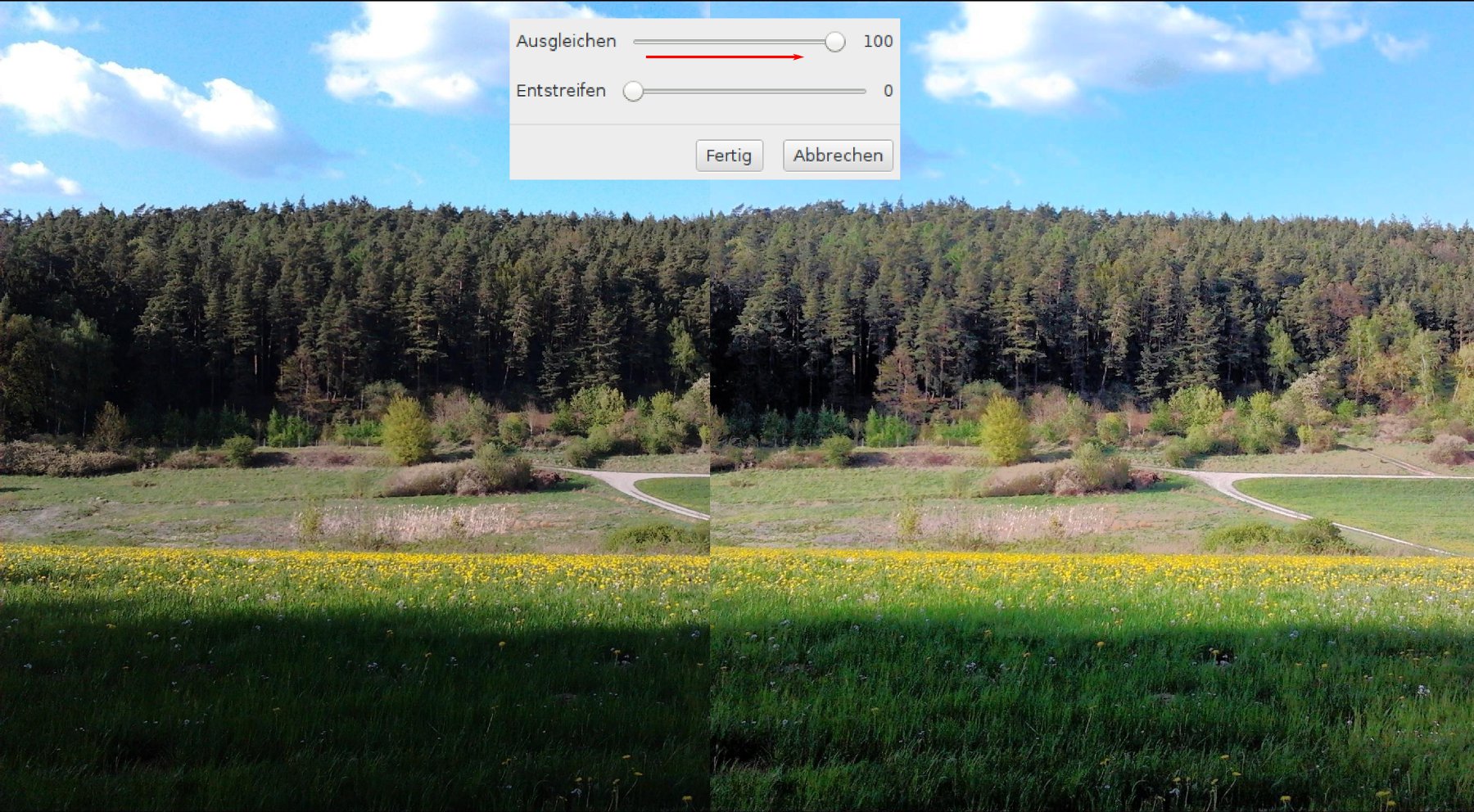
Abbildung 1: Zum Aufhellen von Schlagschatten müssen Sie in Fotoxx bloß einen Regler nach rechts ziehen.
Zum Entfernen des Rote-Augen-Effekts, der so manchen mit Blitzlicht aufgenommenen Schnappschuss ruiniert, genügt ein Mausklick auf die rote Pupille. Wenn es der Automatik bei ungünstigen Kontrastverhältnissen nicht gelingt, die Ausdehnung der Pupille zu ermitteln, darf der Anwender sie nach einem Rechtsklick per Hand auswählen. Auch störende Objekte lassen sich mit Retuschieren / Smart löschen binnen weniger Mausklicks aus dem Bild verbannen (Abbildung 2).
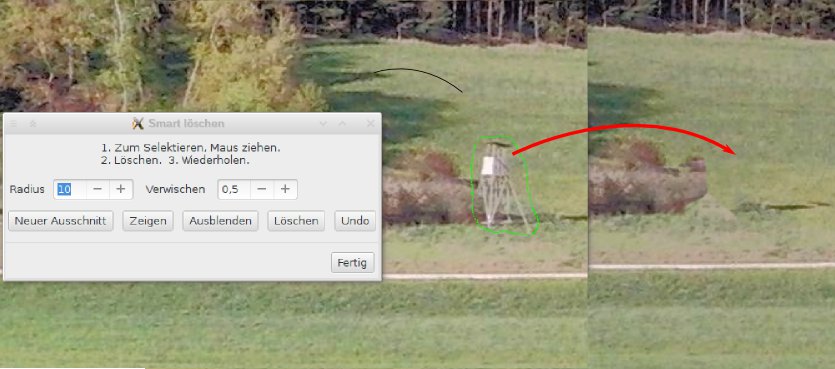
Abbildung 2: Schneller als gedacht verschwindet der Jägerstand mit der Smart-Löschen-Funktion aus dem Bild.
Klassenprimus
Während Fotoxx bei den bisher vorgestellten Retuschefunktionen brauchbares Mittelmaß liefert, brilliert das Programm beim Zusammensetzen von Panoramen. Abbildung 3 zeigt eine ohne Stativ aus der Hüfte geschossene Bildfolge. Wie sich an den Bildrändern erkennen lässt, hat sich der Ausschnitt beim Drehen auch kräftig vertikal verschoben. Dennoch fügt die Software die Bilder automatisch ohne die geringsten erkennbaren Nähte zusammen.
Fotoxx kombiniert nicht nur Fotoserien zu Panoramen, es verschmilzt auch mit wechselnder Belichtung geschossene Aufnahmen zu einem Bild mit hohem Dynamikumfang (HDR, high dynamic range). Abbildung 4 zeigt links einen normalen Schnappschuss mit der Digitalkamera bei ungünstiger Beleuchtung, rechts das Ergebnis der Kombination aus drei unterschiedlich belichteten Bildern.
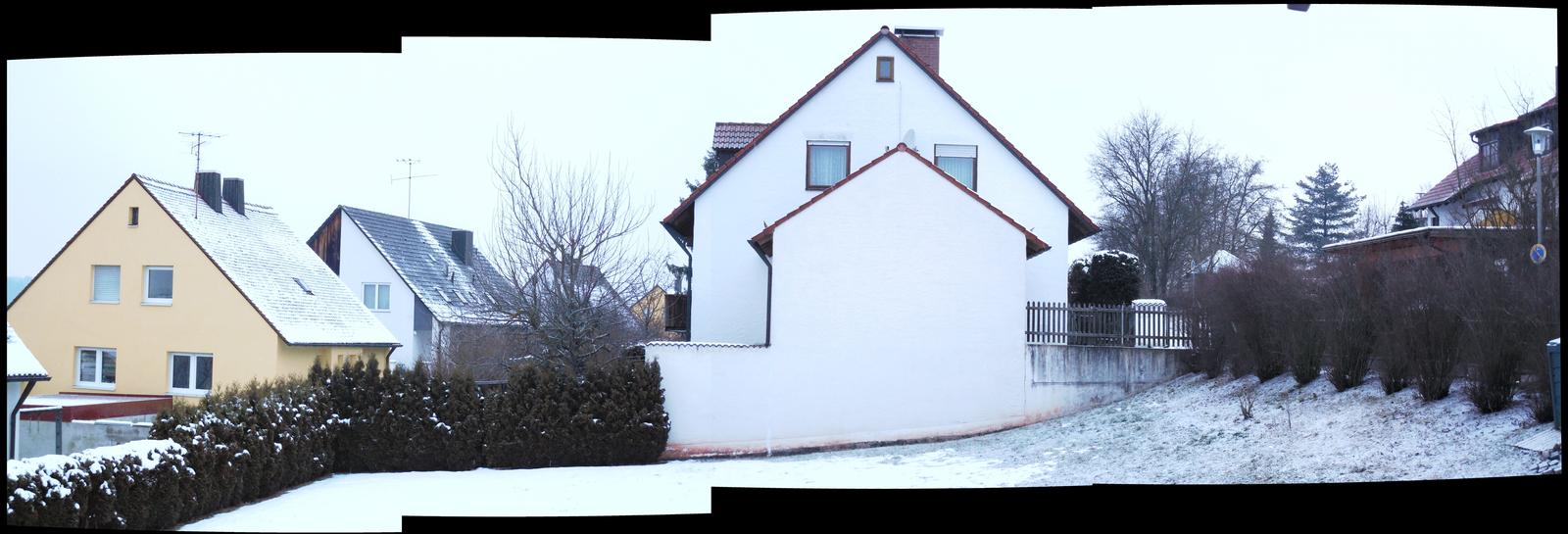
Abbildung 3: Das automatische Zusammenfügen von ohne Stativ aufgenommenen Panoramen ist eine ausgesprochene Stärke von Fotoxx.
Realismus statt Magie
Wer Bilder mit magisch leuchtenden Farben erwartet, wie sie im Internet unter dem Sichtwort HDR zu finden sind, ist vom Ergebnis in Fotoxx freilich enttäuscht. Diese leuchtenden, aber keineswegs realistisch wirkenden HDR-Bilder nutzen ein Verfahren zur Überzeichnung der Farben, das Tone Mapping oder lokale Kontrastoptimierung heißt. Es überzeichnet den Kontrast gezielt an den Stellen, an denen unterschiedliche Farben aufeinander treffen. Sowohl Computermonitore als auch Drucker können nämlich nur einen Bruchteil des Helligkeitsspektrums darstellen, den das menschliche Auge wahrnimmt. Lokal kontrastoptimierte Bilder täuschen dem Gehirn daher durch die im Übergang gesteigerten Kontraste einen Farb- und Helligkeitsumfang vor, den der Druck oder der Bildschirm ohne diesen Trick nicht wiedergeben könnte.
Fotoxx kennt Tone Mapping als separaten Effekt, verzichtet jedoch bei der Funktion Verbund / Hoher Dynamikbereich, der unterschiedlich belichtete Aufnahmen zu einem optimierten Bild kombiniert, auf diesen Griff in die Trickkiste. So entsteht eine realistisch wirkende Aufnahme, bei der sonst überbelichtete Bildbereiche (Rücken des Chamäleons) und unterbelichtete Stellen (Stacheln des Massageballs) deutlicher hervortreten, als sie der Sensor der kompakten Digitalkamera mit einer Aufnahme erfasst.
Die Redaktion meint
Fotoxx gibt sich bei der Fotoretusche brauchbar und glänzt bei Panoramen und dem Zusammenfügen von Belichtungsreihen zu einem detailreichen Bild. Unangenehm aufgefallen ist das Programm jedoch leider durch einige Abstürze.
Bewertung
4 von 5 Sternen
Gnome Wave Cleaner – Spezialprogramm zur Audiorestorierung
Gnome Wave Cleaner, ein Programm zum Entklicken von Schallplattenaufnahmen, fällt nach dem Start zunächst durch eine altbackene Benutzeroberfläche auf. Da jedoch die Leistung des Programms stimmt und es ohnehin keine gleichwertige Linux-Alternative gibt, kann man sich mit diesem Defizit arrangieren.
Es gibt audiophile Zeitgenossen, die sich immer noch nicht für die ihrer Meinung nach kalt und spröde klingende CD erwärmen können. Sie ziehen die Vinylscheibe vor – trotz oder gerade wegen des anhaltenden Prasselgeräuschs im Hintergrund, das seine Liebhaber an ein behagliches Kaminfeuer erinnert.
Doch wenn ein Kratzer in der Platte eine Piano-Passage verhagelt, wird es selbst eingefleischten Anhängern der Analogtechnik zu viel. Wer seine Schallplattensammlung digitalisiert, wünscht sich daher früher oder später ein Programm, das solche Störgeräusche herausfiltert. Leider ist der meistgenutzte freie und generell sehr potente Wave-Editor Audacity [5] dafür nicht besonders gut gerüstet. Es gibt unter Linux lediglich ein Spezialprogramm für diese Aufgabe, den Gnome Wave Cleaner [6] (Abbildung 5).
Vintage pur
Das Programm wirkt beinahe so antiquiert wie die Vinyltechnologie selbst: An den ohne Icons gestalten Datei-Öffnen-Dialog aus der Mitte des letzten Jahrzehnts muss man sich erst wieder gewöhnen. Beim Bearbeiten warnt das Programm manchmal vor einem gefährlich hohen Resourcenverbrauch und davor, dass die geplante Bearbeitung lange dauern wird. Doch dabei orientiert es sich an der typischen Ausstattung eines Rechners aus dem Jahr 2005. Die Software liest außerdem ausschließlich unkomprimierte Wave-Dateien ein, keine MP3s oder gar neuere Komprimierungsformate.
Außerdem schreibt das Programm, um die Rechnerressourcen zu schonen, alle Änderungen ohne Zwischenzuspeichern direkt in die Wave-Datei – eine bei der heutigen RAM-Ausstattung überflüssige Optimierung. Zwar speichert der Gnome Wave Cleaner Undo-Daten in einer separaten Datei, mit der sich alle durchgeführten Änderungen selbst nach einen Programmabsturz noch zurücknehmen lassen. Dennoch ist es ratsam, vor der Bearbeitung ein Backup anzulegen.
Leistungsstarker Oldtimer
Trotz aller Unzulänglichkeiten des GUI überzeugen die Rechenalgorithmen des Programms immer noch: Eine automatische Entklick-Funktion (Bearbeiten / Declick Weak und Bearbeiten / Declick Strong) reduziert zumindest die stärkeren Klicks hörbar. Ein leichtes Prasseln im Hintergrund bleibt zurück, doch das drängt sich beim Hören deutlich weniger in den Vordergrund als das Geräusch im Original-Track.
Allerdings bleiben auch manche besonders lauten Knackgeräusche stehen, die von tieferen Kratzern auf der Schallplatte herrühren. Sie lassen sich schlichtweg nicht per Software von Drum-Beats unterscheiden, die natürlich erhalten bleiben müssen.
Für solche Fälle, die zum Glück meist nur einige Male pro Schallplatte auftreten, kennt Gnome Wave Cleaner einen manuellen Modus, bei der Sie den Klick mit der Maus markieren. Die Software weiß nun, dass es sich bei dem Zacken im Audiotrack um ein unerwünschtes Knacken handelt, und bügelt im markierten Bereich alle Geräuschanteile aus.
Diese manuelle Methode führt, anders als das automatische Entklicken, zu praktisch perfekten Ergebnissen. Da jedoch viele einzelne Handgriffe nötig sind, um eine ganze LP zu bearbeiten, liegt die Herausforderung darin, die Arbeitsschritte so weit wie möglich zu beschleunigen.
Praxistauglich
In der Praxis hat sich folgendes Vorgehen bewährt: Markieren Sie erst einmal einen Ausschnitt von etwa 30 Sekunden mit der Maus. Die unter First und Last rechts unten in der Statusleiste angezeigten Werte im Format Minuten:Sekunden:Hundertstel geben Aufschluss über die Größe der Auswahl. Wenn Sie die Maus im Bereich der Trennlinie zwischen rechtem und linkem Kanal ziehen, erfasst die Auswahl beide Stereo-Tracks, sonst nur den, über dem sich die Maus beim Ziehen befindet.
[B] und [E] setzen Marker zu Beginn und am Ende der Auswahl, [Z] zoomt auf den ausgewählten Bereich, im dem nun die lauten Knackgeräusche als Pegelmaxima in der Audiowellenform gut sichtbar sind (Abbildung 5, links).
Wählen Sie nun einen engen Bereich um eine solche Spitze, zoomen Sie erneut mit [Z] und wiederholen Sie diese Schritte zwei- bis dreimal, bis sich der durch seine Lautstärke erkennbare Knack bequem herauspicken lässt (Abbildung 5, rechts). Dann wählen Sie entweder Bearbeiten / Declick Manual aus dem Menü oder klicken auf den Button mit dem Wurzelzeichen über dem Wellensymbol.
Wählen Sie dann mit [M] wieder den größeren Bereich zwischen den Markern und zoomen Sie ihn mit [Z] in das Bearbeitungsfenster. Nun können Sie mit der Maus einen weiteren Klick markieren, und das Spiel beginnt von neuem.
Heraushören
Schneller und vermutlich zuverlässiger gelingt die Auswahl der Störgeräusche mit der S-Taste während des Abspielens. Das Programm stoppt dabei die Wiedergabe und markiert eine halbe Sekunde um die Stelle herum, an der die Wiedergabe angehalten wurde. In diese Auswahl zoomen Sie wie gehabt mehrfach mit [Z] hinein.
Neben seiner Hauptdisziplin, der Klick-Reduktion (Declick), kennt Gnome Wave Cleaner noch eine Knister-Reduktion (Bearbeiten / Decrackle) für alte, abgenutzte Schallplatten. Da diese jedoch auch den Höhenanteil des Audiotracks spürbar abstumpft, sollte sie nur zum Einsatz kommen, wenn der Geräuschanteil die Aufnahme sonst unerträglich macht.
Dies gilt auch für die Denoise-Funktion (allgemeine Geräuschreduktion), die für Aufnahmen mit guten Plattenspielern ohnehin nicht gebraucht wird: Diese übertragen nämlich außer dem Knacken, das durch Unvollkommenheiten der Vinyloberfläche entsteht, wenig Störgeräusche in die Aufnahme.
Die Redaktion meint
Wenn man sich an die veraltete Oberfläche von Gnome Wave Cleaner gewöhnen kann, bietet das Programm vorzügliche Ergebnisse und eine zügige Arbeitsweise.
Bewertung
3 von 5 Sternen
Ktorrent – Bittorrent-Client mit vielen Features
Das Modell, bei dem ein Server eine Datei an Hunderte von Downloadern gleichzeitig ausliefert, ist veraltet: Über das Bittorrent-Protokoll bietet jeder Downloader heruntergeladene Teile einer Datei auch gleich wieder anderen zum Download an, das verhindert Bandbreitenenpässe bei Bedarfsspitzen und entlastet die mit öffentlichen Geldern finanzierten Server der Universitäten, die Linux-Distributionen verfügbar machen.
Wer eine gerade eben erschienene Linux-Distribution über FTP herunterlädt, muss manchmal feststellen, dass die Server überlastet sind und der Download trotz schnellem DSL-Anschluss vor sich hin schleicht. Ganz anders beim Bezug einer Datei via Bittorrent [7]: Der geht um so flüssiger über die Bühne, je mehr Anwender sie gerade herunterladen.
Bittorrent ist ein in der freien Softwareszene beliebtes Filesharing-Protokoll, das ganz ohne zentrale Server auskommt. Gleich vorneweg zum Thema Filesharing: Nicht Filesharing an sich ist illegal, lediglich das Verteilen geschützter Dateien verstößt gegen das Urheberrecht – unabhängig von der eingesetzten Methode.
Freiheit zu teilen
Freie Software herunterzuladen und zu verteilen, ist bekanntlich nicht verboten. Es mangelt auch nicht an freien Bittorrent-Clients. Ktorrent [8], das zur KDE-Desktopumgebung gehörende Programm ist einer der komfortabelsten.
Da Ktorrent eigentlich schon alle erdenklichen Features besitzt, stört es nicht, dass seine Autoren in den letzten Releases nur Bugfixes betrieben haben. Im Gegenteil – gerade weil bei lang dauernden Downloads nichts mehr nervt, als wenn sich der Download-Client vorzeitig verabschiedet, lohnt sich der Umstieg auf eine aktuelle Version.
Der Download via Bittorrent schont zunächst einmal die Ressourcen der Distributoren und FTP-Server der Universitäten, die eigentlich Besseres zu tun haben, als die Lastspitzen beim Erscheinen einer neuen OpenSuse- oder Ubuntu-Version abzufedern.
Beim Bittorrent-Protokoll muss nur eine wenige Bytes große Datei mit beschreibenden Daten, der so genannte Torrent, auf einem zentralen Server liegen. Alles andere spielt sich auf den Rechnern der Downloader ab: Torrent-Clients, die dieselbe Datei herunterladen, finden sich im Internet selbständig ohne Zutun einer Zentralstelle.
Geben und Nehmen
Jeder Downloader stellt die eben erst heruntergeladenen Daten dann sofort anderen Downloadern zu Verfügung. Da die Daten in kleine Blöcke aufgeteilt sind, klappt das schon, bevor der Download vollständig abgeschlossen ist. Und darum leidet die Downloadgeschwindigeit nicht unter Lastspitzen, im Gegenteil.
Wenn ein Torrent einmal läuft, ist er daher nicht mehr durch einen Ausfall an einer Stelle tot zu kriegen. Wegen der Aufteilung in Blöcke muss man ihn weder neu starten noch kommt es zur Datenkorruption, wenn die Internetverbindung unvermittelt abreißt. Selbst durch ein versehentliches Ausschalten des Rechners unterbrochene Downloads lassen sich wieder starten. Die Software schreibt nämlich mit, welche Blöcke bereits vollständig empfangen sind und welche nicht. Die bereits gespeicherten gehen grundsätzlich nicht verloren.
Für den Anwender ist der Download eines Torrents ganz einfach: Ein Klick auf den Torrent-Link genügt. Damit dabei Ktorrent zum Zuge kommt, muss das Programm im Webbrowser für Bittorrent-Seed-Dateien eingestellt sein. Abbildung 6 zeigt den zuständigen Dialog in Firefox. Ist auf Ihrem Rechner noch nicht Ktorrent ausgewählt, öffnen Sie mit einem Klick auf Andere Anwendung einen Dialog, in dem Sie /usr/bin/ktorrent auswählen.
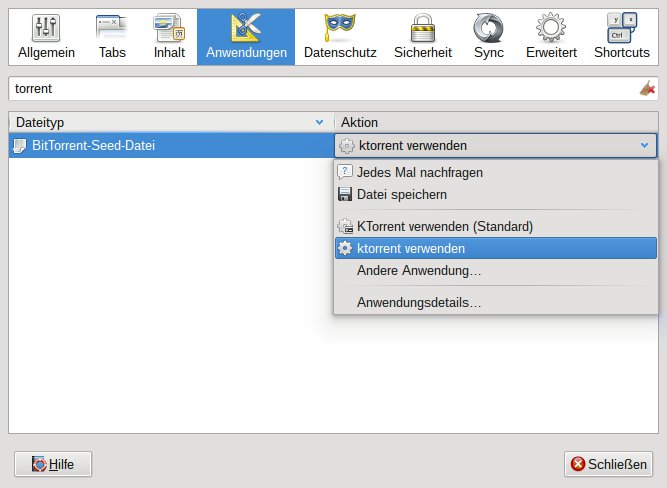
Abbildung 6: Torrents statt Downloads über FTP: Wer das komfortable Bittorrent-Programm Ktorrent per Mausklick auf einen Torrent-Link in Firefox nutzen möchte, muss dies dem Browser einmal mitteilen.
Typisch KDE
Ktorrent wäre keine typische KDE-Anwendung, wenn seine Entwickler nicht um den einfachen Grundvorgang eine Menge an Regel-, Uberwachungs- und Zusatzfunktionen herumgestrickt hätten. Die Palette reicht von einer Internet-Suche für Torrents (Ansicht / Suchen) bis zum so genannten Bandbreitenplan (Ansicht / Bandbreitenplan), bei dem Sie in einem Wochenkalender eintragen, wie viel Netzbandbreite für Torrents zu einer bestimmten Zeit zur Verfügung steht.
Abbildung 7 zeigt eine Planung, die Ktorrent während der Arbeitszeit für zügiges Surfen zum Kürzertreten zwingt. Auch mit einem Rechtsklick auf das Taskleisten-Icon lässt sich der Download manuell drosseln oder pausieren.
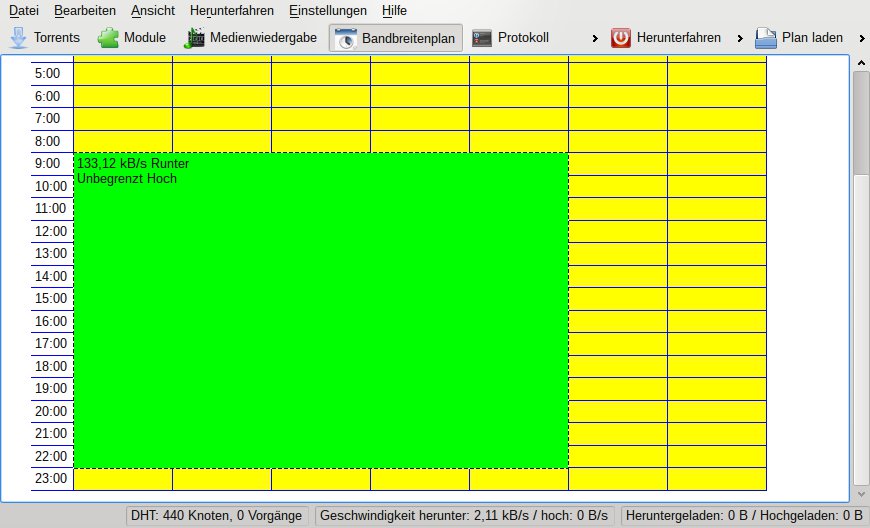
Abbildung 7: Runterladen und gleichzeitig flott surfen: In Ktorrent dürfen Sie in einem Wochenkalender Zeiten auswählen, in denen sich Downloads bei der Nutzung der Internetverbindung zurückhalten.
Sinnvoll ist auch die Herunterfahren-Funktion, die den Rechner ausschaltet oder in den Energiesparmodus versetzt, sobald alle oder bestimmte Downloads abgeschlossen sind. Auch die Geschwindigkeits- und Verbindungsdiagramme in der unteren Hälfte der Ansicht Torrents sind nicht nur Spielereien, denn sie erlauben eine Prognose über die zukünftige Downloadgeschwindigkeit: Wenn es genügend Gegenstellen gibt, sind keine Geschwindigkeitseinbrüche zu befürchten.
Der Vollständigkeit halber
Noch wichtiger ist der Reiter Status am unteren Fensterrand: Nur wenn der Balken Verfügbare Blöcke durchgängig ausgefüllt ist, besteht eine Chance auf einen vollständigen Download, denn nur dann stellen die verfügbaren Gegenstellen die ganze Datei zum Download zur Verfügung.
In diesem Kontext noch ein Appell an das soziale Gewissen: Wenn Sie Ktorrent laufen lassen, während der Rechner ohnehin an ist und Sie ihre Upload-Bandbreite nicht gerade zum Verschicken von Mails mit Fotos brauchen, erhöhen Sie die Chance anderer auf einen zügigen und vollständigen Download. Darum verkrümelt sich Ktorrent bei einem Klick auf den Fenster-Schließen-Button auch bloß in die Taskleiste und läuft im Hintergrund weiter. Schließen lässt sich die Anwendung über den Menüpunkt Datei / Beenden.
Die Redaktion meint
Bittorrent ist ein viel moderneres und verlässlicheres Protokoll als FTP, das nicht nur öffentliche Gelder bei den Servern der Universitäten einspart, sondern auch dem Downloader Vorteile bringt: Die Downloads sind sicher gegen Datenkorruption. In Ktorrent lässt sich bequem festlegen, wie viel Bandbreite zu einer bestimmten Tageszeit für das Surfen übrig bleibt.
Bewertung
5 von 5 Sternen
Language Tools – Grammatik-Check für LibreOffice
Der gewöhnliche LibreOffice-Rechtschreibcheck prüft nur, ob die einzelnen Wörter eines Textes in seinem Wörterbuch stehen, bemerkt also keine falschen Endungen oder fehlende Wörter. Die Erweiterung Language Tools rüstet eine zwar nicht perfekt arbeitetende, aber trotzdem hilfreiche Grammatikprüfung nach.
Wenn man den Wortlaut eines Satzes bereits kennt, erfordert es viel Disziplin, ihn dennoch Wort für Wort und Buchstabe für Buchstabe nach Tippfehlern zu durchkämmen. Daher hinterlässt der Fehlerteufel bei längeren Texten trotz Korrekturlesens meist seine Spuren.
Eine automatische Rechtschreibprüfung hilft dabei, findet aber nie alle Tippfehler. Bei Grammtikfehlern wie einer falschen Endung oder einem ausgelassenen Wort muss das bei LibreOffice mitgelieferte Hunspell [9] passen: Es prüft nur einzelne Wörter ohne Rücksicht auf den Satzzusammenhang.
Vorteil für Proprietär
Microsoft Word ist hier weiter, dort gibt es eine Grammatikprüfung. Zwar kommen Computer mit der deutschen Sprache nie hundertprozentig klar: Die Grammatikprüfung lässt manche Fehler durchgehen und mahnt auch immer wieder korrekte Passagen als fehlerhaft an. Doch solange der Anwender nicht durch zu viele fälschlich ausgewiesene Korrekturen Zeit verliert, ist jeder gefundene echte Fehler ein Gewinn.
In diesem Sinn lohnt es sich, die Extension “Language Tools” (Abbildung 8) [10] für LibreOffice zu installieren, die eine Grammatikprüfung nachrüstet. Man darf von ihr keine Wunder erwarten. Die Erkennungsrate ist für Deutsch spürbar geringer als bei der proprietären Konkurrenz. Oft findet die Computerintelligenz aber falsche Adjektivendungen oder bemerkt, dass Einzahl oder Mehrzahl von Subjekt und Verb nicht übereinstimmen.
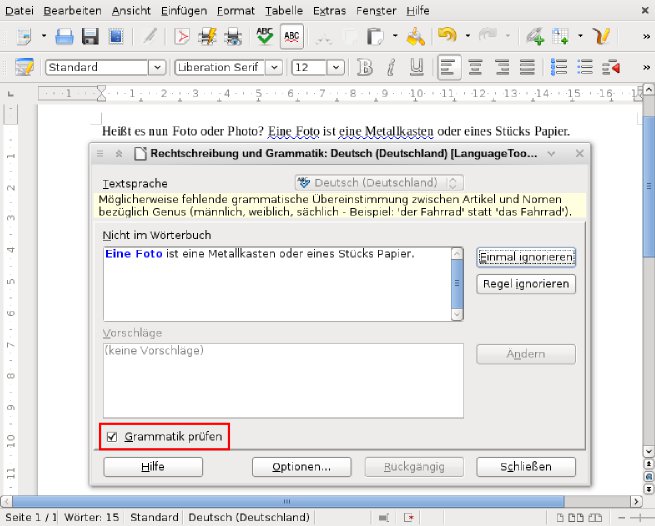
Abbildung 8: Die LibreOffice-Erweiterung rüstet den von Microsoft Word her bekannten Grammatik-Check nach. Perfekte Sprachkompetenz darf man dabei nicht erwarten, doch falsche Adjektivendungen findet die Software in vielen Fällen.
Sie prüft auch, ob Leerzeichen nach Satzzeichen richtig gesetzt sind, und erkennt falsche Getrennt- und Zusammenschreibung sowie Fehler bei der Klammersetzung. Häufige Irrtümer bei der Groß- und Kleinschreibung sind ebenfalls programmiert. Typische Tippfehler wie “das war fasst genug” sind in der Datenbank enthalten, die es insgesamt auf 1750 Rechtschreibregeln bringt.
Mangelware
Dies ist angesichts der Komplexität der deutschen Sprache nicht besonders viel. Die freie Softwarewelt tut sich im Bereich Rechtschreibhilfen erkennbar schwer. So schränkt bei den Language Tools die Tatsache, dass man zum Schreiben von Rechtschreibregeln zumindest grundlegende Programmierkenntnisse braucht, den Personenkreis ein, der die freie Software verbessern könnte.
Es gibt also offenbar nicht genug sprachbegeisterte Programmierer oder Linguisten mit Programmierkenntnissen in Personalunion. Teure Software wie Microsoft Word, die für diese unter freiwilligen Mitwirkenden unbeliebte Aufgabe Spezialisten bezahlen kann, ist daher im Vorteil.
Einem geschenktem Gaul…
Da jedoch die Grammatikprüfung zum Glück im Test keinen allzu großen Aufwand durch zu Unrecht angemahnte Fehler verursacht, spricht nichts dagegen, die bereits programmierten Rechtschreibregeln beim Korrekturlesen einzuspannen.
Zudem sind die Language Tools mit dem in LibreOffice integrierten Erweitungs-Manager schnell installiert: Starten Sie ihn mit Extras / Extension Manager. Klicken Sie dann auf Hinzufügen und öffnen Sie mit dem Dateiwahl-Dialog die Erweitungsdatei LanguageTool-2.0.oxt. Aktivieren Sie dann unter Extras / Optionen / Spracheinstellungen / Linguistik / Verfügbare Sprachmodule die Language Tools.
Anwender von LibreOffice-Versionen vor 3.5.4 sollten allerdings auf die Language Tools verzichten, denn dort führt ein Bug dazu, dass das Programm nach der Installation teilweise minutenlang zum Starten braucht. Unter der auf der EasyLinux-DVD enthaltenen neuen LibreOffice-Version liefen die Language Tools im Text stabil, mit älteren Versionen kam es zu einige Programmabstürzen. In diesem Fall lassen sich die Language Tools mit einem Mausklick wieder deaktivieren – auch wenn beim Startup-Bug Geduld gefragt ist, bis das Programm erst einmal läuft.
Wie die Rechtschreibprüfung kennt auch das Grammatikmodul einen “check as you type”-Modus, der erkannte Grammatikfehler gleich beim Eintippen mit einer farbigen Wellenlinie kennzeichnet – für die Unterscheidung zur normalen Rechtschreibprüfung wie bei Microsoft Word in Blau.
Sie aktivieren diesen Sofort-Check im bereits erwähnten Linguistik-Dialog mit Optionen / Grammatik während der Eingabe prüfen. Im Test hat sich allerdings gezeigt, dass die Grammatikprüfung dabei recht langsam arbeitet und nicht immer alle Fehler markiert, die sie bei einem mit [F7] gestarteten Gesamtdurchlauf findet.
Die Redaktion meint
Bei den Language Tools gibt es hinsichtlich Fehlererkennung und Umsetzung noch Verbesserungsbedarf. Trotzdem hilft das vorhandene Potential bei der nervigen Suche nach Tippfehlern. Da sich die LibreOffice-Erweiterung mit wenigen Mausklicks installieren lässt, gibt es keinen Grund, sie nicht zu nutzen.
Bewertung
3 von 5 Sternen
Lifeograph – übersichtliche Journal-Software
Weder sperrige Textverarbeitungen noch Text-Editoren eignen sich so richtig zum Mitschreiben in der Vorlesung oder am Telefon: Textverarbeitungen sind mit ihren vielen Funktionen zu sperrig. In einfachen Text-Editoren lassen sich die Information wegen der fehlenden Formatierungen schlecht strukturieren. Journal-Programme wie Lifeograph füllen diese Lücke aus.
Welches Programm startet man, wenn das Telefon klingelt und man schnell etwas mitschreiben will? Eine schwergewichtige Textverarbeitung nervt in diesem Fall schon wegen der langen Startzeiten.
Spezielle Journal- oder Notitzbuch-Anwendungen eigen sich besser: Sie müssen darin für einen neuen Eintrag keine neue Datei anlegen, sondern können nach dem Start des Programms einfach lostippen. Formatierungen erstellen Sie ähnlich wie bei einem Wiki mithilfe einfacher Steuerzeichen. Dabei ist kein Wechsel von der Tastatur zur Maus nötig, was das Arbeiten parallel zum Telefonieren erleichtert.
Einfach ist gut
Das hier vor einem Jahr vorgestellte Journal-Programm Rednotebook [11] überzeugte durch seine leistungsfähigen Web-2.0-Techniken, mit deren Hilfe sich die Einträge leicht wiederfinden lassen. Etwas schlichter gibt sich die ansonsten vergleichbare Software Lifeograph (Abbildung 9) [12]: Sie gruppiert Einträge nach Themen und nach Datum.
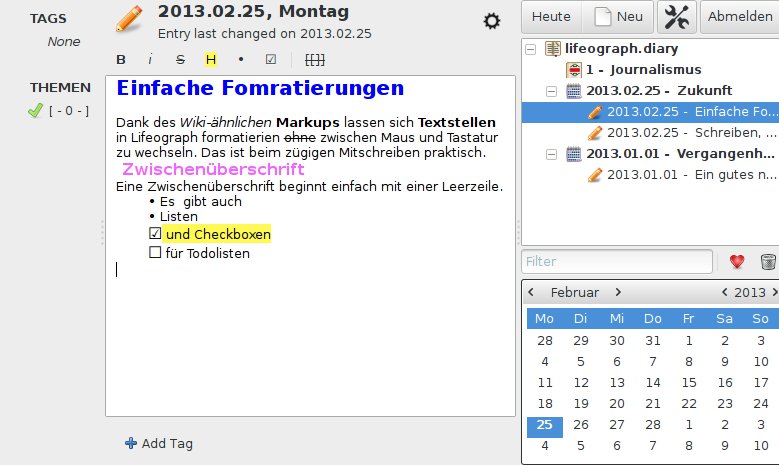
Abbildung 9: Lifeograph ist eine auf zügiges Tippen optimierte Notitzbuch-Software. Formatierungen entstehen durch simple Steuerzeichen. Neue Einträge sind zunächst nach Datum geordnet und über ein Kalender-Widget aufrufbar, lassen sich aber nachträglich in eine Gliederung einordnen.
Nach dem Start zeigt Lifeograph eine Übersicht über die bestehenden Tagebücher, darunter die nur lesbaren Einträge Lifeograph Manual, das Programmhandbuch und example.diary, das alle Funktionen der Software vorstellt. Create New in der leider nur ansatzweise übersetzten Benutzeroberfläche erzeugt ein neues Tagebuch im Dateisystem, das Sie dann auch bearbeiten können.
Das Unterfenster am rechten Fensterrand ist das Inhaltsverzeichnis des Tagebuchs. Darin gibt es zwei Typen von Einträgen: die einem Thema zugeordneten Einträge (oben in der Liste), sowie weiter unten die über ihr Datum definierten Einträge.
Wie Sie in der Abbildung sehen, lassen sich Datumsbereiche unter einem Namen zusammenfassen. Außerdem können Sie jedes datumsbezogene Dokument auf ein Thema ziehen, womit es sich nachträglich in einen themenbezogenen Eintrag verwandelt.
Auch der umgekehrte Weg, das Ziehen eines an ein Thema gebundenen Eintrags auf einen Datumsbereich funktioniert. Dann setzt das Programm den Beginn des Datumsbereichs als Erstelldatum. Ein Klick auf das Datumsfeld eines geöffneten Eintrags genügt, um einen anderen Wert einzustellen.
Ausgezeichnet
Alternativ lassen sich die Einträge mit Tags auszeichnen. Ein Doppelklick auf einen Eintrag in der Tag-Liste links oben im Fenster beschränkt die Eintragsübersicht am rechten Fensterrand auf Einträge mit diesem Tag. Auch eine Volltextsuche steht zur Verfügung.
Bei den Formatierungen gibt sich Lifeograph minimalistisch: Die erste Zeile eines Eintrags wertet das Programm stets als Titel, den es auch im Übersichtsbaum anzeigt. Alle mit einem Leerzeichen beginnenden Zeilen gelten als Zwischenüberschriften. Dazu kommen noch die Formatierungen fett (von * umgebener Text), kursiv (Text zwischen _) sowie durchgestrichen (Steuerzeichen =). Texte lassen sich so schnell mit elementaren Formatierungen auszeichnen, notfalls auch beim Tippen mit einer Hand.
Lifeograph erkennt auch Web- und Mailadressen und stellt sie als anklickbare Links dar. Verknüpfungen zu anderen Lifeograph-Einträgen lassen sich durch Eintippen das Datums in der Form JJJJ.MM.TT (vierstelliges Jahr, zweistelliger Monat und zweistelliger Tag) oder durch Ziehen eines Elements aus der Übersicht in den Text erzeugen.
Anhänglich
Mit file:// oder rel:// verweisen Sie auf Dateien auf der Festplatte, rel://-Links interpretiert die Software relativ zum Verzeichnis der Tagebuchdatei. In beiden Fällen zeigt Lifeograph bei Grafikdateien eine verkleinerte Vorschau an.
Mit einem Tab eingerückte Zeilen, die mit * beginnen, formatiert das Programm als Listen, 1. startet nummerierte Aufzählungen, und [] erzeugt Checklisten mit aktivierbaren und deaktivierbaren Kästchen.
Das Programm enthält eine Rechtschreibprüfung für Deutsch, wenn die entsprechenden Sprachpakete für Aspell (apspell und aspell-de) installiert sind. Es exportiert Texte als PDF- oder Textdatei. Wem die Schriftfaben in der Standardeinstellung nicht gefallen, der erstellt ein eigenes Theme. Jedem Journaleintrag lässt sich ein separates Theme zuweisen.
Die Redaktion meint
Anders als in Rednotebook lassen sich Notizen in Lifeograph auch mit klassischen Gliederungen anordnen, was das Programm vor allem für Kurs- und Vorlesungsmitschriften interessant macht.
Bewertung
3 von 5 Sternen
Infos
[1] Lightroom: http://www.adobe.com/de/products/photoshop-lightroom.html
[2] Darktable: siehe S. ## in dieser Ausgabe
[3] Rawtherapee: http://www.rawtherapee.com/
[4] Fotoxx: http://www.kornelix.com/fotoxx.html
[5] Audacity: http://audacity.sourceforge.net/
[6] Gnome Wave Cleaner: http://gwc.sourceforge.net/
[7] Bittorrent-Protokoll: http://de.wikipedia.org/wiki/Bittorrent
[8] Ktorrent: http://ktorrent.org/
[9] Hunspell-Rechtschreibprüfung: http://hunspell.sourceforge.net/
[10] Language Tools: http://www.languagetool.org/de/
[11] Rednotebook: http://rednotebook.sourceforge.net/
[12] Lifeograph: http://lifeograph.wikidot.com/

