


Linux läuft auch auf alten PCs prima, heißt es immer. Das gilt aber nicht für moderne Linux-Distributionen mit KDE oder einem anderen grafisch aufwendigen Desktop. Doch es gibt Alternativen, mit denen Sie Ihre Altrechner reaktivieren.
Mit KDE, LibreOffice und ein paar weiteren Anwendungen treiben Sie auch halbwegs aktuelle Computer schnell an ihre Grenzen – vor allem geringer Hauptspeicher und eine langsame CPU machen sich hier schnell bemerkbar. Wenn Sie ein älteres PC-Schätzchen, auf dem früher vielleicht Windows XP oder Windows 95 lief, mit Linux wieder benutzbar machen möchten, sollten Sie von den Standard-Distributionen wie OpenSuse und Ubuntu Abstand halten, denn diese bremsen alte Hardware genauso aus, wie es eine Windows-7 oder -8-Installation täte.
Das liegt nicht am Linux-Kernel selbst, sondern am Ressourcenhunger der grafischen Oberfläche und der üblicherweise eingesetzten Anwendungen. LibreOffice, der Adobe Reader und viele andere Programme sind einfach nicht für altersschwache Computer gemacht. Installieren Sie hingegen eine speziell für PC-Oldtimer entwickelte oder angepasste Linux-Distribution, macht die Arbeit wieder Spaß.
In diesem Artikel empfehlen wir Ihnen Lubuntu für mittelalte und Wary Puppy für die ganz alten PCs. Lubuntu bietet den Vorteil, als Ubuntu-Variante Zugriff auf die große Paketauswahl von Ubuntu zu haben; für Wary Puppy gilt das nicht: Diese Distribution verwendet weder Debian- noch RPM-Pakete, sondern bietet einen grafischen Paketmanager, der auf eigene (Puppy-)Repositories zugreift – die darüber verfügbare Software-Auswahl ist aber sehr überschaubar.
Lubuntu 13.04
Lubuntu [1] ist einer der zahlreichen Ubuntu-Ableger, vergleichbar mit Kubuntu und Xubuntu. Während Ubuntu, Kubuntu und Xubuntu jeweils Unity, KDE bzw. Xfce als Desktops verwenden, haben die Lubuntu-Entwickler sich für LXDE, den Lightweight X11 Desktop, entschieden; das ist der Grund für das “L” vor “Ubuntu”.
Lubuntu finden Sie auf der Heft-DVD der vorherigen Ausgabe (EasyLinux 01/2013) in Version 12.10; kurz nach Erscheinen dieser Ausgabe sollte die finale Version 13.04 als ca. 650 MByte großes Image auf der Lubuntu-Webseite verfügbar sein. Wir haben für diesen Artikel die bei Redaktionsschluss aktuelle Betaversion angesehen.
LXDE benötigt deutlich weniger Ressourcen als andere Desktops, was die Distributionsvariante für ältere Rechner interessant macht. Wem die Oberfläche gefällt, der kann das System aber auch auf einem modernen PC verwenden: Da Lubuntu exakt dieselben Repositories wie Ubuntu verwendet, sind alle aktuellen Softwarepakete verfügbar, und es lassen sich auf Wunsch auch später die großen Desktops nachinstallieren.
Als Dateimanager steht PCManFM zur Verfügung, die Anwendung beherrscht die üblichen Features zum Navigieren im Dateisystem. Dateien öffnet das Programm nach einem Doppelklick mit Standardanwendungen, die mit dem jeweiligen Dateityp verknüpft sind. Klappt das einmal nicht, können Sie über die Dateieigenschaften ein neues Standardprogramm wählen.
Fenster und Menüs
Mit LXDE machen Sie keine Experimente: Die Oberfläche funktioniert so, wie man es erwartet, über das Startmenü (klassisch links unten in einer Start- und Taskleiste) rufen Sie die installierten Programme auf, Fenster können Sie auf mehreren (zunächst zwei) Desktops platzieren, zwischen denen Sie mit [Strg]+[Alt]+[Cursor links] und [Strg]+[Alt]+[Cursor rechts] hin und her wechseln, und Fenster besitzen die üblichen Schaltflächen zum Maximieren, Minimieren und Schließen. Wollen Sie mehr als zwei Arbeitsflächen einsetzen, klicken Sie mit der rechten Maustaste in den Bereich der Startleiste, der zwischen den Desktops umschaltet, und wählen aus dem Kontextmenü die Desktop-Pager-Einstellungen. Im sich öffnenden Fenster setzen Sie dann im Reiter Arbeitsflächen unter Anzahl der Arbeitsflächen einen höheren Wert (Abbildung 1).
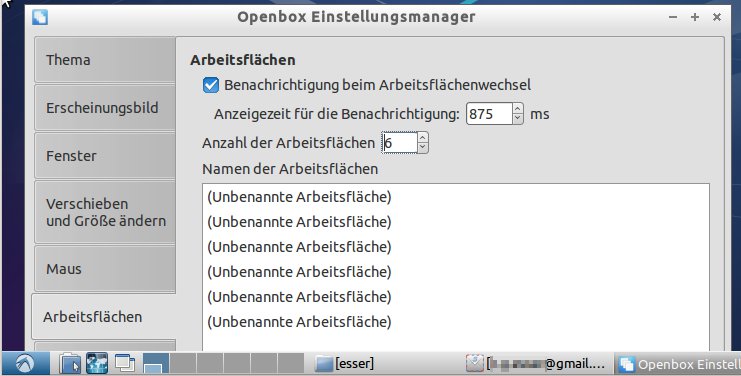
Abbildung 1: Mehr Arbeitsflächen bietet Ihnen Lubuntus LXDE über die Desktop-Pager-Einstellungen.
Software-Ausstattung
Lubuntu setzt nicht auf LibreOffice, denn dieses komplexe Officepaket ist für ältere Hardware nicht zu empfehlen – es benötigt auf diesen Geräten zu viel Speicher und läuft nur sehr langsam. Stattdessen installiert die Distribution die Textverarbeitung Abiword und die Tabellenkalkulation Gnumeric. Gegenüber LibreOffice müssen Sie hier im Wesentlichen Abstriche bei der Liste der Programmfunktionen machen, aber für den gelegentlichen Brief und ein paar Tabellen reichen die Programme aus. Sie kommen auch mit Microsoft-Dokumenten zurecht und können sogar Microsofts neue XML-Formate (mit Dateiendungen .docx und .xlsx) öffnen – dabei gehen allerdings alle Formatierungen verloren, mit dem LibreOffice-Importfilter für XML-Office-Formate kann sich der von Abiword nicht vergleichen (Abbildung 2).
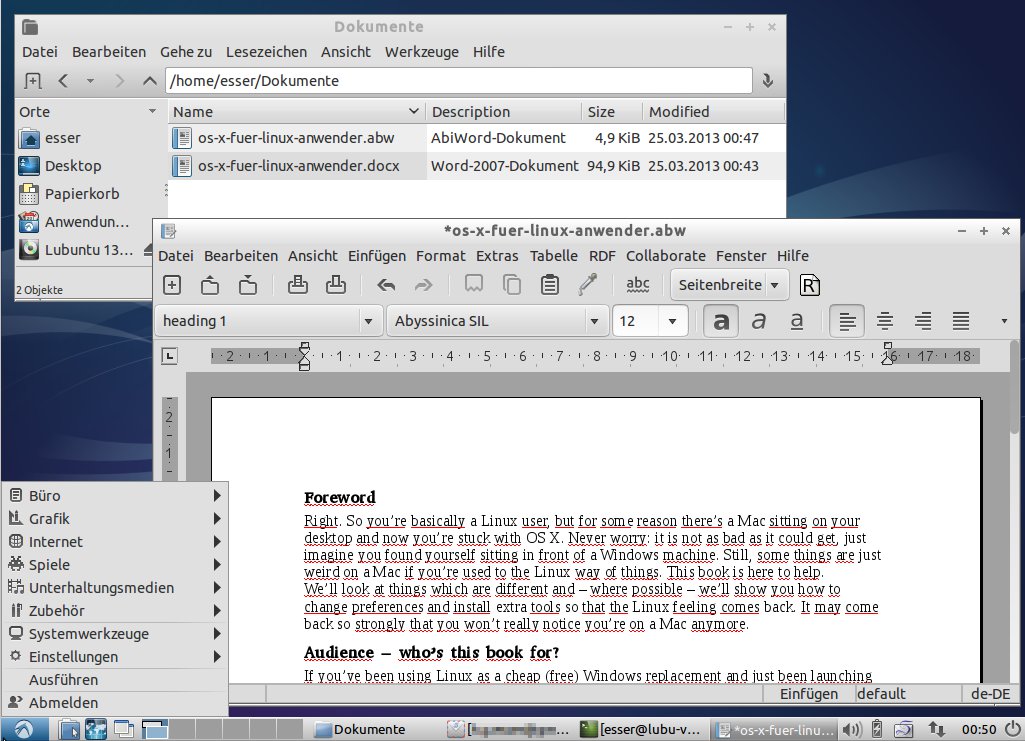
Abbildung 2: Abiword ist eine schlanke Textverarbeitung, die Lubuntu automatisch installiert.
Als Mailclient ist Sylpheed an Bord: Das Programm erlaubt in der gewohnten dreigeteilten Ansicht das komfortable Lesen und Erstellen von Mails – allerdings ohne jegliche HTML-Elemente: Die meisten Unternehmen und auch viele Privatpersonen verschicken ihre E-Mails HTML-formatiert mit eingefügten Bildern (z. B. in fast allen Firmen-Newslettern), und Sylpheed kann diese nicht ordentlich anzeigen.
Wer also auf den Empfang oder eigenen Versand von HTML-Mails Wert legt, kann Sylpheed nicht verwenden; als Alternative stehen dann andere Mailprogramme im Ubuntu-Repository zur Verfügung – nur sind diese nicht so schlank wie Sylpheed.
Die Einrichtung eines neuen Mailaccounts (wahlweise IMAP oder POP) ist mit Sylpheed schnell erledigt. Besonders praktisch ist es für Nutzer einer Googlemail-Adresse, denn dafür sieht Sylpheed eine verkürzte Konfiguration vor und fragt nur Benutzername und Passwort ab. Wer schon viele Mails auf dem Server liegen hat, muss sich beim ersten Zugriff ein wenig gedulden: Das Programm lädt die Headerzeilen aller Nachrichten des Eingangsordners herunter und ist erst wieder ansprechbar, wenn diese Aktion abgeschlossen ist.
Etwas misslungen ist die Anhangerkennung: Sylpheed betrachtet S/MIME-Signaturen als Anhang, und auch bei Mails, die gleichzeitig Text- und HTML-Format enthalten, sieht es im HTML-Teil einen Anhang (Abbildung 3). Dadurch ist in der Spalte, die Anhänge kenntlich macht, praktisch jede Mail markiert – zur Suche nach Mails mit echten Attachments taugt sie darum nicht.
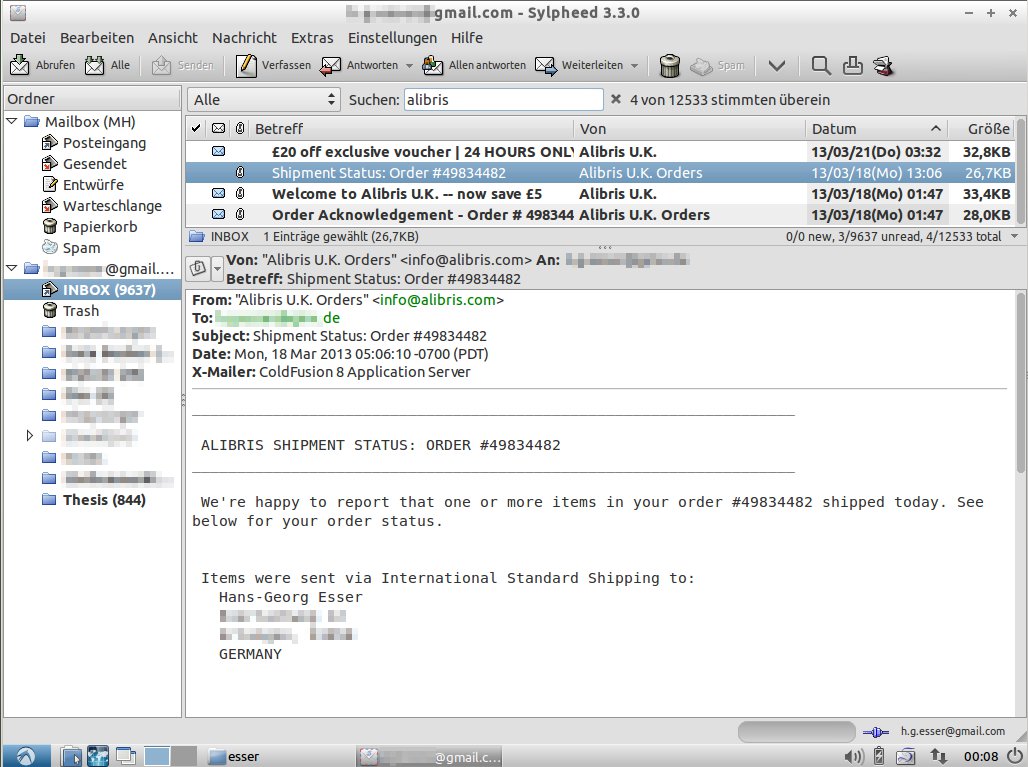
Abbildung 3: Anhang? Diese Mail hat keinen Anhang, Sylpheed interpretiert die kombinierte Text-/HTML-Kodierung falsch.
Wary Puppy 5.5
Puppy Linux [2] gibt es in vielen Varianten, eine davon heißt Wary Puppy [3] und wurde speziell für sehr alte Rechner mit Single-Core-CPUs ab dem Intel 80486 gebaut. Der hier eingesetzte Linux-Kernel hat die Versionsnummer 2.6.32.59 und ist damit schon ein Klassiker.
Um die Performance zu testen, haben wir – mangels eines richtig alten Computers – auf einem älteren IBM ThinkPad T30 (mit einem Single-Core-Pentium 4 und 512 MByte RAM) unter dem dort installierten OpenSuse 11.3 VirtualBox eingerichtet und dann Wary Puppy in einer virtuellen Maschine mit 128 MByte RAM laufen lassen. Diese zusätzliche Virtualisierungsschicht und der reduzierte Hauptspeicher sollten Wary Puppy ausreichend ausbremsen, so dass das Verhalten dem auf einem noch schwächeren PC entspricht. Das System hält, was es verspricht: Der Rechner ist damit benutzbar; allerdings kann Wary Puppy nicht ansatzweise mit modernen Linux-Versionen mithalten.
Wary Puppy ist ein Live-Linux, das beim Booten zunächst einige Fragen zu Sprache, Tastaturbelegung und Zeitzone sowie zum zu verwendenden X-Server für die grafische Oberfläche stellt. Hier stehen zwei Varianten zur Auswahl: Der klassische X.org-Server unterstützt zahlreiche Grafikkarten sehr gut – darum sollten Sie ihn in einem ersten Test ausprobieren. Wenn er eine ältere Karte nicht erkennt, können Sie stattdessen die Alternative Xvesa nutzen, die auf deutlich mehr Karten funktioniert, dafür aber langsamer arbeitet (Abbildung 4).
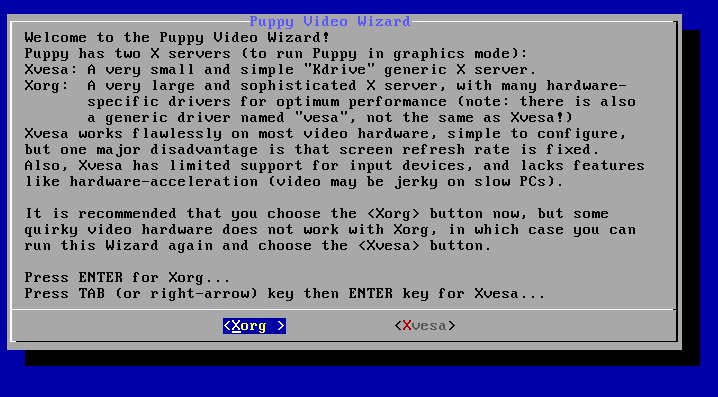
Abbildung 4: Wary Puppy bietet als Alternative den X-Server Xvesa an, der auf den meisten Grafikkarten funktioniert, dafür aber schlechtere Performance als der Standardserver bietet.
Der X-Server Xvesa startet zunächst mit 800 x 600 Pixeln Auflösung, Sie können aber direkt nach dem Start über den automatisch aktivierten Xvesa Video Wizard versuchen, eine höhere Auflösug (bis zu 1600 x 1200) auszuwählen.
Läuft das Live-System dann im grafischen Modus, können Sie ein paar Anwendungen ausprobieren. Auf dem Desktop findet sich auch ein Install-Icon, über das Sie Wary Puppy auf die Festplatte kopieren können. Der Installer ist aber nicht besonders gelungen und nur bedingt einsteigertauglich. Einen Partitionierungsvorschlag erstellt das Tool nicht, stattdessen startet es GParted und lässt Sie damit von Hand die Platte partitionieren. Danach installiert es das System in eine von Ihnen manuell angelegte Linux-Partition. Ein so eingerichtetes System hat aber noch keinen Bootmanager – auch hier müssen Sie selbst Hand anlegen. Der Installer bietet zwei Optionen, über die sich der Bootmanager Grub einrichten lassen soll, von denen die erste Variante (Grub Legacy bootloader config) im Test aber nicht funktionierte. Zum Ziel führte der Eintrag Grub4Dos bootloader config (Abbildung 5).
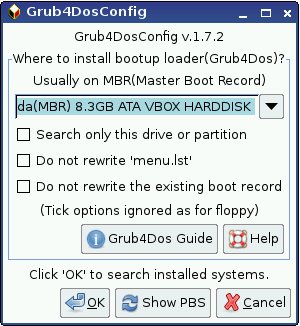
Abbildung 5: Im Test funktionierte die Einrichtung des Bootmanagers nur mit “Grub4Dos”.
Lästig ist auch, das man im frisch installierten System nach dem ersten Booten dieselben Einstellungen neu festlegen muss, die schon das Live-System abgefragt hat: Die bereits bekannten Informationen überträgt der Installer nicht auf das auf Platte kopierte System.
Wary Puppy setzt auf den schlanken Window Manager JWM (Joe’s Window Manager). Auch hier gibt es eine klassische Start- und Taskleiste am unteren Rand, über die Sie installierte Anwendungen aufrufen und zwischen den bereits laufenden Programmen wechseln sowie minimierte Fenster zurück auf den Desktop holen können (Abbildung 6).
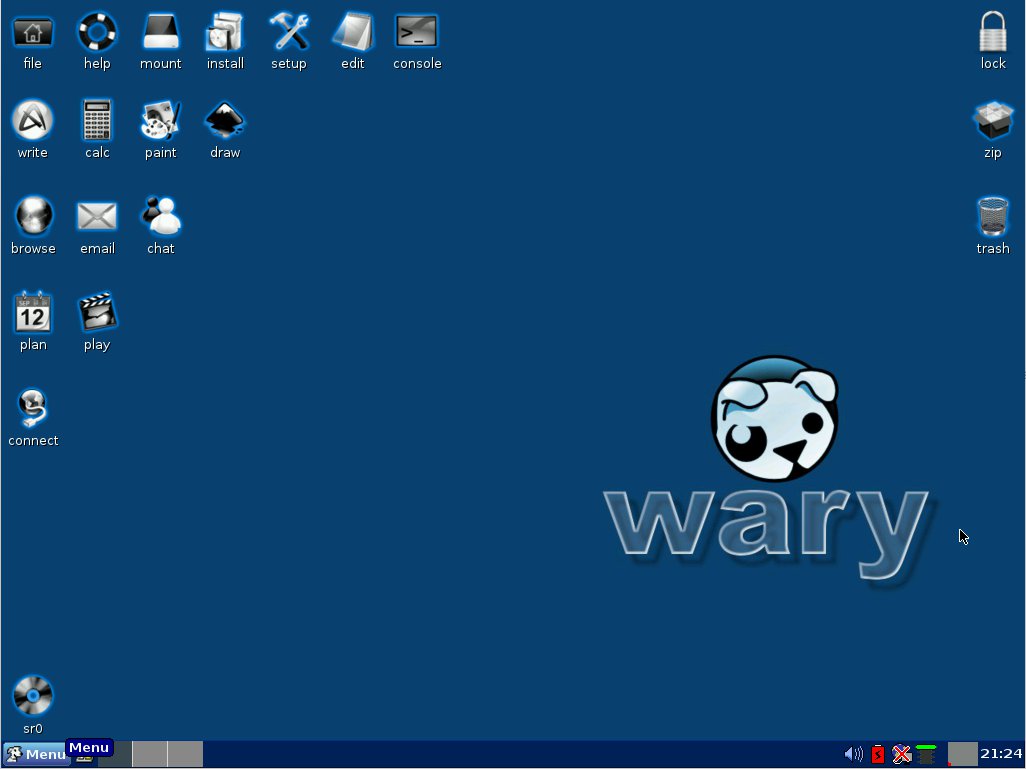
Abbildung 6: So sieht Wary Puppy in 1024 x 768 Pixeln aus.
Neben Wary Puppy gibt es noch eine Variante namens Racy Puppy, welche die Entwickler für die etwas schnelleren (aber immer noch alten) Rechner empfehlen. Sie nutzt einen moderneren Kernel, der auch den Umgang mit Multi-Core-CPUs beherrscht, während Racy Puppy einen älteren Single-Core-Kernel 2.6 einsetzt: In alten PCs gibt es keine Multi-Core-Prozessoren.
Wary Puppy bringt, speziell für die älteren Rechner, eine große Auswahl an Treibern für diverse Modems mit, damit über das alte Schätzchen auch die Nutzung einer Einwahlverbindung möglich ist. Einfacher ist aber der Anschluss ans Netzwerk über eine Netzwerkkarte, wenn ein DSL-Router fürs Internet verfügbar ist.
Fazit
Lubuntu ist ein aktuelles Linux-System, das dieselbe Software wie Ubuntu oder Kubuntu nutzen kann. Schlank wird es nur durch die Auswahl der vorinstallierten Software, also im Wesentlichen den Verzicht auf KDE/Gnome, Firefox, Thunderbird und LibreOffice. Damit bietet es auf Rechnern mit wenig RAM und einer halbwegs aktuellen CPU eine gute Möglichkeit für den Linux-Einstieg.
Im Gegensatz dazu ist Wary Puppy für ganz alte Rechner (bis runter zum 80486-Prozessor) gedacht – was man sich aber mit deutlichen Abstrichen erkaufen muss. Unter anderem ist die Installation so aufwendig, dass Linux-Einsteiger dazu auf Unterstützung durch einen fortgeschrittenen Linux-Anwender zurückgreifen sollten.
Unsere Empfehlung ist, zunächst Lubuntu eine Chance zu geben: Wenn Ihr Alt-PC damit ordentlich läuft, sind keine weiteren Experimente nötig. Stellt sich der Rechner damit als zu langsam heraus, können Sie auch Wary Puppy ausprobieren. Zur Orientierung: Wenn auf dem PC bereits Windows XP installiert war, sollte Lubuntu gut funktionieren. Für Computer, die mit Windows 98 oder einer noch älteren Version betrieben wurden, ist hingegen eher das Puppy Linux geeignet.
Infos
[1] Lubuntu: http://lubuntu.net/
[2] Puppy Linux: http://puppylinux.org/
[3] Wary Puppy: http://puppylinux.org/main/Long-Term-Supported%20WaryPuppy.htm

