



Das Samba-Protokoll hilft dabei, von Rechnern mit Windows 8 auf Dateien zuzugreifen, die auf einem Linux-PC liegen – und umgekehrt. Dieser Artikel verrät, wie es geht.
Linux und Windows – das war lange Zeit eine schwierige Beziehung. Als auf Desktops noch absolute Windows-Dominanz herrschte und Linux vorrangig als Kommandozeilen-Betriebssystem der Nerds verschrien war, klappte es mit dem Austausch von Dateien zwischen den beiden Welten nur schwerlich. Denn die Erwartungshaltung war klar: Entweder Windows oder Linux. Das ist heute anders: Das Samba-Protokoll ist eine freie Implementierung der von Windows angebotenen Dateifreigabedienste und vermittelt so zwischen dem Betriebssystem aus Redmond und dem mit dem Pinguin. Wer also Windows- und Linux-Rechner besitzt, kann über Samba von Linux aus auf Dateien zugreifen, die auf einem Windows-Host liegen, und kann ebenso seine persönlichen Dateien für die Nutzung auf einem Windows-Rechner freigeben. Auch mit der neuesten Verson von Windows, Windows 8, funktioniert das – der Artikel beschreibt im Folgenden, wie Sie den Dateizugriff einrichten.
Vorbereitungen
Damit der Dateiaustausch funktioniert, sind ein paar grundsätzliche Punkte zu beachten. Wichtig ist vor allem die Firewall-Konfiguration der betroffenen Systeme – das gilt sowohl für die Clients wie auch für den Host, auf dessen Dateien der Zugriff erfolgen soll.
Auf der Windows-Seite sind in der Regel keine Anpassungen nötig. Das gilt jedenfalls dann, wenn Sie auf die internen Sicherheitsfunktionen des Systems zurückgreifen, also zum Beispiel die integrierte Firewall von Windows 8 verwenden. Erkennt Windows, dass Sie den Zugriff auf Dateien von anderen Hosts aus erlauben möchten, schaltet es die dafür benötigten Ports ganz von alleine frei und sorgt so für korrektes Funktionieren.
Anders sieht es aus, wenn Sie die Firewall eines anderen Herstellers nutzen. Leider kann dieser Artikel nicht auf alle Programme dieser Art eingehen, denn es gibt sehr viele Lösungen dieser Art. Grundsätzlich gilt aber: Typischerweise bieten die Programme unter der Bezeichnung Windows-Dateifreigabe oder einem ähnlichen Eintrag die Option, die für Samba benötigten Firewall-Ports per Klick zu öffnen. Sollte Ihr Programm diese Möglichkeit nicht bieten, hilft ein Blick in die Dokumentation des Herstellers.
Firewall unter Linux
Auch auf der Linux-Seite gibt es üblicherweise eine Firewall; diese ist bei OpenSuse und Ubuntu in das System integriert, bei beiden Systemen jedoch ab Werk abgeschaltet. Ob Änderungen nötig sind, hängt insbesondere davon ab, ob Sie die Firewall aktiviert haben und welche Art von Dateizugriff zwischen Windows und Linux Sie nutzen möchten: Wenn Sie von Linux aus auf Freigaben eines Windows-Rechners zugreifen, brauchen Sie nichts zu ändern, denn diese Art von Zugriff ermöglichen die Firewalls von Kubuntu und OpenSuse standardmäßig. Um den Zugriff von Windows auf Dateien eines Linux-Hosts zu erlauben, sind für Samba Ports freizuschalten. OpenSuse erledigt das während des Setups von Samba automatisch, unter Ubuntu müssen Sie selbst Hand anlegen. Das geht so:
Samba-Ports in Ubuntu freischalten
- Installieren Sie über die Paketverwaltung das Paket gufw, das die grafische Konfiguration der Firewall erlaubt.
- Starten Sie gufw – wenn an dieser Stelle der Schalter neben dem Label Status auf OFF steht, ist die Firewall deaktiviert, und Sie können die folgenden Schritte überspringen.
- Andernfalls klicken Sie auf Unlock und geben Ihr Passwort ein. Dann rufen Sie den Menüpunkt Bearbeiten / Regel hinzufügen auf.
- Klicken Sie auf das Feld, das mit Anwendung übertitelt ist, und wählen Sie Service aus. Im Feld rechts daneben klicken Sie auf Samba.
-
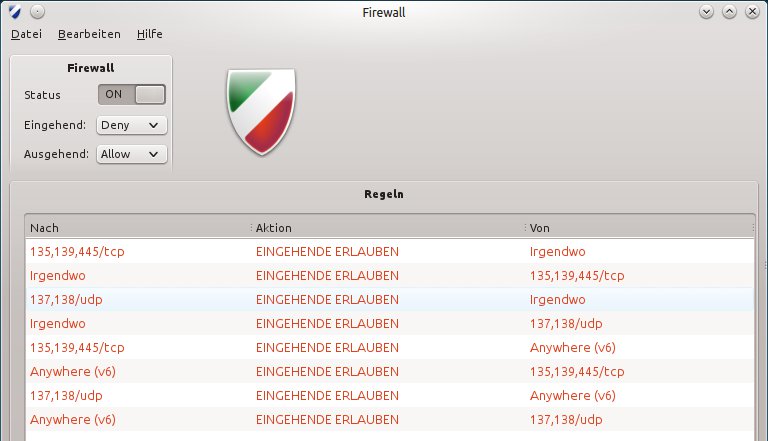
Klicken Sie auf Add, um die Firewall-Regel zu aktivieren. Damit ist die Firewall-Konfiguration abgeschlossen (Abbildung 1).
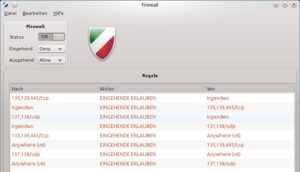
Abbildung 1: Unter Ubuntu müssen Sie die eventuell aktivierte Firewall öffnen, damit der Zugriff per Samba-Protokoll funktioniert.
Windows 8: Heimnetzgruppen aus dem Weg räumen
Die in Windows 7 eingeführten Heimnetzgruppen funktionieren gut, wenn im Netzwerk nur Rechner unterwegs sind, die dieses Feature unterstützen. Das schließt Linux-Rechner aus, denn die Funktion steht nur unter Windows 7 und Windows 8 zur Verfügung. Für das Zusammenspiel von Linux und Windows via Samba-Protokoll sind Heimnetzgruppen schlecht, denn sie verhindern sämtliche klassische Samba-Kommunikation. Damit aus Windows und Linux trotzdem ein Paar wird, ist es deshalb notwendig, vorhandene Heimnetzgruppen zu entfernen. Das geht unter Windows so:
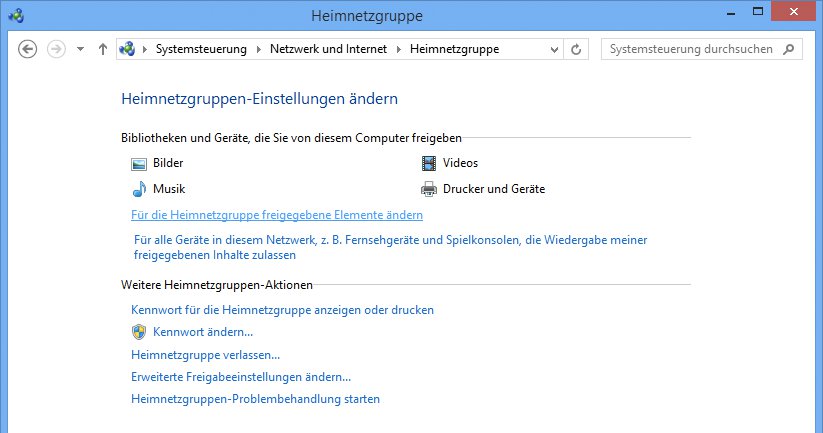
Abbildung 2: Die Heimnetzgruppen sind in Windows seit Version 7 ein Thema, im Samba-Setup stören sie aber nur.
- Öffnen Sie über das Symbol in der Start-Leiste den Explorer und geben Sie in das Suchfeld oben Systemsteuerung ein – öffnen Sie im Anschluss die Systemsteuerung.
- Klicken Sie bei Netzwerk und Sicherheit auf Heimnetzgruppen- und Freigabeoptionen wählen.
- Klicken Sie im nächsten Fenster (Abbildung 2) auf Heimnetzgruppe verlassen und im nächsten Fenster auf den gleichnamigen Eintrag.
- Mit einem Klick auf Fertigstellen schließen Sie den Vorgang ab. Danach ist der Zugriff auf das Windows-System über das SMB-Protokoll möglich.
Windows-Shares unter Linux nutzen
Die erste Aufgabe besteht üblicherweise darin, von einem Linux-Host auf die Dateien zuzugreifen, die auf einem Windows-Rechner liegen. Von Vorteil ist dabei die Tatsache, dass unter Windows 8 Freigaben für die wichtigsten Ordner ab Werk eingerichtet sind; dazu gehören beispielsweise auch die persönlichen Ordner der Benutzer. Eine fertige Windows 8-Installation mit angelegtem Benutzer ermöglicht diesem den Zugriff auf seine Dateien ohne weiteres Zutun, vorausgesetzt, dass eventuelle Heimnetzgruppen wie beschrieben deaktiviert sind. So klappt der einfache Zugriff unter OpenSuse und Kubuntu:
- Starten Sie den KDE-Dateimanager Dolphin und klicken Sie oben links auf Netzwerk.
- Wenn Sie die IP-Adresse Ihres Windows-PCs kennen, klicken Sie rechts auf den Eintrag Netzwerk unmittelbar unter der Icon-Leiste – es steht danach remote:/ in der Adresszeile.
- Geben Sie die Adresse smb://Benutzer@IP/Freigabe ein, wobei Sie Benutzer durch Ihren Windows-Benutzernamen ersetzen, die echte IP-Adresse des Zielsystems eingeben und statt Freigabe den Namen der Freigabe eintragen. Das könnte z. B. Users/Benutzer sein, wobei auch hier Benutzer wieder durch den tatsächlichen Benutzernamen zu ersetzen ist. Drücken Sie dann [Eingabe]. Geben Sie Ihr Windows-Benutzerpasswort ein, im Anschluss erscheint der Inhalt der Freigabe im Dolphin-Fenster.
- Falls Sie die IP-Adresse des Windows-Systems oder den Namen der Freigabe nicht kennen, können Sie in Schritt 2 alternativ auf Samba-Freigaben klicken. Dann erscheint die Liste der Arbeitsgruppen, die das System gefunden hat. Wählen Sie die Arbeitsgruppe aus, zu der der Windows-Rechner gehört (das ist in der Standardkonfiguration Workgroup) und klicken Sie dann auf den Hostnamen des Windows-Rechners.
- Geben Sie Ihr Benutzerkennwort an – danach können Sie per Mausklick zwischen den verschiedenen Freigaben des Windows-Systems navigieren. Wenn Sie das Dolphin-Fenster schließen, ist das System wieder im gleichen Zustand wie vor dem Prozedere. (Ein Einhängen der Freigabe in das lokale Dateisystem ist nicht erfolgt.)
Freigaben dauerhaft einbinden
Der Zugriff über den KDE-Dateimanager Dolphin bietet einige Vorteile: Er ist leicht zu realisieren und bedingt keine Konfigurationsarbeit. Allerdings birgt diese Vorgehensweise auch ein Problem: Der Zugriff geschieht “virtuell” nur innerhalb von Dolphin – andere Anwendungen bleiben außen vor. Das muss nicht sein: Samba-Freigaben können Sie auch “mounten”, also direkt in das Dateisystem integrieren, so dass die dort verfügbaren Daten allen Tools zur Verfügung stehen. Das kleine Werkzeug smb4k bietet ein praktisches GUI, um solch ein Setup zu erreichen.
So sorgen Sie mit smb4k dafür, dass Samba-Shares wie lokale Partitionen verwendbar sind – die Anleitung gilt in gleicher Weise für OpenSuse und Ubuntu:
- Installieren Sie über die Paketverwaltung das Paket smb4k. Starten Sie smb4k danach über den gleichnamigen Eintrag im K-Menü.
- Klicken Sie im smb4k-Hauptfenster unten auf Netzwerkumgebung. Hier sollte ein Eintrag für die Arbeitsgruppe, zu der Ihr Windows-System gehört, bereits vorhanden sein. Klicken Sie doppelt darauf, um die Suche nach PCs in diesem Netzwerk anzustoßen.
-
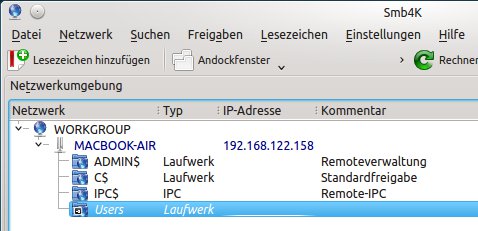
Klicken Sie auf den Namen Ihres Windows-Rechners und melden Sie sich dann mit Ihrem Windows-Benutzernamen und Passwort am Windows-Rechner an. Sie sehen eine Liste der verfügbaren Freigaben (Abbildung 3).
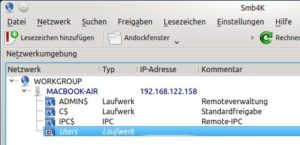
Abbildung 3: Mit “smb4k” greifen Sie unter Linux auf Samba-Freigaben zu.
- Klicken Sie doppelt auf die Freigabe, die Sie lokal einbinden möchten. Im Anschluss fragt das System Sie nach dem Administratorkennwort, smb4k legt dann im Ordner smb4k in Ihrem Home-Verzeichnis einen Unterordner an und hängt die Freigabe dort ein (d. h., es mountet sie an diese Stelle).
- Ab sofort erscheint die Freigabe auch in der Seitenleiste von Dolphin, wo sie per Mausklick direkt zugänglich ist. Aus anderen Anwendungen greifen Sie auf die Dateien zu, indem Sie als Pfad /home/Benutzer/smb4k/Name angeben, wobei Benutzer durch Ihren Linux-Benutzernamen und Name durch den Namen der Freigabe zu ersetzen ist.
Einen Haken hat die Sache noch: Wenn Sie smb4k beenden und Ihr Linux-System neustarten, wäre nach dem Neustart die eingehängte Freigabe verschwunden. Das lässt sich durch eine Konfigurationsänderung von smb4k umgehen:
- Rufen Sie in smb4k den Menüpunkt Einstellungen / Smb4k einrichten auf und wählen Sie links den Eintrag Freigaben aus.
- Setzen Sie einen Haken bei Vormals benutzte Freigaben beim Programmstart wieder einbinden und klicken Sie auf OK.
Ab sofort aktiviert smb4k die Freigabe bei jedem Programmstart – wenn Sie smb4k zu einem Autostart-Objekt in Linux machen, stehen die Freigaben künftig nach jedem Login zur Verfügung.
Umgekehrt: Linux-Freigaben unter Windows
Auch der umgekehrte Weg ist möglich: Linux-Dateien sollen auf Windows-PCs ja vielleicht genauso zur Verfügung stehen, und auch hier führt Samba zum Ziel. Voraussetzung ist allerdings, dass auf dem Linux-System ein Samba-Server eingerichtet ist, der Windows den Zugriff erlaubt. Unter Ubuntu und OpenSuse lässt sich Samba einfach einrichten. OpenSuse-Anwender gehen folgendermaßen vor:
- Starten Sie das Werkzeug zur Systemverwaltung YaST über das K-Menü. Wählen Sie in YaST den Eintrag Netzwerkdienste aus und klicken Sie dann auf Samba-Server.
- Tragen Sie den Namen der Workgroup ein, in welcher der Samba-Server Mitglied werden soll. Wenn unter Windows nichts anderes eingetragen ist, empfiehlt sich der Standardwert WORKGROUP.
- In Schritt 2 wählen Sie Kein Domänen-Controller aus und klicken dann auf Weiter.
- Sie gelangen nun zur Übersichtsseite. OpenSuse richtet viele Freigaben von sich aus ein, dazu gehören auch die persönlichen Verzeichnisse der Benutzer samt aller Unterordner. In der Regel ist der Registerreiter Freigaben also uninteressant – wenn Sie aber einen weiteren Ordner freigeben wollen, tun Sie das dort.
-
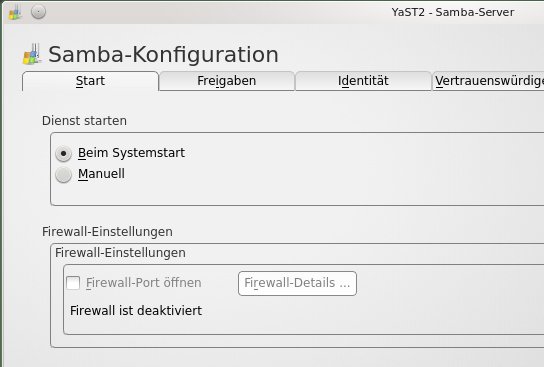
Wichtig sind die Firewall-Einstellungen im Reiter Start (Abbildung 4). Wenn Sie die Suse-Firewall aktiviert haben, stellen Sie hier per Mausklick sicher, dass Rechner auch tatsächlich den Samba-Server kontaktieren dürfen. Schließen Sie den Vorgang per Klick auf Ok ab.
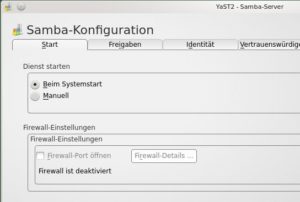
Abbildung 4: OpenSuse erlaubt über YaST eine einfache Samba-Konfiguration. Hier lässt sich bei Bedarf auch die Firewall für Samba öffnen.
-
Samba integriert sich unter Linux nicht in die systemweite Benutzerverwaltung, sondern pflegt seine eigene Datenbank. Die ist in der Standardkonfiguration leer – Sie müssen, damit der Zugriff als Benutzer klappt, noch das Samba-Passwort für Ihren eigenen Benutzer setzen. Dazu ist ein kleiner Ausflug auf die Kommandozeile nötig: Mit [Alt]+[F2] und Eingabe von konsole ins Schnellstartfenster öffnen Sie ein Terminalfenster, der darin eingegebene Befehl
sudo smbpasswd -a Benutzer
legt den Nutzer an. Das Programm fragt nach zwei Passwörtern: Beim ersten handelt es sich um Ihr Linux-Passwort und beim zweiten um das Passwort, das Sie später unter Windows für den Zugriff auf die Linux-Freigabe nutzen müssen.
Konfiguration auf Kubuntu
Kubuntu geht mit dem Thema Samba etwas weniger professionell um. Ein spezielles Werkzeug für die Konfiguration gibt es nicht. Trotzdem können Sie Samba auch hier nutzen. Voraussetzung dafür ist die Installation des Paketes samba über die Paketverwaltung.
Die Ubuntu-Pakete enthalten eine Samba-Konfigurationsdatei, die der von OpenSuse in weiten Teilen entspricht. Allerdings bietet Ubuntu keine Möglichkeit, die Workgroup über ein GUI festzulegen. Wenn Ihre Windows-Rechner zu einer anderen Workgroup als WORKGROUP gehören, müssen Sie den Eintrag von Hand ändern. Überhaupt lässt sich unter Ubuntu ein kurzer Ausflug auf die Kommandozeile nicht verhindern, weil ab Werk die Authentifizierung von Samba abgeschaltet ist, so dass jeder Login fehlschlägt. Gehen Sie so vor:
- Mit [Alt]+[F2] und Eingabe von
kdesu kate /etc/samba/smb.confins Schnellstartfenster öffnen Sie die Samba-Konfiguration im Editor. Scrollen Sie zur Zeile# security = userund entfernen Sie das#am Anfang der Zeile. -
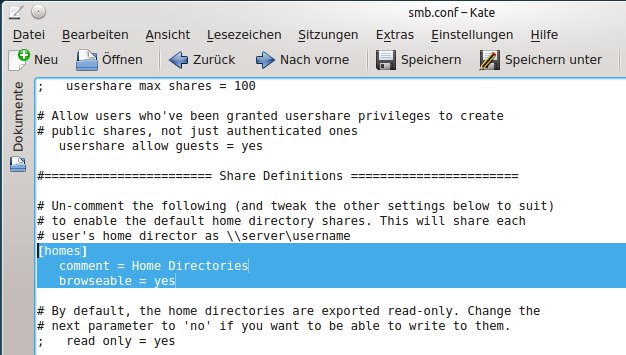
Scrollen Sie an die Stelle in der Datei, die mit
; [homes]anfängt, und entfernen Sie in dieser und den beiden folgenden Zeilen das;am Anfang der Zeile. Setzen Sie außerdem den Wert hinter browsable auf yes (Abbildung 5). Speichern Sie danach die Datei.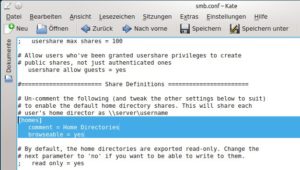
Abbildung 5: Unter Ubuntu ist mehr Handarbeit notwendig, um den Samba-Server zur Kooperation zu überreden.
-
Mit [Alt]+[F2] und Eingabe von
konsoleöffnen Sie ein Terminalfenster. Geben Sie dort die Befehlesudo service smbd restart sudo service nmbd restart
ein, um Samba neu zu starten.
Legen Sie im Anschluss analog zu Schritt 6 der OpenSuse-Anleitung mit smbpasswd ein Samba-Passwort für Ihren Benutzer an. Danach ist Samba auch unter Ubuntu bereit für den Einsatz.
Nach der Konfiguration des Samba-Servers unter Linux ist der Zugriff von Windows aus möglich. Im Explorer links unter Netzwerk lassen sich die Mitglieder einer Arbeitsgruppe anzeigen, in der Liste taucht dann auch der Linux-PC auf (Abbildung 6).
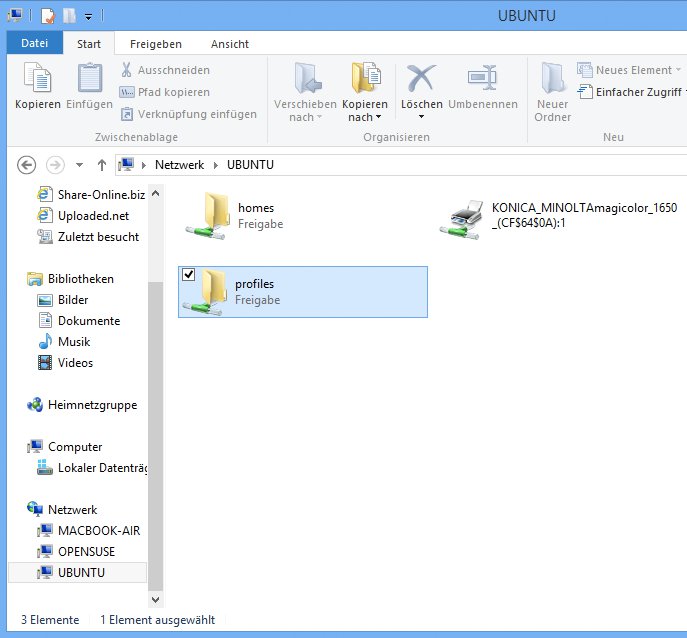
Abbildung 6: Unter Windows sehen Sie den Samba-Server in der Seitenleiste links am Rand.

