


Mit den Zeichenwerkzeugen von LibreOffice basteln Sie im Handumdrehen tolle bewegte Grafiken, die Sie in Ihre Präsentationen einbinden oder als eigenständige GIF-Dateien abspeichern können.
Der amerikanische Onlinedienst CompuServe führte 1987 das Graphics Interchange Format (deutsch “Grafikaustausch-Format”) ein. Entwickler Steve Wilhite bereitete mit der neuen Technik den Weg für ein buntes Internet, denn GIF-Dateien ersetzten fortan Schwarzweißbilder. Das Graphics Interchange Format überzeugte mit guter, verlustfreier Kompression bei geringer Farbtiefe. Zum ersten Mal gab es ein Bildformat, das dank des Lempel-Ziv-Welch-Algorithmus (kurz LZW-Algorithmus) deutlich weniger Speicherplatz benötigte als andere Formate. Somit war es zum ersten Mal möglich, große Bilder in vertretbarer Zeit zu übertragen – sogar per Modem.
Eine Besonderheit des Bildformats ist, dass es mehrere Einzelbilder in einer Datei abspeichern kann. Webbrowser und einige andere Betrachtungsprogramme spielen diese dann zeitverzögert nacheinander ab. In Zeiten vor Flash und HTML5 stand somit erstmals eine Technik bereit, um filmähnliche Sequenzen auf Webseiten unterzubringen. Animierte GIFs sind nach wie vor beliebt – viele Sites nutzen die bewegten Bilder, um auf interessante Bereiche hinzuweisen oder die Struktur aufzulockern. In Präsentationen veranschaulichen sie Veränderungen, Bewegungsabläufe oder Zusammenhänge.
Animierte GIFs erstellen Sie entweder mit einem Bildbearbeitungsprogramm oder mit den Zeichenwerkzeugen von LibreOffice. Impress, das Präsentationsmodul der freien Officesuite, bringt einen einfachen Editor mit, der Zeichenobjekte, Textobjekte und Bilder in Animationen umwandelt. In diesem Workshop zeigen wir Schritt für Schritt, wie Sie eine Blume zum Blühen bringen und damit Ihre Folien aufpeppen. Haben Sie die zugrunde liegende Technik verinnerlicht (siehe auch Kasten “Tipps und Tricks für eigene Animationen”), erzeugen Sie auch kompliziertere und aufwendigere Grafiken und stellen etwa die Rotation eines Motors oder den Bewegungsablauf einer Maschine dar.
Tipps und Tricks für eigene Animationen
Je mehr Zwischenschritte Sie erstellen, umso flüssiger sieht die Animation aus. Schaffen Sie einen gemeinsamen Hintergrund ohne Umrisse oder Muster, der mindestens die Maße des größten Objekts hat. So vermeiden Sie, dass das Kunstwerk später hin und her hüpft.
Wenn Sie eine Animation erzeugen, in der ein Gegenstand sich von Punkt A nach Punkt B bewegt, so benötigen Sie einen festen Raum mit einem Bezugspunkt. Soll beispielsweise ein Ball durch die Gegend rollen, zeichnen Sie einen Boden ein, damit die Illusion einer Vorwärtsbewegung entsteht.
Soll ein ganzer Schriftzug in Bewegung geraten, erstellen und formatieren Sie am besten zuerst den gesamten Text. Danach erstellen Sie eine Kopie davon und löschen in dieser schrittweise Buchstabe für Buchstabe. Auf diese Weise vermeiden Sie Probleme mit Zeilenumbrüchen und Formatierungen.
Am Anfang war das Blatt
Als Erstes erstellen Sie in Impress in einer leeren Seiten ohne Präsentationsvorlagen zwei Bitmaps. Die eine zeigt das Ausgangsbild (die offene Blüte) und die andere das letzte Bild der Serie (die geschlossene Blüte). Anhand dieser beiden Vorlagen entwickeln Sie die restlichen Objekte der Animation. Abbildung 1 zeigt alle 15 Schritte unseres Beispiels. Die erste Grafik links oben, die zugleich die letzte der Animation ist, bildet eine Blüte mit zehn Blättern und einem fröhlichen Gesicht als Blütenstempel in der Mitte ab. Die folgende Schritt-für-Schritt-Anleitung zeigt, wie Sie die lachende Blume malen:
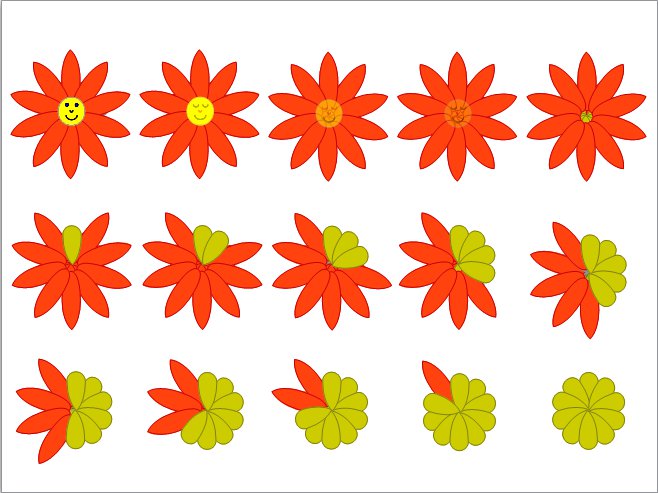
Abbildung 1: Die Impress-Animation aus diesem Workshop umfasst 15 einzelne Bilder.
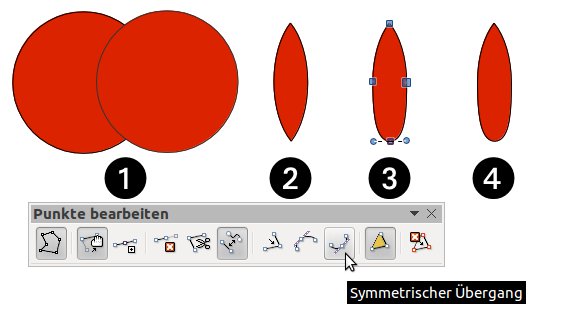
- Um das erste Blütenblatt zu zeichnen, entwerfen Sie zunächst einen roten Kreis, duplizieren ihn und verschieben die Kopie nach rechts. Vorlage für geometrische Formen finden Sie in der Zeichnen-Symbolleiste. Der Bereich, wo sich der erste und der zweite Kreis überlappen, entspricht der Größe des Blatts (Abbildung 2, Schritt 1).
- Markieren Sie beide Kreise, indem Sie die Umschalttaste gedrückt halten und die Objekte nacheinander anklicken. Danach klicken Sie mit der rechten Maustaste auf die markierten Kreise und wählen aus dem Kontextmenü den Eintrag Formen / Schneiden. Übrig bleibt das erste Blütenblatt in seiner Rohform (Abbildung 2, Schritt 2).
- Markieren Sie das ausgestanzte Blütenblatt und klicken dann in der Symbolleiste Zeichnen auf Punkte oder drücken Sie [F8], um in den Bearbeitungsmodus zu wechseln. Die Leiste Punkte bearbeiten öffnet sich (Abbildung 2, Schritt 3).
-
Klicken Sie den untersten Knotenpunkt des Blatts an und dann in der Symbolleiste auf Symmetrischer Übergang. Der unterste Teil erscheint nun gerundet. Das erste Blütenblatt der Blume ist fertig (Abbildung 2, Schritt 4).
Abbildung 2: In vier Schritten erstellen Sie das erste Blütenblatt der Blume.
Blütezeit
Unsere Blume hat insgesamt zehn solche Blütenblätter. Die fehlenden neun erstellen Sie, indem Sie das Blatt jeweils kopieren, einfügen und dann die Einzelteile zu einem Kreis anordnen. Als Hilfestellung blenden Sie ein Raster ein. Dazu öffnen Sie den Einrichtungsdialog für Impress über Extras / Optionen, klappen links den Eintrag LibreOffice Impress auf und wählen Raster (Abbildung 3). Aktivieren Sie die beiden oberen Checkboxen Am Raster fangen und Raster sichtbar. Im Bereich Auflösung stellen Sie Horizontal und Vertikal jeweils auf 1,00cm; die Werte für die Unterteilung rechts daneben (10 Schritte) übernehmen Sie.
Im Bereich Fangen markieren Sie als einzige Checkbox An den Seitenrändern. Rechts daneben bestimmen die Werte neben Einrasten die richtige Lage und die punktgenaue Drehung der eingefügten Blütenblätter. Da unsere Blüte aus zehn Blättern bestehen soll, tragen Sie im Feld Beim Drehen den Wert 36,00 Grad ein, was einem Zehntel des Gesamtkreises entspricht. Die Punktereduktion können Sie übernehmen und die Einrichtung über die Schaltfläche OK abschließen. Nach diesen Vorarbeiten geht es jetzt ans Kopieren der Blätter.
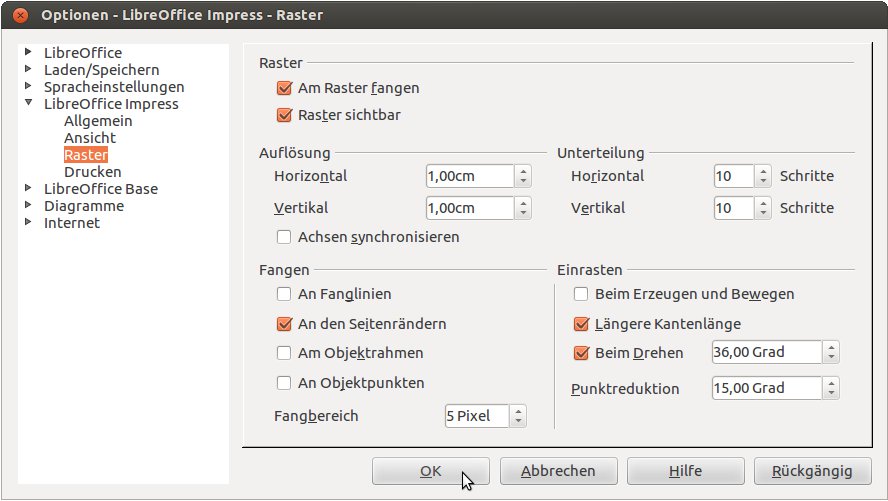
Abbildung 3: Ein Raster gibt Hilfestellung beim Anordnen der zehn Blütenblätter.
- Markieren Sie das vorhandene Blütenblatt, erstellen Sie über [Strg]+[C] eine Kopie und fügen diese über [Strg]+[V] ein.
- Klicken Sie nun in der Symbolleiste Zeichnen auf Drehen. Die grünen Markierungspunkte verwandeln sich in rote Drehpunkte.
- In der Mitte des Objekts sehen Sie den Mittelpunkt als kleinen Kreis dargestellt. Diesen verschieben Sie nun nach unten in den gedachten Mittelpunkt der Blüte.
- Nun fassen Sie mit der Maus einen der oberen äußeren Drehpunkte an und ziehen die Kopie nach rechts, bis sie nach 36 Grad selbständig einrastet. Die Kopie des Blatts erscheint dabei leicht durchsichtig (Abbildung 4).
Der Rest ist Fleißarbeit – erzeugen Sie nun genauso die fehlenden acht Blätter und schließen Sie damit den Kreis.

Abbildung 4: Mit dem Drehwerkzeug ziehen Sie die fehlenden Blütenblätter an die richtige Stelle. Diese rasten automatisch ein.
Ungeöffnet haltbar
Die geschlossene Blume entsteht aus der soeben erstellten geöffneten Blüte. Die beiden Objekte liegen direkt übereinander. So vermeiden Sie später Verwackler in der Animation. Und so geht’s:
- Kopieren Sie das oberste Blütenblatt mit [Strg]+[C] und fügen es mit [Strg]+[V] sofort wieder ein. Die Kopie liegt genau über dem Original und ist bereits markiert.
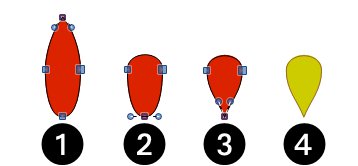
- Klicken Sie in der Symbolleiste Zeichnen auf das Symbol Punkte. LibreOffice zeigt nun die Knotenpunkte an (Abbildung 5, Schritt 1).
- Markieren Sie mit der Maus den oberen Knotenpunkt und entfernen ihn mit Druck auf [Rückschritt]. Das Blatt schrumpft nun zusammen (Abbildung 5, Schritt 2).
- Um die untere Spitze zu modellieren, wählen Sie den untersten Knotenpunkt mit der Maus aus und klicken in der Symbolleiste Punkte bearbeiten auf das Icon Eckpunkt setzen (Abbildung 5, Schritt 3).
-
Als Letztes färben Sie das Objekt gelb ein und verpassen ihm einen braunen Umriss. Dazu markieren Sie das Blatt und weisen ihm über die Drop-down-Menüs Linienfarbe und Flächenstil/-füllung die beiden Farben zu.
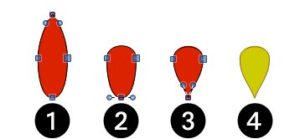
Abbildung 5: In vier Arbeitsschritten erzeugen Sie das kleine Blatt für die geschlossene Blüte.
Das erste Blütenblatt der geschlossenen Blüte ist nun fertig. Kopieren und drehen Sie dieses nun, wie im vorigen Abschnitt für die geöffnet Blume gezeigt. Den Drehmittelpunkt verschieben Sie dazu wiederum in den Mittelpunkt der Blüte. Mit den Pfeiltasten verrücken Sie das Blatt etwas nach unten, so dass die Spitze in der Nähe des Drehmittelpunktes liegt (Abbildung 6, Schritt 1). Wiederholen Sie den Kopier- und Drehvorgang nun, bis der zweite Kreis geschlossen ist (Abbildung 6, Schritt 2). Zum Schluss markieren Sie mit dem Auswahlrahmen die komplette zweite (geschlossene) Blüte und klicken mit der rechten Maustaste darauf. Aus dem Kontextmenü wählen Sie nun Anordnung / Ganz nach hinten. Die beiden Bildobjekte liegen nun genau übereinander (Abbildung 6, Schritt 3).
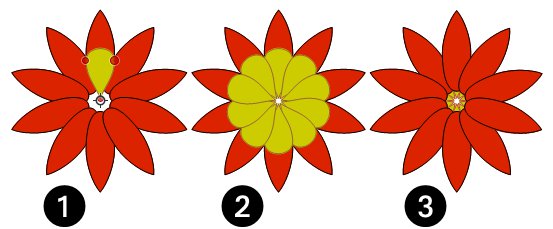
Abbildung 6: Das zweite Animationsobjekt liegt direkt über dem ersten.
Das Schließen der Blütenblätter verschiebt momentan noch den Mittelpunkt des Gesamtobjekts. Damit sich seine Lage beim Abspielen der Animation nicht verändern kann, schließen Sie die gesamte Blüte in einen Rahmen ein. Dazu ziehen Sie mit der Standardform Rechteck einen bündigen Rahmen um das gesamte Objekt. Weisen Sie der umschließenden Fläche Keine Füllung zu und stellen Sie den Umriss auf Unsichtbar. So bietet der Rahmen eine stabile Lage für die Bilder, erscheint aber selbst nicht in der Animation.
Das Gesicht zeigen
Als Nächstes zeichnen Sie ein Gesicht mit geschlossenen Augen (Abbildung 7, Schritt 3). Dazu malen Sie zunächst einen Kreis und nutzen dann beispielsweise das Kurvenwerkzeug aus der Zeichnen-Symbolleiste, um Augen, Nase und Mund zu erstellen. Markieren Sie mit gedrückter Umschalttaste alle Objekte, also den Kreis und die vier Kurven, klicken Sie mit der rechten Maustaste auf das Gesicht und wählen Sie aus dem Kontextmenü Gruppieren. Ziehen Sie das Gesicht über das fertige Animationsobjekt (Abbildung 6, Schritt 3) und bringen Sie es gegebenenfalls über das Kontextmenü der rechten Maustaste und Anordnung / Ganz nach vorn in den Vordergrund.
Ihr Objekt besteht nun aus drei Teilen. Im Hintergrund liegt die geschlossene Blüte, darüber der offene Blütenkranz und im Vordergrund das Gesicht mit den geschlossenen Augen. Markieren Sie mit gedrückter Umschalttaste alle Komponenten und gruppieren Sie diese wiederum über den gleichnamigen Befehl aus dem Kontextmenü der rechten Maustaste. Jetzt kopieren Sie die Objektgruppe und fügen Sie viermal hintereinander ins Arbeitsblatt ein.
Klicken Sie nacheinander jede Kopie mit der rechten Maustaste an und wählen Sie aus dem Kontextmenü den Eintrag Gruppierung betreten. Wechseln Sie dann zum jeweiligen Gesicht und passen Sie die Transparenz an. Den Hintergrund beeinflussen Sie über Format / Fläche und die Registerkarte Transparenz, den Rahmen über Format / Linie und den Reiter Linie. Dem letzten Gesicht geben Sie geöffnete Augen und entscheiden sich für Keine Transparenz bei Linie und Fläche. Abbildung 7 zeigt alle vier Stadien für das Gesicht sowie eine Gesamtkomposition mit Blüte.
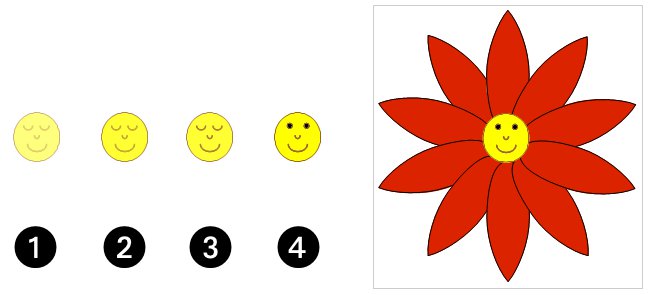
Abbildung 7: Sie benötigen insgesamt vier Gesichter, die jeweils unterschiedlich transparent sind.
Die Blütte öffnet sich
Die ersten vier Stadien der Animation sind nun fertig (Abbildung 1, oberste Reihe). Als fünftes und letztes Bild dieser Serie fügen Sie nun die geöffnete Blüte ohne Gesicht mit dem geschlossenen Blütenkranz im Hintergrund ein. Weiter geht es mit der zweiten Reihe: Kopieren Sie das fünfte Bild und fügen es ein. Löschen Sie in diesem Exemplar nun eines der geöffneten Blätter. Dahinter kommt ein geschlossenes Blütenblatt zum Vorschein. Klicken Sie mit der rechten Maustaste auf dieses und wählen Sie aus dem Kontextmenü Anordnung / Ganz nach vorn. Die Blüte hat nun ein im Vordergrund liegendes geschlossenes Blütenblatt (Abbildung 1, 2. Reihe, ganz links).
Eine Kopie dieses Objekts ist die Grundlage für das nächste. Löschen Sie das zweite geöffnete Blütenblatt und bringen Sie dieses wiederum in den Vordergrund. Jede weitere Kopie enthält jeweils ein geöffnetes Blütenblatt weniger, dafür jeweils ein geschlossenes mehr. Erstellen Sie auf diesem Weg so viele Exemplare, bis alle Blütenblätter geschlossen sind (Abbildung 1, unterste Reihe, ganz rechts). Jetzt geht es daran, aus allen 15 Einzelteilen eine Animation zu bauen. Die folgende Anleitung zeigt Schritt für Schritt, wie die bewegten Bilder entstehen:
- Rufen Sie aus dem Menü Einfügen / Animiertes Bild auf. Es öffnet sich der Dialog Animation, in dem Sie nun den Film zusammenstellen.
- Markieren Sie das Objekt, das den Auftakt macht, also die geschlossene Blüte. Aktivieren Sie im unteren Bereich die Checkbox Bitmapobjekt und klicken dann unter Bild auf das Icon ganz links, um das Objekt zu übernehmen (Abbildung 8). Im oberen Bereich zeigt eine Vorschau, was Sie gerade hinzugefügt haben.
- Neben den Schaltflächen zur Navigation und zur Wiedergabe zeigt ein Feld die Bildnummer an; hier verändern Sie nichts. Direkt daneben stellen Sie die Anzeigedauer ein. 0,30 Sekunden sind ein guter Wert für die meisten Bilder; lediglich für die Blume mit den offenen Augen wählen Sie nachher einen längeren Zeitraum, etwa eine Sekunde.
- Markieren Sie nun das nächste Objekt. also die Blüte mit einem geöffneten Blütenblatt, und fügen Sie es wieder über das erwähnte Symbol zur Animation hinzu. Ergänzen Sie auf diese Weise alle Bilder zuerst in aufsteigender und dann wieder in absteigender Reihenfolge, so dass die Blume sich öffnet und dann wieder schließt. Achten Sie darauf, für jedes Objekt die Anzeigedauer einzustellen.
-
Die Einstellung des letzten Drop-down-Menüs bestimmt die Zahl der Animationsdurchläufe. Sie können hier die Vorgabe Max. übernehmen. Das heißt, LibreOffice spielt den kleinen Film in Endlosschleife ab.
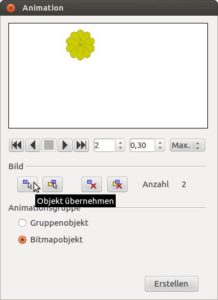
Abbildung 8: Mit Hilfe des Dialogs “Animation” setzen Sie die Einzelteile zu einem kleinen Film zusammen.
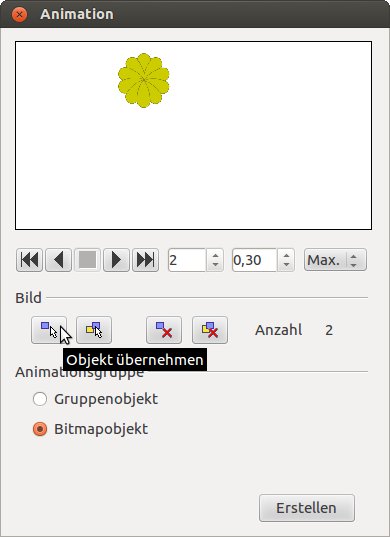
Bevor Sie nun über die Schaltfläche Erstellen die Animation erzeugen, prüfen Sie am besten noch einmal, ob tatsächlich alle Bilder vorhanden sind und ob Sie die richtige Anzeigedauer eingestellt haben. Mit den kleinen Pfeilen spielen Sie das Ganze testweise ab. Sind Sie mit dem Ergebnis zufrieden, klicken Sie auf Erstellen, und LibreOffice Impress fügt die bewegte Blume in der aktuellen Folie ein.
Exportschlager
Eine fertige Animation dürfen Sie jederzeit nachträglich verändern. Ist der Dialog Animation noch geöffnet, können Sie einfach durch die Bilder blättern und jederzeit neue Grafiken einfügen. Auch eine Schaltfläche zum Löschen ist vorhanden. Navigieren Sie einfach zum Objekt, das Sie entfernen möchten, und klicken Sie auf das Icon mit dem Tooltip Aktuelles Bild löschen im Abschnitt Bild. Nach den Änderungen klicken Sie wieder auf Erstellen, um die modifizierte Animation ins Dokument einzufügen.
Haben Sie den Dialog bereits geschlossen, markieren Sie zuerst die Animation mit der linken Maustaste und wählen dann im Menü Einfügen wiederum den Eintrag Animiertes Bild. Setzen Sie nun im Abschnitt Animationsgruppe ein Häkchen bei Gruppenobjekt und klicken dann im Bereich Bild auf Objekte einzeln übernehmen. Jetzt bietet der Dialog wieder alle Einzelbilder zum Bearbeiten und Erstellen einer neuen Animation an.
Um eine Animation in LibreOffice als eigenständige GIF-Datei abzuspeichern, markieren Sie das Objekt mit der linken Maustaste und wählen dann Datei / Exportieren. Im folgenden Dialog stehen etliche Grafikformate zur Wahl. Entscheiden Sie sich hier für GIF — Graphics Interchange Format (.gif), geben Sie der Datei einen Namen und aktivieren Sie die Checkbox Selektion. Im nächsten Dialog setzen Sie jeweils ein Häkchen bei Interlaced und bei Transparent speichern (Abbildung 9) und drücken abschließend OK.
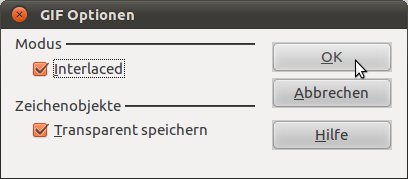
Abbildung 9: Beim Export von GIF-Dateien wählen Sie die beiden Optionen “Interlaced” und “Transparent speichern”.
Führt das bei Ihnen nicht zum Erfolg, und ist lediglich ein statisches Bild auf der Platte gelandet, markieren Sie das animierte Bild und wählen anstelle von Exportieren den Eintrag Als Grafik speichern aus dem Kontextmenü der rechten Maustaste aus. Auch in diesem Fall bietet Ihnen ein Auswahldialog verschiedene Bildformate an. Die bewegte Grafik können Sie nun in anderen Präsentationen oder auf Webseiten verwenden.

