


Satte fünf Jahre Support bieten die Entwickler von Kubuntu den Nutzern der aktuellen Version 12.04 an. Doch was bietet das neue Ubuntu mit KDE-Geschmack?
Kubuntu 12.04 ist (nach Version 10.04) die neueste Langzeitversion (LTS = Long Term Support) der KDE-Variante von Ubuntu: Wer diese Version installiert, darf sich auf fünf Jahre Updates freuen. Sie können damit ein altes Kubuntu 10.04 LTS oder Kubuntu 11.10 aktualisieren. Wir haben das System intensiv getestet und zeigen die Neuerungen im Vergleich zum Vorgänger 11.10.
Grundsätzlich stand die Zukunft von Kubuntu vor kurzem ja noch in Frage. Nachdem Canonical das KDE-Produkt nicht mehr finanziell unterstützt, übernimmt mit Blue Systems ein deutscher Sponsor einen Teil der Entwicklungskosten. Die genauen Pläne sind zwar noch unklar, dennoch dürfte die Entwicklung – auch dank der enthusiastischen Fan-Basis – die nächsten fünf Jahre überdauern.
Neuerungen
Die Innovationen von Kubuntu 12.04 fallen eher gering aus. Beim Booten springt der ansehnliche Bootsplash ins Auge (Abbildung 1), und auch sonst gibt es optisch wenig zu meckern. Kubuntu bringt den Plasma-Desktop in Version 4.8.2 mit, der dank einiger Verbesserungen am Windowmanager flüssiger laufen soll. Auch für den Dateimanager Dolphin reklamieren die Entwickler Performance-Zuwächse. Zum Redaktionsschluss kündigten die Entwickler bereits die Version 4.8.3 des KDE-Desktops an, die zunächst im Update-Repository und später in den Standardquellen von Kubuntu landet.

Abbildung 1: Der neue Bootsplash von Kubuntu 12.04 kann sich sehen lassen.
Der Audioplayer Amarok 2.5 (Abbildung 2) bringt verbesserten USB-Support mit und bindet neuerdings den MP3-Store von Amazon ein. Zudem nimmt die Software Verbindung zu Gpodder.net auf, um Podcasts zu synchronisieren. Nicht zuletzt wurde das iPod-Plug-in verbessert.
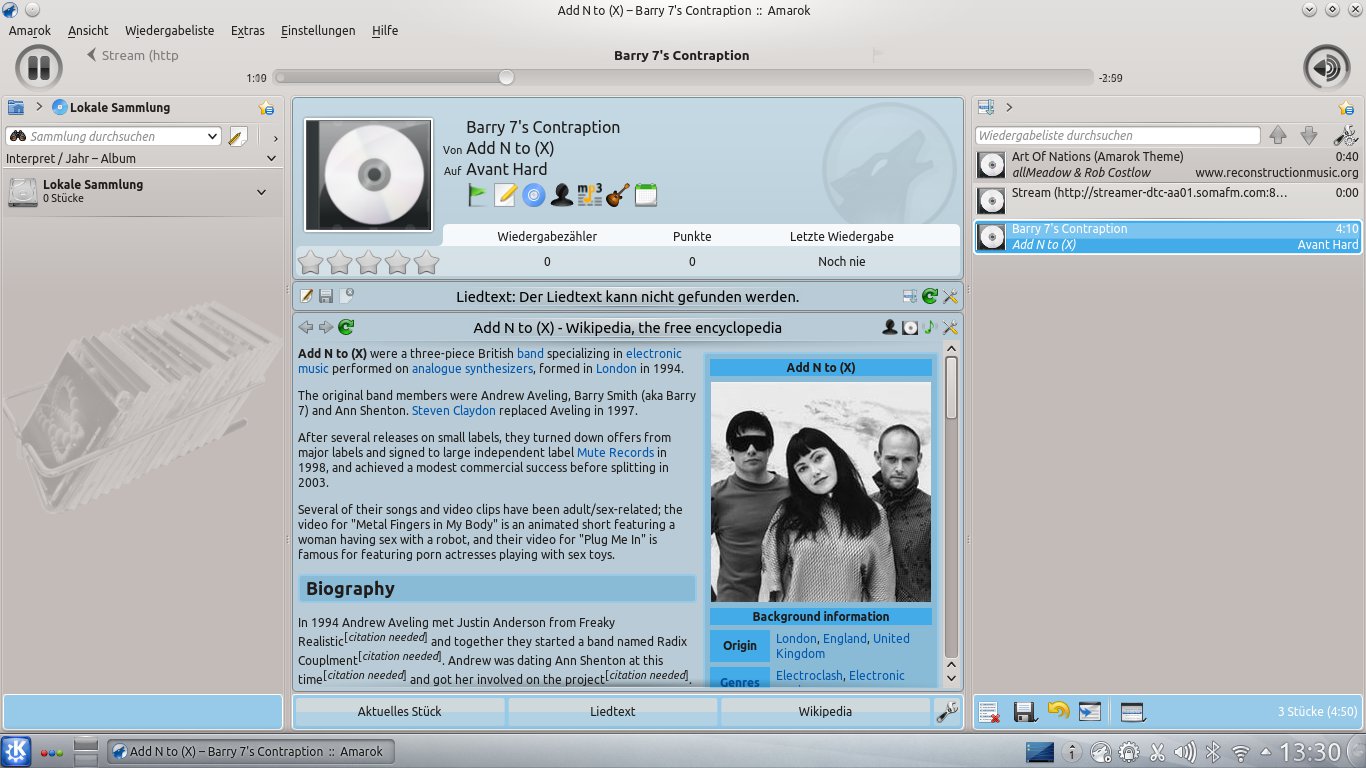
Abbildung 2: Über Amarok 2.5 kann man nun auch MP3-Dateien in Amazons Shop kaufen.
An der Energieverwaltung haben die Entwickler ebenfalls gedreht: Die lässt sich nun für jede Aktivität [1] einzeln einstellen und berücksichtigt es, wenn an einem Rechner mehrere Monitore hängen. Um die Softwareverwaltung kümmert sich weiterhin Muon, das mittlerweile – wohl um die Verwirrung zu steigern – aus drei Paketen besteht: aus der Programmverwaltung, der Paketverwaltung und der Aktualisierungsverwaltung. Sie erreichen Muon über Anwendungen / System im K-Menü. Etwas doppelt gemoppelt: Die letzten beiden Programme bringen beide eine Möglichkeit mit, Updates einzuspielen, wobei die Aktualisierungsverwaltung etwas benutzerfreundlicher wirkt (Abbildung 3). Sie warnt z. B., wenn der Rechner vor einem Update nicht am Stromnetz hängt.
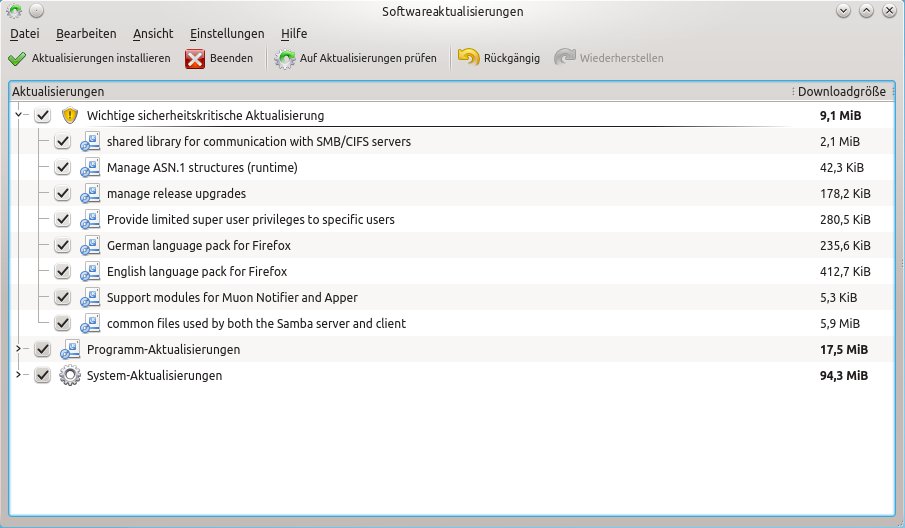
Abbildung 3: Der Paketmanager Muon besteht jetzt aus drei Komponenten, eine davon ist die Aktualisierungsverwaltung.
Die Aktivitäten spielen auch unter Kubuntu 12.04 eine wichtige Rolle. Klicken Sie zum Beispiel eine Aktivität zur Grafikbearbeitung an, startet KDE automatisch alle nötigen Programme, die Sie im Vorfeld festlegen. Beim ersten Start der Beispielaktivitäten müssen Sie diese Programme noch explizit aufrufen (Abbildung 4) oder gar installieren. Nach einem Neustart des Rechners landen Sie hingegen automatisch bei der zuletzt verwendeten Aktivität mitsamt den gestarteten Applikationen.

Abbildung 4: Aktivitäten unter Kubuntu 12.04: Die zugehörigen Programme müssen Sie zumindest bei der ersten Nutzung explizit starten.
Wollen Sie wissen, wie sich KDE auf mobilen Geräten schlägt, laden Sie ein ISO-Image von Kubuntu Active [2] herunter und testen es. Die Technologievorschau von Kubuntu Active zeigt einen Desktop für Mobilgeräte auf Basis von KDE Active. Auch interessant für den Mobilbereich ist das experimentelle Paket kde-window-manager-gles, das den Fenstermanager KWin durch eine Variante ersetzt, die OpenGL ES 2.0 unterstützt – als Desktopanwender brauchen Sie diese Version allerdings nicht. Interessanter ist womöglich das Paket kubuntu-low-fat-settings: Das deaktiviert die Desktopeffekte sowie bestimmte Hintergrundaufgaben und reduziert so deutlich den Bedarf an Arbeitsspeicher, was das System beschleunigt. Läuft Ihr Kubuntu 12.04 also nicht so performant wie gewünscht, sollten Sie dem Paket eine Chance geben.
Ansonsten empfehlen die Kubuntu-Entwickler, KDE Telepathy zu installieren und zu testen, obwohl auch Kubuntu 12.04 standardmäßig weiterhin Kopete ausliefert. Das wird jedoch nicht mehr aktiv betreut, KDE Telepathy soll es in Zukunft ersetzen. Die Software, die beim Erscheinen dieses Hefts vermutlich in Version 0.4 vorliegt, lässt Sie zum Beispiel Google Talk und Facebook nutzen.
Auch Calligra installieren Sie über das Software-Center, es ist nicht auf der Kubuntu-DVD enthalten. Die Bürosoftware will die Nutzer mit einer schlanken Alternative zu LibreOffice begeistern. Von diesen Installationsempfehlungen der Kubuntu-Entwickler abgesehen, stoßen Sie in Kubuntu 12.04 mehrheitlich auf altbekannte Programme.
Rekonq, Dolphin und KMail 2
Doch zunächst einmal zum Desktop als solchem: Der machte auf unserem Testrechner, einem Core-i7-Notebook, eine sehr gute Figur, bootete schnell und wirkte optisch durchdacht. Eine unschöne kleine Änderung gibt es allerdings im K-Menü: Geben Sie in die Suchzeile ein Suchwort ein (etwa konsole), gelangen Sie anschließend nicht mehr über die Pfeiltasten oder [Tab] zum Starticon des Suchergebnisses.
Als Webbrowser kommt nach wie vor Rekonq zum Einsatz, der sich als schlanker und flexibler als der Konqueror erweist und einen eingebauten Werbefilter mitbringt, den Sie über Extras / Werbefilter im Aufklappmenü rechts neben der URL-Leiste aktivieren. Bevorzugen Sie Firefox, finden Sie unter Anwendungen / Internet einen Firefox-Installer, der die benötigten Pakete herunterlädt und installiert (Abbildung 5).
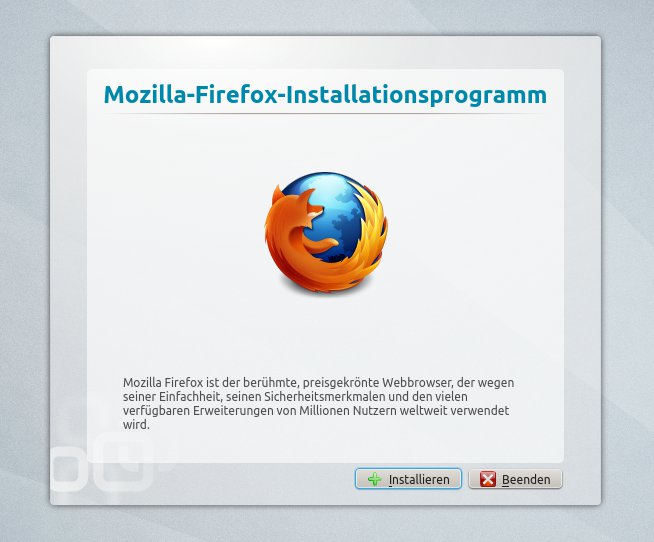
Abbildung 5: Sagt Ihnen der zügige Standardbrowser Rekonq nicht zu, hilft ein einfacher Installer dabei, Firefox einzuspielen.
Dolphin verfügt rechts neben der URL-Leiste über dasselbe Aufklappmenü wie Rekonq: Das Programm dient auch unter Kubuntu 12.04 weiterhin als Dateimanager. Es verwaltet nicht nur Verzeichnisse und Dateien, sondern stellt auch über SFTP sichere Verbindungen zu anderen Rechnern her und listet die dortigen Verzeichnisse auf. Klicken Sie in der Seitenleiste links auf Netzwerke, zeigt Dolphin unter anderem Samba-Freigaben im lokalen Netzwerk an. Allerdings klappt das Aufrufen eines Samba-Verzeichnisses mit vielen Dateien erst nach der direkten Eingabe der IP-Adresse in die URL-Leiste:
smb:/IP-ADRESSE/
Achten Sie nach der Eingabe von smb: darauf, nur einen Schrägstrich zu verwenden! Die im lokalen Netzwerk geteilten Musikdateien spielen Sie per Mausklick in Amarok ab, das die Musikstücke dafür in den Zwischenspeicher schaufelt.
Wie unter Ubuntu teilen Sie auch unter Kubuntu über [F3] das Hauptfenster des Dateimanagers vertikal in zwei Ansichten und schieben so Dateien zwischen zwei Ordnern einfach hin und her. [F4] ruft im aktuellen Verzeichnis wie gewohnt eine Konsole auf. Daneben lassen sich sämtliche Verzeichnisse und Dateien mit Kommentaren und Tags versehen, um so die desktopweite Suche zu erleichtern. Legen Sie eine Audio-CD ins Laufwerk, tauchen die zugehörigen Titel als WAV-Dateien im Hauptfenster auf. Zudem sehen Sie zahlreiche Ordner in anderen Formaten (FLAC, CDA, OGG). Um die Audio-CD in eines der Formate zu konvertieren, verschieben Sie einfach den zugehörigen Ordner in Ihr Home-Verzeichnis (Abbildung 6). Fehlt der MP3-Ordner, müssen Sie das Paket lame nachinstallieren.
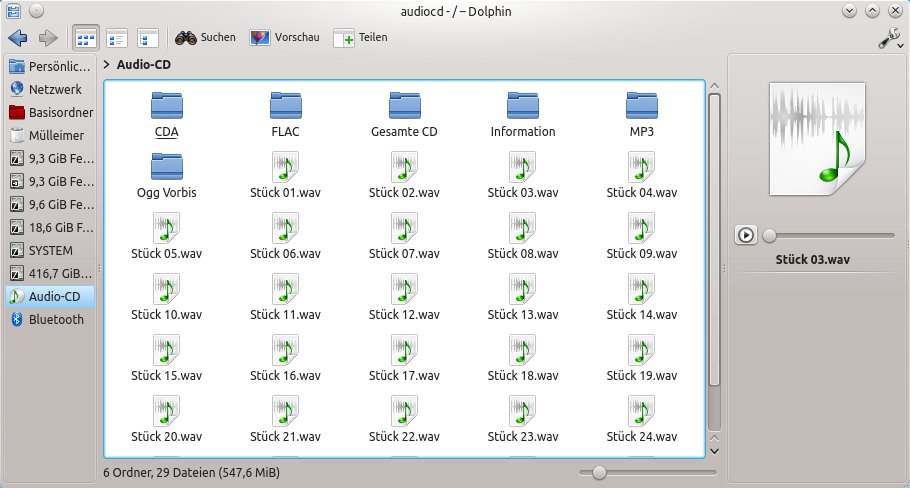
Abbildung 6: Der Klick auf eine Audio-CD im Dateimanager fördert verschiedene Ordner mit Formaten zutage, in die Sie eine CD bei Bedarf konvertieren.
Im Office-Bereich kommt neben LibreOffice Okular als PDF-Betrachter zum Einsatz, während Kontact als PIM (Personal Information Manager) sämtliche Kontakte, die E-Mails (KMail), RSS-Feeds, den Kalender sowie eine To-do-Liste verwaltet. Kontact versammelt mehrere dieser Programme unter einem gemeinsamen Dach, etwa den E-Mail-Client KMail 2, den RSS-Feed-Reader Akregator und den persönlichen Kalender KOrganizer.
KMail 2 soll unter Kubuntu 12.04 wieder etwas besser funktionieren, etwa, wenn Sie einen Google-Mail-Account mit IMAP nutzen und viele E-Mails verwalten. Auf der anderen Seite hat die Software weiterhin kleine Probleme, so beim Filtern von E-Mails (die nur eine Aktion zulassen) und beim Umgang mit Spam. Einige User berichten, dass KMail 2 geschmeidiger läuft, wenn man als Datenbank-Backend nicht MySQL verwendet, sondern SQLite. Wie das im Detail funktioniert, lesen Sie in einer englischsprachigen Diskussion [3]. Weitere Tricks und Informationen zu KMail 2 finden Sie im Kubuntu-Wiki [4].
Gimp, Dragonplayer und Multimedia
Zum Bearbeiten von Grafiken müssen Sie mit Gwenview (Abbildung 7) vorlieb nehmen – Gimp ist unter Kubuntu 12.04 nicht vorinstalliert. Auch im Multimediabereich hat sich nicht viel getan: Noch immer spielt der schlichte Dragonplayer Videos ab, während Amarok den Musikteil übernimmt. Werfen Sie eine Videodatei auf den Dragonplayer, dessen Format ihm unbekannt ist, bietet er an, nach dem passenden Plug-in zu suchen, und Sie installieren diverse Pakete über einen Klick auf Install. Danach klappt das Abspielen allerdings noch nicht, vielmehr fragt Dragonplayer erneut, ob er noch weitere Pakete installieren soll, um dann noch einige bisher nicht berücksichtigte Softwarepakete zu präsentieren. Spielen Sie diese auch ein und starten den Dragonplayer neu, funktioniert das Abspielen des Filmmaterials – das hat man schon mal eleganter gesehen. Ein raffinierteres KDE-Programm zum Abspielen von Filmen heißt kaffeine und lässt sich über die Muon-Programmverwaltung installieren.
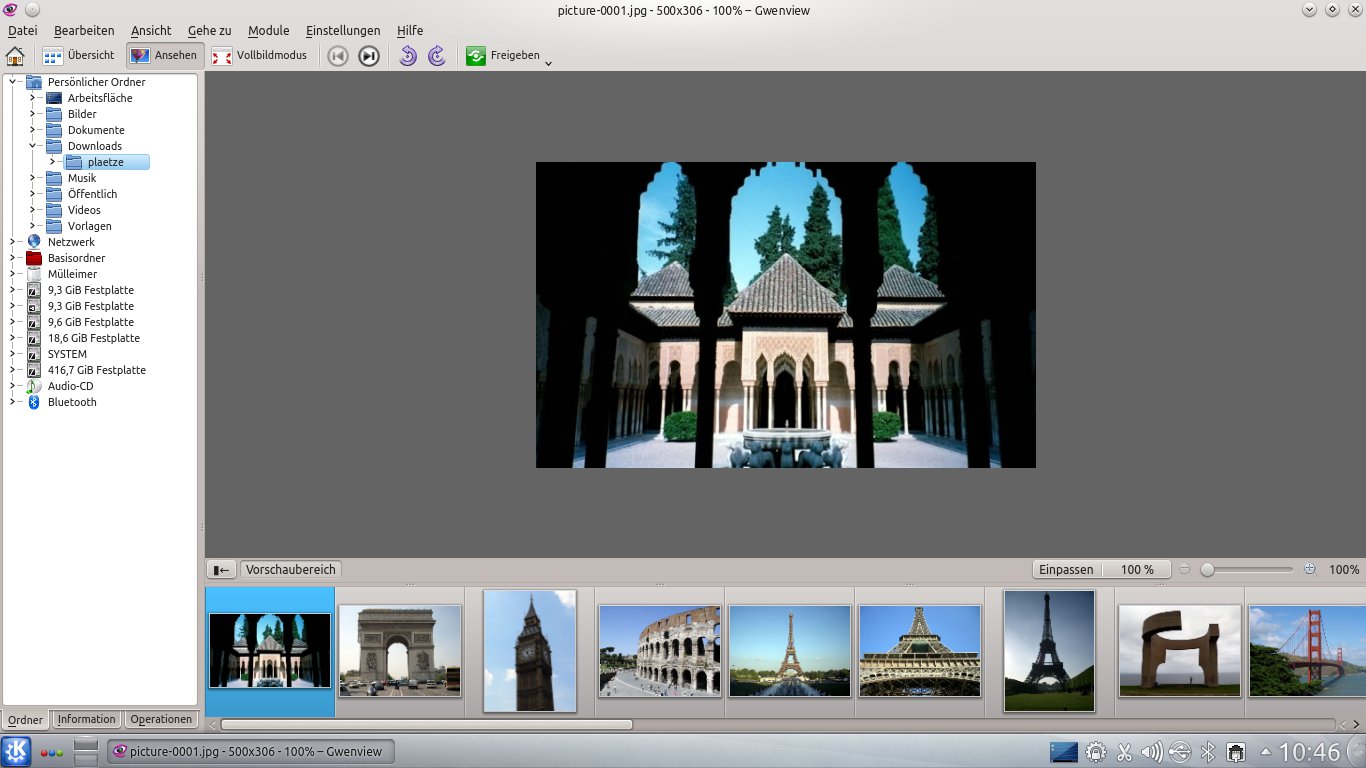
Abbildung 7: Gwenview dient unter Kubuntu nicht nur als Bildbetrachter, sondern bringt auch ein paar einfache Werkzeuge zur Bildbearbeitung mit.
Wollen Sie den vollen Multimedia-Support für Kubuntu einrichten, installieren Sie zunächst über Anwendungen / System / Muon-Paketverwaltung das Paket kubuntu-restricted-extras nach. Einige rechtlich umstrittene Codecs finden Sie im Medibuntu-Repository – sie stecken im Paket non-free-codecs. Um sie zu installieren, müssen Sie dem Paketmanager die neue Paketquelle höflich vorstellen:
- Rufen Sie über das K-Menü den Eintrag Anwendungen / System / Muon-Paketverwaltung auf.
- Über den Menüpunkt Einstellungen / Software-Quellen einrichten können Sie eine neue Softwarequelle ergänzen.
- Nach der Eingabe des Benutzerpassworts klicken Sie im neuen Fenster auf den Reiter Andere Software und hier auf Hinzufügen.
- In die leere Zeile fügen Sie
deb http://packages.medibuntu.org/ precise free non-freeein und klicken auf Schließen. - Nun rufen Sie eine Konsole auf und geben einen längeren Befehl ein, der den passenden Schlüssel für das Repository importiert:
sudo apt-key adv --recv-keys --keyserver keyserver.ubuntu.com 0C5A2783. - Mit
sudo apt-get updateaktualisieren Sie abschließend die Paketliste, und spielen danach das Paket non-free-codecs auf den Rechner.
Eine weitere Bibliothek im Repository ist die libdvdcss2, deren Einsatz aber in Deutschland verboten ist. Sie entschlüsselt das Content Scramble System (CSS), das Kauf-DVDs verwenden, um sich vor illegalen Kopien zu schützen. Um es kurz zu machen: Ein Konsortium [5] verlangt von den Anbietern von DVD-Playern (egal ob in Form von Hardware oder Software) eine hohe jährliche Gebühr, damit diese Player handelsübliche DVDs entschlüsseln und abspielen. Da die Organisation keinen Open-Source-Player lizenziert, müssen Sie, um legal Ihre gekauften DVDs zu sehen, zu einer Closed-Source-Software greifen, die Sie bei Ixsoft [6] oder Linux-Discount [7] für 20 Euro (Fluendo) bzw. 35 Euro (Lindvd) erhalten.
Amarok und Zubehör
Dem Audioplayer sollen Sie nach dem Start mitteilen, in welchem Land Sie sich befinden, um den integrierten Amazon Music Store richtig zu initialisieren – der stimmt sein Angebot auf Ihr Land ab. Starten Sie erstmals Last.fm, bietet Amarok an, automatisch nach dem passenden Plug-in zu suchen, wird dabei aber offenbar nicht fündig und lässt Sie dann wartend im Regen stehen. Rufen Sie in Amarok eine MP3-Datei auf, spielt die Software sie nicht ab, schlägt aber vor, einen MP3-Decoder zu suchen. Installieren Sie die Pakete, spielt Amarok noch immer keine MP3-Dateien ab, bietet aber – wie auch der Dragonplayer – nach einem Klick auf eine MP3-Datei erneut an, die passenden Codecs einzuspielen (diesmal gstreamer0.10-fluendo-mp3). Auch danach klappt das Abspielen erst, wenn Sie Amarok neu starten.
Neben den großen Brocken warten noch zahlreiche kleinere Programme auf ihren Auftritt: Quassel (ein Chat-Client), KSnapshot (ein Tool, das Bildschirmfotos aufnimmt), KRandTray (konfiguriert Monitore), der Startmedienersteller (der USB-Sticks mit Linux ausrüstet), K3b (das CDs und DVDs brennt sowie einige Komponenten nachinstalliert) und einige weitere.
Grafikkartentreiber
Zum Zubehörpark gehört auch – wie immer – eine kleine Software namens Zusätzliche Treiber (Abbildung 8). Über diese spielen Sie die proprietären Grafikkartentreiber der Hersteller Nvidia und AMD/ATI für Ihre Grafikkarte ein. Das erlaubt es, Programme mit aufwändiger 3-D-Grafik unter Kubuntu zu nutzen – etwa Spiele wie Family Farm oder Oil Rush.
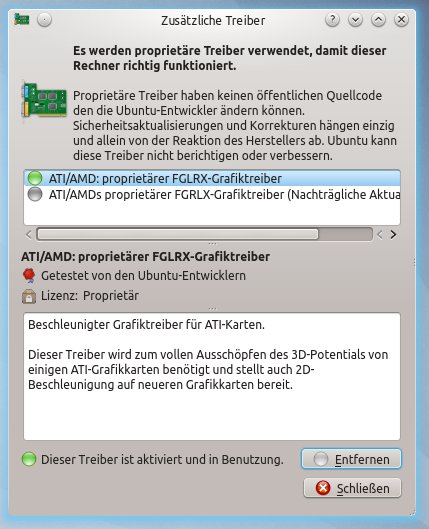
Abbildung 8: Die Grafikkartentreiber vom Hersteller (Nvidia, AMD/ATI) können Sie über das Programm “Zusätzliche Treiber” installieren.
Haben Sie das Programm gestartet, genügt es gewöhnlich, einen dort angebotenen Treiber auszuwählen und ihn über den Button unten zu aktivieren. Den Treiber mit der Beschriftung (Nachträgliche Aktualisierung) sollten Sie nur verwenden, wenn die Variante ohne diesen Zusatz nicht funktioniert. Kubuntu 12.04 lädt nun den passenden Treiber herunter und installiert ihn – Sie brauchen dafür also eine Internetanbindung.
Im Test blieb das Fenster trotz ATI-Karte nach dem ersten Systemstart leider leer. Erst nach einem Neustart von Kubuntu und der Wahl der Bootoption Wiederherstellungsmodus (und später resume) suchte und fand die Software tatsächlich den richtigen Treiber und installierte ihn, was einen anschließenden Neustart erfordert.
Wichtig ist hier, dass Sie die Grafikkartentreiber (nvidia bzw. fglrx) nicht manuell herunterladen und per Hand einspielen. Das ist nicht nur recht kompliziert, sondern führt auch dazu, dass nach einem Kernel-Update unter Umständen der Grafiktreiber nicht mehr funktioniert und Sie vor einem schwarzen Bildschirm sitzen. Die erwähnte Software, die übrigens auf den Namen jockey-kde hört, nimmt Ihnen diese Fummelarbeit ab.
Verwenden Sie einen Grafikchipsatz von Intel (das betrifft sehr viele Rechner), müssen Sie gar nichts tun: In diesem Fall wählt Kubuntu automatisch den perfekten Treiber. Stellen Sie sich nun die Frage, welchen Treiber Kubuntu eigentlich verwendet, bevor Sie den proprietären Treiber einspielen? Für Nvidia-Karten setzt die Distribution meist den freien nouveau-Treiber ein [8], bei ATI-Karten kommt der freie ati-Treiber zum Einsatz, der seinerseits einen freien Treiber für die aktuelle Grafikkarte aktiviert, meist radeon[9]. Steht für Ihre Grafikkarte kein Treiber vom Anbieter bereit, bleibt das Fenster Zusätzliche Treiber dauerhaft leer, und Sie müssen sich wohl mit der 2-D-Grafik bzw. mit den eher rudimentären 3-D-Fähigkeiten des freien Treibers begnügen.
Firewall und Antiviren-Software
Eine Personal Firewall, die einen einzelnen Rechner schützt, hat Kubuntu zwar an Bord, aktiviert diese aber – im Gegensatz zu OpenSuse – nicht. Kubuntu bietet nach der Installation keine externen Dienste an, die sich für Angriffe auf das System eignen und braucht daher – wenn Sie keine solchen Dienste installieren – auch keine Firewall. So jedenfalls lautet die offizielle Philosophie.
Tatsächlich erschweren Firewalls den Umgang mit einem System mitunter, bieten aber mehr Sicherheit – vor allem in lokalen Netzwerken in der Öffentlichkeit (Arbeit, Internet-Café etc.) An Bord hat Kubuntu das textbasierte Tool ufw (Uncomplicated Firewall), das ein Kernel-Modul namens iptables verwendet. Legen Sie Wert auf eine Firewall, greifen Sie zum Beispiel zu guwf[10], einer grafischen Oberfläche, mit der Sie ufw recht einfach bedienen (Abbildung 9). Sie lässt sich über den Paketmanager installieren. Mehr zu Firewalls unter Linux lesen Sie in einer älteren EasyLinux-Ausgabe [11].
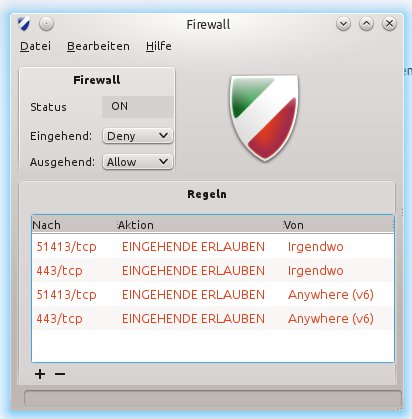
Abbildung 9: Die in Kubuntu eingebaute Firewall “ufw” lässt sich auch mit Hilfe der grafischen Oberfläche “gufw” bedienen.
Apropos Sicherheit: Wird Ihr Laptop gestohlen, fallen dem Dieb unter Umständen auch private oder Firmendaten in die Hände. Um das zu verhindern, können Sie bereits bei der Installation Ihr Home-Verzeichnis verschlüsseln, wie es der Artikel zur Installation von Kubuntu beschreibt. Melden Sie sich dann vom Rechner ab, sind die Benutzerdaten von außen nicht mehr einsehbar. Beim Anmelden entsperren Sie auch automatisch das verschlüsselte Verzeichnis wieder. Die Methode ist nicht bombensicher, sollte aber die meisten Diebe ohne umfassende Linux-Kenntnisse vom Schnüffeln abhalten.
Fazit
Große Veränderungen zur vorhergehenden Version bietet Kubuntu 12.04 zwar nicht, aber die optisch ansprechende Distribution gewinnt wieder mehr Fans. Noch gibt es allerdings einige Baustellen, die den Spaß im Umgang ein wenig trüben. Dinge wie die automatische Codec-Installation hat Kubuntu selbst schon mal besser hinbekommen, der Muon-Paketmanager stiftet in seiner Dreifaltigkeit Verwirrung und stürzte im Test gelegentlich ab. Auch KMail 2 stellt noch nicht alle Anwender zufrieden, Thunderbird ist hier eine Alternative. Nicht zuletzt stellt sich bei der vorinstallierten Software mitunter die Frage nach dem Plan dahinter: Schöne KDE-Programme wie Digikam, Kdenlive und Chokoq fehlen in der Standardinstallation – auch wenn sie sich nachinstallieren lassen.
Glossar
-
OpenGL ES 2.0
-
3-D-Standard OpenGL in einer Variante für Embedded-Geräte (ES steht für Embedded Systems).
-
SFTP
-
Secure FTP, sichere FTP-Alternative für die Secure Shell (SSH), die auch im Dateimanager funktioniert.
Infos
[1] Artikel zu Aktivitäten: Kristian Kißling, “Volle Kraft voraus!”, EasyLinux 04/2011, S. 37 ff.
[2] Kubuntu Active: http://cdimage.ubuntu.com/kubuntu-active/releases/12.04/release/
[3] Probleme mit und Lösungen zu KMail 2: http://www.kubuntuforums.net/showthread.php?56299-KDE-4-8-%20beta&p=281209&viewfull=1#post281209
[4] KMail im Kubuntu-Wiki: https://wiki.kubuntu.org/PrecisePangolin/Final/Kubuntu/Kmail2
[5] DVD Copy Control Association: http://www.dvdcca.org/
[6] Ixsoft: http://www.ixsoft.de/
[7] Linux-Discount: http://www.linux-discount.de/
[8] Nvidia-Grafiktreiber: http://wiki.ubuntuusers.de/Grafikkarten/Nvidia
[9] ATI-Treiber: http://wiki.ubuntuusers.de/Grafikkarten/ATI
[10] Gufw: http://gufw.tuxfamily.org/
[11] Firewall-Grundlagen: Tim Schürmann, “Brandmauern”, EasyLinux 03/2011, S. 37 ff.

