


Im Quartalsrhythmus erscheinen viele Programme in neuer Version. Eine Auswahl stellen wir regelmäßig vor, und auf der Heft-DVD finden Sie die passenden Pakete und Installationshinweise.
GPodder
Mit GPodder behalten Sie auch bei vielen abonnierten Podcasts den Überblick: Das Programm fasst sie in einer mit Icons versehenen Liste zusammen, sucht automatisch nach neuen Episoden und verwaltet die Downloads.
Manchmal erleichtert ein simples Programm spürbar das Leben. Ein Beispiel dafür ist das Podcast-Programm GPodder (Abbildung 1) [1]. Es zeigt alle abonnierten Podcasts in einer Liste am linken Fensterrand. Die den Podcasts zugeordneten Icons sorgen für Übersicht.
In einstellbaren Abständen oder per Knopfdruck überprüft es die Feeds auf neue Episoden, die – sortiert nach Veröffentlichungsdatum, Titel oder Größe – in der Episodenliste in der Mitte des Fensters landen. Ein Doppelklick auf eine Episode zeigt einen zusammenfassenden Text, sofern der Podcast einen solchen mitliefert.
Podcasts lassen sich in diesem Dialog entweder direkt abspielen oder für späteres Anhören herunterladen. Wie viele Episoden eines Podcasts bereits auf der lokalen Festplatte liegen und wie viele davon Sie noch nicht angehört haben, zeigen kleine Icons am rechten Rand der Podcast-Liste an.
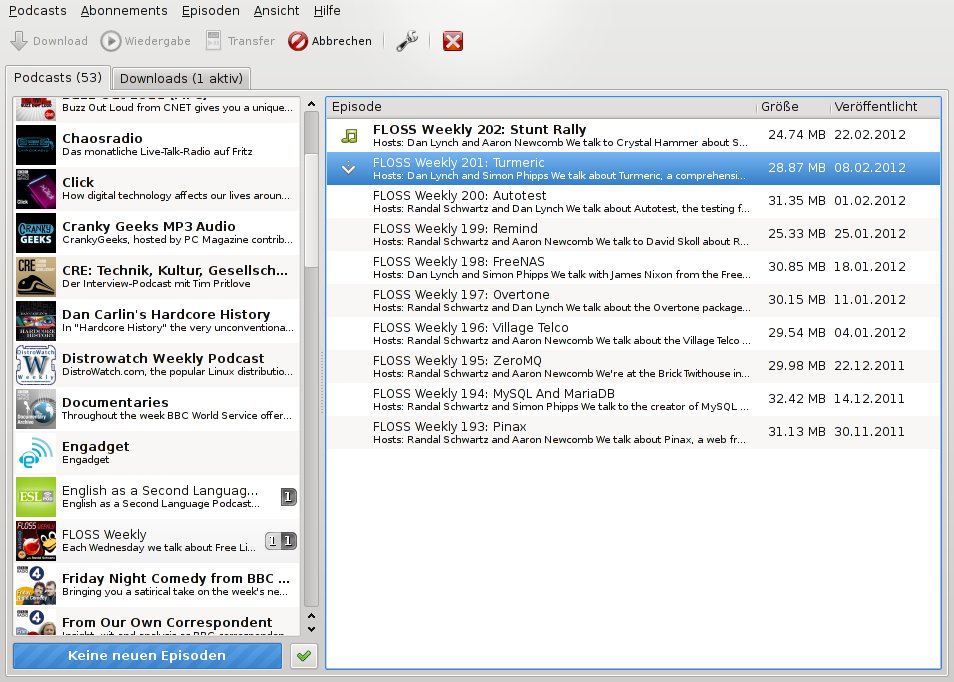
Abbildung 1: Weltbewegende Neuerungen bietet GPodder nicht. Doch alles, was für Komfort und Übersicht nötig ist, ist vorhanden.
Kerngeschäft
Damit sind die wichtigsten Funktionen von GPodder schon umrissen. All das ist im Prinzip auch im Webbrowser Firefox zu haben, denn bei Podcasts handelt es sich bloß um RSS-Newsfeeds, nur eben nicht mit Textinhalt, sondern mit Links auf Mediendateien.
Aber den dynamischen Lesezeichen (Abbildung 2), als die der Browser Podcasts genau wie gewöhnliche RSS-Nachrichten-Feeds behandelt, fehlt es an Komfort: Wegen des immer gleichen orange-weißen Symbols lassen sich die Feeds optisch schlecht auseinander halten. Außerdem zeigt Firefox nur den jeweils aktuellen Inhalt auf dem Webserver des Feed-Anbieters. GPodder dagegen speichert ältere Episoden auf Wunsch lokal.
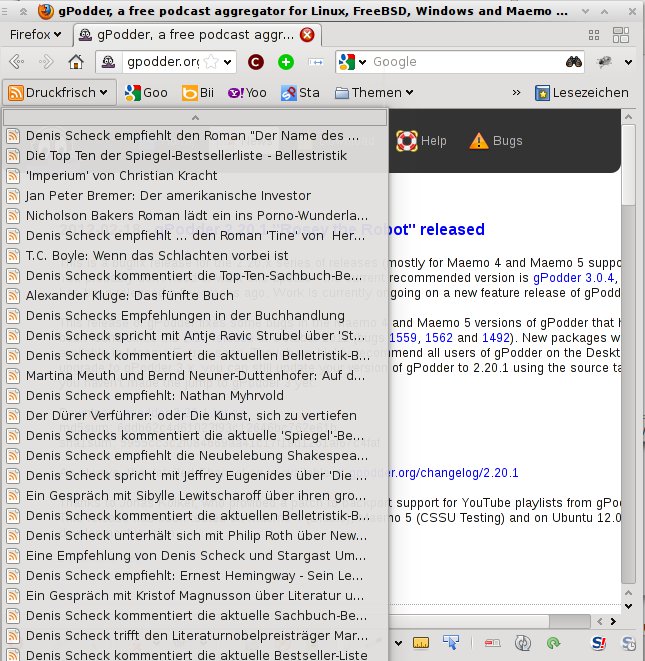
Abbildung 2: Der leistungsfähige Browser Firefox kann auch mit Podcasts umgehen. Doch richtig Spaß macht das Podcast-Hören damit nicht.
Standortunabhängig
Zum Service des GPodder-Teams gehört ein Server, der die Abonnements mehrerer Computer synchronisiert und vor Datenverlust schützt. Über die Funktion Abonnements Zu OPML-Datei exportieren lassen sich die gesammelten Schätze auch als Datei weitergeben, ohne die Daten der Obhut eines externen Servers anzuvertrauen.
GPodder integriert einen Download-Manager, mit dem sich die Geschwindigkeit beim Herunterladen begrenzen lässt, so dass Sie parallel auch noch zügig im Internet surfen. Da bei Videopodcasts große Datenmengen anfallen, löscht das Programm die Downloads auf Wunsch nach dem Abspielen oder nach einer festgelegten Zeitspanne. Das automatische Löschen lässt sich gezielt für bestimmte Downlaods deaktivieren.
Suchen und Finden
Um zu sehen, welche Podcasts bereits heruntergeladen sind, sich also sofort abspielen lassen, schränken Sie die Episodenliste mit Ansicht / Heruntergeladene Episoden ein oder drücken [Strg]+[2]. [Strg]+[0] zeigt alle Episoden, [Strg]+[1] schließt die explizit gelöschten aus, [Strg]+[3] zeigt nur die noch nicht abgespielten an. Wenn Sie nach einem bestimmten abonnierten Podcast suchen möchten, klicken Sie in die Podcast-Liste und tippen den Suchbegriff ein. Auch für die Episodenliste gibt es eine solche Suchfunktion.
Gadgets
Wer einen iPod besitzt, kann diesen in GPodder mit den heruntergeladen Episoden synchronisieren – allerdings nur mit Version 2 von GPodder. In Version 3 haben die Entwickler dieses Feature vorläufig entfernt. Da das kürzlich erschienene Update der 2er-Versionsschiene von GPodder (Version 2.20.1) ohnehin die wesentliche Neuerung, eine integrierte Videosuche auf YouTube, zurückportiert, ist auf der EasyLinux-DVD diese Version enthalten.
Auf Android-Gerate lassen sich die Dateien per Bluetooth kopieren, doch wegen der mäßigen Übertragungsgeschwindigkeit ist es besser, die Dateien per USB zu übertragen. Mit Senden an / Lokaler Ordner kopieren Sie die Podcast-Datei in einen beliebigen Ordner, also auf Wunsch auch auf die am Desktop-Rechner eingehängte Speicherkarte des Smartphones.
Die Redaktion meint
GPodder automatisiert den Podcast-Download und synchronisiert mehrere Computer und mobile Geräte. Mehr braucht es für die simple Technik der Podcasts nicht.
Bewertung
3 von 5 Sternen
Krename
Wer würde stupide Arbeiten wie das Umbenennen vieler Dateien nach einem einheitlichen Schema nicht am liebsten dem Computer überlassen? Krename stellt eine grafische Oberfläche dafür zur Verfügung.
Krename [1] automatisiert das mühselige Umbenennen vieler Dateien. Es verarbeitet dabei Datei- und Verzeichnisnamen, Dateiendungen, das Erstellungs- und letzte Zugriffsdatum sowie bei Musik- und Grafikdateien auch die enthaltenen beschreibenden Tags. Dies Software erzeugt daraus nach wählbaren Regeln einheitliche Namen oder verschiebt die Dateien in Unterordner.
Zehn auf einen Streich
Ein Beispiel veranschaulicht die Arbeitsweise der Programms: Sie haben zehn Versionen des Artikels, an dem Sie gerade arbeiten, als Artikel_01.txt bis Artikel_10.txt gespeichert. Nun möchten Sie die Dateien in Artikel_über_Krename_01.txt bis Artikel_über_Krename_10.txt umbenennen.
Wählen Sie dazu zunächst die Dateien im Reiter 1. Dateien aus (Abbildung 3). Im Reiter 2. Ziel entscheiden Sie sich zwischen Umbenennen, Kopieren oder Verschieben der neu benannten Dateien.
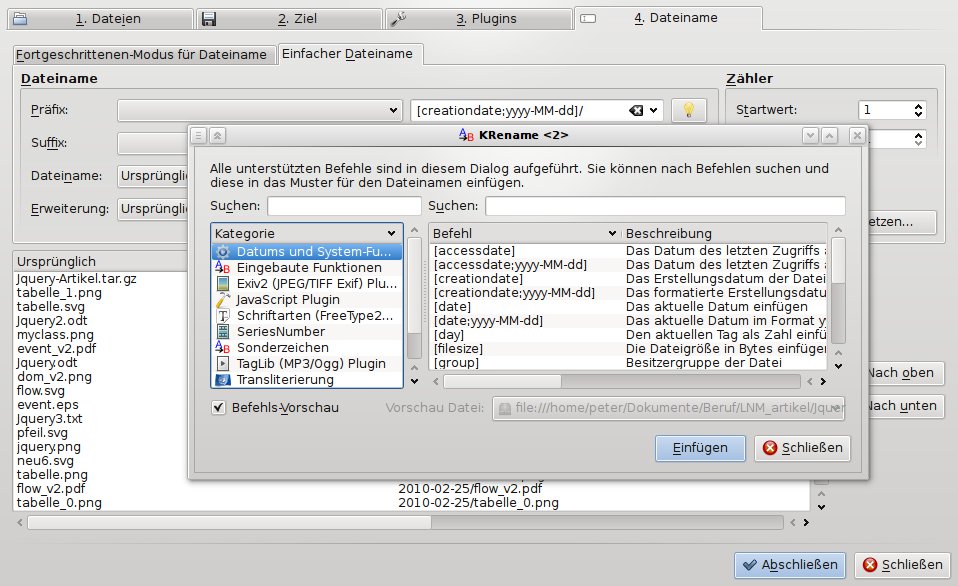
Abbildung 3: Krename ist ein leistungsfähiges, wenn auch etwas sperrig zu bedienendes Programm zum automatischen Umbenennen von Dateien. Es ersetzt Zeichenketten in Dateinamen und greift dabei auch auf eingebettete Information wie ID3-Tags zurück.
Umgetauft
Im Reiter 4. Dateiname geht es um das eigentliche Umbenennen. Für unser Beispiel reicht die Option Einfacher Dateiname aus. In der Standardeinstellung sind die Präfix– und Suffix-Zeilen leer. Als Dateiname ist der ursprüngliche Dateiname, als Erweiterung die ursprüngliche Erweiterung ausgewählt.
Klicken Sie rechts oben auf den Button Suchen und Ersetzen. Geben Sie nach einem Klick auf Hinzufügen den Suchtext Artikel ein. In das Feld Ersetzen durch gehört Artikel_über_Krename. Wer sich mit den aus vielen Programmiersprachen bekannten regulären Ausdrücken auskennt, darf sie hier benutzen.
Ein Klick auf den Button Abschließen führt die Aktion aus. Gut zu wissen: Sie lässt sich auch wieder rückgängig machen.
Neu verteilt
In einem zweiten Anwendungsbeispiel, bei dem Krename der Ordnung mit wenig Aufwand auf die Sprünge hilft, haben sich in einem Ordner zig oder gar hunderte Dateien angesammelt. Nun möchten Sie alle Dateien nach Tagen oder Monaten gruppiert in Unterordner verschieben.
Wählen dazu zunächst wieder die Dateien im Reiter 1. Dateien aus. Aktivieren Sie im Reiter 2 die Option Umbenennen. Das Verschieben kommt in diesem Beispiel dadurch zustande, dass der neue Dateiname ein /-Zeichen enthält. Dazu nutzen Sie das Präfix-Feld im Reiter 4. Dateiname, dessen Inhalt das Programm vor dem alten Dateinamen einfügt.
Für das Änderungsdatum klicken Sie auf das Glühbirnen-Icon neben dem Präfix-Feld. Wählen sie dann in der linken Kategorieliste Datums- und Systemfunktionen sowie [creationdate;yyyy-MM-dd] und bestätigen Sie mit einfügen. Hängen Sie hinter dem Datumsbefehl in eckigen Klammern, der nun im Feld Präfix steht, noch einen Schrägstrich an, der ein Verzeichnis aus dem Datumstext macht.
yyyy steht für eine vierstellige Jahreszahl, MM für den Monat, dd den Tag. Diese Darstellung folgt der ISO-Norm 8601 [2]. Drehen Sie die Reihenfolge von MM-dd in das in Deutschland übliche dd-MM um oder entfernen Sie die Zeichenfolge -dd, wenn Sie die Dateien nach Monaten gruppieren möchten.
Blick ins Innere
Außer den vorgestellten Funktionen sind noch das Exif2-Modul hervorzuheben, das von der Digitalkamera eingebettete Informationen in den Dateinamen kopiert. Dabei kann es sich um so unterschiedliche Informationen wie Belichtung oder Blitzeinsatz handeln, bei Bildern vom Smartphone auch um die GPS-Koordinaten. Bei Musikdateien liefert die Taglib-Funktion Daten wie Künstler- oder Albumname oder Stilrichtung.
Die Redaktion meint
Krename ist ein leistungsfähiges Tool. Anwendern, die sich mit dem Programm auskennen, gelingt praktisch jede automatisiert umsetzbare Umbennungsaktion. Leider ist die Dokumentation lückenhaft und veraltet.
Bewertung
3 von 5 Sternen
OrDrumBox
Zwei Gitarristen, einen Keyboarder und einen Schlagzeuger braucht eine richtige Band. Schon lange lässt sich aber der eine oder andere Mitspieler durch den Computer ersetzen – zumal mit einer Software wie OrDrumbox, die künstliche Intelligenz für sich beansprucht.
Der Drum-Sequencer OrDrumbox (Abbildung 4) [1] ist eines der vielen freien Musikprogramme mit Spaß- und Klangpotenzial. Es erreicht nicht den Funktionsumfang der mehrere hundert Euro teuren Profi-Anwendungen. Doch wer es zum ersten Mal startet und den Demo-Song anhört, merkt sofort, dass in dem dank Java auf vielen Betriebssystemen einsetzbaren Programm eine Menge Musik steckt.
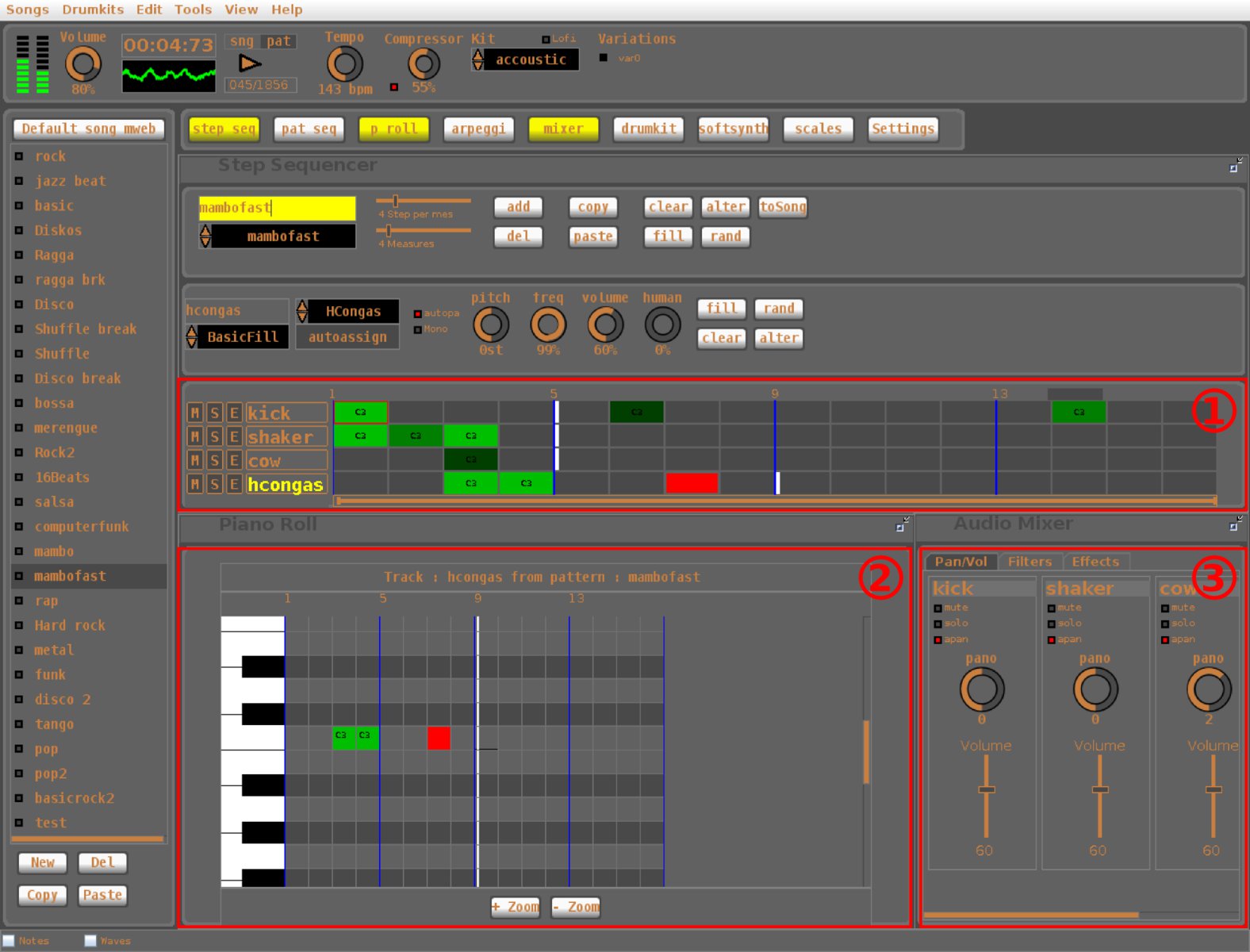
Abbildung 4: OrDrumbox ist ein leistungsfähiger Drum-Sequencer mit angenehmer Bedienung. Er beinhaltet allerdings keine Effekt-Plug-ins und arbeitet nicht mit dem von Musikern geschätzten Sound-Server Jack zusammen.
Bewährtes Strickmuster
Legen Sie die Java-Archivdatei ordrumbox-V0.9.08.jar in einem beliebigen Ordner ab und starten Sie das Programm mit java -jar ordrumbox-V0.9.08.jar. Java (das Paket java-1_6_0-openjdk unter OpenSuse bzw. openjdk-6-jre unter Ubuntu) muss dafür installiert sein.
Die Software funktioniert nach dem klassischen Drum-Computer-Prinzip, bei dem sich kürzere Einheiten (“Patterns”) zu einem Song kombinieren lassen. Der Pattern-Editor (Markierung 1 in Abbildung 4) zeigt für jedes Instrument (kick, shaker usw.) eine horizontale Spur. Die Spur ist in vier Takte zu je vier Schlägen eingeteilt. Höhere Auflösungen oder längere Patterns lassen sich umsetzen.
Ein Trommelschlag eines Instruments entsteht durch einen Mausklick in das dem Schlag zugeordnete Kästchen, weitere ein oder zwei Klicks erhöhen die Lautstärke. Weiße Striche im Track stehen für eine Schleife, die Sie durch viermaliges Klicken einfügen.
In der Abbildung erklingt zum Beispiel alle vier Takte hindurch ein Schlag des Instruments kick auf dem ersten Viertel. Statt dies für alle Takte einzutragen, wird hier der erste Takt wiederholt. Die folgenden Takte dürfen trotzdem noch weitere Schläge enthalten, die die Software dann mit den Klängen der Schleife überlagert.
Den Ton treffen
Grün markierte Trommelschläge erklingen in einer bestimmten Tonhöhe, standardmäßig als C in Oktavlage 3 (“C3”). Möchten Sie dies verändern, öffnen Sie die Spur mit einem Doppelklick auf den Instrumentnamen in der so genannten Piano Roll (Markierung 3 in der Abbildung).
Bei diesem von vielen Musikprogrammen genutzten Darstellungsprinzip lässt sich zusätzlich zum Zeitpunkt des Erklingens die Tonhöhe durch die vertikale Lage des Kästchens festlegen. Um welche Note es sich handelt, lesen Sie an der am rechten Rand eingeblendeten Klaviertastatur ab. Bei Drum-Samples sorgt eine Variation der Tonhöhe für unterschiedliche Klangschattierungen. Dank des integrierten Software-Synthesizers spielt OrDrumbox aber auch Basslinien, Akkorde oder Melodien.
Abwechslung erfreut
Bei rot markierten Trommelschlägen variiert die Software die Tonhöhe zufällig, so dass keine Wiederholung eines Takts ganz wie die andere klingt. Auch der Zeitpunkt eines Trommelschlags lässt sich für jeden Durchlauf per Zufallsprinzip geringfügig verschieben (Regler human in der oberen Hälfte des Track-Editors), um einen natürlicheren Klang zu erzeugen.
Außerdem lassen sich dort noch die relative Tonhöhe des ganzen Tracks und seine Lautstärke einstellen. freq regelt die Wahrscheinlichkeit, mit der die Schläge im Track erklingen. Nur bei 100 Prozent (beziehungsweise 99 Prozent, da der Regler den Prozentsatz offenbar nicht ganz exakt anzeigt) spielt das Programm sie bei jedem Durchlauf.
Intelligenz gefragt
Überhaupt sind Automatisierungen auf der Basis “künstlicher Intelligenz”, wie die Programmautoren es nennen, eine der Stärken von OrDrumbox: fill, rand und alter im Pattern-Editor erzeugen zufallsbasiert neue Rhythmusabschnitte oder variieren bestehende, mit wieviel musikalischem Talent auch immer. Im Test klangen die Patterns zumindest stets irgendwie rhythmisch, gelegentlich tatsächlich (fast) wie handgemacht.
Die Software komponiert mit automatischer Variation nicht bloß Rhythmusabschnitte, sondern auch gleich ganze Songs. Auf der Hompage des Programms steht ein Hörbeispiel, das komplett mit den OrDrumbox-Automatisierungen entstanden ist [2]. Zumindest klingt dieser Rhythm-Sample so stimmig, dass man einen menschlichen Schöpfer dahinter vermuten könnte.
Wermutstropfen
Einige Defizite weist OrDrumbox neben vielen gelungen Features leider auch auf: So arbeitet das Programm nicht mit dem von Musikern unter Linux bevorzugten Sound-Server Jack [3] zusammen. Auch mit Effekt-Plug-ins weiß die Software nichts anzufangen. Die Einstellungsmöglichkeiten im integrierten Mixer (3 in der Abbildung) sind bescheiden. Schon eine ordentlich simulierte Raumakustik ist nur durch Nachbearbeitung in einem Wave-Editor wie Audacity [3] oder Ardour [4] zu haben.
Die Redaktion meint
OrDrumbox ist ein flüssig bedienbarer Drum-Sequencer, der als besonderen Bonus noch leistungsfähige Automatisierungen mitbringt. Die Dokumentation auf der Webseite ist leider mangelhaft. Nur wer sich mit Sequencern auskennt, findet sich rasch zurecht. Eine gewisse Hilfestellung bieten Tutorial-Videos im Netz [5].
Bewertung
4 von 5 Sternen
RedNotebook
Wer Notizen, Protokolle oder Brainstormings zügig am Computer festhalten möchte, findet dafür in RedNotebook ein Programm mit ausgesprochen handlicher Bedienung. Es nutzt das Wiki-Prinzip zur Textformatierung, Web-2.0-Techniken sorgen für einen schnellen Zugriff auf die Aufzeichnungen.
Gut, wenn man sich alles aufgeschrieben hat! Dass es aber nicht reicht, wenn alles Wichtige auf irgendeinem Zettel oder in einer Datei steht, merkt man schnell, sobald man nach einer bestimmten Information sucht.
Ordnung ins Chaos bringt die Journal-Software RedNotebook (Abbildung 5) [1]. Ihre Entwickler legten besonderen Wert darauf, dass das Strukturieren der Informationen leicht von der Hand geht, die Ordnung also fast von selbst entsteht. Sonst, so muss jeder ehrliche Zeitgenosse gestehen, gelingt es meist nicht, sie konsequent zu halten.

Abbildung 5: RedNotebook speichert Notizen aller Art ansprechend formatiert und sorgt dafür, dass sie bei Bedarf leicht wiederzufinden sind.
Mühelos geordnet
Das grundlegendste Suchhilfsmittel funktioniert tatsächlich ohne Zutun des Benutzers: Jeder Eintrag ist einem Datum zugeordnet, so dass er sich über den Kalender links oben im Fenster leicht öffnen lässt.
Unter dem Kalender zeigt das Programm eine so genannte Tag Cloud an. Diese Schlagwortwolken, bei denen Einträge um so größer erscheinen, je häufiger sie vorkommen, haben sich in sozialen Netzen bewährt, weil sie Trends anschaulich visualisieren.
RedNotebook erzeugt eine Tag Cloud aus den häufigsten Wörtern der Journalinhalte. Im Gegensatz zu einer Schlagwortsuche finden Sie damit den gewünschten Eintrag auch dann, wenn Sie nicht mehr wissen, ob Sie darin das Schlagwort “Unternehmen” oder “Betrieb” benutzt haben.
Eine gewöhnliche Schlagwortsuche gibt es trotzdem noch: Den Suchindex erzeugt die Software in Echtzeit, er muss nicht per Hand aufgefrischt werden. Treffer zeigt die Software im Text farblich hervorgehoben an.
Richtig ausgezeichnet
Zu guter Letzt bietet RedNotebook noch eine besonders leistungsfähige Auszeichnungstechnik, welche die Entwickler schlicht Metadaten genannt haben. Es handelt sich dabei aber nicht um einfache Themenmarkierungen, wie die Bezeichnung Add Tag (Themenauszeichnung hinzufügen) des zugehörigen Buttons eigentlich vermuten lässt. Vielmehr unterstützt das Programm Tag-Werte-Paare, zum Beipiel “Thema=Finanzen” oder “Eintragstyp=Meeting-Protokoll”.
Diese Funktion ist auch in die Suche integriert: Wer ein in den Einträgen benutztes Tag eingibt, erhält eine Liste aller ihm im ganzen Journal zugewiesen Werte, zum Beispiel: “Meeting-Protokoll”, “Telefon-Protokoll” und “Brainstorming” für die Suche nach dem “Eintragstyp”.
Innere Werte
Auch die Texteinträge selbst lassen sich ordentlich strukturieren. Dazu stellt RedNotebook Überschriften in fünf Ebenen, Gliederungen sowie die üblichen Hervorhebungen (Fett, Kursiv, Unterstreichen und Durchstreichen) bereit.
Anders als in Textverarbeitungsprogrammen formatieren Sie aber nicht durch Markieren eines Textausschnitts und einen Klick auf die Button-Leiste. Vielmehr legen Sie Formate mit Steuerzeichen fest, zum Beispiel
**Fett**,/Kursiv/,=Überschrift Ebene 1=,==Überschrift Ebene 2==
RedNotebook hebt diese Steuerzeichen nach dem Eingeben farblich hervor und zeigt auch den eingeschlossenen Text der gewählten Formatierung entsprechend an. Über den Button, der je nach gewählter Ansicht mit Vorschau oder Bearbeiten beschriftet ist, wechseln Sie aus dem Editiermodus in eine Anzeige, welche die Steuerzeichen ausblendet; ein zweiter Klick bringt Sie zur ursprünglichen Ansicht zurück.
Tempo zählt
Wer schon mit einem Wiki wie Wikipedia.org gearbeitet hat, kennt das Prinzip der Formatierungs-Codes und weiß, dass es nach etwas Eingewöhnung sehr effizient ist. Für den Einstieg gibt es in der Button-Leiste des Programms die Drop-down-Listen Einfügen und Formatierung, die Überschriften oder Listen an der Cursorposition erstellen oder ausgewählten Text mit Formatierungs-Code umgeben.
Unter Einfügen finden sich auch die Einträge Bild und Datei. Alternativ können Sie den Dateipfad in Wiki-Manier auch direkt eintippen. Nach dem Wechsel in die Vorschau zeigt das Programm Bilder direkt im Dokument an. Für andere Dateien ist ein Link zu sehen, der sie mit dem in der Desktopumgebung eingestellten Programm öffnet. Auch Web-Adressen funktionieren.
Druckreif
Für den Austausch der in RedNotebook protokollierten Daten beherrscht das Programm den Export in PDF- und HTML- sowie unformatierte Textdateien. Anhänger des Textsatz-Systems TeX [2] erhalten mit dem LaTeX-Export gutes Ausgangsmaterial für anspruchsvoll gestaltete Seiten oder Präsentationen. Beim Export können Sie den Eintrag eines Tages oder alle Einträge eines Datumsbereichs auswählen.
Die Redaktion meint
RedNotebook ist ein sehr handliches Programm, das Notizen oder Mitschriften aller Art ansprechend formatiert. Tags, Volltextsuche und die Tag-Cloud helfen beim Wiederfinden der protokollierten Informationen.
Bewertung
5 von 5 Sternen
Redo Backup & Recovery
Um wichtige Systeme nach einem Hardwaredefekt schnell wieder zum Laufen zu bringen, erstellen Profis Snapshots ihrer Systeme. Mit Redo Backup & Recovery gelingt das Wiederherstellen eines früheren Systemzustands auch weniger erfahrenen Benutzern.
Oft genug verabschieden sich Festplatten ohne Vorwarnung in die ewigen Jagdgründe. Ein Backup der Daten im Home-Verzeichnis sollte daher für jeden Computerbenutzer eine Selbstverständlichkeit sein.
Den Zustand eines ganzen Linux-Systems zu sichern, ist nicht ganz so einfach. Dazu ist ein Gesamtabbild der Systempartition erforderlich, das sich nicht zuverlässig erstellen lässt, während das System läuft. Deshalb gelingt dies nur mit einer Live-CD oder einem bootbaren USB-Stick. Das auf Ubuntu aufsetzende Live-System Redo Backup & Recovery [1] ist für diese Aufgabe maßgeschneidert.
Live-Show
Die Software steht als ISO-Datei zur Verfügung, die sich mit Brennprogrammen wie K3b auf eine CD/DVD schreiben oder mit Unetbootin [2] auf einen USB-Stick installieren lässt. Zum Starten wählen Sie im BIOS das DVD-Laufwerk oder den USB-Stick als Bootlaufwerk aus. Nach wenigen Sekunden erscheint der Hauptbildschirm (Abbildung 6), auf dem Sie zwischen Backup und Wiedereinspielen einer Sicherung wählen.
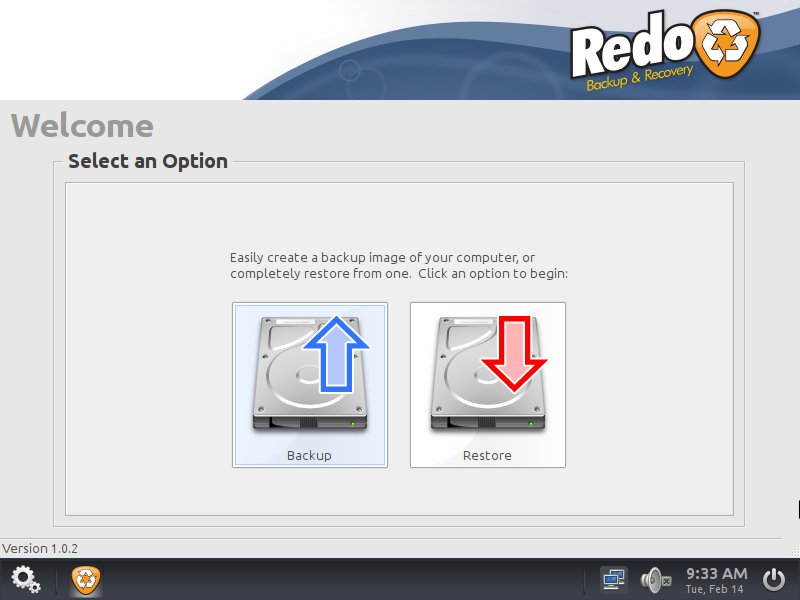
Abbildung 6: Blau für Sichern der Systempartition, Rot für das Wiederherstellen: Die Redo Backup & Recovery Live-CD vereinfacht das Sichern eines Linux-Gesamtsystems.
Allem Komfort in Redo Backup & Recovery zum Trotz kommen Sie an ein wenig technischem Detailwissen nicht vorbei. Da Ihr normales Linux-System nicht läuft, müssen Sie dem Backup-Programm mitteilen, auf welcher Festplatte und auf welcher Partition der Platte es liegt.
Ortsbestimmung
Wenn Sie dies nicht auswendig wissen, lässt es sich aus dem laufenden System heraus mit einem Shell-Befehl herausfinden: Öffnen Sie dazu ein Terminalfenster, geben Sie darin den Befehl mount ein und suchen Sie in der Ausgabe des Befehls die Zeilen, die on / und (eventuell) on /home enthalten. Erstere ist die Partition, auf der Sie das Linux-System installiert haben. Letztere gibt es nur, wenn Sie dem Vorschlag des Ubuntu- oder OpenSuse-Installers gefolgt sind und eine eigenständige Partition für die Home-Verzeichnisse angelegt haben.
Die gesuchten Informationen verbergen sich in den mit /dev/sd… beginnenden Gerätedateinamen am Zeilenbeginn: Steht hier bei on / z. B. /dev/sda1, liegt das Linux-System auf der ersten Partition der ersten Festplatte, bei /dev/sdb3 dagegen auf der dritten Partition der zweiten Platte. Der Buchstabe nach sd steht also für die Platte, die Zahl danach für die Partition. Am besten notieren Sie diese Information auf einem Zettel, da Sie diese benötigen, wenn Ihr System einmal nicht mehr funktioniert.
Los geht’s
Booten Sie nun von der Redo Backup & Recovery CD oder vom USB-Stick und wählen Sie Backup. Das System fragt nach der Laufwerksnummer, auf der sich die zu sichernde Partition befindet, die Ihnen nun ja bekannt ist. Nach einem Klick auf next erscheint eine Liste mit Partitionen. Wählen Sie hier die für on / ermittelte Partition.
Als nächstes ist die Partition für das Sichern der Daten anzugeben. Hier kommt jede Partition außer der zu sichernden in Frage, zum Beispiel die Home-Partition. Im Test hat es auch mit einer angeschlossenen USB-Festplatte funktioniert.
Kurz vor dem Ziel
Nach der Auswahl der Zielpartition für das Backup öffnet sich ein Dateimanager, in dem Sie noch das Verzeichnis für das Speichern des Backups wählen. Bedenken Sie dabei, dass hier in der Regel 10 bis 20 GByte anfallen – entsprechend dem belegten Platz in Ihrer Systempartition. Dann fehlt nur noch ein Name für die eigentliche Backup-Datei, für den Redo Backup & Recovery das aktuelle Datum voreinträgt. Nun ist ein wenig Geduld gefragt, denn das Sichern dauert wegen der anfallenden Datenmenge bis zu einer Stunde oder länger.
Zum Wiedereinspielen des Backups wählen Sie nach dem Start von Redo Backup & Recovery aus dem Hauptbildschirm zunächst Platte und Partition, auf der Sie ihr System gesichert haben, und die Platte, auf der die Systempartition liegt. Die Partitionsnummer hat sich das Programm beim Erstellen des Backups gemerkt.
Ist das Backup oder die Wiederherstellung fertig, starten Sie den Rechner mit einem Klick auf das Netzschalter-Symbol rechts unten am Bildschirm neu.
Die Redaktion meint
Einfacher und intuitiver als Redo Backup & Recovery lässt sich ein Backup-System kaum gestalten. Im Startmenü finden sich neben dem beschriebenen Backup-Programm noch Werkzeuge zum Partitionieren von Festplatten, zum Wiederherstellen von Dateien in defekten Partitionen und weitere Systemadministrations-Tools. Der integrierte Browser hilft bei Problemen mit Informationen aus dem Internet weiter.
Bewertung
5 von 5 Sternen
Scantailor
Ein schneller Scanner nützt wenig, wenn das Einlegen der Vorlagen länger dauert als der Scan-Vorgang. Scantailor schafft Abhilfe, indem es die Dateien nachträglich gerade richtet und beschneidet.
Beim Scannen von Buch- oder Magazinseiten auf gerade Ausrichtung der Vorlagen und den richtigen Scan-Ausschnitt zu achten, strapaziert die Geduld. Legt man die Seiten dagegen zügig in den Scanner und wählt den Ausschnitt mit einer Sicherheitsmarge, entstehen schräge Abbildungen mit einem störenden schwarzen Rand.
Mit dem praktischen Tool Scantailor [1] gelingen gerade Scans ohne schwarze Ränder auch ohne präzises Arbeiten. Die Software richtet die eingescannten Seiten nämlich nachträglich aus und entfernt überflüssige Bildbereiche.
Schritt für Schritt
Scannen Sie zur Probe einige Seiten in ein Verzeichnis, ohne dabei genau auf Ausrichtung und Auswahl des Bildausschnittes zu achten. Erstellen Sie dann in Scantailor ein neues Projekt (Datei / Neues Projekt) und wählen Sie das Verzeichnis mit den Scans aus. Standardmäßig legt Scantailor die bearbeiteten Dateien in ein out genanntes Unterverzeichnis des Ausgangsordners.
Das Programm bearbeitet die Scans in sechs Schritten (Abbildung 7, links oben). Das klingt nach viel Aufwand, doch meist findet das Programm automatisch die richtigen Einstellungen, so dass kaum Handarbeit erforderlich ist.
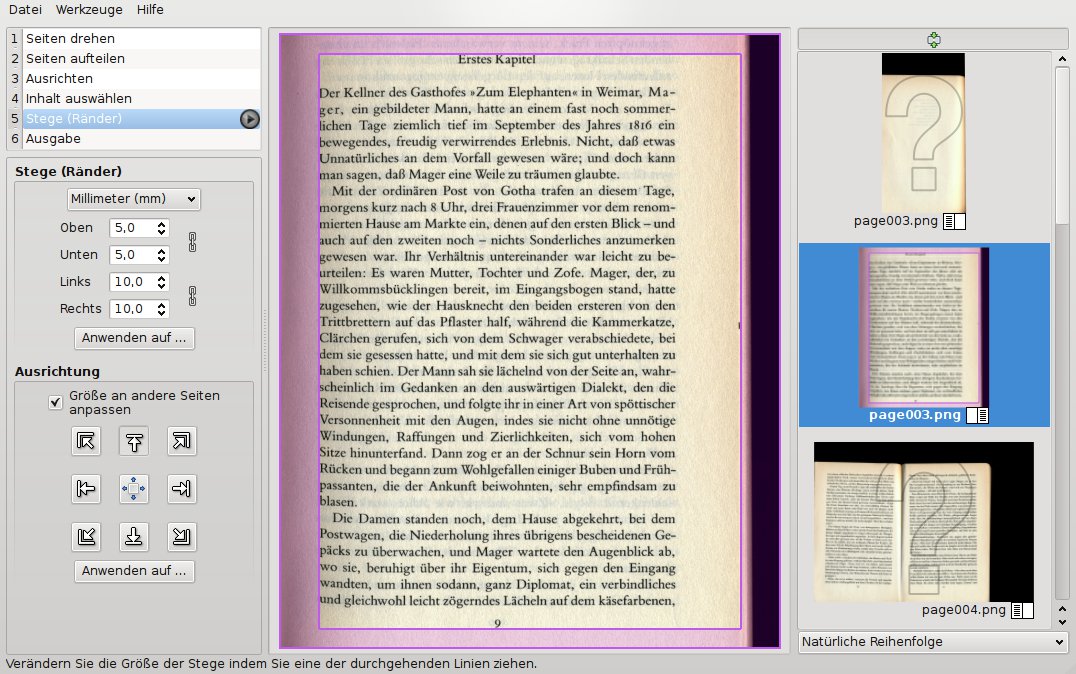
Abbildung 7: Scantailor erkennt und entfernt beim Scan einer Buchseite abgedunkelte Bereiche. Außerdem richtet er jede Seite gesondert gerade.
Wenn manche oder alle Seiten um 90 oder 180 Grad zu drehen sind, erledigen Sie dies in Schritt 1. Dann geht es bei Scans mit ausreichender Qualität gleich zu Schritt 5. Die Stufen 2 bis 4 laufen ohne Eingreifen des Benutzers durch.
Wählen Sie zunächst die erste eingescannte Seite in der Seitenvorschau am rechten Fensterrand und klicken Sie dann auf 5 Stege (Ränder) in der Liste der Schritte rechts oben. Wenn alles gut geht, sehen Sie einen Auswahlrahmen wie in Abbildung 7, der passgenau den Text auf der Seite umschließt.
Alles auf einmal
Klicken Sie nun auf das Dreiecks-Icon am rechten Rand des Eintrags Stege (Ränder). Damit starten Sie die Stapelverarbeitung. Die Software wendet daraufhin die Schritte 1 bis 5 auf alle Seiten im Projekt an, was an den Seitenvorschau-Icons am rechten Fensterrand zu sehen ist. Im Beispiel-Scan eines Buchs hat Scantailor dabei richtig erkannt, dass es sich um Doppelseiten handelt und die erste Seitenhälfte leer ist.
Wählen Sie nun in der Liste der Schritte 6 Ausgabe und warten Sie, bis das Programm die aktive Seite verarbeitet hat. Dies kann eine Weile dauern. Die große Vorschau in der Mitte sollte dann einen reinweißen Hintergrund mit tiefschwarzem Text aufweisen. Ist dies der Fall, klicken Sie erneut auf das Dreieck am rechten Rand der Schrittliste, um die übrigen Seiten zu verarbeiten.
Die Einzelseitenvorschau in der Mitte zeigt während der Stapelverarbeitung einen Stop-Button, mit dem Sie den rechenintensiven Prozess pausieren können. Außerdem lässt sich die CPU-Priorität einstellen. Sinnvoll ist dies allerdings nur auf Einprozessorsystemen, da Scantailor leider nur einen CPU-Kern nutzt.
Lohn der Mühe
Bei vielen Scans dauert die Bearbeitung selbst auf einem schnellen Rechner recht lange. Doch im Test hat sich das Warten gelohnt: Nach einigen Minuten hatte Scantailor gestochen scharfe und perfekt gerade gerichtete Tiff-Dateien ins Ausgabeverzeichnis geschrieben. Die Ergebnisse lagen außerdem im Schwarzweiß- (und nicht mehr wie ursprünglich im Graustufen-Modus) vor, wodurch ihre Größe auf ein Achtel gesunken ist.
Das Programm hat bei der Verarbeitung die Doppelseiten auseinander geschnitten, alle leeren Bereiche der Seite und auch den schwarzen Bereich außerhalb der Seite entfernt. Danach hat es den Textspiegel für bessere Lesbarkeit wieder mit einem reinweißen Rand umgeben, welcher der ursprünglichen Seitengröße entspricht. Außerdem hat Scantailor alle Seiten gerade gerichtet.
Mit einem Wort: Trotz des nachlässigen Einlegens in den Scanner sind die Scans nach der Verarbeitung perfekt für das Lesen am Bildschirm oder die automatische Texterkennung mit einer OCR-Software wie Cuneiform [2] geeignet. Alle Seiten sind exakt gleich groß, was das Zusammenfügen zu einer PDF-Datei erleichtert. Diese Profiqualität nutzen nach Angabe des Programmautors viele Bibliotheken und in einigen Fällen sogar Google Books.
Die Redaktion meint
Im Test hat Scantailor mit perfekten Ergebnissen aufgewartet. Als einziger Kritikpunkt bleibt anzumerken, dass die Software maximal einen Prozessorkern nutzt.
Bewertung
5 von 5 Sternen
Scribus
Scribus ist als freie Alternative zu teuren Publishing-Programmen wie InDesign oder QuarkXPress entstanden. Doch das Programm ist auch für weniger ambitionierte Seitenlayouts gut geeignet, besonders wegen seines exzellenten PDF-Exports.
Desktop-Publishing-Programme platzieren – anders als Textverarbeitungen wie LibreOffice Writer – Text und Grafikelemente auf Druckseiten. Eine ausgereifte Linux-Anwendung speziell für diesen Einsatzbereich ist Scribus (Abbildung 8) [1].
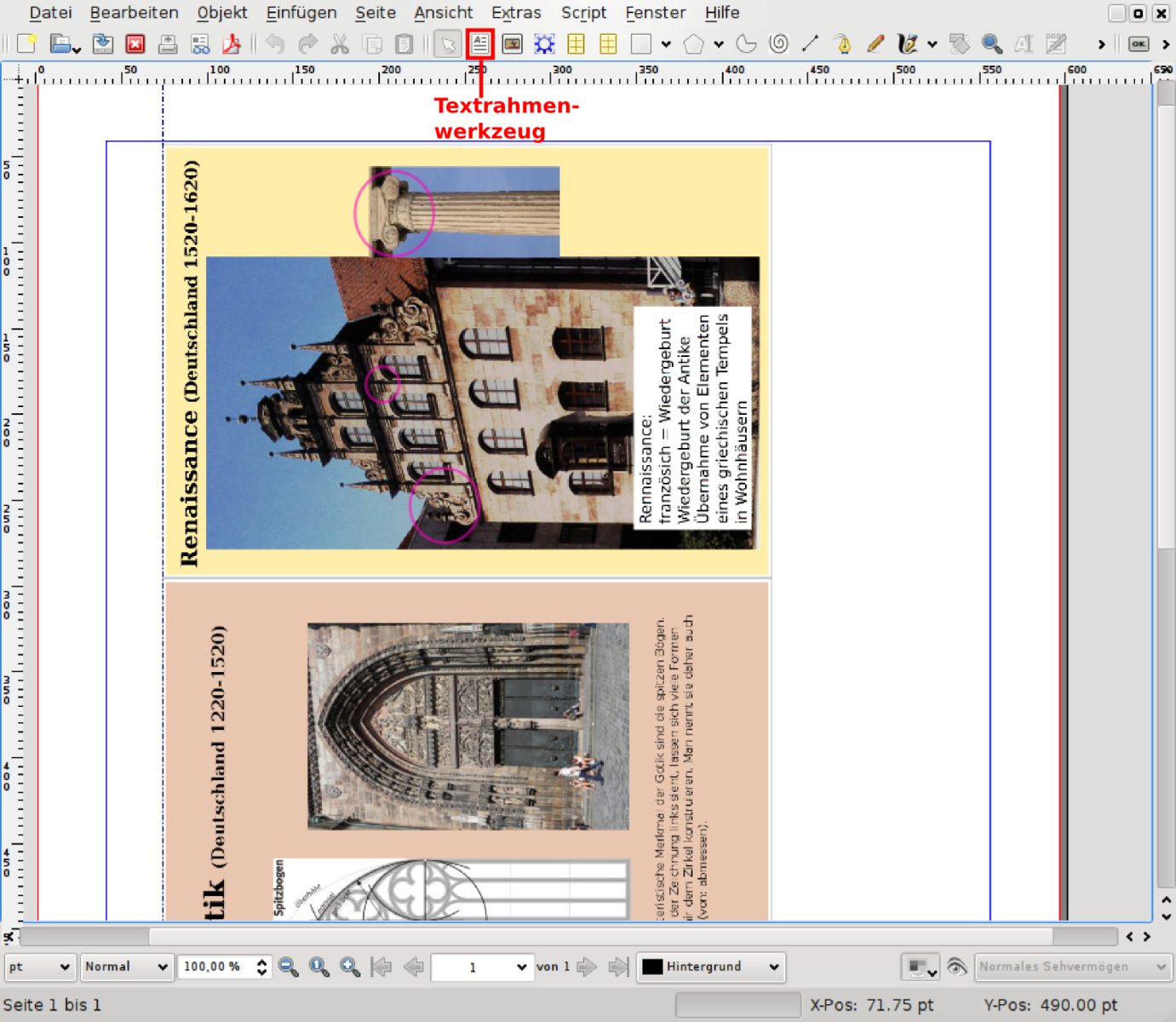
Abbildung 8: Scribus eignet sich außer für professionelle Drucklayout auch gut für schnell erstellte Arbeitsblätter. Dank des leistungsfähigen PDF-Exports lassen sich die erstellen Seiten ohne Probleme per Mail versenden.
Das Programm ist damit auch eine der wenigen freien Alternativen zu Profi-Programmen wie Adobe InDesign [2] oder QuarkXPress [3], die beide mit weit mehr als 1000 Euro Lizenzkosten zu Buche schlagen. Schon diese Preise zeigen, dass für professionelle Druckqualität eine Textverarbeitung nicht ausreicht.
Premium-Qualität
Bereits bei der Textdarstellung gibt es Qualitätsunterschiede: Beim Blocksatz, also Text, der sowohl am linken wie auch rechten Seitenrand bündig abschließt, verhindern Layoutprogramme hässliche Löcher im Textfluss mit einer leichten, für das Auge kaum erkennbaren Anpassung von Wort- und Buchstabenabstand. Bei LibreOffice & Co. fließt der Text dagegen in drei- oder vierspaltigen Layouts unruhig. Das wirkt unprofessionell und erschwert die Lesbarkeit.
Auch eine weitere Kleinigkeit hat große Auswirkungen auf die ästhetische Qualität einer Druckseite: Während Textverarbeitungen den Bindestrich wie einen normalen Buchstaben behandeln, können Desktop-Publishing-Anwendungen ihn ein kleines Stück nach rechts in den Rand hinein rücken. Für das Auge wirkt der Textrand so wesentlich ruhiger, weil der Bindestrich eine geringe vertikale Ausdehnung aufweist.
Große Fortschritte
Beide Funktionen einer professionellen Drucksatz-Software kennt Scribus erst seit der im Januar erschienenen Version 1.4. Vier Jahre haben die Entwickler seit Version 1.3 gearbeitet, um viele neue Features und Verbesserungen bei der Benutzbarkeit einzubauen.
Zwar erreicht die freie Software auch jetzt bei weitem noch nicht den Umfang von InDesign und QuarkXPress, mit denen fast alle kommerziellen Druckprodukte (auch EasyLinux) entstehen. Doch es sind nun alle Funktionen enthalten, um in vielen Fällen qualitativ vergleichbare Ergebnisse zu erzielen.
Geduld gefragt
Anders als bei LibreOffice können Sie nach dem Start des Programms nicht gleich mit dem Tippen loslegen. Scribus fragt erst, ob Sie ein einseitiges, doppelseitiges oder mehrfach gefaltetes Druckprodukt erstellen möchten. Dann fehlt noch ein Textrahmen, den Sie nach Klick auf das linke der beiden rot markierten Symbole am oberen Fensterrand mit der Maus auf der Seite aufziehen. Nach einem Doppelklick auf den entstandenen Rahmen verhält sich Scribus endlich wie die gewohnte Textverarbeitung.
Klicken Sie rechts auf den Textrahmen und aktivieren Sie das Kontrollkästchen Eigenschaften, falls es nicht bereits aktiv ist. Scribus öffnet dann eine Eigenschaften-Palette, in der sich unter dem Reiter Text alle aus einer Textverarbeitung bekannten Einstellungen finden. Dazu kommen noch weitere, ohne die es in einer Anwendung mit professionellem Anspruch nicht geht.
Eingerahmt
Bilder platzieren Sie mit dem Werkzeug Bilderrahmen einfügen (rechtes rot markiertes Icon) auf der Seite. Laden Sie mit einem Rechtsklick auf den zunächst leeren Rahmen nach Auswahl von Bild laden eine Grafikdatei. Die ebenfalls über einen Rechtsklick auffindbaren Funktionen Rahmen an Bild anpassen und Bild an Rahmen anpassen gleichen Bild- und Rahmengröße einander an.
Eine der besonderen Stärken von Scribus ist der Export als PDF-Datei (Datei / exportieren / als PDF speichern). Scribus erzeugt sowohl Hochqualitäts-PDF-Dateien, die Druckereien verarbeiten können, als auch größenoptimierte Varianten für das Internet. Sogar PDF-Formulare mit Eingabefeldern und PDF-basierte Präsentationen gelingen mit dem vielseitigen Programm.
Dazu kommen noch so viele weitere Funktionen, dass sich sich auf einer Seite nicht einmal anreißen lassen. Doch man muss sie nicht alle kennen, um mit Scribus hochwertige Seitenlayouts oder Präsentationen zu erstellen.
Die Redaktion meint
Scribus bietet eine freie Alternative zu teuren Profiprogrammen wie Adobe InDesign oder QuarkXPress. Vier Sterne sind damit allemal verdient, auch wenn die Bedienung ein paar unnötige Ecken und Kanten aufweist.
Bewertung
4 von 5 Sternen
Truepax
Wer Daten neugierigen Blicken entziehen möchte, sollte sie verschlüsseln. Mit der grafischen Oberfläche von Truepax ist das ganz leicht.
Jeder hat es etwas zu verbergen – zum Beispiel die Zugangsdaten zu den zahlreichen Diensten und Shops im Internet. Mit Truepax [1] braucht es nur wenige Mausklicks, um solche Dateien mit einem sicheren Passwort vor neugierigen Blicken zu verbergen (Abbildung 9). Das Programm basiert auf dem bewährten Verschlüsselungsverfahren von Truecrypt [2], doch sein Arbeitsprinzip unterscheidet sich vom Vorbild.
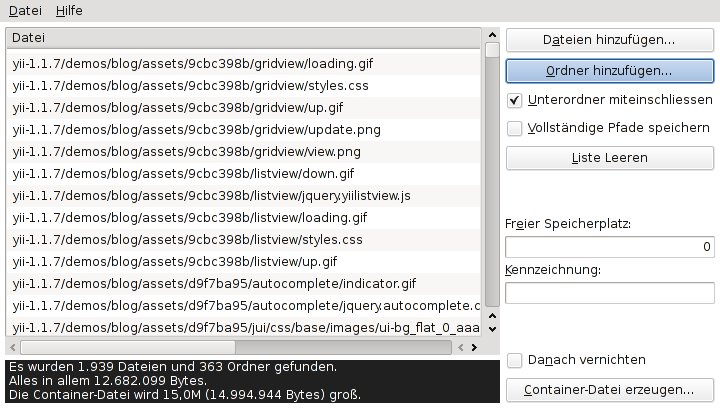
Abbildung 9: Truepax bietet Truecrypt-Verschlüsselung unter einer einfach zu bedienenden grafischen Oberfläche.
Truecrypt erzeugt verschlüsselte Laufwerke, die sich nach Einhängen und Eingabe eines Passworts solange wie normale Platten nutzen lassen, bis der Anwender sie wieder aushängt. Das ist nützlich, wenn Sie ständig mit den verschlüsselten Daten arbeiten. Für den gelegentlichen Zugriff ist dagegen die GUI-Anwendung Truepax praktischer: Nach Beenden des Programms bleibt nur eine Datei mit der Endung .tc zurück, deren Inhalt wie eine zufällige Ansammlung von Bytes aussieht.
Starten sie nach dem Auspacken des Zip-Archivs truepaxgui auf der Konsole. Java (Paket java-1_6_0-openjdk unter OpenSuse, java-common unter Ubuntu) ist Voraussetzung.
Wählen Sie zuerst die Dateien, die Sie verschlüsseln möchten, mit Dateien hinzufügen oder Ordner hinzufügen aus. Die Option Vollständige Pfade speichern sorgt dafür, dass Truepax später beim Auspacken die vollständigen Dateipfade wiederherstellt, also zum Beispiel /home/Benutzer/Ordner/Datei.txt statt nur Order/Datei.txt.
Restlos entsorgen
Sind alle zu verschlüsselnden Dateien in der Liste im Truepax-Fenster enthalten, klicken Sie auf Container-Datei erzeugen rechts unten und wählen einen Speicherort für den verschlüsselten Container aus. Wenn Sie die Option Danach vernichten ausgewählt, löscht das Programm die Originale der verschlüsselten Dateien – und zwar mit einem Verfahren, das den Dateiinhalt mit Null-Bytes überschreibt und sie vor dem Löschen mehrfach umbenennt.
Beim normalen Löschen mit dem Dateimanager verschwinden die Dateien zwar aus den Verzeichnissen. Ihre Inhalte oder Teile davon bleiben aber in einem als frei markierten Plattenbereich so lange erhalten, bis Linux ihn zufällig mit einer neuen Datei überschreibt. Für Spezialisten bleibt er damit für eine nicht vorhersagbare Zeit sichtbar.
Nach der Auswahl des Dateinamens für die verschlüsselte Datei fragt Truepax nach einer Passphrase.
Dateimanager
Möchten Sie auf Dateien in einem verschlüsselten Container zugreifen, öffnen sie diesen mit Datei / Extrahieren. Die Software fragt nach der Passphrase zur Entschlüsselung und einem Ordner für die ausgepackten Dateien.
Wenn Sie die Dateien nicht mehr im Klartext benötigen, sollten Sie diese nicht einfach mit dem Dateimanager löschen. Wählen Sie die Dateien stattdessen erneut über Dateien hinzufügen oder Ordner hinzufügen aus und rufen Sie dann Datei / vernichten auf, damit Truepax sie mit dem schon erwähnten sichereren Verfahren zerstört.
Die Redaktion meint
Eine einfach zu bedienende, auf einem bewährten Verfahren aufsetzende grafische Anwendung zur Dateiverschlüsselung ist ein Gewinn für jeden Computerbenutzer. Wünschenswert wäre noch, dass Truepax gezielt einzelne Dateien aus den Containern extrahiert statt immer den ganzen Inhalt zu entpacken.
Bewertung
4 von 5 Sternen
Banshee
Banshee ist das Gnome-Pendant zum KDE-Vorzeige-Projekt Amarok: ein Medienspieler, der mit dem Anspruch antritt, dem Anwender möglichst alles zu bieten, was er sich nur wünschen kann. Ubuntu setzt ihn in Version 11.04 als Standard-Musikprogramm ein.
Banshee [1] (Abbildung 10) ist ein Tausendsassa: Er spielt Audiodateien ebenso wie Videos, Internetstreams und Audiobooks ab. Da das Programm für die Wiedergabe auf das Gstreamer-Framework setzt, bewältigt es alle gängigen Datei- und Komprimierungsformate. Dank der Plug-in-Architektur von Gstreamer lassen sich Codecs aus alternativen Repositories nachinstallieren, welche die Distributoren aus rechtlichen Gründen nicht mit einbinden.
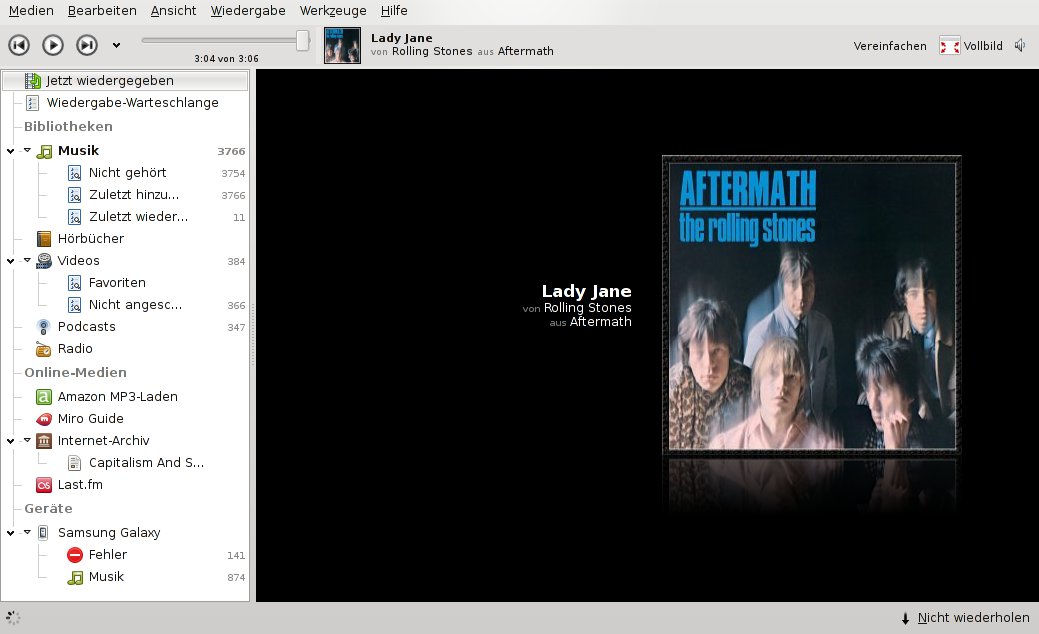
Abbildung 10: Banshee ist ein Allround-Medienspieler mit großem Funktionsumfang: Er gibt Audio- und Videodateien, Internet-Streams und Podcasts wieder und synchronisiert die Musiksammlung mit Apple- und Android-Smartphones.
Damit die Musiksammlung auf dem Computer Zuwachs bekommt, rippt Banshee Audio-CDs und komprimiert sie auch gleich in einem Arbeitsschritt. Umgekehrt erzeugt das Programm aus Musikdateien Audio-CDs.
Kommunikativ
Banshee kommuniziert auch mit mobilen Geräten. Es synchronisiert die lokale Musiksammlung komfortabel mit Apple- oder Android-Smartphones. Dabei gleicht das Programm entweder alle Musikdateien ab oder beschränkt sich auf noch nicht gehörte, kürzlich hinzugefügte oder die zuletzt gespielten.
Die Software bringt schon nach der Standardinstallation Plug-ins für den Amazon-MP3-Store, den von der Participatory Culture Foundation [2] gepflegten Miro-Guide für kostenlos verfügbare Medieninhalte im Internet, die Mediensammlung des Internet-Archivs [3] sowie Last.fm mit.
Außerdem gibt Banshee Podcasts und Internetradio-Streams wieder. Abonnierte Podcasts überprüft das Programm regelmäßig auf neue Episoden, die es auf Wunsch zunächst herunterlädt oder gleich abspielt.
Übersicht zählt
Gemäß der Gnome-Philosophie überfrachtet Banshee die Benutzeroberfläche nicht mit überflüssigen Bedienelementen. Die Abspiel-Buttons und der Lautstärkeregler findet in einer schmalen Leiste am oberen Fensterrand Platz. Nach einem Klick auf den Vereinfachen-Button verschwinden alle anderen Elemente wie das Menü und die Mediensammlung, was besonders beim Abspielen von Videos praktisch ist.
Wer Banshee benutzt, braucht keine zusätzliche Software für das Pflegen der MP3-Tags mehr. Der integrierte Editor ist sehr komfortabel und ragt sogar durch zwei Features heraus: Banshee enthält einen Rhythmuserkennungs-Algorithmus, der das Tempo der Songs (BPM, beats per minute) automatisch ermittelt.
Außerdem gibt es eine automatische Korrekturfunktion, die ähnliche Künstler- oder Albennamen erkennt und ein Zusammführen vorschlägt. Auch Cover-Art für die Alben in der Musiksammlung versucht Banshee im Internet aufzutreiben.
Disc jockey
Wie bei Amarok gibt es auch in Banshee automatische Playlists, die Musikstücke aufgrund von Kriterien wie Genre, Bewertung durch den Benutzer oder dem von Banshee ermittelten Tempo auswählen und in zufälliger Reihenfolge abspielen. Mit dieser Funktion gerät die Party auch dann zum musikalischen Erfolg, wenn niemand Lust hat, den Disc jockey zu spielen.
Die EasyLinux-DVD enthält die Mitte Februar erschienene Entwicklerversion 2.3.5, während die von EasyLinux unterstützten Distributionen Versionen der 2.2er-Serie (bei OpenSuse 11.4 die noch ältere Version 2.0.0) enthalten, die das Banshee-Team als stabil bezeichnet. Im Test funktionierte die neuere Ausgabe ausgezeichnet, und anders als Banshee 2.2 spielt sie auch Video-DVDs ab.
Außerdem verbessern optional zuschaltbare Genre- und/oder Künstlerfilter die Übersicht im Dateibrowser. Es lohnt sich also, die noch nicht so gründlich getestete Version wenigstens auszuprobieren. Sollte Banshee unter KDE nicht starten, so hilft es meist, unter Systemeinstellungen / Erscheinungsbild von Anwendungen / GTK Style und Schriftarten den Stil oxygen-gtk durch einen anderen zu ersetzen.
Die Redaktion meint
Banshee ist ein Medienspieler mit einem beeindruckenden Feature-Umfang. Das Gnome-Programm funktioniert auch unter KDE ausgezeichnet, inklusive der passiven Benachrichtungsfenster bei neuen Songs. Besonders zeichnet es sich durch die vollwertige Podcast-Verwaltung und die automatische Erkennung der Beats per minute aus, die sich gut in automatischen Abspiellisten einsetzen lässt.
Es gibt aber auch Bereiche, in denen die Konkurrenz weiter ist: So sticht Amarok Banshee mit einer automatischen Suche nach Künstler oder Band auf Wikipedia sowie dem Liedtext aus.
Der VLC-Player bietet insgesamt wesentlich weniger Features als Banshee oder Amarok, doch er brilliert mit einem Raumakustikeffekt, der besonders bei qualitativ mäßigen Multimedia-Lautsprechern das Klangbild aufpeppt. In Banshee gibt es dafür bloß einen Equalizer.
Bewertung
5 von 5 Sternen
GThumb
Im Vergleich zu den Dateimanagern von KDE und Gnome, die ebenfalls Vorschauen für Bild- und Videodateien anzeigen, legt die Bildbetrachter-Software GThumb noch ein paar Extras drauf: Bilderkataloge, eine Exif-Tag-Suche und eine Duplikaterkennung.
Dateimanager wie KDEs Dolphin oder Gnomes Nautilus zeigen Bilddateien als Thumbnail-Vorschau an. Wer braucht da noch eine eigene Software zum Betrachten von Bildern wie GThumb [1] (Abbildung 11)? Gleich zu Beginn des Tests ist der Redaktion ein Feature aufgefallen, das GThumb von gewöhnlichen Dateimanagern abhebt: Das Programm enthält eine Duplikatsuche. Damit finden Sie identische Bilder – selbst dann, wenn der Dateiname keinen Anhaltspunkt dafür liefert. Wer allerdings dahinter eine Ähnlichkeitssuche wie bei der Google-Bildsuche erwartet, die Abbildungen des gleichen Gegenstands auch noch erkennt, wenn Bildausschnitt, Helligkeit oder Perspektive geringfügig abweichen, wird enttäuscht: GThumb findet nur Bit für Bit identische Dateien. Schon das Verändern eines Bildpunktes oder das Speichern mit einer anderen Komprimierung überlistet diese Funktion.
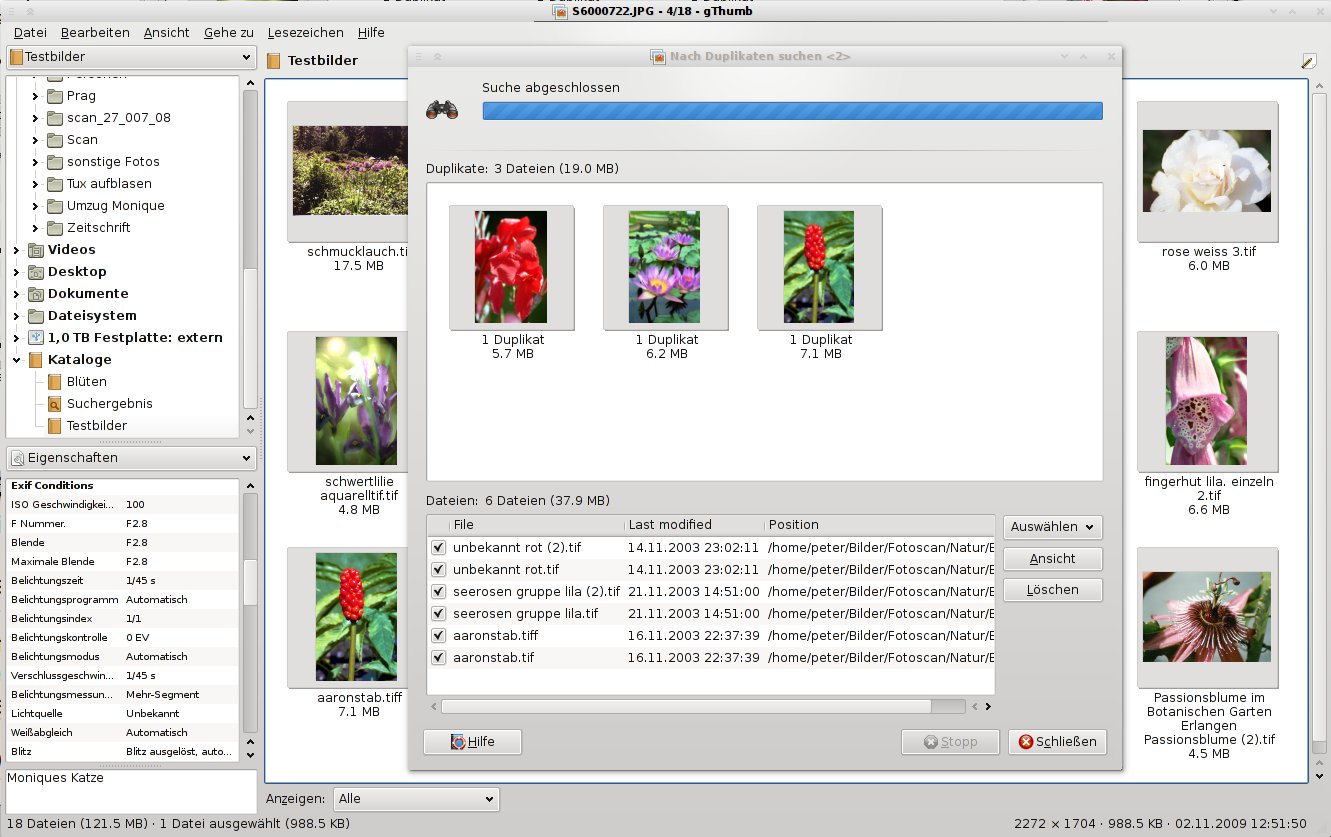
Abbildung 11: Der Bildbetrachter GThumb kombiniert Bilder zu Katalogen, sucht nach Duplikaten und zeigt die Exif-Tags direkt im Hauptfenster an.
Einsortiert
Ein weiteres nützliches Feature, das GThumb von einem gewöhnlichen Dateimanager unterscheidet, sind die Kataloge, denen sich Bilder mit einem Rechtsklick zuweisen lassen. Dabei dupliziert das Programm die oft recht großen Bilddateien nicht. Neben den Lesezeichen der Gnome-Desktopumgebung verwaltet das Programm seine eigenen, die nicht nur auf Ordner, sondern auch auf Kataloge zeigen dürfen.
Sobald eine Thumbnail-Vorschau eines Fotos ausgewählt ist, zeigt GThumb links unten im Fenster die Bild-Eigenschaften an. Neben den Dateiattributen wie Größe und Änderungsdatum sehen Sie hier auch die in das Bild eingebetteten so genannten Exif-Daten. Unter Ubuntu müssen Sie dafür allerdings das Programmpaket libexif-gtk5 per Hand nachinstallieren, da es im GThumb-Paket nicht als Abhängigkeit gelistet ist.
Interessant sind diese Informationen vor allem bei Fotos aus der Digitalkamera. Praktisch alle Kameras legen Informationen wie Blende, Belichtungszeit oder, ob der Blitz ausgelöst hat, in der Bilddatei ab. Handys halten auf Wunsch oft die GPS-Koordinaten der Aufnahme fest. Im KDE-Dateimanager sind diese Informationen im Moment gar nicht zu sehen, unter Gnome/Nautilus erst nach Rechtsklick und Öffnen des Eigenschaften-Dialogs.
Wer suchet, der findet
Auch die speziell auf Bild- und Videodateien zugeschnittene Suche ist leistungsfähiger als die in Dolphin und Nautilus: Sie bezieht die schon angesprochenen Exif-Tags mit ein. So sucht sie nach dem von der Digitalkamera festgehaltenen Datum der Aufnahme. Das Erstellungsdatum der Datei hängt dagegen eventuell davon ab, wann Sie die Dateien auf den Computer kopiert haben.
Die Suche akzeptiert nicht nur einzelne Tage, sondern auch Datumsbereiche. Wenn Sie gar kein Ausschlusskriterium angeben, finden Sie alle Bild-, Video und Audiodateien im aktuellen Ordner und seinen Unterverzeichnissen, die Sie dann, wie alle Suchergebnisse, auch gleich in einem Katalog zusammenfassen können. Alternativ zur Suche gibt es Filter, deren Kriterien GThumb auch beim Wechsel des Ordners beibehält.
Auf dem Präsentierteller
Für die Präsentation der Bilder schaltet GThumb in die Vollbildansicht oder spielt eine Diashow mit Effekten beim Bildwechsel ab. Praktisch ist dabei, dass sich die Diashow-Einstellungen mit Katalogen verknüpfen lassen.
Drücken Sie [Strg]+[M], können Sie Exif-Tags, wie Beschreibung, eingebettete Schlagwörter oder das Aufnahmedatum, verändern. Anders als in Dolphin, der dafür seine eigene Datenbank benutzt, sind sie daher auch in Bildbearbeitungsprogrammen sichtbar. (Peter Kreußel/hge)
Die Redaktion meint
Hobbyfotographen freut an GThumb, dass die Software die eingebetteten Exif-Tags direkt beim Durchblättern der Dateien anzeigt. Auch die Suchfunktion wertet diese Tags aus, insbesondere das Aufnahmedatum, das nicht immer mit dem Erstellungsdatum der Datei übereinstimmt. Unverständlich ist allerdings, dass sich die Größe der Thumbnail-Vorschauen nur unter Bearbeiten / Einstellungen / Browser verändern lässt und nicht über direkt zugängliche Schieberegler oder Tastaturshortcuts.
Bewertung
3 von 5 Sternen
Infos
[1] GPodder: http://gpodder.org
[1] Krename: http://www.krename.net/
[2] ISO-Datumsdarstellung: http://de.wikipedia.org/wiki/ISO_8601#Darstellung
[1] OrDrumbox: http://www.ordrumbox.com/
[2] Vollautomatisch komponierte Demo: http://www.ordrumbox.com/sounds/RandomDemo_120BPM.ogg
[] Jack Audio Server: http://jackaudio.org/
[3] Audacity: http://audacity.sourceforge.net/
[4] Ardour: http://ardour.org/
[5] Video-Tutorials: http://www.ordrumbox.com/video-tutorial.php
[1] RedNotebook: http://rednotebook.sourceforge.net
[2] TeX-Satzsystem: http://de.wikipedia.org/wiki/TeX
[1] Redo Backup & Recovery: http://redobackup.org/
[2] Unetbootin: http://unetbootin.sourceforge.net/
[1] Scantailor: http://scantailor.sourceforge.net/
[2] Cuneiform: http://wiki.ubuntuusers.de/Cuneiform-Linux
[1] Scribus: http://www.scribus.net/
[2] Indesign: http://www.adobe.com/de/products/indesign.html
[3] QuarkXpress: http://www.quark.com/Products/QuarkXPress/
[1] Truepax: http://www.coderslagoon.com/home.php#trupax
[2] Truecrypt: http://www.truecrypt.org/
[1] Banshee: http://banshee.fm/
[2] Participatory Culture Foundation: http://participatoryculture.org
[3] Internet Archive: http://www.archive.org
[1] GThumb: http://live.gnome.org/gthumb

