


Wie zerlegen Sie in Calc falsch eingetragene Straßennamen und Hausnummern in ihre Bestandteile? Wie verschieben Sie schnell Absätze in Writer? Die LibreOffice-Tipps erklären es.
Bevor Sie sich die Tipps zu Gemüte führen, ein kleiner Hinweis: Unter Kubuntu 11.10 funktionieren aktuell die deutschsprachigen Funktionsnamen nicht mehr. Sie müssen Ihr LibreOffice über eine externe Paketquelle auf Version 3.4.5 aktualisieren, um die hier vorgestellten Tipps erfolgreich einzusetzen. Dazu installieren Sie LibreOffice 3.4.5 aus der Paketquelle auf unserer Heft-DVD.
Tipp: Calc: Formeln teilweise berechnen
Ergibt eine Formel ein falsches Ergebnis und kommt Ihnen ein errechnetes Ergebnis verdächtig vor, greifen Sie gewöhnlich zunächst zu einer Syntaxprüfung. Kommen Sie dem Fehler jedoch auch durch diese nicht auf die Schliche, gibt es eine wenig bekannte, aber sehr effektive Methode, um Formelfehler zu entdecken.
Haben Sie die Formeleingabe bereits über [Eingabe] abgeschlossen, setzen Sie den Cursor per Doppelklick in die Zelle mit dem Ergebnis und wechseln Sie mit [F2] in den Bearbeitungsmodus. Jetzt berechnen Sie ganz gezielt nur bestimmte Formelteile und finden so heraus, an welcher Stelle sich ein Fehlerwert einschleicht und wo die Formel ein falsches Ergebnis liefert.
Dazu markieren Sie den entsprechenden Formelteil einfach und drücken anschließend [F9]. Dabei bleibt es Ihnen überlassen, ob Sie den Formelteil in der Ergebniszelle oder in der Eingabezeile markieren. Calc berechnet diesen Teil und zeigt Ihnen das Ergebnis in einem Quickinfo-Fenster an, das über dem markierten Formelteil erscheint (Abbildung 1). Auf dieselbe Weise markieren Sie jederzeit weitere Teile der Formel und lassen Calc diese berechnen, indem Sie [F9] drücken.
Wichtig ist dabei aber, dass Sie den Vorgang auf jeden Fall mit [Esc] und nicht mit [Eingabe] abschließen. Andernfalls übernimmt Calc den berechneten Wert in die Formel selbst und überschreibt den markierten Formelteil mit dem errechneten Wert – was Sie nicht wollen. Und noch etwas: [Esc] müssen Sie stets zweimal drücken. Das erste Drücken beendet nur die Berechnung des markierten Formelteils, erst das zweite Drücken schließt auch den Bearbeitungsmodus!
Befinden Sie sich noch im Bearbeitungsmodus (haben Sie die Formel also noch nicht mit [Eingabe] abgeschlossen), überprüfen Sie bereits bei der Formeleingabe die Ergebnisse der eingegebenen Formelteile auf die oben beschriebene Weise. Wichtig ist auch hier, dass Sie den Prüfungsvorgang auf jeden Fall mit [Esc] abschließen und beenden.
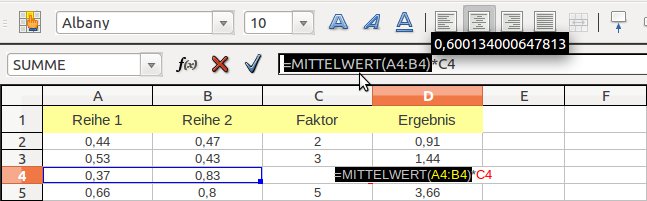
Abbildung 1: Über einen kleinen Trick rechnen Sie die einzelnen Teile einer Formel durch und prüfen die Teilergebnisse schon im Vorfeld auf ihre Richtigkeit.
Tipp: Calc: Straßennamen und Nummern aufteilen
Befinden sich in einer importierten Adressdatei die Straßennamen und Hausnummern in derselben Zelle, stellt das meist ein Problem dar. Üblicherweise wollen Sie diese Daten in einer Datenbank speichern und diese beiden Bestandteile trennen. Befindet sich also in der Zelle A2 eine Straßenbezeichnung mitsamt Hausnummer (beispielsweise Distelweg 7), verschieben Sie den Straßennamen mit Hilfe einer einfachen Formel, die Sie in die Zelle B2 eintragen:
=LINKS(A2;FINDEN(" ";A2)-1)
Achten Sie auf das Leerzeichen zwischen den Anführungsstrichen. Die Hausnummer 7 landet hingegen in der Zelle C2 (Abbildung 2), wenn Sie dort die folgende Formel einsetzen:
=RECHTS(A2;LÄNGE(A2)-FINDEN(" ";A2))
Beide Formeln funktionieren allerdings nur, wenn auch eine Hausnummer existiert. Ohne Hausnummer erhalten Sie den Fehlerwert #Wert. Um diesen Fehler abzufangen, benutzen Sie die Funktion ISTFEHLER(Wert) in einer WENN()-Funktion. In Abbildung 2 tragen wir die so erweiterte Formel zum Extrahieren des Straßennamens aus Zelle A6 in die Zelle B6 ein:
=WENN(ISTFEHLER(LINKS(A6;FINDEN(" ";A6)-1));A6;LINKS(A6;FINDEN(" ";A6)-1)).
Um nun die Hausnummer oder eine Leerzelle ohne Fehlerwert zu erhalten, bietet sich die erweiterte Formel an, die Sie in das Feld C6 eintragen:
=WENN(ISTFEHLER(RECHTS(A6;LÄNGE(A6)-FINDEN(" ";A6)));" ";RECHTS(A6;LÄNGE(A6)-FINDEN(" ";A6)))
Selbst Hausnummern wie 22a, 33 a, 3-5 oder 3 — 5 identifiziert diese Formel korrekt und ordnet sie richtig zu. Achten Sie auch hier wieder auf die Leerzeichen zwischen den Anführungsstrichen.
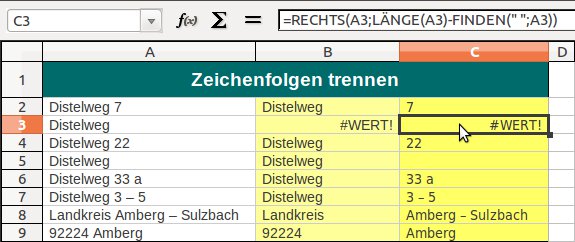
Abbildung 2: Wollen Sie Straßennamen und die dazugehörigen Hausnummern in getrennten Zellen unterbringen, setzen Sie eine entsprechende Formel ein.
Tipp: Calc: Nachgestellte Minuszeichen berichtigen
Importieren Sie Daten aus anderen Programmen, geschieht es immer wieder, dass an deren Ende Minuszeichen kleben, beispielsweise 245,75-. Calc interpretiert solche Zahlen-Zeichen-Kombinationen als Text und weigert sich, mit ihnen zu rechnen. Die falsche Einordnung erkennen Sie auch an der linksbündigen Zellausrichtung. Wollen Sie solche Werte korrigieren, hilft die folgende Formel, die Sie in einer benachbarten Zelle platzieren:
=WENN(RECHTS(A2;1)="-";LINKS(A2;LÄNGE(A2)-1)*-1;A2)
Sie ermittelt zuerst, ob überhaupt eine Textfolge mit nachgestelltem Minuszeichen vorliegt. Dazu werden die Funktionen WENN() und RECHTS() bemüht. Entpuppt sich das letzte Zeichen der Textfolge als ein Minus, überträgt Calc alle Zeichen bis auf das letzte vom linken Zellenrand und multipliziert sie dann mit -1, um einen berechenbaren negativen Zahlenwert zu erhalten (Abbildung 3). Ob das Konvertieren geklappt hat, erkennen Sie u. a. daran, dass Calc die Zeichenkette rechtsbündig ausrichtet.
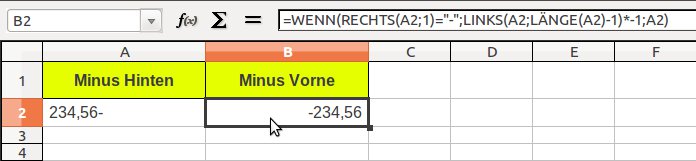
Abbildung 3: Nachgestellte Minuszeichen berichtigen Sie, indem Sie die Zeichenkette ohne Minuszeichen ausschneiden und dann mit “-1” multiplizieren.
Tipp: Writer: Absätze schnell verschieben
Um einen Absatz in Writer an eine andere Stelle im Dokument zu verschieben gibt es eine kaum bekannte aber sehr elegante Möglichkeit: Klicken Sie in den zu verschiebenden Absatz, damit sich die Schreibmarke im Absatz befindet. Dann klicken Sie drei- bis vier Mal mit der linken Maustaste auf den Absatz, um diesen komplett zu markieren. Klicken Sie nun auf den markierten Absatz und halten Sie die linke Maustaste gedrückt, um den Absatz im Dokument zu bewegen und an einen anderen Platz zu verfrachten.
Daneben besteht die Möglichkeit, einen ganzen Absatz an eine andere Stelle zu kopieren – das Original bleibt in diesem Fall erhalten. Dazu gehen Sie vor wie eben beschrieben, drücken aber zusätzlich [Strg]+[Alt], während Sie den Absatz bewegen.
Tipp: Calc: Zeilen und Spalten schnell einfügen
Wollen Sie in Calc den Aufbau eines Kalkulationsmodells ändern, passiert es häufig, dass Sie immer wieder neue Zeilen oder Spalten einfügen müssen. Mit einer wenig bekannten Tastenkombinationen gelangen Sie schneller ans Ziel, als wenn Sie die Maus und das Calc-Menü verwenden:
Markieren Sie mit einem Klick auf den Zeilenkopf die Zeile, über der Sie neue Zeilen einfügen möchten oder mit einem Klick auf den Spaltenkopf die Spalte, neben der Sie eine neue Spalte benötigen. Mit [Strg]+[+] fügen Sie nun eine neue Zeile oder Spalte ein, mehr ist nicht nötig. Benötigen Sie die Zeile oder Spalte nicht mehr, markieren Sie diese wie oben beschrieben und drücken Sie [Strg]: Calc entfernt die markierte Zeile oder Spalte daraufhin wieder.
Tipp: Calc: Schnelles Löschen mit der Maus
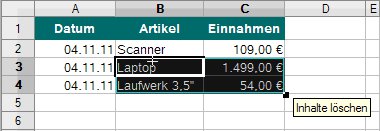
Vermutlich wissen Sie bereits, dass Sie einen zusammenhängenden Bereich jederzeit in einer Tabelle markieren und die darin enthaltenen Daten durch Drücken von [Entf] löschen. Weniger bekannt ist, dass Sie die Zellinhalte auch direkt mit der Maus löschen, ohne zur Tastatur zu greifen. Dazu markieren Sie den gewünschten Bereich und bewegen den Mauszeiger über das Ausfüllkästchen, so dass er sich in ein Kreuz verwandelt. Jetzt drücken Sie die linke Maustaste und halten sie gedrückt, während Sie die Zellen innerhalb der Markierung auswählen, deren Inhalte Sie löschen möchten. Calc färbt den entsprechenden Bereich dunkel ein und löscht ihn, sobald Sie die Maustaste loslassen (Abbildung 4). Diese Technik entspricht exakt dem Löschen per [Entf], die Formatierungen der Zellen bleiben vollständig erhalten. Arbeiten Sie mit einer älteren Version von LibreOffice, müssen Sie an Stelle von [Entf] die [Rücktaste] benutzen. Möchten Sie hingegen die Inhalte markierter, aber nicht zusammenhängender, Zellen löschen, bleibt Ihnen der Weg über [Entf] nicht erspart.
Entf.” width=”300″ height=”103″ />
Abbildung 4: Mit der Maus lassen sich die Inhalte von Zellen ebenso löschen wie überEntf.Tipp: Calc: Notiz in mehrere Zellen
Möchten Sie eine bereits erstellte Notiz in mehrere Zellen einfügen, klicken Sie auf die Zelle mit der Notiz und wählen Sie den Eintrag Kopieren aus dem Kontextmenü, das Sie über die rechte Maustaste erreichen. Anschließend markieren Sie alle Zellen, in denen die Notiz ebenfalls landen soll. Dann rufen Sie den Menüpunkt Bearbeiten / Inhalte einfügen auf und aktivieren im Abschnitt Auswahl allein die Option Kommentar und im Abschnitt Rechenoperationen die Wahlmöglichkeit Addieren (Abbildung 5). Um die Optionen zu übernehmen, klicken Sie auf OK. Die Notiz landet nun in allen markierten Zellen.
Doch hier ist noch ein kleiner Hinweis angebracht: Die Option Addieren des Abschnitts Rechenoperationen “addiert” die Notiz zur Zelle. Verwenden Sie diese Funktion nicht und lassen Sie stattdessen den Parameter Keine aktiviert, fügt Calc die Notiz zwar auch ein, löscht aber zugleich den aktuellen Zelleninhalt!
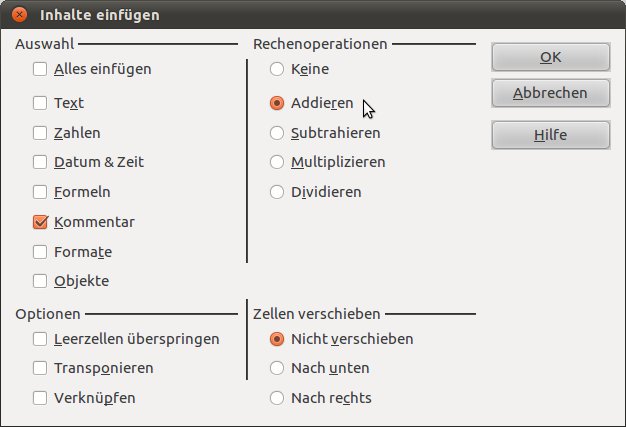
Abbildung 5: Mit ein paar Handgriffen kopieren Sie eine Notiz in mehrere Zellen.
Tipp: Calc: Formatierte Zahlen untereinander ausrichten
Mit Hilfe des Zahlenformat Codes _Buchstabe stellen Sie einen variablen rechten Seitenabstand zum Zellenrand ein. Die Breite des verwendeten Buchstabens bestimmt dabei den Abstand des letzten Zeichens zum Zellenrand. So ergibt der Code _i einen geringeren Abstand als beispielsweise der Code _m.
Wie das folgende Beispiel zeigt, gleichen Sie damit nicht nur unterschiedliche Buchstabenlängen bei bedingtem Text aus, sondern auch Zahlenreihen. Im Beispiel errechnen Sie in einer Calc-Tabelle die Anzahl der Reisetage für eine Reise. Dabei soll die Tabelle bei einem Reisetag nur den Text Tag ausgeben, bei mehreren Reisetagen aber den Text Tage. Trotz unterschiedlicher Textlänge können Sie die Tageszahlen mit Hilfe des Buchstaben-Codes untereinander ausrichten. Dazu tragen Sie im Abschnitt Format-Code der Registerkarte Zahlen des Dialogfeldes Zellen formatieren den folgenden Code ein (Abbildung 6):
[=1]"1 Tag"_e;0" Tage"

Abbildung 6: Mit Hilfe eines Format-Codes richten Sie Zahlen untereinander aus.
Tipp: Calc: Feste Abstände zum Zellenrand
Soll ein Zelleninhalt grundsätzlich einen bestimmten Abstand zum Zellenrand halten, damit der erste oder der letzte Buchstabe besser lesbar sind, lässt sich dies einfach einrichten. Über Format / Zellen landen Sie in der Dialogbox Zellen formatieren. Hinter der Registerkarte Umrandung verbirgt sich der Abschnitt Abstand zum Inhalt, in dem Sie die Abstände zum Zellenrand millimetergenau einstellen. Die aktivierte Option Synchronisieren sorgt überall für gleiche Abstände.
Tipp: Calc: Zahlenformate mit Text und Farbe
In einer Calc-Tabelle wollen Sie die Temperaturdaten des aktuellen Monats erfassen. Die Tabelle soll alle Minusgrade inklusive einer Temperatur von 0 Grad in blauer Farbe anzeigen. Der Zahl folgen soll jeweils der Text: ° C = kalt. Temperaturen über 0 Grad und unter 20 Grad soll Calc in schwarzer Farbe anzeigen und mit dem Textzusatz: ° C = normal versehen. Werte über 20 Grad sollen in roter Farbe erscheinen. Vor der Zahl soll der Text + stehen, dahinter der Textzusatz ° C = warm.
Um die Zahlen auch untereinander auszurichten, können Sie hier nicht den Zahlenformat-Code _Buchstabe verwenden, weil Sie hier mehr als eine Buchstabenbreite zum Ausgleich benötigen. Eine Möglichkeit besteht jedoch darin, die verschieden großen Abstände mit Hilfe von Leerzeichen auszugleichen (Abbildung 7). Mit folgendem benutzerdefinierten Zahlenformat erreichen Sie diese Vorgaben (beachten Sie die ausgleichenden Leerzeichen):
[<=0][BLAU]0,0" ° C = kalt ";[>=20][ROT]"+"0,0" ° C = warm ";0,0" ° C = normal"
Hier noch ein Tipp: Erscheinen in der Tabelle nur drei farbige Rautezeichen, reicht der Platz nicht aus, um das Ergebnis anzuzeigen. In diesem Fall genügt es, die Zellen mit Hilfe der Maus zu verbreitern.
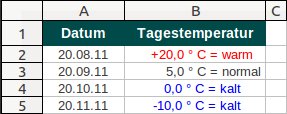
Abbildung 7: Mit Hilfe von Format-Codes weisen Sie den Temperaturdaten im Beispiel verschiedene Farben zu.
Tipp: Die Funktion “Vorlage()”
In einer Tabelle sollen die Rechenergebnisse im Abstand von zehn Punkten eine andere Farbe erhalten. Mit Hilfe der “bedingten Formatierung” dürfen Sie aber nur drei verschiedene Farben zuweisen. Woher zaubern Sie also die restlichen sieben Farben? Ganz einfach: Sie setzen die Funktion VORLAGE(Vorlagenname1; Zeit; Vorlagenname2) ein, die sich jeder Rechenfunktion hinzufügen lässt, weil der Rückgabewert stets 0 ist (Abbildung 8).
- Zuerst erstellen Sie für jede Farbe, die Sie verwenden möchten, eine eigene Zellvorlage (etwa weiß, blau etc.). Dazu drücken Sie [F11] und rufen Neu aus dem Kontextmenü auf. Im Reiter Hintergrund ändern Sie die Zellfarbe.
-
Dann fügen Sie – wie in Abbildung 8 – in die Zelle F3 die folgende Formel ein:
=C3+VORLAGE(WENN(AKTUELL()>10;"Blassgelb";"weiß"))
Übersteigt der Wert 10, kommt die Vorlage Blassgelb zum Einsatz, andernfalls die Vorlage Weiß.
-
In die weiteren Zellen der Spalte F tragen Sie – wie in Abbildung 8 – die angepassten Formeln ein – so etwa in F4:
=C4+F3+VORLAGE(WENN(AKTUELL()>20;"Blassgrün";"weiß"))
Immer, wenn der aktuelle Wert der Zelle mit den Bedingungen der Funktion AKTUELL() übereinstimmt, wendet Calc die durch die WENN()-Funktion bestimmte Formatvorlage an (hier der erste Parameter der Funktion VORLAGE()). Sie können auch – als zweiten Parameter – eine zusätzliche Zeitkomponente einbauen. Die folgende Formel blendet das Ergebnis nach 3 Sekunden aus; das heißt, als dritter Parameter wird die alternative Formatvorlage Unsichtbar angewandt, in der das Rechenergebnis nach drei Sekunden auf weißem Hintergrund mit weißer Schrift erscheint:
=C3+VORLAGE(WENN(AKTUELL()>10;"Blassgelb";"weiß");3;"Unsichtbar")
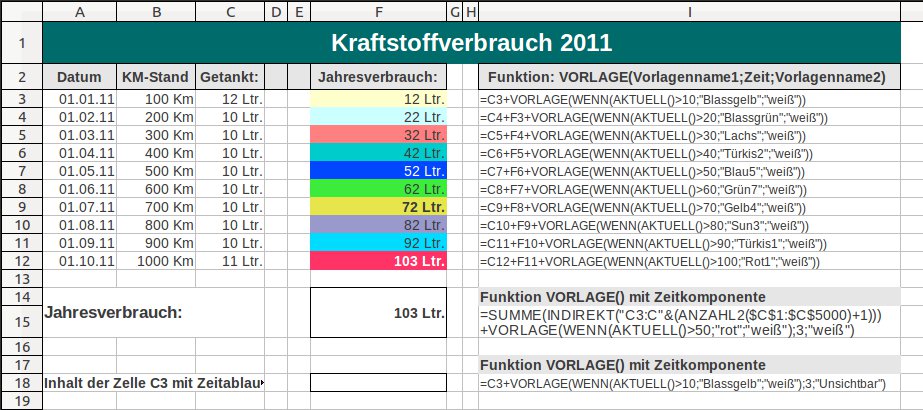
Abbildung 8: Formatvorlagen weisen Sie – wenn es nötig ist – auch mit Hilfe einer Funktion zu.
Tipp: Calc: Gerade Zeilen grau einfärben
Um das Lesen einer Tabelle zu vereinfachen, möchten Sie jede zweite Zeile eines Bereichs grau einfärben (Abbildung 9). Diese Formatierung soll auch weiterleben, wenn Sie die Daten neu sortieren. Um das zu erreichen, markieren Sie den Bereich, den Sie mit einer Zeilenformatierung hinterlegen wollen (hier ab Zeile 2) und erstellen über Format / Bedingte Formatierung eine bedingte Formatierung (Abbildung 10). Als Bedingung 1 wählen Sie: Formel ist und schreiben in die dazugehörige Eingabezeile:
REST(ZEILE(B2);2)=0
Als Zellvorlage weisen Sie eine bereits vorher erstellte Zellvorlage zu (hier: grau10) oder klicken auf die Schaltfläche Neue Vorlage um die gewünschte Zellvorlage mit grauem Hintergrund zu erstellen.
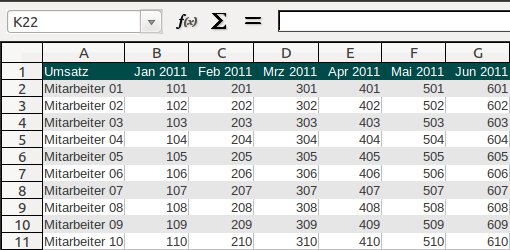
Abbildung 9: Hinterlegen Sie in einer Tabelle jede zweite Spalte oder Zeile mit grauen Streifen, lassen sich die darin gezeigten Werte besser lesen.
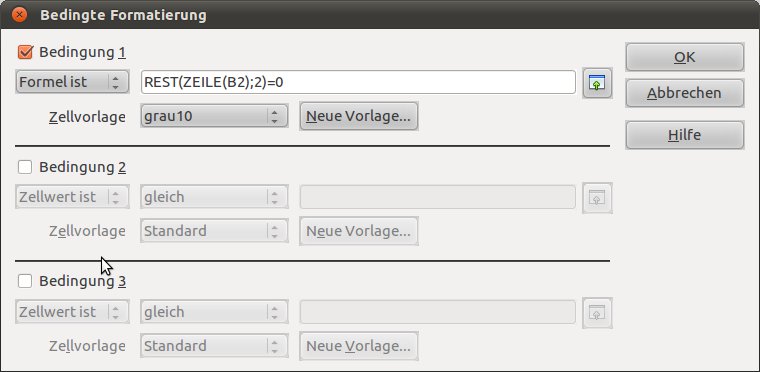
Abbildung 10: Mit Hilfe einer bedingten Formatierung färben Sie alle geraden Zeilen grau ein.
Mit dieser Bedingung werden alle Zeilen eines Bereichs mit einer geraden Zeilennummer grau eingefärbt. Diese Formatierung wird auch beibehalten, wenn Sie die Liste nach anderen Kriterien sortieren.
Alternativ verwenden Sie in der bedingten Formel die Funktion ISTGERADE(). Die Formel sieht dann so aus:
ISTGERADE(ZEILE(A1))
Als Resultat liefern alle geraden Zeilen den Wahrheitswert WAHR zurück und erfüllen so die geforderte Bedingung. Weil alle geraden Zeilen auch bei einer Sortierung “gerade” bleiben, ändert sich die zugewiesene Formatierung auch nicht, wenn Sie die Daten umschichten.
Tipp: Ungerade Zeilen grau einfärben.
Wo wir gerade dabei sind: Natürlich können Sie dasselbe Spiel auch mit ungeraden Zeilen wiederholen (Abbildung 11). Dazu verwenden Sie die folgende Formel, die Sie in das Eingabefeld Formel ist des Dialogfeldes Bedingte Formatierung schreiben:
REST(ZEILE();2)=1
Auch hier setzen Sie alternativ eine andere Funktion ein, die ISTUNGERADE() heißt:
ISTUNGERADE(ZEILE())
Im Ergebnis geben nun alle ungeraden Zeilen den Wahrheitswert WAHR zurück und erfüllen so die geforderte Bedingung.
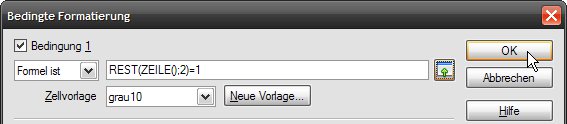
Abbildung 11: Natürlich lassen sich auch die ungeraden Zeilen grau einfärben.


Nahezu völlig untauglich!
Straßennamen wie “Am Walde” oder “Lange Straße” werden hemmungslos am ersten Leerzeichen zersägt und mit der Hausnummer zusammen indiespalte geschrieben.
So einfach geht’s auf keinen Fall.Schade.
Du hast aber schon die Formeln verstanden und den Text gelesen?