



Backups finden viele PC-Anwender ungefähr so angenehm wie einen Zahnarztbesuch – wichtig sind sie trotzdem. Die seit Mai kostenlos erhältliche Free-Edition von Arkeia Netzwerk Backup 9.0, eine Linux-Backup-Lösung, erlaubt komfortable Datensicherungen.
Aktuelle Backups fehlen immer dann, wenn das Restrisiko mal wieder über die Wahrscheinlichkeit eines Bedienerfehlers siegt. Dass Linux sicherer ist als Windows, steht in keinem Zusammenhang mit der Wahrscheinlichkeit eines Datenverlustes durch Fehlbedienungen: Selbst Linux-Profis können versehentlich eine Datei löschen. Darum sollte niemand auf Backups verzichten.
Strategisches
Für die Datenarchivierung gibt es viele Lösungsansätze, die auch unterschiedliche Hardware und Backup-Medien einsetzen. Wir werden uns im Folgenden nicht mit den Vor- und Nachteilen von Sicherungsmedien befassen, denn egal, ob das Sicherungsziel eine physikalische Festplatte/Partition (intern, USB, SSD, SD), ein Bandlaufwerk, ein optischer Datenträger, ein Netzwerkverzeichnis auf einem Fileserver (NFS, CIFS, NAS) oder ein Online-Speicher ist (Filehosting-Dienst, Cloud Services): Gute Backup-Software sollte die meisten davon unterstützen. Mit Festplatten und Bandlaufwerken kommen alle zurecht, so auch Arkeia Backup.
Der Begriff Backup bezieht sich vorrangig auf das kurz- bis mittelfristige Sichern von “Daten”, wobei sich die verwendeten Datenträger in Abhängigkeit der Sicherungsstrategie (Vollbackup oder inkrementelles Backup) zyklisch wiederverwenden lassen. Hierbei zahlt sich aus, wenn Sie den in zahlreichen Beiträgen der letzten Jahre empfohlenen Rat beherzigen, System- und Daten-Partition(en) zu trennen: Dann genügt die einfache Strategie, die Systempartition einmal oder in größeren Zeitabständen vollständig als Image zu sichern und auf die Daten-Partition im laufenden Betrieb, also möglichst täglich, eine Backup-Lösung wie die von Arkeia loszulassen.
Die meisten Backup-Vorhaben scheitern übrigens an der Sicherungsstrategie, zu deren Umsetzung eine gehörige Portion Selbstdisziplin gehört. Im Unterschied zum Image-Backup, das Sie normalerweise selbst initiieren müssen, lässt sich der Lauf eines Datei-Backup-Programms automatisieren.
Arkeia Netzwerk Backup 9.0
Arkeia Netzwerk Backup ist eine Netzwerk-Backup-Lösung für kleine und mittlere Unternehmen, macht aber auch in ganz großen Setups eine gute Figur, was Administratoren am Architektur-Schema auf der Downloadseite [1] erkennen. Dies muss Sie als Desktop-Nutzer nicht abschrecken. Im Gegenteil hilft das Architekturschema beim Orientieren, welche Softwarepakete Sie benötigen, denn Arkeia Backup besteht als Profilösung aus mehreren Komponenten, wie Backup-Server, Backup-Agenten und Web-Oberfläche. “Backup-Agenten” gibt es für verschiedene Datenbanken, virtuelle Maschinen, Verzeichnisdienste oder Applikationen. Wir beschränken uns im Folgenden auf das Sichern normaler Dateien im Dateisystem. Backup-Server und Agenten stecken im “Arkeia Master Package”.
Arkeia-Backup adressiert mit der jüngst freigegebenen kostenlosen Dauerlizenz von Arkeia Network Backup 9 ausdrücklich auch Betreiber kleiner Netzwerke. Laut Hersteller will Arkeia nämlich mit der Free-Edition für Linux ein “Zeichen der Anerkennung für die Arbeit der zahlreichen Linux-Nutzer und Entwickler” setzen. Die Free-Edition enthält einen Backup-Server für eine beliebige unterstützte Linux-Distribution und zwei Backup-Agenten für den Einsatz auf zwei Rechnern mit Windows, Linux, Mac OS oder BSD, und sie unterstützt Datensicherungen von bis zu 250 GB auf Festplatte oder einem Bandlaufwerk. Die Free-Edition [1] enthält allerdings keine Lizenzen für weitere Backup- oder “Hot-Backup”-Agenten und auch keine Zusatz-Features wie das Replizieren von Backups in die Cloud. Dank einer generischen Installation läuft Arkeia auf praktisch allen Linux-Distribution. Die Lizenz gilt für den individuellen persönlichen Gebrauch, erfordert allerdings eine Registrierung, denn das Programm ist nicht Open Source.
Arkeia-Backup installieren
In den meisten Haushalten dürfte heute eine kleines Netzwerk oder WLAN zur Grundausstattung gehören – zum Beispiel, um Notebook oder Netbook auf die Ressourcen des Desktop-PCs zugreifen lassen zu können. Wer Linux nur auf einem Standalone-PC nutzt, kann Arkeia-Backup auch dort einsetzen: Alle Komponenten laufen dann auf der gleichen Maschine. Vor dem Installieren müssen Sie eine eventuell aktive Firewall stoppen und ein aktives SELinux in den passiven Modus versetzen. Bei Ubuntu ist SELinux per Default deaktiviert. Bei anderen Distributionen mit SELinux können Sie mit auf der Shell Root-Rechten das Kommando setenforce 0 benutzen. Weitere Einzelheiten zu möglichen Installationsvoraussetzungen und Voraussetzungen bietet das Arkeia-Wiki sowohl im ausführlichen englischen Installation-Guide [2] als auch im deutschen Quickstart-Guide [3]. Zur exemplarischen Installation unter Ubuntu 11.04 gehen Sie wie folgt vor.
-
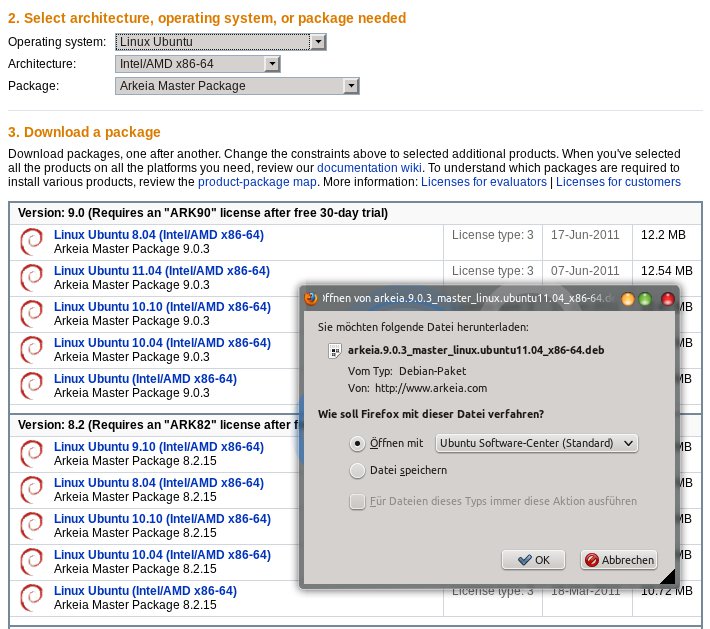
Der Download von der Arkeia-Webseite [1] ist für alle Versionen jederzeit möglich (Abbildung 1). Ohne Lizenz-Key läuft die Software 30 Tage. Den für den zeitlich unbegrenzten Einsatz benötigten Key der Free-Edition für Linux erhalten Sie nach einmaligem Registrieren per E-Mail. Wählen Sie Ihr Betriebssystem nebst Architektur (32/64 Bit) und dann das Paket Arkeia Master Package. Klicken Sie dann auf das für Ihre Ubuntu-Version passende deb-Paket, etwa 11.04.
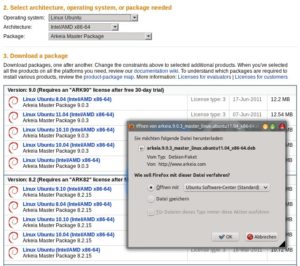
Abbildung 1: Auf der Arkeia-Webseite gibt es Programmpakete für zahlreiche Linux-Distributionen.
- Nutzer von Ubuntu Natty werden (egal, ob Sie im Firefox-Downloadmanager die Option Öffnen mit / Ubuntu Softwarecenter nutzen oder das Deb-Paket mit Speichern unter herunter laden und anschließend doppelklicken), mit Ubuntus neuem Software-Center in Berührung kommen, es sei denn, Sie installieren das Paket mit dem Shell-Befehl
sudo dpkg -i arkeia.9.0.3_master*.debmanuell. Das Software-Center beschwert sich über den nicht gegebenen Qualitätsstandard des Paketes, was Sie mit der gleichnamigen Schaltfläche getrost ignorieren können. Die Web-Oberfläche installieren Sie analog mitsudo dpgk -i arkeia.9.0.3_arkwui_linux.....deb. Die grafische Installation der beiden Pakete im Software-Center ist mit der Schaltfläche Installieren im Nu erledigt. - Der Zugang zum Web-Interface steht anschließend unter
http://<IP-des-Arkeia-Servers:20617zur Verfügung. Bei einem Ein-Rechner-Setup genügt auchhttp://localhost:20617. Die Portalseite zeigt ohne Login allgemeine Informationen, wie die oben genannte Dokumentation, sowie Links zum Download und zur Arkeia-Webseite. Alle Menüpunkte dieser Seite finden Sie nach dem Login im Untermenü Ressources wieder. - Zur Anmeldung verwenden Sie den Benutzernamen root ohne Passwort. Im Listenfeld rechts daneben können Sie die bevorzugte Sprache wählen.
Das Web-Interface ist gut gemacht und stellt den Nutzer hinsichtlich der Usability vor keine Probleme. Im linken Bereich navigieren Sie durch den Hauptmenübaum, rechts finden Sie blau unterlegt die jeweiligen Untermenüs oder Assistenten. Die Oberfläche bietet allerdings keine AJAX-Funktionen, sie müssen also auf Kontextmenüs, Drag & Drop und Pop-up-Fenster verzichten, und der Zurück-Button des Browsers ist ebenfalls tabu. Jetzt sollten Sie je nach Ihrem Sicherheitsbedarf im Menü Configure / Users mit Change root password zumindest ein Passwort für den root-Benutzer setzen (Abbildung 2) und eventuell einen weiteren Benutzer anlegen. Dazu müssen Sie im Menü rechts auf Add a user (Benutzer hinzufügen) klicken. Außerdem können Sie bei dieser Gelegenheit den Ihnen per E-Mail zugegangenen Lizenzschlüssel unter Configure / Licenses mit einem Klick auf Add a license (Lizenz hinzufügen) im Menü rechts eintragen (Abbildung 3). Anschließend klicken Sie auf die orange Schaltfläche Create.
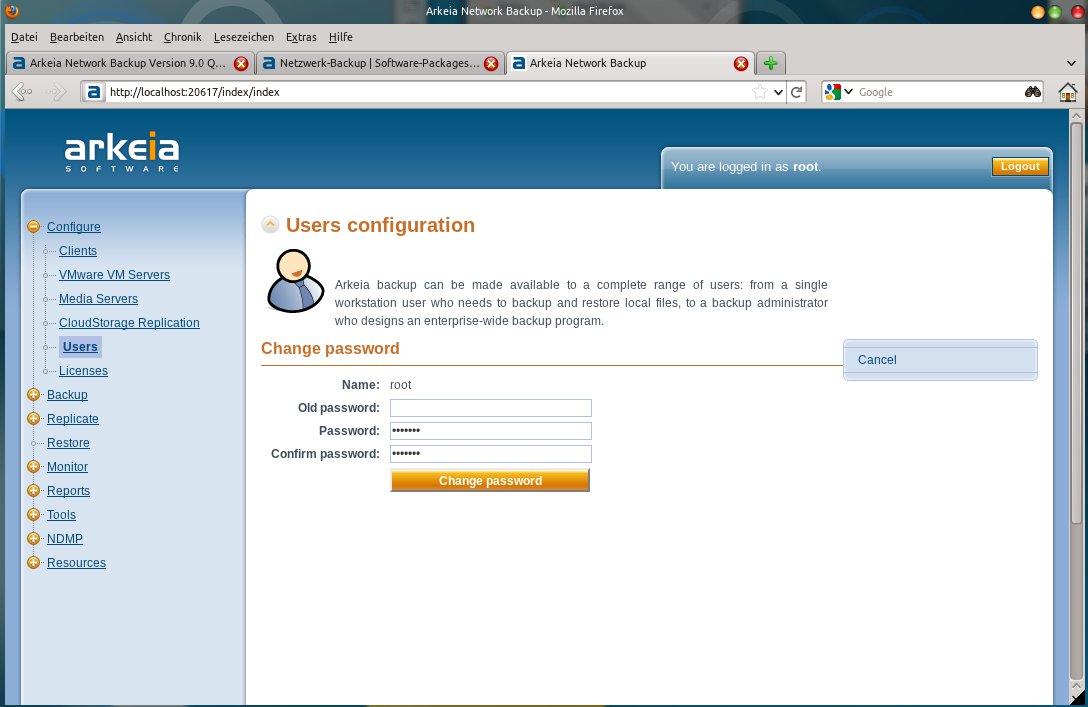
Abbildung 2: Das Root-Passwort (das nichts mit dem Root-Passwort des Linux-PCs zu tun hat) ist zunächst leer. Sie sollten hier ein neues Passwort vergeben.
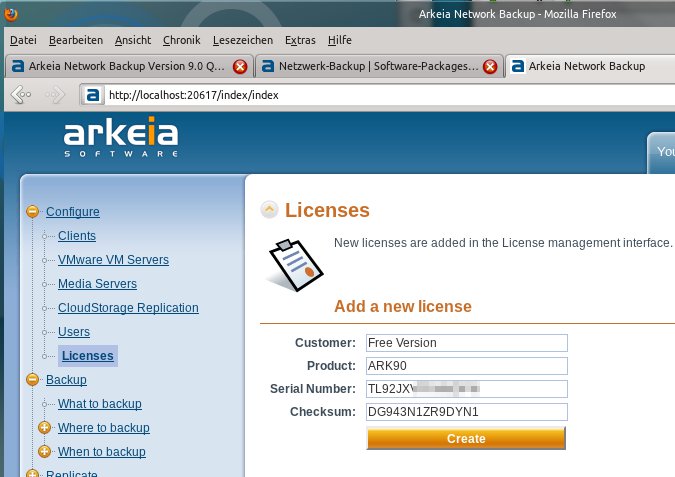
Abbildung 3: Zur Minimalkonfiguration von Arkeia Backup gehören das Eintragen des per E-Mail zugesandten Lizenz-Keys und das Festlegen eines Root-Passwortes.
Ein Backup konfigurieren und ausführen
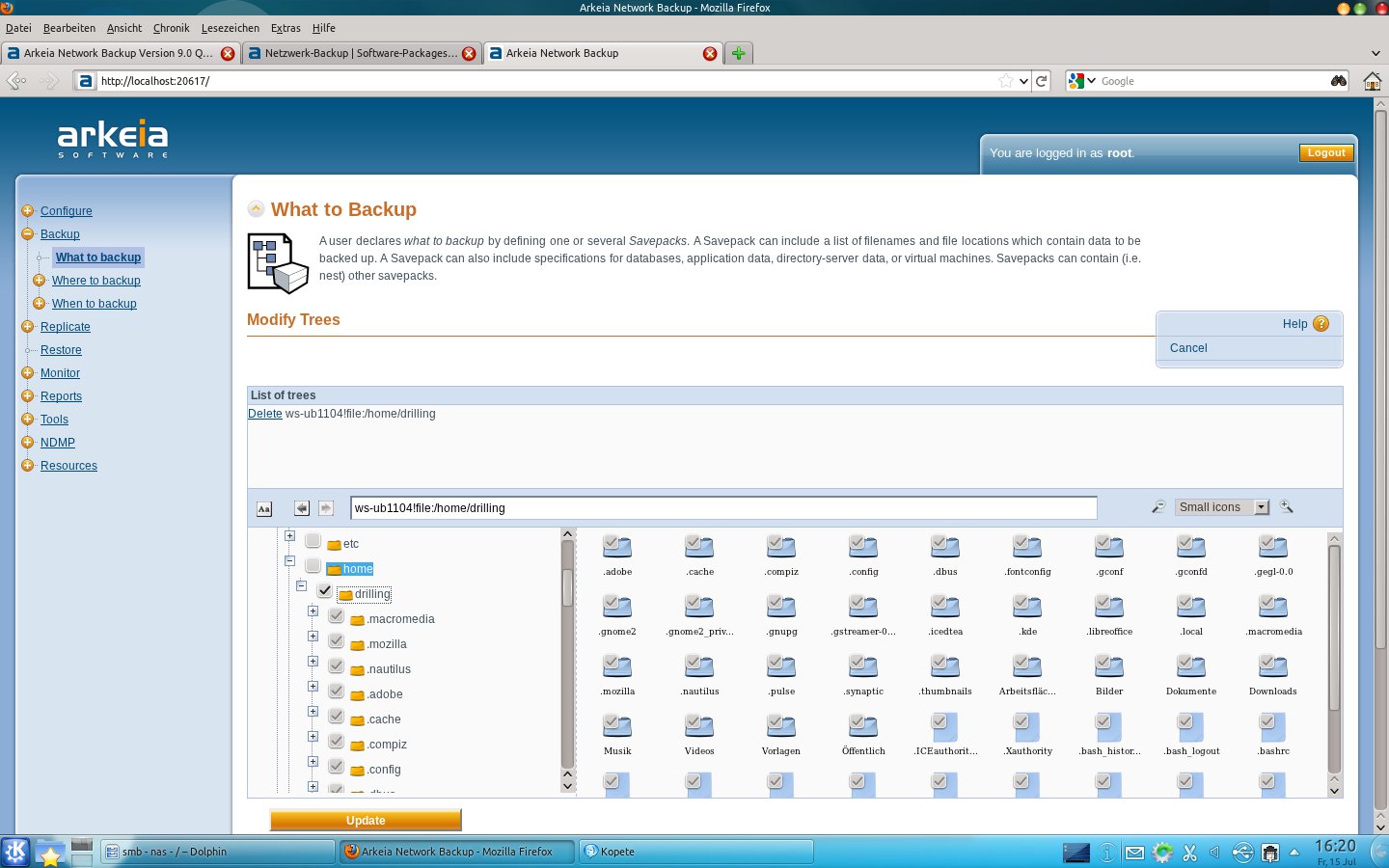
Vielleicht fühlen Sie sich von der gebotenen Menüvielfalt etwas überfordert, aber das weitere Vorgehen für ein einfaches Daten-Backup ist recht intuitiv. Dazu benötigen Sie nur den Menüpunkt Backup. Möchten Sie später auch von fortgeschrittenen Funktionen profitieren, gibt die Dokumentation darüber Auskunft. Für das Durchführen des Backups ist es notwendig, sich mit den Begrifflichkeiten in Arkeia vertraut zu machen. Für die zu sichernden Daten definieren Sie bei Arkeia so genannte Savepacks (Sicherungspakete), in denen Sie u. a. Einstellungen wie Kompression und Verschlüsselung definieren. Erst im zweiten Schritt weisen Sie jedem Savepack eine Dateiauswahl (Tree, Verzeichnisbaum) zu. Ein Savepack ist also eine Zusammenstellung von Client- und/oder Verzeichnispfaden zu sichernder Daten. Jedes Savepack kann mehrere Trees aufnehmen, die Arkeia in der Browse-Ansicht bei List of trees anzeigt.
-
Klicken Sie zunächst im Hauptmenü links auf
Backup / What to backupund dann im Menü rechts aufAdd a savepack, vergeben Sie einen Namen und wählen Sie eine Kompressionsstufe. Bei den übrigen Auswahlfeldern können Sie die Vorgaben übernehmen. Klicken Sie dann aufCreate, landen Sie wieder im vorherigen Menü. Jetzt fügen Sie mit einem Klick aufBrowse trees for <Name Ihres Savepack>eine Verzeichnisauswahl hinzu (Abbildung 4). Haben Sie das Wunschverzeichnis markiert, klicken Sie auf dieUpdate-Schaltfläche, und Arkeia übernimmt den Ordner (mit allen Unterverzeichnissen) in das Savepack.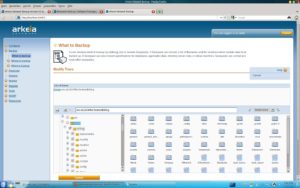
Abbildung 4: Arkeia verwaltet die zu sichernden Daten in logischen Einheiten, die “Savepack” heißen. Diese können einen oder mehrere “Trees” (zu sichernde Verzeichnisbäume) enthalten.
- Im zweiten Schritt definieren Sie mit einem Klick im Hauptmenü auf
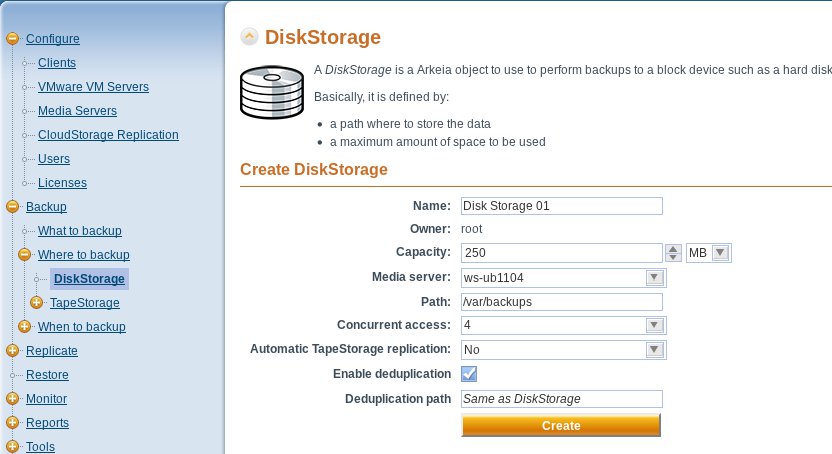
Backup / Where to backupdas Sicherungsziel. Arkeia Backup speichert die Dateien stets in logischen Einheiten, so genannten “Drivepacks”, eine Wortwahl analog zu den oben vorgestellten Savepacks. Ein Drivepack ist demnach eine logische Gruppierung von einem oder mehreren Bandlaufwerken oder “DiskStorages” (für eine Festplatte als Sicherungsziel). Zum Definieren eines DiskStorage wählen Sie den MenüpunktBackup / Where to backup / Disk Storageund dann rechtsAdd a DiskStorage. -
Der Name des DiskStorage ist frei wählbar. Die Kapazität können Sie wahlweise in MByte, GByte oder TByte angeben, wenn Sie rechts davon im Auswahlfeld das passende Kürzel wählen. Der “MediaServer” ist im Arkeia-Sprachgebrauch der Rechner, der die DiskStorages verwaltet. Im Beispiel ist dieser identisch mit dem Client – also Ihrem Linux-PC. Clients und MediaServer richten Sie normalerweise im Hauptmenü unter
Configure / ClientsundConfigure / Media Serversein. Bei der lokalen Nutzung auf einem einzelnen Rechner hat Arkeia dies aber automatisch erledigt. Tragen Sie jetzt bei Path (Pfad) das Verzeichnis ein, in dem die Sicherungen liegen sollen (Abbildung 5). Dieser Ordner muss existieren, legen Sie ihn also vorher mit einem Dateimanager an.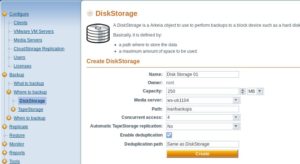
Abbildung 5: Arkeia verwaltet die möglichen Sicherungsziele in logischen Einheiten, die es “Drivepacks” nennt. Diese können eine oder mehrere DiskStorages enthalten.
- Klicken Sie abschließend auf Create. Dann landen Sie wieder im vorherigen Dialog. Jetzt können Sie ein “Drivepack” erzeugen. Klicken Sie dazu ausgehend von
Backup / Where to backupim rechten Menü aufAdd a disk Drivepack, vergeben Sie im folgenden Dialog einen Namen und bei Bedarf einen Kommentar. Wählen Sie unten in der Liste bei List of DiskStorages den vorher definierten DiskStorage per Häkchen aus und klicken Sie nochmal auf Create. -
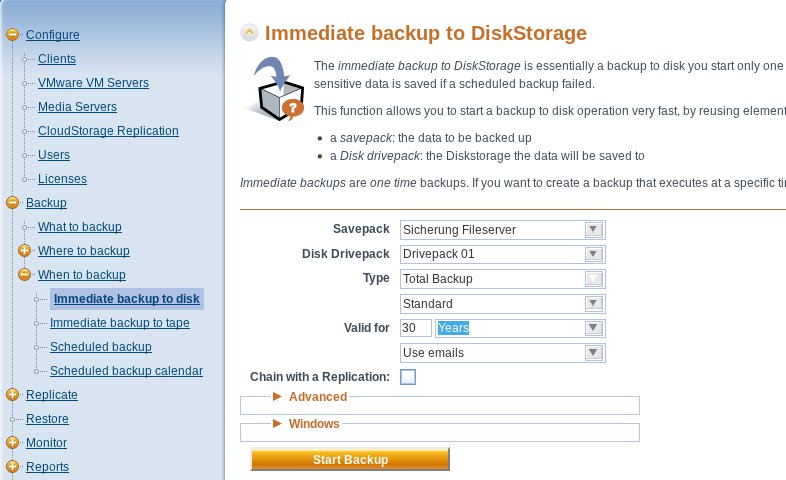
Im nächsten Schritt legen Sie über den Hauptmenüeintrag Backup / When to backup Ihren Sicherungszeitplan fest. Möchten Sie das Backup einmalig und sofort durchführen, klicken Sie dazu im rechten Menü auf Immediate back to disk (sofortige Datensicherung auf Festplatte), und Arkeia beginnt direkt mit der Sicherung auf das eben definierte Drivepack (Abbildung 6). Sie müssen dazu nur im Dialog Immediate back to DiskStorage in den ersten beiden Listenauswahlfeldern Savepack und Disk Drivepack die eben definierten logischen Einheiten auswählen. Im Listenfeld Type stehen die Backup-Arten Total Backup (Vollsicherung), Incremental Backup (speichert nur Änderungen seit der letzten Sicherung – für den ersten Einsatz nicht relevant) und Archive zur Verfügung. Unter Valid for (gültig bis) legen Sie die Dauer der Gültigkeit des Backups fest. Soll diese nicht oder kaum begrenzt sein, wählen Sie als Einheit Years (Jahre).
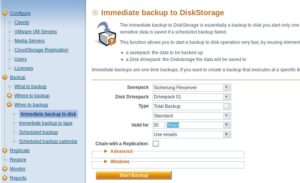
Abbildung 6: Arkeia kann das Backup sofort oder zu einem von Ihnen festgelegten Zeitpunkt ausführen.
- Zum Start des Backups klicken Sie auf Start Backup. Möchten Sie ein zeitgesteuertes Backup fahren, starten Sie den Backup-Dialog mit Backup / When to backup / Scheduled backup und wählen im folgenden Dialog wieder die Einträge für Savepack, Drivepack und Owner aus. Außerdem aktivieren Sie die Checkbox Backup to disk. Eine weitere Konfiguration des Zeitplans ist über das rechte Menü möglich.
Fazit
Arkeia Netzwerk Backup 9 hat zwar kleine und mittlere Unternehmen als Zielgruppe, lässt sich aber auch für das private Backup auf Festplatte einsetzen. Dabei erfordert das Programm zumindest eine Auseinandersetzung mit den Begrifflichkeiten und Eigenheiten. Ist das Ziel ein einfaches Backup von Dateien auf Festplatte, genügt es aber, sich über die Bedeutung und Anwendung von “Savepacks”, “Drivepacks” und “Storages” sowie “MediaServer” und “Client” im Klaren zu sein. Das Backup an sich gelingt mit wenigen Mausklicks, denn das gut strukturierte und optisch ansprechende Web-Interface leitet intuitiv durch die nötigen Schritte. Über fortgeschrittene Funktionen gibt das Wiki Auskunft.
Dabei ging es bisher nur um das Sichern normaler Dateien. Arkeia Backup kann aber noch viel mehr und bietet Backup-Agenten für virtuelle Maschinen, Datenbanken oder ausgewählte Applikationen.
Glossar
-
SELinux
-
Security Enhanced Linux (deutsch: Linux mit erweiterter Sicherheit) ist eine Erweiterung für den Linux-Kernel, die u. a. durch strenge Reglementierung von Datei- und Netzwerkzugriffen auf Basis einzelner Anwendungen die Sicherheit erhöhen soll.
Infos
[1] Arkeia Free Edition: http://www.arkeia.com/de/download
[2] Installation Guide (englisch): http://wiki.arkeia.com/mediawiki/index.php/Network_Backup_Version_9.0_Linux_Installation_Guide
[3] Quickstart-Guide (deutsch): http://wiki.arkeia.com/mediawiki/index.php/Arkeia_Network_Backup_Version_9.0_Quick_Start_Guide_-_Deutsch

