



Multi-Messenger wie Kopete jonglieren zur gleichen Zeit mit AIM, MSN, ICQ, Jabber & Co. KMess ist hingegen ein reiner MSN-Client, der auf dem KDE-Desktop eine gute Figur macht.
Instant Messenger wie Pidgin oder Kopete sind attraktiv, weil sie verschiedene Dienste wie AIM, ICQ, Jabber oder auch MSN abdecken. Doch solche Vielfalt hat ihren Preis: Diese Clients beherrschen nicht jede Funktion der jeweiligen Protokolle. Für “Heavy-User” bieten Programme, die sich gezielt auf ein Netzwerk konzentrieren, Vorteile.
KMess [1] ist im Bereich der Instant-Messenger-Programme so ein Vertreter. Anstatt eine eierlegende Wollmilchsau zu bauen, versuchen die Entwickler, das Programm (das früher einmal KMsn hieß) möglichst gut mit dem MSN-Netzwerk von Microsoft (siehe Kasten MSN) zu verknüpfen. Mit der Version 2.0 wurde die Oberfläche komplett überarbeitet und auf Qt 4 portiert, so dass KMess nun nicht nur zeitgemäß aussieht, sondern sich auch gut in den aktuellen KDE-4-Desktop integriert.
MSN
Das MSN-Netzwerk, dessen offizieller Client von Microsoft “Windows Live Messenger” heißt, ist mit ungefähr 300 Millionen Nutzern weltweit einer der größten Instant-Messaging-Netze. Der proprietäre Dienst ist in der Windows-Welt weit verbreitet und wegen seines bunten Erscheinungsbildes beliebt. Das verwendete Protokoll hat Microsoft nie veröffentlicht, Entwickler von alternativen Clients müssen es daher via Reverse Engineering untersuchen, um es nachzubauen. Daher haben Anwender dieser alternativen Clients auch immer mal wieder Schwierigkeiten, sich bei MSN korrekt anzumelden, da Microsoft das Protokoll gelegentlich verändert.
KMess installieren
Die Installation von KMess ist unter Kubuntu 11.04 sehr einfach. Das Programm ist von Hause aus in der (fast) aktuellen Version 2.0.6 in den Paketquellen enthalten. Über Rechner / KPackageKit im K-Menü starten Sie den Paketmanager KPackageKit (Abbildung 1), tragen in die Suchzeile KMess ein und klicken erst rechts neben dem Suchergebnis auf Installieren und dann auf Anwenden. Das kommende Kubuntu 11.10, das voraussichtlich im Oktober erscheint, sollte dann die neueste Version 2.0.6.1 ausliefern. Große Veränderungen im Programm sind allerdings nicht zu erwarten.
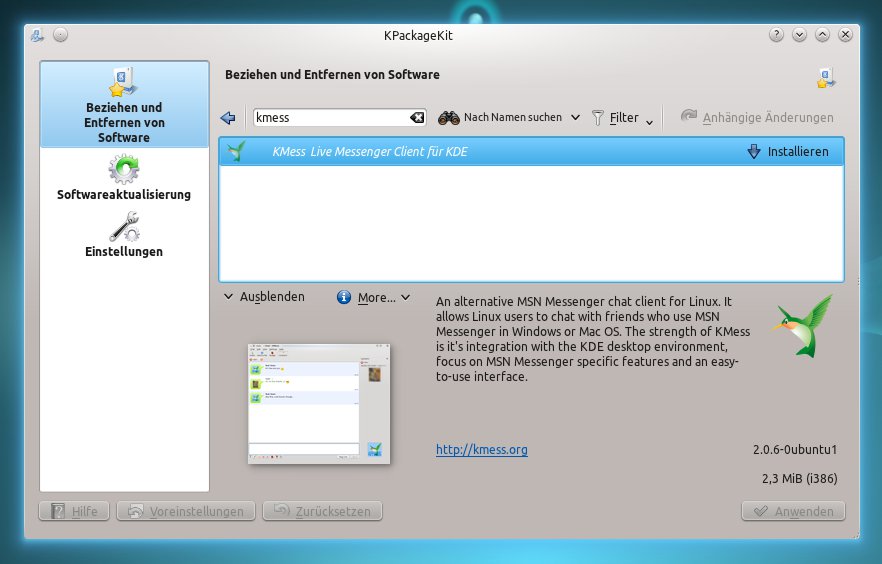
Abbildung 1: Unter Kubuntu 11.04 installieren Sie KMess bequem über die Paketverwaltung.
Auch Anwender von OpenSuse 11.3 und 11.4 installieren KMess schnell. Zwar ist die Software nicht Teil der offiziellen Paketquellen, Sie finden aber auf der Heft-DVD passende Pakete.
Kontaktaufnahme
Haben Sie KMess eingespielt, rufen Sie das Programm über Anwendungen / Internet / Chatten / Live-Messenger-Programm auf. Alternativ geben Sie in die Suchleiste im K-Menü kmess als Suchbegriff ein. Im Programm tragen Sie zunächst einmal Ihre Zugangsdaten zum MSN-Dienst ein (Abbildung 2). Sollten Sie bisher noch keinen Account für das MSN-Netzwerk besitzen, legen Sie sich auf Microsofts Live.com-Seite [2] kostenlos einen zu. Dazu ist kein Computer mit Windows und einem “richtigen” Windows Live Messenger nötig. Optional bestimmen Sie an dieser Stelle auch, ob KMess sich beim Start automatisch mit diesen Zugangsdaten anmeldet. Da KDE diese sicher und verschlüsselt in der Brieftasche KWallet speichert, müssen Sie KMess zudem den Zugriff auf KWallet gestatten.
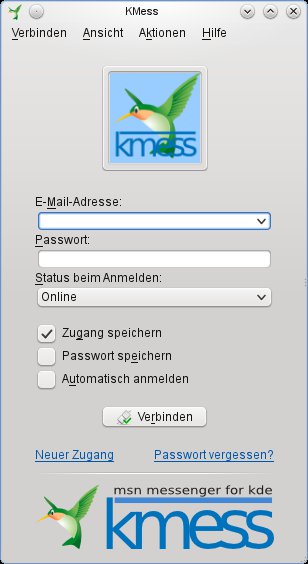
Abbildung 2: Nach dem ersten Start von KMess geben Sie zunächst Ihre Zugangsdaten zum MSN-Netzwerk ein.
In der nun erscheinenden Kontaktliste (Abbildung 3) finden Sie die Personen wieder, die Sie Ihrem MSN-Account bislang hinzugefügt haben. Verwenden Sie einen brandneuen Account, müssen Sie über Aktionen / Kontakt hinzufügen zunächst Freunde und Bekannte ergänzen. Dazu benötigen Sie die Windows Live IDs Ihrer Kontakte. Dabei handelt es sich um die E-Mail-Adressen der bei Windows Live oder Hotmail registrierten Benutzer, mit denen Sie chatten wollen. Eine Suchfunktion, wie sie ICQ mitbringt, kennt KMess nicht.
Ähnlich wie bei anderen IM-Clients symbolisiert ein grüner Punkt, dass eine Person gerade online ist. Normal blendet KMess Teilnehmer aus, die gerade nicht angemeldet sind oder ihren Online-Status auf unsichtbar gesetzt haben.
Haben Sie sehr viele Kontakte, ist die Suche nach einem speziellen Eintrag oft aufwändig. Dann erstellen Sie am besten Teinehmergruppen. In der Kontaktliste gibt es zudem ein Suchfeld, mit dem Sie Kontakte nach bestimmten Kriterien filtern.

Abbildung 3: Mit KMess verschicken Sie auch direkt über das MSN-Netz Bilder oder Dateien an Windows- und Linux-Nutzer.
Per Mausklick auf einen der Kontakte in der Liste starten Sie einen Chat mit dem Benutzer. Neben reinen Textnachrichten tauschen Sie über einen Zeichenmodus auch simple Zeichnungen aus (Abbildung 4). Allerdings deaktiviert KMess diese Funktion, wenn der Client Ihres Gesprächspartners sie nicht unterstützt. auch dem Windows Live Messenger fehlt dieses Feature. So bleibt diese Funktion wohl nur jenen Kontakten vorbehalten, die ebenfalls KMess verwenden.
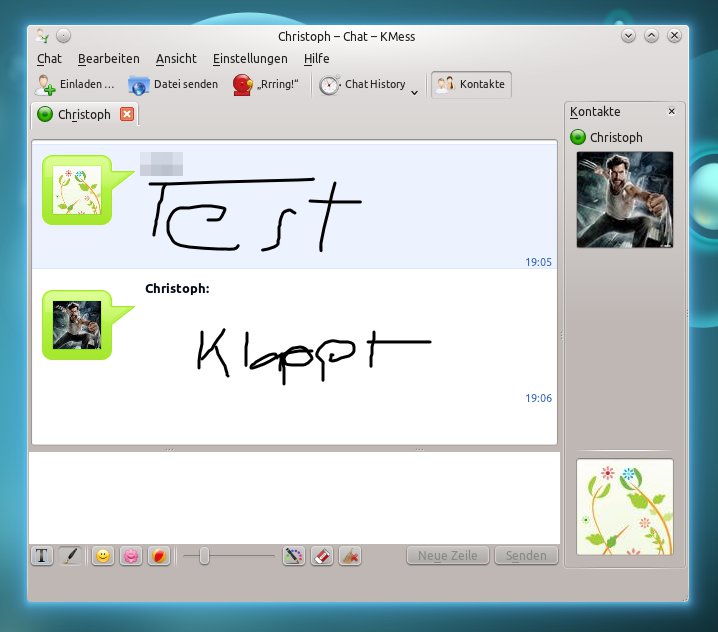
Abbildung 4: Ein Bild sagt mehr als tausend Worte: Nutzt Ihr Gesprächspartner ebenfalls KMess, tauschen Sie auch Zeichnungen aus.
Neben diesem Extra bietet KMess die üblichen Funktionen: Die Software bringt zahlreiche Emoticons mit, die Sie direkt aus dem Programm auswählen. Genügen diese Ihrer emotionalen Bandbreite nicht, fügen Sie dem Chat über die Einstellungen weitere Bilder hinzu. Nachrichten können Sie auch mit unterschiedlichen Schriftarten oder Farben formatieren. Bedenken Sie dabei aber, dass andere Instant Messenger wie Pidgin solche Formatierungen eventuell nicht darstellen. Unter Umständen lohnt sich also der zeitliche Aufwand für die individuelle Gestaltung nicht.
Mit KMess können Sie andere Nutzer anstoßen (“pingen”). Dann vibriert die grafische Oberfläche beim Gesprächspartner, so dass dieser schneller auf eine eingehende Nachricht reagiert. In unserem Test funktionierte dies mit KMess und dem Windows Live Messenger auf der Gegenseit. Zudem unterstützt KMess den Empfang von “Offline-Nachrichten” und das Chatten im “Unsichtbar-Modus” (Verbinden / Mein Status / Unsichtbar), und es informiert über neue E-Mails bei im Hotmail- oder Windows-Live-Konto.
Für Vielschreiber ist auch die Chat-Historie interessant: Die Funktion protokolliert das Gespräch mit, ist aber standardmäßig deaktiviert. Um das zu ändern, rufen Sie die Einstellungen von KMess über Aktionen / KMess einrichten auf, klicken auf Benachrichtigungen und setzen ein Häkchen bei In Protokolldatei schreiben. Benutzen Sie dann das Icon rechts neben der Eingabezeile, um festzulegen, in welcher Datei KMess die mitgeschnittenen Konversationen speichert.
Dateiübertragungen und Videos
Viele Nutzer von Instant-Messaging-Programmen schätzen die Möglichkeit, direkt Dateien an Kontakte zu verschicken – KMess unterstützt sie zuverlässig. In unserem Test konnten wir Dateien an KMess- und Windows-Live-Messenger-Nutzer verschicken. Das klappte ohne zusätzlichen Konfigurationsaufwand – auch wenn beide Kontakte jeweils hinter Routern saßen, was eine direkte Verbindung von Computer zu Computer oft verhindert.
Sollten Sie dennoch Probleme mit dem Dateitransfer haben, geben Sie die dafür benutzten Ports von Hand ein. Diese Einstellungen erreichen Sie unter Aktionen / KMess einrichten / Einstellungen und dort im Reiter Dateiübertragungen. Sie müssen sicherstellen, dass Ihr Router (und der Router des Gegenübers) Daten, die an diesem Port ankommen, richtig weiterleitet. Viele Router haben eine webbasierte Konfigurationsoberfläche, in der Sie Port-Weiterleitungen einrichten können. Abbildung 5 zeigt das am Beispiel der FritzBox: Dort können Sie unter Internet / Freigaben / Neue Portfreigabe und dann Portfreigabe für andere Anwendungen den Bereich der weiterzuleitenden Ports (und den empfangenden PC) einstellen. KMess verwendet standardmäßig die Ports 6891-6900.
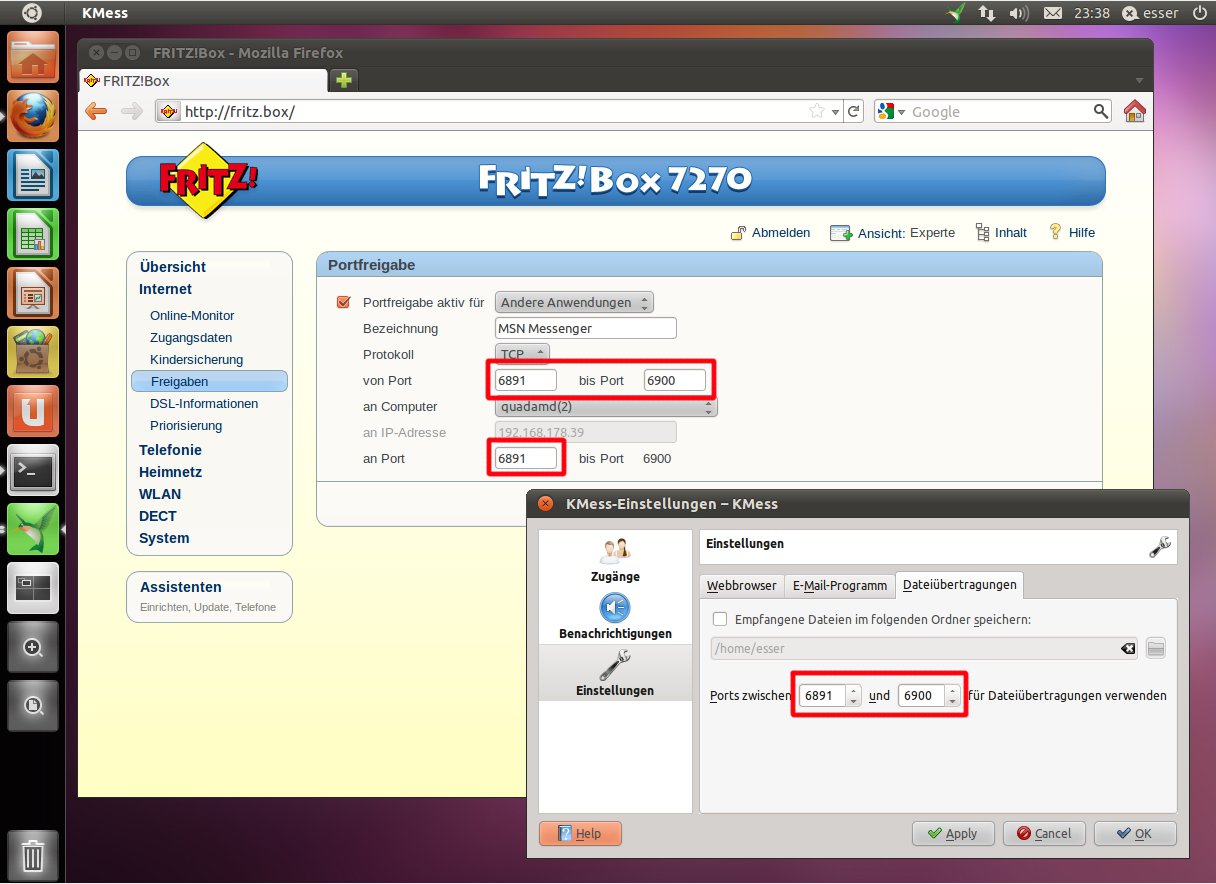
Abbildung 5: Verwenden Sie eine FritzBox oder einen ähnlichen Router, können Sie die Ports 6891-6900 vom Internet an Ihren Linux-Rechner weiterleiten lassen.
Einen Wermutstropfen gibt es aber: Den beim Windows Live Messenger möglichen Videochat bietet KMess leider nicht an. Nutzer des Microsoft-Programms können Ihnen zwar Videobotschaften zuschicken, doch handelt es sich bei diesen Nachrichten letztendlich nur um zuvor aufgenommene Videos, die Microsoft über seinen Online-Speicherdienst SkyDrive [3] an Sie schickt. Das Senden solcher Videonachrichten oder gar “richtige” Videochats planen die Entwickler erst für die KMess-Version 3.0 [4].
Solides Programm
KMess ist ein solides Programm für Anwender die hauptsächlich oder nur in Microsofts Chatnetzwerk MSN unterwegs sind. Dinge wie der Chat und der Transfer von Dateien funktionieren ohne Probleme – in dieser Hinsicht stellt KMess also eine gute Alternative zu Kopete [5] dar. Allerdings dürften einige Benutzer die Webcam-Funktion vermissen. Besserung ist in dieser Richtung erst mit KMess 3.0 zu erwarten, für das es jedoch noch keinen Release-Termin gibt.
Eine künftige Alternative könnte Telepathy [6] darstellen. Die Entwickler wollen Internettelefonie, Instant Messaging und Videotelefonie in einem einzigen Programm zusammenfassen. Vor kurzem kündigten sie an, Telepathy künftig auch als KDE-Anwendung anzubieten [7]. Das würde es erlauben, IM-Clients zu entwickeln, die sich Code mit dem Gnome-Programm Empathy teilen: Damit sind bereits seit längerem Videokonferenzen via MSN möglich [8].
Glossar
-
Qt
-
Qt, gesprochen: “qute”, ist eine Bibliothek, die Standardelemente grafischer Oberflächen zur Verfügung stellt. Programme, die mit der Qt-Bibliothek arbeiten, haben ein einheitliches Aussehen. KDE-Programme sind Qt-basiert.
Infos
[1] KMess: http://kmess.org
[2] Kontoanmeldung bei live.com: https://login.live.com
[3] Microsofts Online-Speicherdienst SkyDrive: http://www.windowslive.de/skydrive
[4] Der Weg zu KMess 3.0: http://trac.kmess.org/roadmap
[5] Der Multi-Messenger Kopete für KDE: http://kopete.kde.org
[6] Telepathy-Projekt: http://telepathy.freedesktop.org/wiki/
[7] Telepathy für KDE: http://community.kde.org/Real-Time_Communication_and_Collaboration
[8] Videochats über MSN mit Empathy: http://lxui.de/b4BCEp

