



In dieser Ausgabe der LibreOffice-Tipps erfahren Sie, wie Sie Fließtext mit Bildern hinterlegen, Zahlenausgaben auf einen bestimmten Bereich reduzieren und Zellen automatisch numerieren.
Tipp: Calc: Automatische Nummerierung
Eine von Ihnen erstellte Liste soll in der Spalte 1 eine fortlaufende Nummerierung anzeigen. Das erreichen Sie beispielsweise, indem Sie in die Zelle A1 die Zahl 1 eintragen und diesen Eintrag dann mit Hilfe der Ausfüllfunktion nach unten hin ausfüllen. An letztere kommen Sie, indem Sie die Ausgangszelle für den Füllvorgang markieren und mit gedrückter linker Maustaste an dem kleinen, viereckigen schwarzen Punkt in der rechten unteren Ecke ziehen.
Eine andere Möglichkeit besteht darin, in die Zelle A1 eine 1 einzutragen und in die Zelle A2 den Formeleintrag =A1+1; diesen Eintrag füllen Sie dann nach unten aus. Beide Möglichkeiten bringen jedoch einen großen Nachteil mit: Löschen Sie eine Zeile, gerät die Nummerierung durcheinander. Calc korrigiert den dabei angezeigten “#REF!-Fehler” nicht automatisch, Sie müssen diese Zelle also neu erstellen. Einfacher machen Sie es sich, indem Sie die Funktion ZELLE() verwenden. Tragen Sie dazu in Zelle A1 die folgende Formel ein:
=ZELLE("ROW";A1)
Diese kopieren Sie nun per Ausfüllfunktion in die Zellen darunter. Sie ermittelt selbstständig die Zeilennummerierung für die Folgezellen. Löschen Sie jetzt eine Zeile (über Zeile löschen), ändert Calc die Nummerierung automatisch und ohne, dass Sie weiter eingreifen müssen.
Das hier beschriebene Beispiel startet jedoch in der ersten Zeile mit der Nummerierung, was nicht immer gewünscht wird. Wollen Sie in einer beliebigen Zeile mit dem Zählen beginnen, brauchen Sie so eine Funktion:
=ZELLE("ROW";{STARTZELLE})-{STARTZELLENZIFFER}-1
Die Einträge {STARTZELLE} und {STARTZELLENZIFFER} ersetzen Sie durch die passenden Werte. Ein Beispiel: Möchten Sie ab Zeile A6 mit dem Zählen beginnen, tragen Sie in die Zelle A6 folgende Formel ein, die Sie dann mit dem Ausfüllwerkzeug nach unten kopieren:
=ZELLE("ROW";A6)-5
Die 5 ergibt sich, indem Sie 1 von der 6 der Startzellenziffer A6 abziehen.
Tipp: Calc: Kleinste und größte Zahl bestimmen
Angenommen, Sie verwenden eine Tabelle und möchten nun wissen, in welcher Zelle der kleinste und in welcher der größte Wert stehen. Alle Zahlen befinden sich dabei im Bereich A1:A500. Um das Problem zu lösen, schreiben Sie in eine leere Zelle die Formel:
=ADRESSE(VERGLEICH(MIN(A1:A500);A1:A500;0);1;1)
um die kleinste Zahl aufzuspüren. Die Zelle mit der größten Zahl liefert die Formel:
=ADRESSE(VERGLEICH(MAX(A1:A500);A1:A500;0);1;1)
Anschließend bestimmen Sie über die Funktion VERGLEICH({SUCHKRITERIUM}; {SUCHBEREICH};{TYP}) die Zeilennummer der Fundstelle. Als Ergebnis hier zeigt sich, dass der kleinste Wert in der Zeile 4 steht, der größte in der Zeile 1.
Mit der dritten Funktion ADRESSE({ZEILE};{SPALTE};ABS;{TABELLE}) ziehen Sie aus der ermittelten Zeilennummer die Adresse der Fundstelle als Textwert. Einen Wert für {ZEILE} haben Sie bereits mit Hilfe der Funktion VERGLEICH() ermittelt (im Beispiel 4 oder 1). Das Argument {SPALTE} steht für die Spaltennummer. Da alle Zahlen in der Spalte A stehen, kommt hier die Zahl 1 zum Tragen. Das Argument ABS bestimmt die Art des Bezugs: Der Wert 1 steht für eine absolute Zelladressierung.
Als Ergebnis erhalten Sie für den kleinsten Wert den Text $A$4 und als Ergebnis für den größten Wert $A$1 als Text. Wählen Sie als drittes Argument die Zahl 4, erhalten Sie eine relative Adressierung. Die Ergebnisse hier lauten A4 bzw. A1.
Und so berechnet LibreOffice das Ergebnis: Mit Hilfe der Funktion MIN({BEREICH}) sucht Calc nach dem kleinsten bzw. mit der Funktion MAX({BEREICH}) nach dem größten Wert der Reihe. Hier sehen Sie zugleich den einzigen Unterschied zwischen beiden Formeln. Das Ergebnis aus Abbildung 1 lautet übrigens: MIN() = 10; MAX() = 77. Wichtig zu wissen: Die Formel zeigt nur das erste Auftreten der kleinsten und größten Zahl an, falls diese mehrfach auftritt.
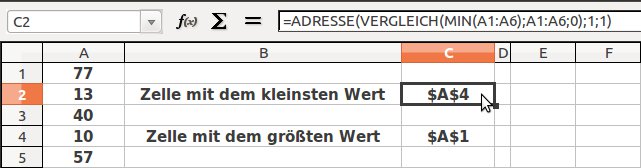
Abbildung 1: Dank einer Formel ermitteln Sie recht einfach die größte und kleinste Zahl in einem bestimmten Bereich.
Tipp: Calc: Einnahmen und Ausgaben getrennt aufsummieren
Wollen Sie mit Hilfe von Calc ein Haushaltsbuch führen und alle Einnahmen und Ausgaben chronologisch untereinander aufschreiben, summieren Sie aus diesen Aufzeichnungen die Einnahmen und Ausgaben getrennt auf und errechnen so auf einfache Weise den Überschuss. Bei den Ausgaben muss hierzu ein – vor den Beträgen stehen.
Stehen die gesamten Beträge in den Zellen B2 bis B8, schreiben Sie in die Zelle, in der Sie die Einnahmen aufsummieren wollen, die Formel:
=SUMME(B2:B8+ABS(B2:B8))/2
und beenden – das ist wichtig! – die Eingabe der Matrixformel mit [Strg]+[Umschalt]+[Eingabe]. Als Ergebnis erhalten Sie die Summe aller positiven Beträge. In die Zelle, in der Sie die Ausgaben aufsummieren wollen (die mit den negativen Vorzeichen), schreiben Sie:
=SUMME(B2:B8-ABS(B2:B8))/2
Erneut beenden Sie die Eingabe der so genannten Matrixformel mit [Strg]+[Umschalt]+[Eingabe]. Als Ergebnis erhalten Sie die Summe aller negativen Beträge. Die Zellbezüge müssen Sie in den Formeln an Ihre Tabelle anpassen. Die Differenz der beiden Summen ergibt abschließend den Überschuss (Abbildung 2).
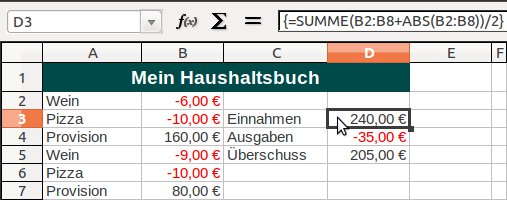
Abbildung 2: Obwohl Sie die Ausgaben und Einnahmen gemischt auflisten, lassen diese sich recht einfach auseinander dividieren.
Die Formel addiert dabei – zusätzlich zur Summe des aufzuaddierenden Bereichs – alle Zahlen des Bereichs ohne Berücksichtigung des Vorzeichens. Anschließend halbiert sie das Gesamtergebnis. Auf diese Weise erhalten Sie die Summe aller positiven Zahlen. Um die Summe aller negativen Zahlen zu berechnen, ziehen Sie von der Summe des Bereichs die Summe aller Zahlen ab und halbieren das Ergebnis. Auch hier vernachlässigen Sie das Vorzeichen.
Noch ein wichtiger Hinweis: Die geschweiften Klammern, die sich um die Formel schließen, dürfen Sie nicht händisch ergänzen. Calc erledigt das selbst, nachdem Sie [Strg]+[Umschalt]+[Eingabe] gedrückt haben, und behandelt die eingegebene Formel als Matrixformel.
Tipp: Calc: Formeln und Daten per Doppelklick einfügen
Mit Hilfe des Ausfüllkästchen aus dem ersten Tipp fügen Sie Formeln und Datenreihen schnell und bequem in Ihre Tabelle ein. Aber kennen Sie auch folgenden Trick? Klicken Sie doppelt auf das Ausfüllkästchen, analysiert Calc die aktuelle Datenreihe und versucht, sie nach unten auszufüllen. Dabei dient die direkt daneben stehende Spalte als Orientierungshilfe für das Ende der Reihe. Es spielt also keine Rolle, ob sich die Datenreihe vor oder hinter der Formelzelle befindet.
Schreiben Sie zum Beispiel in die Zellen B2 bis B5 beliebige Werte (Abbildung 3). In der Spalte A soll das Produkt der Zahlen mit dem Faktor 3 erscheinen. In der Spalte C soll hingegen das Produkt der Werte in Spalte B mit dem Faktor 9 auftauchen. Klicken Sie also zunächst in die Zelle A2 und geben Sie ein:
=B2*3
Ist die Zelle A2 aktiviert, klicken Sie doppelt auf das Ausfüllkästchen. Calc schaufelt nun automatisch mit Hilfe der eingegebenen Formel die errechneten Werte in den Bereich A2 bis A5. Die entsprechenden Werte der Spalten C2 bis C5 erhalten Sie auf analoge Weise. Sie werden kaum eine schnellere Methode finden, Reihenberechnungen zu bewältigen.
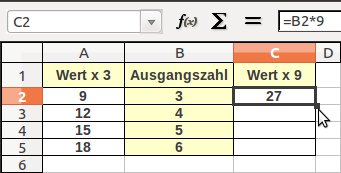
Abbildung 3: Blitzschnelle Berechnungen erledigen Sie mit einem Doppelklick auf das Ausfüllkästchen.
Tipp: Calc: Datum oder Formel als Festwert
In LibreOffice Writer übernehmen Sie das aktuelle Datum wahlweise als fixes (unveränderbares) oder variables (dem jeweiligen Tag entsprechendes) Feld in das Dokument. Sie wechseln auch nachträglich problemlos zwischen beiden Möglichkeiten. Dazu klicken Sie doppelt auf das Datumsfeld, das Sie zuvor über Einfügen / Feldbefehl / Datum eingefügt haben. Im sich öffnenden Dialogfeld ändern Sie nun Ihre Vorauswahl.
Calc gibt Ihnen diese Möglichkeit nicht. Die vergleichbare Funktion =HEUTE() fügt das aktuelle Datum immer als variables Datum ein, das Calc aktualisiert, sobald Sie die Datei zu einem späteren Zeitpunkt öffnen.
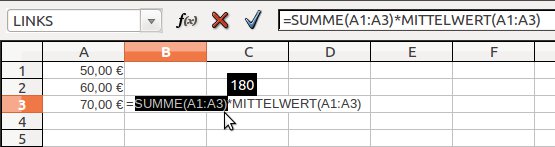
Möchten Sie dieses Verhalten verhindern, eröffnet Ihnen Calc einen einfachen, aber wenig bekannten Weg. Fügen Sie in die betreffende Zelle die Funktion =HEUTE() ein – jedoch ohne sie abzuschließen. Drücken Sie stattdessen [F9], verwandelt das die Formel in ihren aktuellen Wert, was auch ein kleines Infofeld anzeigt. Bestätigen Sie die Formal nun mit [Eingabe], verschwindet diese, und die Zelle weist das aktuelle Datum als fixen Wert aus (Abbildung 4). Erscheint der Wert dabei in der falschen Formatierung (etwa als Währung), beheben Sie das über einen Rechtsklick auf das Feld und die Auswahl von Zellen formatieren / Zahlen / Datum.
Haben Sie die Formel bei der Eingabe versehentlich ohne Zwischenschritt abgeschlossen, wechseln Sie mit [F2] in den Bearbeitungsmodus (oder Sie klicken in die Eingabezeile), drücken [F9] und dann wieder [Eingabe]. Diese alternative und nachträgliche Methode wandelt die Formel auch in ihren fixen Wert um.
Diese Methode funktioniert übrigens bei allen Formeln, die Sie in einen Festwert verwandeln wollen – sogar bei Teilformeln. Um letztere in einen Festwert umzubiegen, wechseln Sie über [F2] in den Bearbeitungsmodus, markieren den entsprechenden Formelteil, drücken [F9] und dann zweimal [Eingabe]. Das erste Drücken von [Eingabe] wandelt den markierten Formelteil in einen Festwert um, das zweite schließt die Formelbearbeitung ab.
F9-Trick in feste Werte um.” width=”300″ height=”79″ />
Abbildung 4: Auch Teilformeln wandeln Sie über denF9-Trick in feste Werte um.Tipp: Symbolleisten in den Originalzustand zurücksetzen
Löschen Sie versehentlich ein Symbol in der Symbolleiste oder möchten Sie aus anderen Gründen zur Originalsymbolleiste zurückkehren, lässt sich das Problem mit ein paar Mausklicks schnell lösen. LibreOffice bietet Ihnen dafür zwei mögliche Wege an.
- 1. Möglichkeit: Sie haben im Dialogfeld Symbolleiste anpassen zwar schon einige Änderungen vorgenommen, aber das Dialogfeld noch nicht geschlossen. In diesem Fall klicken Sie einfach auf die Schaltfläche Zurück, um die Symbolleiste in den Originalzustand zu versetzen, in dem sie sich bereits beim Öffnen des Dialogfeldes befand.
- 2. Möglichkeit: Sie haben die Dialogbox mitsamt Änderungen geschlossen. Letztere möchten Sie nun zurücknehmen. Öffnen Sie dazu erneut das Dialogfeld Symbolleiste anpassen und klicken Sie auf die Schaltfläche Symbolleiste unterhalb von Neu. Im aufklappenden Menü wählen Sie den Befehl: Standard Einstellungen herstellen. Die nachfolgende Sicherheitsrückfrage beantworten Sie mit Ja, was LibreOffice dazu bewegt, die Symbolleiste in den ursprünglichen Zustand zu befördern (Abbildung 5).

Abbildung 5: Symbolleisten versetzen Sie mit wenigen Mausklicks zurück in den Ursprungszustand.
Tipp: Schriftgröße automatisch anpassen
Wissen Sie, dass Calc die Schriftgröße in Ihren Tabellen automatisch an die aktuelle Spaltenbreite anpassen kann? Sie müssen keine manuelle Nachbearbeitung mehr vornehmen, wenn Sie eine Spalte etwas kleiner oder breiter ziehen:
- Markieren Sie die Zellen, deren Schriftgröße Calc automatisch anpassen soll.
- Rufen Sie den Menüpunkt Format / Zellen auf oder drücken Sie [Strg]+[1].
- Wechseln Sie in der nun erscheinenden Dialogbox in das Register Ausrichtung.
- Aktivieren Sie das Kontrollkästchen An Zellgröße anpassen und bestätigen Sie Ihre Wahl mit Ok.
Wenn Sie nun testweise die Spaltenbreite einer so formatierten Zelle verringern, verkleinert Calc die Schriftgröße automatisch so, dass der Inhalt der entsprechenden Zelle immer komplett sichtbar in diese Zelle passt. Beim Erweitern der Spaltenbreite, wird auch die Schriftgröße erhöht, aber nur bis zu dem Wert, den Sie ursprünglich zugewiesen hatten.
Tipp: Writer: Einen Text mit Wasserzeichen versehen
Möchten Sie einen von Ihnen erstellten Text bei der Weitergabe als Kopie kennzeichnen, hinterlegen Sie den Fließtext einfach mit dem Begriff KOPIE. Damit das Schlagwort als Wasserzeichen funktioniert, muss es sich innerhalb eines Textfelds befinden. Um das einzufädeln, klicken Sie in der Symbolleiste Standard auf das Symbol Zeichenfunktionen anzeigen. Auf diese Weise rufen Sie die untere Leiste namens Zeichenfunktionen auf. Klicken Sie nun auf das Werkzeug Text, verändert sich der Mauszeiger zu einem Fadenkreuz, mit dem Sie ein beliebig großes Textfeld aufziehen.
Lassen Sie den Mauszeiger los, blinkt bereits die Schreibmarke und Sie geben KOPIE ein. Anschließend formatieren Sie den markierten Text nach Belieben. Die dazu notwendigen Werkzeuge finden Sie alle im Kontextmenü zum markierten Text. Sie verstecken sich hinter dem Eintrag Zeichen. Ein Mausklick außerhalb des eingefügten Textrahmens beendet die Textbearbeitung. Mit einem erneuten Klick auf die Schrift markieren Sie das Textfeld, per Doppelklick schalten Sie wieder in den Textbearbeitungsmodus.
Das markierte Textfeld lässt sich beliebig drehen. Verwenden Sie dazu die Schaltfläche Drehen in der Symbolleiste Zeichnungsobjekteigenschaften. Die acht grünen Markierungspunkte mutieren nun zu roten Drehpunkten: Mit gedrückter Maustaste rotieren Sie das Textfeld über die Eckpunkte nun in die gewünschte Richtung. Ein gestrichelter Rahmen deutet dabei die zukünftige Lage an.
Zum Schluss wollen Sie das Textfeld nur noch unter den vorhandenen Text schieben. Dazu wählen Sie im Kontextmenü des Textrahmens den Befehl Umlauf / Im Hintergrund und platzieren dann die Schrift unter dem vorhandenen Text (Abbildung 6).
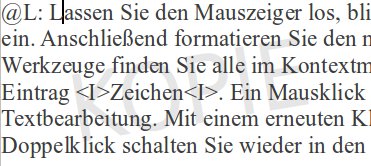
Abbildung 6: Ein Text mit hinterlegtem Wasserzeichen. Sie müssen die Schrift einfärben, andernfalls überlagern Sie den Text.
Tipp: Grafiken im Texthintergrund platzieren
Mit Hilfe des Kontextbefehls Umlauf, der Umlaufart Durchlauf und der dabei wählbaren Zusatzoption Im Hintergrund verfrachten Sie auch eine Grafik unter den Text. Stellen Sie nun fest, dass der darüber liegende Text sehr schwer lesbar ist, weil die Farben der Grafik viel zu kräftig hervorstechen, hellen Sie diese auf und passen den Kontrast an.
Die schnellste Möglichkeit, um dieses Manko zu beseitigen, liefert ein Klick auf die kleine Pfeilschaltfläche an der rechten Seite des Symbols Grafikmodus in der Grafikobjektleiste (gewöhnlich handelt es sich um das dritte, mit Standard beschriftete Aufklappmenü). Im sich öffnenden Listenfeld wählen Sie die Option Wasserzeichen, den Rest der Arbeit erledigt LibreOffice für Sie. Es hellt die Farben der Grafik so weit auf, dass die darüber liegende Schrift lesbar bleibt (Abbildung 7).
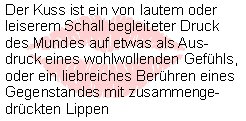
Abbildung 7: Ein Text mit einer hinterlegten Grafik als Wasserzeichen. Die Farben müssen Sie allerdings anpassen, damit sie den Text nicht stören.
Natürlich lässt Ihnen LibreOffice freie Hand. Sie dürfen auch alles selbst einstellen oder verändern. Markieren Sie die Grafik, öffnet sich automatisch die Symbolleiste Bild. Darin finden Sie die Schaltfläche Farbe. Ein Klick auf diese öffnet die gleichnamige Symbolleiste. Mit Hilfe der unteren drei Drehfelder Helligkeit, Kontrast und Gamma passen Sie die Helligkeit der Grafik genau Ihren Vorstellungen an. Beeinflussen Sie die Werte in einem Drehfeld, sehen Sie sofort die Auswirkung auf die Grafik.
Über die oberen drei Drehfelder verändern Sie die Farbanteile einer Grafik. Dabei lassen sich der Rotanteil, der Grünanteil sowie der Blauanteil getrennt verändern und einstellen. Die möglichen Werte liegen zwischen -100% (gar kein Farbanteil) bis +100% (voller Farbanteil) der jeweiligen RGB-Farbkomponente. Mit diesen drei Drehfeldern geben Sie der Grafik eine völlig andere Farbe, wie der rechte Löwenkopf in Abbildung 8 zeigt. Die dabei angewandten Einstellungen entnehmen Sie der Symbolleiste Farbe.
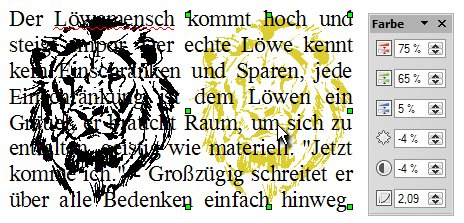
Abbildung 8: Die Grafik hinter dem Text lässt sich auch über den Farbanteil anpassen. Links sehen Sie die Originalgrafik, rechts die angepasste Version.
Es existiert aber noch eine dritte Möglichkeit, Texte und Grafiken übereinander zu legen. Verwenden Sie die Umbruchart Durchlauf, verdeckt die Grafik den darunter liegenden Teil des Textes. Soll dieser lesbar bleiben, schieben Sie die Grafik – wie oben beschrieben – unter den Text. Alternativ machen Sie sie transparent. In der Symbolleiste Bild finden Sie dazu den Befehl: Transparenz. Über das Drehfeld der Symbolschaltfläche wählen Sie zwischen Werten von 0 % (nicht durchsichtig) bis 100 % (voll durchsichtig). Bei einer Transparenz von 75 % erhalten Sie z.B. das unten abgebildete Ergebnis, in dem ein Text gut lesbar unter einer Grafik liegt (Abbildung 9).
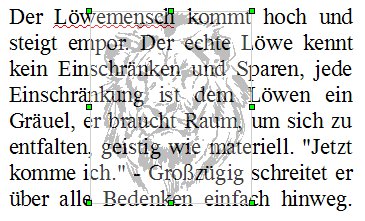
Abbildung 9: Noch ein Weg: Eine transparente Grafik über dem Text sorgt ebenfalls dafür, dass der Text lesbar bleibt.
Tipp: Nur bestimmte Zahlen anzeigen
Möchten Sie in einer Tabelle nur Zahlen eines bestimmten Wertebereichs anzeigen, erreichen Sie dies mit Hilfe eines benutzerdefinierten Zahlenformats. Markieren Sie den betreffenden Bereich und rufen Sie den Menüpunkt Format / Zellen auf. Wechseln Sie zum Register Zahlen. Dort klicken Sie im Abschnitt Kategorie auf Benutzerdefiniert und tragen im Eingabefeld Format-Code etwa folgenden Code ein:
[<80]"";[>120]"";Standard
Ein Klick auf OK überträgt das Zahlenformat auf den markierten Bereich (Abbildung 10). In Zukunft erscheinen hier nur noch Zahlen zwischen 80 und 120. Verwenden Sie hingegen die Formel:
[>120]Standard
erscheinen in dem Bereich nur Werte oberhalb von 120.
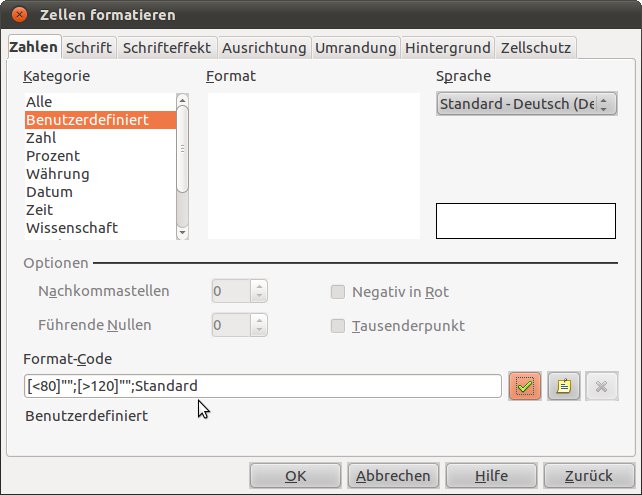
Abbildung 10: Über ein benutzerdefiniertes Zahlenformat schränken Sie die Zahl der ausgewählten Werte ein.
Glossar
-
Matrixformel
-
Matrixformeln sind Verallgemeinerungen der normalen Formeln in OpenOffice und können u. a. mehrere Ergebnisse gleichzeitig berechnen. Um sie deutlich von normalen Formeln abzuheben, setzt OpenOffice geschweifte Klammern um die Formel – am Anfang sogar vor das Gleichheitszeichen.

