


Um aus Ihrer Grafikkarte die maximale Leistung herauszuholen, empfiehlt es sich, die Treiber des Herstellers einzusetzen. In diesem Artikel erfahren Sie, wie Sie die Treiber für Nvidia- und ATI-Grafikkarten unter OpenSuse und Ubuntu installieren und das System für ihre Nutzung konfigurieren.
Hardware braucht Treiber, also im weitesten Sinne ein Programm, das dem Betriebssystem verrät, wie es mit einer Hardwarekomponente umgehen muss, damit sie optimal funktioniert. In der Windows-Welt ist das ganz normal – in regelmäßigen Abständen installieren sich Benutzer beispielsweise die vom Hersteller angebotenen Grafikkartentreiber, um das Optimum aus ihrer Karte herauszuholen. Auch das Betriebssystem mit dem Pinguin ist auf Treiber für Geräte angewiesen, die meisten Treiber sind hier aber schon Bestandteil des Linux-Kerns (“Kernel”) und machen eine Zusatzinstallation überflüssig. Die Treiber für Grafikkarten bilden eine Ausnahme.
Die meisten Linux-Treiber beruhen auf den Spezifikationen der Hardware, die der Gerätehersteller an die Kernel-Entwickler weitergegeben hat. Aber die großen Hersteller von Grafikkartentreibern, Nvidia und ATI (AMD) wollen sich nicht in die Karten schauen lassen und weigern sich seit Jahren, Details zu ihren Chipsätzen preiszugeben. Stattdessen bieten sie selbst Treiber an, die in Binärform verteilt werden. Zwar gibt es für praktisch alle Chipsätze auch freie Treiber – sie basieren auf der Arbeit fleißiger Entwickler, die die Funktionen der Grafikkarten genau studiert und dann Treiber auf dieser Basis programmiert haben. Aber die optimale Leistung holen diese Treiber nicht aus den Grafikkarten heraus. Insbesondere bei der 3D-Unterstützung hapert es.
Um aus Ihrer Grafikkarte unter Linux also das Beste zu machen, empfiehlt sich die Installation der Zusatztreiber von NVdia oder ATI. Mittlerweile ist das dank fertiger Pakete ohne großen Aufwand möglich – gewusst, wie.
Die eigene Grafikkarte identifizieren
Der erste Schritt ist, die eigene Grafikkarte zu identifizeren. Das ist nötig, weil insbesondere Nvidia mittlerweile verschiedene Versionen seines Treiberpakets anbietet, die für unterschiedliche Chip-Generationen gedacht sind. Am leichtesten finden Sie die Bezeichnung der Grafikkarte mit dem Kommandozeilenwerkzeug lspci heraus. So gehen Sie vor:
- Öffnen Sie ein Terminalfenster über das K-Menü oder, indem Sie [Alt]+[F2] drücken und
konsoleeingeben. - Geben Sie den Befehl
lspci(unter OpenSuse:/sbin/lspci) ein. Sie erhalten dann eine lange Liste von Hardware-Komponenten, welche in Ihrem Rechner vorhanden sind.
Die Liste bezieht sich vorrangig auf Chipsätze – deshalb ist sie auch so lang, denn jeder USB-Controller und jeder Chipsatz in Ihrem Rechner wird einzeln aufgelistet. Für Sie ist vor allem der Eintrag interessant, der die Beschriftung “VGA compatible controller” hat (Abbildung 1). Davon gibt es üblicherweise nur einen, es sei denn, in Ihrem Rechner gibt es mehrere Grafikchipsätze – einen internen und den auf der separaten Grafikkarte. Notieren Sie sich den Namen des Grafikchipsatzes, Sie benötigen ihn, wenn es um die Auswahl des Treibers im weiteren Verlauf des Artikels geht.
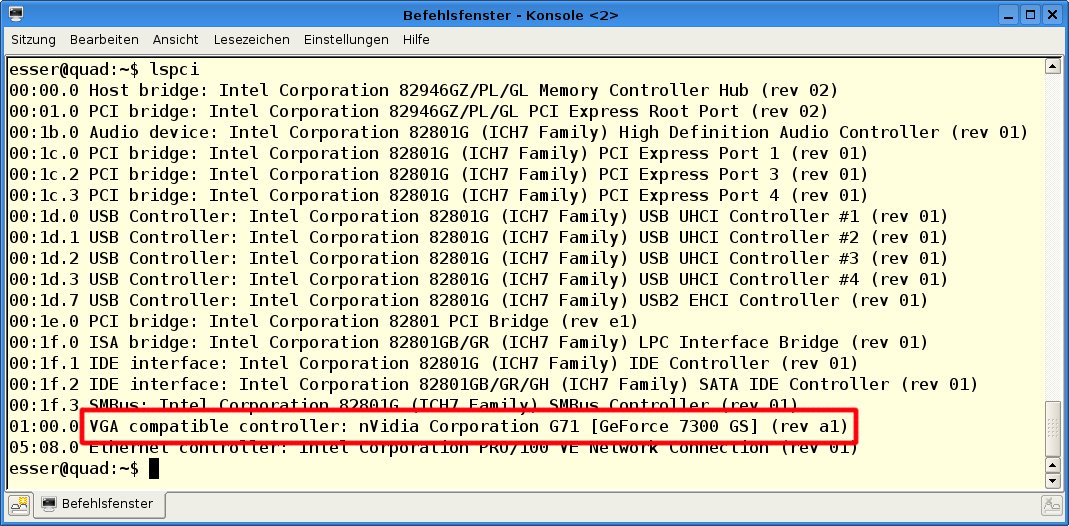
Abbildung 1: Das Kommandozeilenprogramm “lspci” verrät Ihnen, welche Grafikkarte Ihr PC verwendet.
Nvidia-Treiber für OpenSuse
Nvidia bietet für OpenSuse 11.3 und 11.4 vorkompilierte Pakete an, die mittels YaST den Weg auf das System finden – vorausgesetzt, Sie haben die Paketverwaltung Ihres Systems so konfiguriert, dass sie übers Internet auf das vollständige OpenSuse-Repository auf einem Spiegel-Server Zugriff hat. Wenn YaST nur die Pakete von der OpenSuse-DVD kennt, schlägt die Installation fehl, denn es fehlen ein paar Pakete, die Nvidias Treiber benötigt. Sorgen Sie also dafür, dass alle OpenSuse-Pakete für YaST zur Verfügung stehen. Ist das der Fall, installieren Sie so die Nvidia-Treiberpakete:
- Starten Sie einen Browser und öffnen Sie – abhängig vom Chip auf Ihrer Grafikkarte – eine der drei Seiten [1,2,3].
- Das System erkennt, dass die heruntergeladene Datei einen Link zu einem Software-Verzeichnis (nämlich dem von Nvidia) enthält, und fragt, ob Sie dieses Repository zu Ihrer Paketverwaltung hinzufügen möchten. Bestätigen Sie das, dann startet YaST.
- Der Rest der Paketinstallation geht automatisch: YaST holt und installiert die benötigten Pakete und meldet am Ende den Erfolg der Installation. Sollten von YaST noch Rückfragen kommen, übernehmen Sie die Standardantworten.
Nvidia-Treiber einrichten (OpenSuse)
Dass die Treiber installiert sind, heißt noch nicht, dass das System sie auch automatisch verwendet. Dafür müssen Sie selbst sorgen – das Tool nvidia-xconfig hilft Ihnen dabei.
- Öffnen Sie, wie oben beschrieben, ein Terminalfenster.
-
Führen Sie darin den Befehl
kdesu kwrite /etc/X11/xorg.conf.d/50-device.conf
aus. Es öffnet sich ein Editorfenster.
- Schreiben Sie in die Datei unter der Zeile mit
Identifierdie Zeile Driver “nvidia”. Starten Sie danach den Rechner neu. - Danach ist der neue Treiber schon in Verwendung – Sie können das testen, indem Sie in einem Terminalfenster den Befehl
glxinfo | grep renderausführen. Wenn Sie dort den Eintrag “direct rendering: Yes” sehen, war die Konfiguration erfolgreich. - Mit dem Kommando
sudo nvidia-settingsgeben Sie der grafischen Oberfläche den letzten Schliff.
ATI-Treiber für OpenSuse
Die Installation der ATI-Treiber verläuft im Prinzip sehr ähnlich wie die der Nvidia-Treiber. ATI bietet für seine Treiber ebenfalls ein eigenes Repository an, allerdings gibt es dafür noch keine Ein-Klick-Installation, so dass Sie das Repository in YaST manuell konfigurieren müssen.
- Starten Sie YaST über das K-Menü und geben Sie Ihr Passwort ein, falls das System Sie danach fragt.
- Klicken Sie auf den Eintrag Software-Repositories und dann auf den Button Hinzufügen.
- Wählen Sie den Eintrag URL angeben aus und klicken Sie danach auf Weiter.
- Geben Sie in das Feld Beschreibung den Text ATI Repository und in das Feld URL die passende Adresse für OpenSuse 11.3 oder 11.4 [4,5] ein. Klicken Sie danach auf Weiter.
- Bestätigen Sie die Warnung über den nicht vertrauenswürdigen Schlüssel des ATI-Repositorys. Danach ist die Konfiguration abgeschlossen.
Im Anschluss installieren Sie die eigentlich ATI-Treiber:
- Klicken Sie im noch laufenden YaST auf Software installieren oder löschen und suchen Sie über das Suchfeld nach fglrx.
-
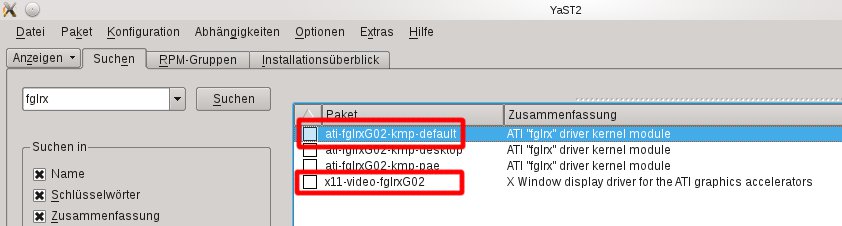
Wählen Sie den letzten Eintrag in der Ergebnisliste und außerdem den Eintrag, der -desktop enthält, aus (Abbildung 2) und bestätigen Sie mit Weiter. Im Anschluss lädt YaST die Treiber herunter und installiert sie.
Abbildung 2: Auch für ATI-Karten gibt es ein vom Chiphersteller vorbereitetes Paketverzeichnis, das Sie mit YaST anzapfen.
-
Im nächsten Schritt aktivieren Sie die Treiber in X11: Öffnen Sie dazu ein Terminalfenster und geben Sie darin den Befehl
kdesu kwrite /etc/X11/xorg.conf.d/50-device.conf
ein.
- Entfernen Sie das # am Anfang der Zeile #Driver “Radeon” und ändern Sie den Eintrag Radeon in fglrx. Starten Sie danach Ihren Computer neu – der ATI-Treiber läuft nun. Überprüfen Sie das, indem Sie
fglrxinfoin einem Terminalfenster eingeben und den Eintrag “OpenGL vendor string: ATI Technologies Inc.” suchen.
Nvidia- und ATI-Treiber für Kubuntu
Ubuntu und seine verschiedenen Derivate verwenden einen anderen Ansatz, um die proprietären Zusatztreiber zu installieren. In Ubuntu gibt es das Kontrollzentrum für zusätzliche Treiber, das die Aufgabe hat, die Installation solcher Treiber zu erleichtern. Mit ihm holen Sie sich die nötigen Pakete aufs System, so dass Sie im Anschluss den Treiber bloß noch in der X11-Konfiguration aktivieren müssen. So geht’s:
- Rufen Sie im KDE-Menü den Eintrag Anwendungen / System / Zusätzliche Treiber auf.
- Das Programm erkennt, welche Hardware in Ihrem System vorhanden ist und für welche davon proprietäre Treiber zur Verfügung stehen.
-
Wenn Sie eine Nvidia-Grafikkarte verwenden, können Sie aus der Liste vor den Eintrag mit Nvidia einen Haken setzen. Haben Sie stattdessen eine Karte mit ATI-Chipsatz, setzen Sie den Haken vor dem Eintrag für ATI-Karten. In beiden Fällen klicken Sie unten auf Enable bzw. Aktivieren (Abbildung 3).
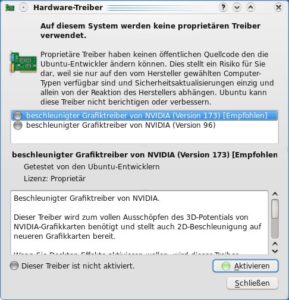
Abbildung 3: Unter Kubuntu installieren Sie die proprietären Treiber für ATI- oder Nvidia-Chipsätze mit einem Spezialprogramm.
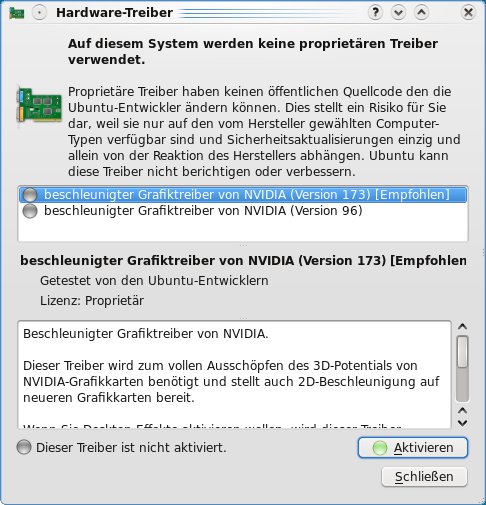
Das Programm für zusätzliche Treiber lädt das entsprechende Treiberpaket herunter und installiert es. Es sorgt auch dafür, dass der Treiber in den Linux-Kernel geladen wird – nach einem Neustart ist der Treiber (im Kernel) aktiv.
Ubuntu: X11 für ATI/Nvidia konfigurieren
Das heißt aber auch bei Ubuntu nicht, dass die grafische Oberfläche den Treiber bereits verwendet. Um das zu erreichen, ist eine Anpassung der X11-Konfiguration notwendig, die bei Ubuntu in der Datei /etc/X11/xorg.conf liegt. Nvidia bietet ein Programm an, das für Sie die Änderungen vornimmt. ATI hat ein solches Programm zwar auch, das auf den Namen aticonfig getaufte Werkzeug hat sich allerdings als wenig zuverlässig herausgestellt, so dass die manuelle Anpassung der Konfiguration sinnvoller ist.
Ubuntu für Nvidia-Karten konfigurieren
Sie erledigen diesen Arbeitsschritt mit dem Programm nvidia-xconfig, und zwar so:
- Öffnen Sie ein Terminalfenster und geben Sie darin den Befehl
sudo nvidia-xconfigaus. Das Tool schreibt dann eine neue X11-Konfiguration nach/etc/X11/xorg.conf. - Loggen Sie sich aus und wieder ein, um den Nvidia-Treiber zu aktivieren.
- Im Anschluss bietet Ihnen das Programm
nvidia-settingsdie Option, verschiedene Parameter des X-Servers zu konfigurieren. Rufen Sie es am besten aus dem Terminfenster heraus mit vorangestelltemsudoauf, dann können Sie eine neue X11-Konfiguration mit Ihren Änderungen direkt aus dem Programm heraus speichern. (Der Pfad lautet /etc/X11/xorg.conf.)
Ubuntu für ATI-Karten konfigurieren
Die Konfiguration ist etwas umständlicher als bei Nvidia:
- Öffnen Sie ein Terminalfenster und geben Sie darin den Befehl
kdesudo kate /etc/X11/Xorg.confein. -
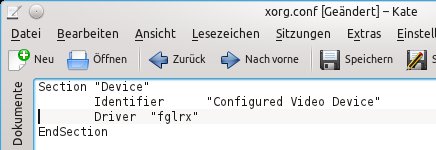
Tragen Sie im Editor den folgenden Code-Block in die Datei ein (Abbildung 4):
Section "Device" Identifier "Configured Video Device" Driver "fglrx" EndSection -
Speichern Sie die Datei und loggen Sie sich danach aus und wieder ein. Überprüfen Sie, ob der ATI-Treiber aktiv ist, indem Sie in einem Konsolenfenster den Befehl
fglrxinfoausführen und den Eintrag “OpenGL vendor string: ATI Technologies Inc.” suchen.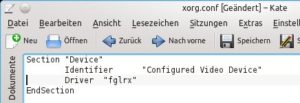
Abbildung 4: Um ATI-Karten in Ubuntu zu aktivieren, ist ein händisches Anpassen der Konfiguration notwendig.
Ältere Grafikkarten unter Ubuntu
Die Einrichtung mit Ubuntus Treiberzentrum für proprietäre Treiber ist für alle Anwender, deren Grafikkarten einen aktuellen Chipsatz haben, sehr bequem. Wie bereits erwähnt, streichen ATI und Nvidia in unregelmäßigen Abständen die Unterstützung für ältere Karten aus aktuellen Treibern oder veröffentlichen alte Treiber als Legacy-Version. Wenn Sie eine ältere Nvidia-Grafikkarte haben, sind Sie von diesem Problem eventuell betroffen. Sollte die Liste vom Treiberzentrum für Ihre Grafikkarte keine passende Treiberversion enthalten, brauchen Sie einen anderen Legacy-Treiber, dessen Installationserklärung den Rahmen dieses Artikels sprengen würde. Eine ausführliche Anleitung in deutscher Sprache finden Sie im UbuntuUsers-Wiki [6].
Infos
[1] OpenSuse, Nvidia-Treiber, GeForce 6, GeForce FX und GeForce Quadro NFS: http://opensuse-community.org/nvidia.ymp für
[2] OpenSuse, Nvidia-Treiber, GeForce 5/FX: http://opensuse-community.org/nvidia-fx5xxx.ymp
[3] OpenSuse, Nvidia-Treiber, GeForce 2-4: http://opensuse-community.org/nvidia-legacy.ymp
[4] OpenSuse 11.3, ATI-Treiber: http://www2.ati.com/suse/11.3/
[5] OpenSuse 11.4, ATI-Treiber: http://www2.ati.com/suse/11.4/
[6] Ubuntu-Wiki-Seite zum Nvidia-Treiber: http://wiki.ubuntuusers.de/Grafikkarten/nvidia/nvidia

