


Elegant und schön, so präsentiert sich das neue Kubuntu 11.04 mit seinem KDE-Desktop. Das benutzerfreundliche Ubuntu-Derivat ist damit eine interessante Alternative zu Ubuntus neuem Unity-Desktop.
Für einige traditionelle Nutzer von Ubuntu strahlt Kubuntu seit Version 11.04 mit einem Schlag eine neue Attraktivität aus. Schuld daran sind nicht allein die Verbesserungen am KDE-4.6-Desktop. Vor allem Unity, Ubuntus renovierte grafische Oberfläche, schreckt einige Nutzer ab, die sich nun nach Alternativen umschauen.
Tatsächlich bringt KDE 4.6 auch Kubuntu wieder einen Schritt weiter – und das nicht nur optisch (Abbildung 1). Um nur einige der Neuerungen zu nennen: Die Aktivitäten für den Plasma-Desktop funktionieren jetzt besser. Sie können also alle Werkzeuge, die Sie zum Erledigen einer bestimmten Aufgabe benötigen, einer Aktivität zuordnen. Die Tools starten dann alle automatisch, sobald Sie diese Aktivität aufrufen.
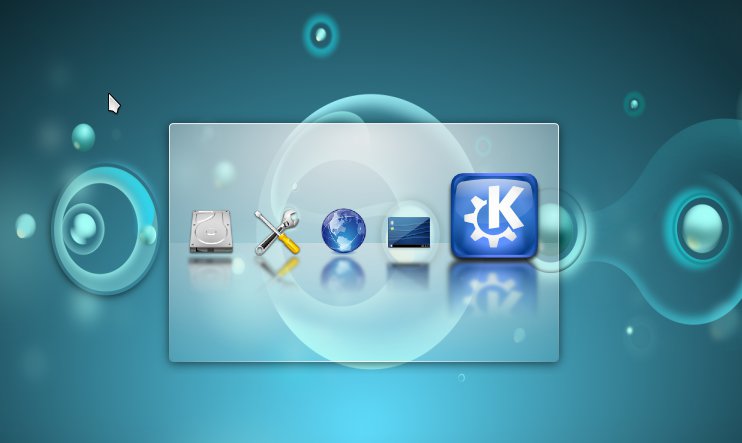
Abbildung 1: Das neue KDE setzt Transparenz geschickt ein und macht nicht nur optisch einiges her.
Zudem lassen sich nun dank einer besseren Integration von Samba wesentlich einfacher Dateien und Drucker in gemischten Windows-/Linux-Netzwerken teilen. Es genügt, mit der rechten Maustaste auf einen Ordner im Dateimanager Dolphin zu klicken, um diesen im Netzwerk freizugeben. Weitere Neuerungen finden Sie in der Ankündigung des KDE-Projekts [1] und in den Release Notes der Kubuntu-Entwickler [2].
Hardwareseitig verlangt Kubuntu nach 384 MByte Arbeitsspeicher und beansprucht mindestens 4 GByte Speicherplatz auf der Festplatte – was aber extrem knapp ist. Um Kubuntu komfortabel zu betreiben, sollten Sie dem System eher 8 bis 10 GByte spendieren; der Installer nennt 7,6 GByte als Minimalausstattung. Laut Aussage der Entwickler eignet sich Kubuntu dank der in KDE integrierten Netbook-Oberfläche [3] besonders gut für Netbooks.
Kubuntu 11.04 via Upgrade
Es gibt verschiedene Wege, um an Kubuntu 11.04 zu gelangen. Unter anderem lässt sich das Ubuntu-Derivat von einer CD, einer DVD (z. B. unserer Heft-DVD) oder einem USB-Stick installieren. Nutzen Sie bereits den Vorgänger Kubuntu 10.10, aktualisieren Sie die vorhandene Installation einfach. Wie immer sollten Sie vor dem Upgrade die wichtigsten Dateien sichern, um Datenverlusten vorzubeugen.
Um aus Kubuntu 10.10 ein 11.04-System zu machen, führt ein einfacher Weg über die Benachrichtigungsanzeige (das I-Symbol unten im Systembereich). Klicken Sie auf diese, erscheinen ein Text, der Kubuntu 11.04 (Codename Natty Narwhal) ankündigt, und eine Schaltfläche, über die Sie Ihre Installation aktualisieren. Funktioniert dieser Weg bei Ihnen nicht, spielen Sie die neue Release manuell ein.
- Rufen Sie zunächst über den Eintrag Rechner / KPackageKit im K-Menü Kubuntus Paketmanager auf.
- Spielen Sie sämtliche Updates ein, indem Sie auf Softwareaktualisierung klicken, dann rechts auf Nach neuen Aktualisierungen suchen.
- Kreuzen Sie alle erneuerbaren Pakete an (über ein Häkchen im Kästchen ganz oben) und spielen Sie die Updates ein, um Kubuntu auf den neuesten Stand zu bringen.
- Rechts erscheint ein Button im Fenster, der eine Aktualisierung auf Natty Narwhal vorschlägt. Klicken Sie auf diesen, nimmt ein Upgrade-Assistent seine Arbeit auf.
Nun kochen Sie sich am besten einen Kaffee, denn das automatisch ablaufende Upgrade braucht etwas Zeit. Haben Sie zentrale Konfigurationsdateien verändert (etwa im Verzeichnis /etc), fragt das Tool gelegentlich, ob es die alten Dateien behalten oder frische Versionen installieren soll – das müssen Sie im Einzelfall selbst entscheiden. Nach einem Neustart landen Sie schließlich auf der Oberfläche von KDE 4.6.
Neu installieren
Wollen Sie Kubuntu 11.04 frisch installieren, nutzen Sie einfach die DVD aus dem Heft. Zunächst müssen Sie dafür sorgen, dass Ihr Rechner die DVD überhaupt als Installationsquelle akzeptiert und nicht zuerst auf den Bootsektor der ersten Festplatte zugreift. Das erledigen Sie, indem Sie im BIOS des Rechners die Reihenfolge ändern, in der Ihr Computer beim Booten nach einem Bootmedium sucht.
Um in das BIOS zu gelangen, drücken Sie bei vielen Rechnern nach dem Einschalten des Rechners eine spezielle Taste. Welche das ist, entnehmen Sie dem Text auf dem Bildschirm. Dann erscheint ein kleines Menü, das es Ihnen erlaubt, über die Funktionstasten das Bootmedium vorübergehend zu ändern. Wählen Sie das CD-/DVD-Laufwerk aus. Dauerhaft ändern Sie die Bootreihenfolge im BIOS, in das Sie meist über [Esc],[Entf],[F2] oder [F12] gelangen – die richtige Taste ist von Rechner zu Rechner unterschiedlich, ein Blick ins Handbuch hilft hier weiter.
Im BIOS fahnden Sie mit Hilfe der Pfeiltasten nach einer Möglichkeit, um die Reihenfolge der verwendeten Bootmedien zu ändern. Sie verschieben Bootoptionen meist über [+] und [-] bzw. [Pfeil]+[hoch] und [Pfeil]+[runter], manchmal auch über die Funktionstasten. Mit [F10] sichern Sie Ihre Änderungen und starten dann den Rechner neu. Klappt alles, sollte das Bootmenü der Kubuntu-DVD erscheinen (Abbildung 2).
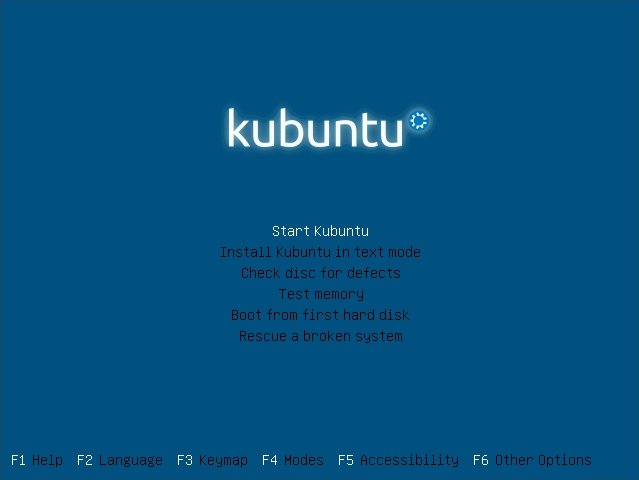
Abbildung 2: Nach dem Einlegen der DVD und einem Neustart sollte Kubuntus Bootmenü erscheinen. Eventuell müssen Sie im BIOS dafür sorgen, dass der Rechner die DVD als Bootmedium akzeptiert.
Im Bootmenü wählen Sie dann den Eintrag Start Kubuntu und landen nach einer kurzen Wartezeit bei einem grafischen Fenster (Abbildung 3). Wählen Sie hier über das Ausklappmenü die passende Sprache aus und betätigen Sie dann am besten die Schaltfläche Kubuntu ausprobieren. Auf diese Weise testen Sie den KDE-Desktop und Kubuntu, bevor Sie die Distribution installieren. Sie können zum Beispiel prüfen, ob Kubuntu Ihre WLAN-Karte unterstützt und ob es automatisch die richtige Auflösung für den Bildschirm wählt. Im Live-Modus rührt Kubuntu die Daten auf Ihrer Festplatte nicht an. Der Bootvorgang dauert aber recht lange, weil der Installer die wichtigsten Dateien von der DVD in den Arbeitsspeicher lädt. Eine installierte Version läuft besser und schneller.
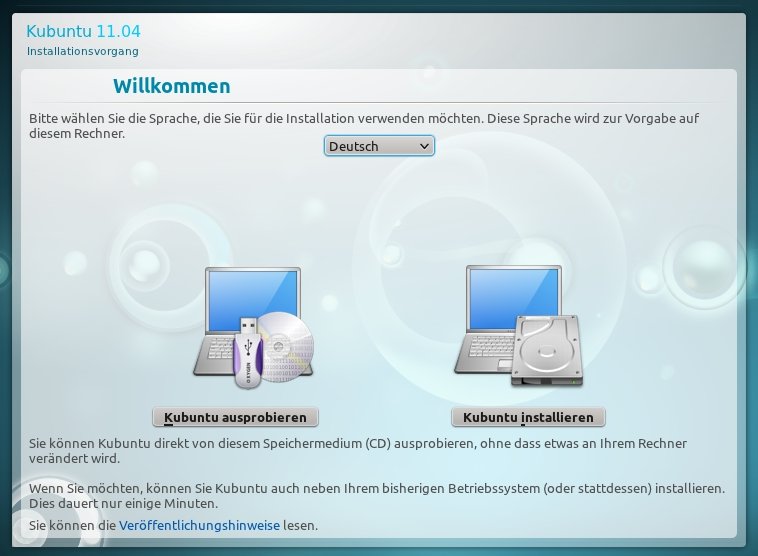
Abbildung 3: Am besten testen Sie Kubuntu 11.04 erstmal in der Live-Version, bevor Sie es installieren.
Entscheiden Sie sich für eine Installation, klicken Sie auf das Desktop-Icon Install Kubuntu 11.04. Nun tritt der Installer Ubiquity auf die Bühne und bietet an, eine Sprache zu wählen. Im nächsten Fenster prüft er, ob Ihr Rechner über genügend Speicherplatz verfügt (4 bis 8 GByte), ob er am Internet und am Stromnetz hängt. Die letzte Information ist interessant, damit Laptops während der Installation nicht der Saft ausgeht. Unter diesem Informationsbereich finden Sie zudem zwei Checkboxen, die Sie womöglich schon von Kubuntu 10.10 kennen: Hier bestimmen Sie, ob Kubuntu gleich beim Installieren einige wichtige Codecs auf den Rechner spielt und zugleich die Aktualisierungen herunterlädt (Abbildung 4). Die Betonung liegt hier auf Herunterladen, denn installieren müssen Sie diese Pakete später selbst. Der Download soll die Wartezeit beim Installieren von Kubuntu sinnvoller nutzen.
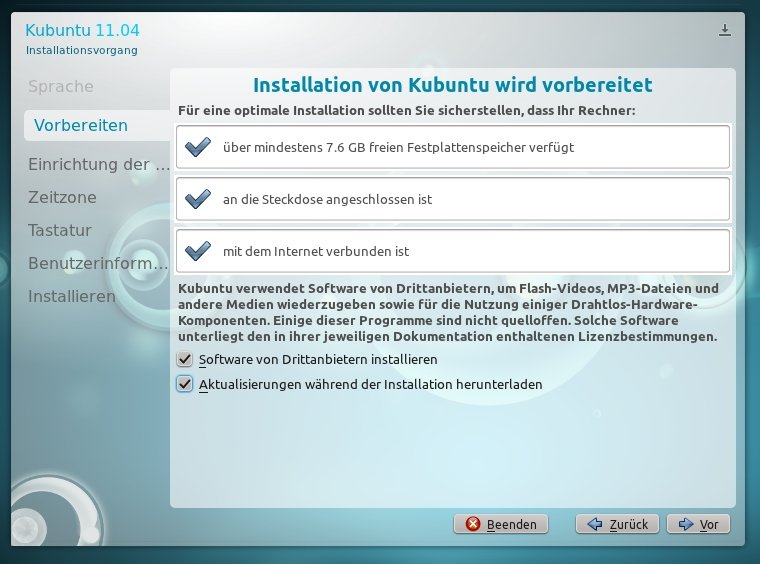
Abbildung 4: Bereits während der Installation lassen sich die wichtigsten Multimedia-Codecs auf den Rechner spielen. Updates lädt Kubuntu nur herunter, installiert sie aber vorerst nicht.
Zu den Codecs, die Kubuntu auf Ihren Wunsch hin und über das Paket kubuntu-restricted-addons vorinstalliert, gehören offiziell unterstützte Pakete aus main und universe – so nennt das Ubuntu-Projekt die Paketquellen mit offizieller Unterstützung. Konkret erhalten Sie Codecs zum Abspielen von MP3-Dateien, zum Brennen von Audio-CDs sowie zum Abspielen einer Reihe von Filmformaten. Auch die neueste Version des Flash Players zieht das Paket mit auf die Festplatte. Ein Klick auf Vor bringt Sie dann zum heikelsten Punkt der Installation – der Partitionierung.
Teilen und Herrschen
Kubuntu bietet hier – abhängig von den Systemen, die es bereits auf der Festplatte vorfindet – verschiedene Optionen an. Stößt der Installer auf eine leere Festplatte, bietet er zwei Optionen an: Geführt — verwende vollständige Festplatte und Manuell. Im ersten Fall installiert sich Kubuntu auf die leere Platte, und Sie müssen sich nicht weiter darum kümmern – das ist meist eine gute Wahl. Wollen Sie die Festplatte hingegen selbst aufteilen (dazu lesen Sie weiter unten mehr), wählen Sie Manuell.
Häufig befindet sich bereits ein System auf der Festplatte. Kubuntu bietet dann an, eine der Partitionen zu verkleinern, um so Platz für sich selbst zu schaffen (Abbildung 5). Und hier wären wir dann bei einer wichtigen Frage angelangt: Woran erkennen Sie, welche Partitionen Sie vor sich haben?
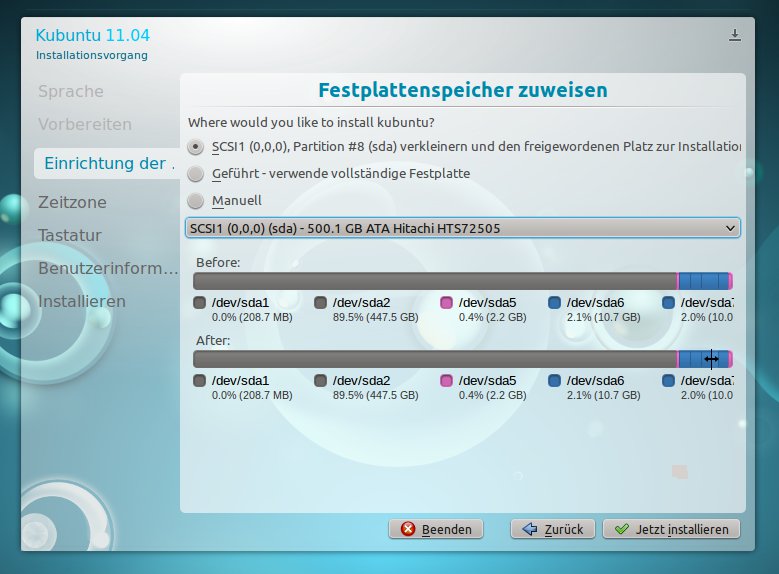
Abbildung 5: Findet der Installer bereits eines oder mehrere Systeme auf der Festplatte vor, schlägt er vor, eine der Partitionen zu verkleinern. Hier gilt es, die richtige zu identifizieren.
Wir schweifen ab
Linux-basierte Systeme benennen Festplatten nach einem eigenen Schema. Festplatten und andere Massenspeichergeräte spricht Linux über spezielle Dateinamen an und hängt die darauf liegenden Ordner einfach an geeigneter Stelle in den Dateibaum ein – es “mountet” sie. Die erste Festplatte nennt Kubuntu /dev/sda, die erste Partition auf dieser Platte /dev/sda1. Weitere Partitionen firmieren unter /dev/sda2, /dev/sda3 usw.
Die Partitionen /dev/sda1 bis /dev/sda4 sind primäre Partitionen. Um logische Partitionen anzulegen, verwandeln Sie eine der vier primären Partitionen in eine erweiterte Partition. In dieser erstellen Sie beliebig viele logische Partitionen, die Kubuntu dann mit /dev/sda5 beginnend hochzählt.
Erweitern Sie das System um eine weitere Platte, hängt Kubuntu diese als /dev/sdb ein und nennt die Partitionen darauf /dev/sdb1, /dev/sdb2 etc. Fehlt eine zweite Festplatte, hängt Kubuntu auch einen USB-Stick als /dev/sdb ein. Während Sie Linux problemlos in logische Partitionen installieren, belegt Windows in der Regel die erste oder die ersten beiden primären Partitionen, also /dev/sda1 und /dev/sda2.
Um herauszufinden, welche Partitionen sich auf Ihrer Festplatte befinden, starten Sie die Live-Version von Kubuntu 11.04 und rufen dann eine Konsole auf, indem Sie [Alt]+[F2] drücken und konsole eingeben. Tippen Sie nun den Befehl sudo fdisk -l ein, erhalten Sie eine Übersicht der verfügbaren Festplatten, ihrer Partitionen und ihrer Dateisysteme (Abbildung 6). Steht dort in der Spalte System der Eintrag NTFS, handelt es sich wahrscheinlich um eine Windows-Partition. Notieren Sie die Partitionsbezeichnungen (Spalte Gerät) und die Dateisysteme und versuchen Sie, das Partitionierungsschema zu verstehen, bevor Sie zur Installation von Kubuntu schreiten. Ein weiterer nützlicher Konsolenbefehl lautet sudo blkid (Abbildung 7). Über ihn finden Sie heraus, welche Partition Kubuntu mit welcher UUID versieht (siehe Kasten UUID).
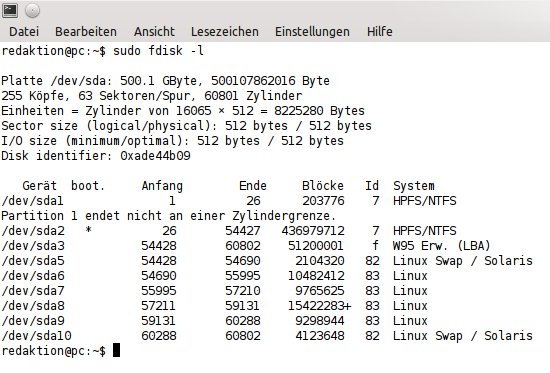
Abbildung 6: Der Befehl “sudo fdisk -l” zeigt Ihnen, welche Festplatten und Partitionen in Ihrem Rechner existieren, und gibt auch gleich die genutzten Dateisysteme an.
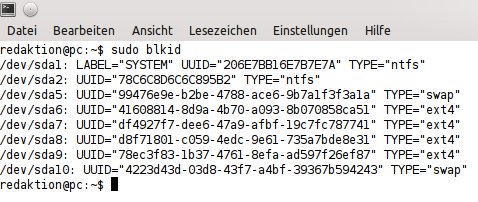
Abbildung 7: Über das Kommando “sudo blkid” erhalten Sie eine ähnliche Ausgabe wie mit “fdisk -l”, allerdings erscheinen hier die UUIDs der einzelnen Partitionen.
UUID
Die Abkürzung UUID steht für “Universally Unique Identifier”. Diese sehr langen und eindeutig zuordenbaren Nummern vergibt Linux an jede neue Partition, an USB-Sticks sowie andere externe Massenspeicher. Klicken Sie im Dateimanager Dolphin auf eine dieser nicht eingehängten Partitionen (z. B. /dev/sda2) oder stecken Sie einen USB-Stick an den Rechner, mountet Kubuntu diesen Datenträger und hängt ihn unter /media/uuid ein. Dabei ersetzt das System uuid durch die UUID der jeweiligen Partition. Diese Technik verhindert so genannte Race Conditions: Hängen zwei USB-Festplatten A und B an einem Rechner, spricht Linux relativ wahllos mal die eine und mal die andere über /dev/sda an. Dank der UUID lassen sich die Platten dennoch korrekt identifizieren, einhängen und nutzen – etwa für die Datensicherung.
Zurück zum Thema
Im Fenster, das sich hinter dem Eintrag Manuell verbirgt, zeigt der Installer ebenfalls, welche Partitionen sich auf der Festplatte befinden und wie diese heißen. Bei einer leeren Festplatte müssen Sie die Partitionen selbst anlegen. In Abbildung 8 zeigen wir, wie Sie eine 10-GByte-Partition für Kubuntu aufteilen.
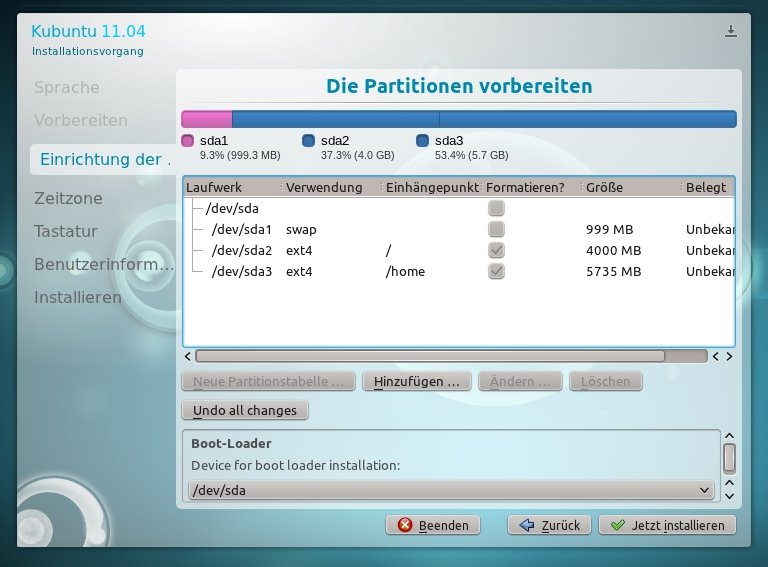
Abbildung 8: Da uns nur 10 GByte Speicherplatz zur Verfügung stehen, spendieren wir dem Auslagerungsspeicher und der Root-Partition vergleichsweise wenig Platz.
Es ergibt Sinn, Partitionen nach einem bestimmten Muster anzulegen. Erzeugen Sie zuerst eine Swap-Partition und dann eine Datenpartition für das Wurzelverzeichnis, welche die wichtigsten Systemdateien enthält. Abschließend legen Sie eine eigene Home-Partition an, auf der Sie Ihre persönlichen Daten speichern – die ist allerdings nicht zwingend notwendig.
- Wählen Sie die Festplatte aus (etwa /dev/sda) und klicken Sie auf Weiter. Die Warnung besagt, dass Sie Änderungen vornehmen können, diese aber erst wirksam werden, wenn Sie unten rechts auf Jetzt installieren klicken.
- Markieren Sie den Eintrag Freier Speicherplatz, öffnet sich ein weiteres Fenster. Sie legen den Swap-Bereich in die primäre Partition (Primary) und geben als New partition size in megabytes einen Wert von
1000ein (entspricht zirka 1 GByte). Sie dürfen auch kleinere Werte verwenden. - Aus dem Drop-down-Menü Use as wählen Sie Auslagerungsspeicher (Swap) und klicken dann auf Ok. Im Fenster erscheint nun rot markiert der Swap-Bereich.
Im nächsten Schritt legen Sie eine Root-Partition an. Dieser sollten Sie so etwa 4 bis 8 GByte spendieren. Sie enthält sämtliche Software, die Sie auf dem System installieren, allerdings keine persönlichen Daten – dazu gleich mehr. Um diese Partition anzulegen, wiederholen Sie die Schritte 1 bis 3.
- Klicken Sie auf Freier Speicherplatz und dann auf die Schaltfläche hinzufügen.
- Als Partitionstyp wählen Sie erneut Primary und geben als Größe zum Beispiel
4000an (was etwa 4 GByte entspricht). - Aus dem Aufklappmenü wählen Sie am besten das schnelle Ext4-Journaling-Dateisystem.
- Nun brauchen Sie noch einen Mount Point. Da es sich um das Wurzelverzeichnis handelt, geben Sie den in der Verzeichnishierarchie am höchsten stehenden Einhängepunkt an, das Wurzelverzeichnis selbst (/).
Den übrigen Platz spendieren Sie dem Home-Verzeichnis. Dieser Schritt ist nicht zwingend, Sie können auch einfach nur eine große Root-Partition anlegen. Als Dateisystem wählen Sie wieder Ext4-Journaling-Dateisystem, als Mount Point tippen Sie /home ein.
Alle Ihre persönlichen Daten, alle Downloads, Bilder, Songs und Filme landen gewöhnlich im Home-Verzeichnis, das Sie unter /home/benutzername finden und für das Sie Schreibrechte besitzen. In diesem Verzeichnis befinden sich häufig die größten Datenmengen, da Sie hier auch Filme, Musik und Image-Dateien lagern. In den anderen Verzeichnissen finden Sie hingegen Bibliotheken, globale Konfigurationsdateien, Protokolle und ausführbare Programme.
Der Vorteil einer separaten Home-Partition besteht darin, dass Sie recht einfach ein neues Ubuntu oder ein anderes Linux-System installieren, ohne Ihre persönlichen Daten zu verlieren. Sie mounten die eigenständige Home-Partition einfach über den gleichnamigen Einhängepunkt auf der Root-Partition.
Windows an Bord
Windows sollten Sie immer vor Linux auf die Festplatte spielen. Der umgekehrte Weg bringt sehr viele Scherereien mit sich und eignet sich lediglich für fortgeschrittene Nutzer [4]. Windows 7 schnappt sich dabei gleich zwei primäre Partitionen (/dev/sda1 und /dev/sda2) und schreibt zudem ohne Rücksicht auf Verluste seinen eigenen Bootloader auf die Festplatte.
Wollen Sie Kubuntu also nachträglich installieren, sollten Sie mindestens 4 GByte freien Platz von der Windows-Partition abknapsen – mehr ist besser. Das erledigen Sie aus Windows heraus, da Sie die Festplatte ohnehin erst einmal defragmentieren müssen.
Schrumpfkur
Zunächst zum Defragmentieren. Windows verteilt seine Dateien im Laufe der Zeit gern über die gesamten Festplatte bzw. Partition. Um Platz für Kubuntu zu schaffen, müssen Sie das System vorher defragmentieren. Windows ordnet die zerstreuten Dateifragmente dann in einem zusammenhängenden Bereich an. So gehen beim Schrumpfen der Partition keine installierten Programme kaputt.
Unter Windows XP funktioniert das Defragmentieren über Start / Alle Programme / Zubehör / Systemprogramme und einen Mausklick auf Defragmentierung. Als Vista-Anwender klicken Sie unter Alle Programme / Zubehör / Systemprogramme / Defragmentierung auf Jetzt defragmentieren. Verwenden Sie Windows 7, führt der Weg zum Ziel über Start / Programme / Zubehör / Systemprogramme. Lediglich ein frisch installiertes Windows müssen Sie nicht defragmentieren.
Fahren Sie Windows später wieder hoch, startet ein Programm namens Chkdisk. Das überprüft die Partition aufgrund der Verkleinerung routinemäßig auf Schäden und startet Windows dann neu.
Haben Sie die Partition erfolgreich defragmentiert, verkleinern Sie sie. Drücken Sie dazu in Windows 7 die Windows-Taste, tippen Sie in die untere Zeile fest und klicken Sie auf den Eintrag Festplattenpartitionen erstellen und partitionieren. Windows XP und Vista bringen in ihrer Systemverwaltung ein ähnliches Tool mit.
Markieren Sie die Windows-Partition, die Sie verkleinern wollen. Klicken Sie diese mit der rechten Maustaste an und wählen Sie den Punkt Volume verkleinern aus dem Kontextmenü (Abbildung 9). Acht GByte sollten Sie der Kubuntu-Partition wenn möglich spendieren, immerhin wollen Sie ja auch Software installieren. Diese Menge an Daten kommt heutzutage schnell zusammen. Vier GByte tun es nur bei extremen Platzproblemen. Passen Sie den Wert in der Zeile Zu verkleinernder Speicherplatz in Megabyte an Ihre Bedürfnisse an und wählen Sie dann Verkleinern. In den freigewordenen Platz spielen Sie dann über die manuelle Partitionierung ein Kubuntu.
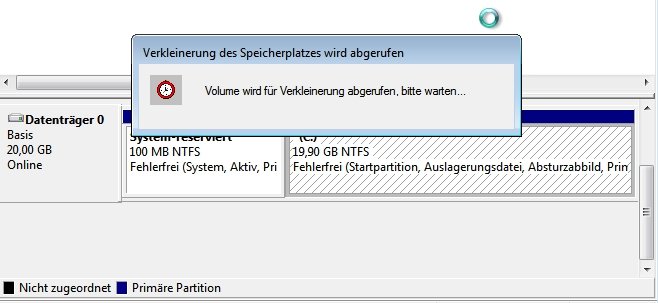
Abbildung 9: Befindet sich bereits ein Windows auf dem Rechner, defragmentieren und verkleinern Sie die Festplatte aus Windows heraus. Sie sollten 4 bis 8 GByte Platz für Kubuntu reservieren.
Nun starten Sie den Rechner neu und booten von der Kubuntu-DVD. Im Installer sollte nun etwas freier Speicherplatz erscheinen, in den Sie Kubuntu manuell installieren. Dabei legen Sie wie eben beschrieben, zwei oder drei Partitionen an. Kubuntu erkennt das bereits installierte Windows nicht nur automatisch, sondern legt auch einen Booteintrag für dieses an. Nach einem Klick auf Jetzt installieren beginnt die Installation. Noch fehlen aber einige Angaben.
Letzte Schritte
Sie legen während der Installation noch eine Zeitzone fest und bestimmen, welches Layout Ihre Tastatur verwendet. Anschließend richten Sie einen Benutzer ein (Abbildung 10), der dann über administrative Rechte verfügt. Auf Wunsch verschlüsseln Sie das Home-Verzeichnis und schalten die automatische Anmeldung ein. Im zweiten Fall landen Sie direkt nach dem Start des Rechners auf dem Desktop und müssen sich nicht explizit anmelden. Das sollten Sie nur tun, wenn Sie sicher sind, dass niemand anders Zugriff auf Ihren Rechner hat.
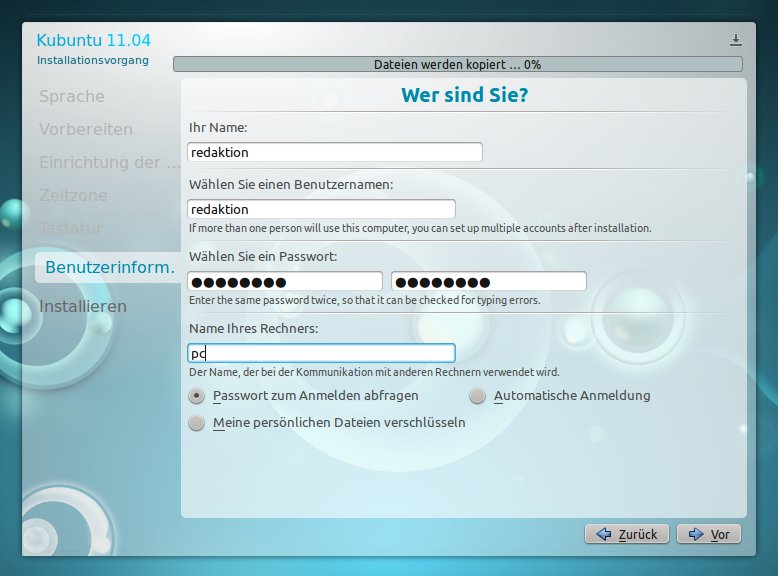
Abbildung 10: Während der Installer Kubuntu bereits auf die Festplatte spielt, geben Sie noch die letzten Systeminformationen ein und legen unter anderem einen Benutzer an.
Mit der Angabe dieser Daten schließen Sie den aktiven Teil der Installation ab. Der Installer zeigt nun einige Dias, während er das System installiert. Das dauert eine Weile. Ein abschließender Neustart beendet den Vorgang und Sie richten das Netzwerk ein und spielen über Rechner / KpackageKit alle verfügbaren Softwareaktualisierungen ein.
Glossar
-
Swap
-
Der Auslagerungsspeicher tritt dann in Aktion, wenn der Arbeitsspeicher voll ist. Kubuntu lagert dann Daten auf die Festplatte aus, was das System aber deutlich verlangsamt.
Infos
[1] Neues in KDE 4.6: http://www.kde.org/announcements/4.6/
[2] Ankündigung von Kubuntu 11.04: http://www.kubuntu.org/news/11.04-release
[3] KDE auf Netbooks: https://www.linux-community.de/Internal/Artikel/Print-Artikel/EasyLinux/2011/01/KDE-fuer-Netbooks-Plasma-Netbook
[4] Dualboot-Probleme: Kristian Kißling, Doppelt gemoppelt. EasyLinux 01/2011, S. 33ff.

