



Notizen – auf Papier oder im PC – sind unschlagbar, um kurz Wichtiges festzuhalten. Doch wenn man die Informationen dann benötigt, hat man allzuoft den passenden Merkzettel nicht zu Hand. Evernote macht Schluss damit: Über den Onlinedienst greifen Sie von überall auf Ihre Notizen zu.
Kennen Sie das? Sie stehen im Supermarkt vor dem Gemüseregal, doch der Einkaufszettel liegt daheim. Oder Sie brauchen unterwegs dringend die private Handynummer eines Kollegen, die Sie leider nicht im Notebook, sondern auf dem Büro-PC gespeichert haben. So praktisch Notizen auch sind, sie haben den Nachteil, meistens nie dort zu liegen, wo man sie tatsächlich braucht.
Ein Weg aus dem Dilemma führt über den Onlinedienst Evernote [1], der nicht nur beim Speichern und Verwalten von Textnotizen hilft, sondern Sie auch Bilder, Videos und sogar Sprachaufnahmen in die digitalen Merkzettel einbetten lässt. Grundsätzlich können Sie von jedem Computer mit Internetzugang über den Browser auf Ihre Notizen zugreifen.
Nun hat man aber trotz zunehmender Verbreitung von Smartphones unterwegs nicht immer eine Internetverbindung, etwa im Ausland, wo man gut daran tut, UMTS-Datenverbindungen wegen der oft horrenden Roaming-Gebühren abzuschalten. Hier kommen spezielle Evernote-Clients ins Spiel, die es für mehrere Desktop- und Mobilbetriebssysteme gibt. Sie gleichen, sobald eine Internetverbindung vorhanden ist, alle Notizen mit dem Onlinedienst ab und speichern sie lokal, so dass Sie ohne Netz darauf zugreifen können. Notizen, die Sie im Offline-Modus erstellen oder ändern, lädt der Client automatisch hoch, wenn Sie das nächste Mal online sind. Installieren Sie sowohl auf dem Notebook, dem Desktop-PC und dem Smartphone einen Evernote-Client, haben Sie auf all diesen Geräten einen einheitlichen Notizbestand, der automatisch synchronisiert wird, sobald eine Verbindung zum Internet besteht.
Wir beschreiben zunächst, wie Sie ein kostenloses Evernote-Konto anlegen und über den Browser darauf zugreifen. Danach stellen wir die Desktop-Clients für Linux und Windows sowie die Evernote-Apps für Android und Apples iOS (iPad, iPod, iPhone) vor.
Kontoeröffnung
Ein Konto richten Sie fix auf der Evernote-Webseite [1] ein. Es gibt eine kostenlose und eine Premium-Variante, die 45 US-Dollar pro Jahr kostet. Für das durchschnittliche Notizaufkommen reicht der kostenlose Zugang locker aus: Damit dürfen Sie jeden Monat 60 MByte Daten hochladen. Die Premium-Version erlaubt bis zu 1 GByte Daten pro Monat, und Sie können damit neben Notizen auch Dateien wie Office-Dokumente bei dem Onlinedienst speichern. Eine ausführliche Liste der Unterschiede zwischen der kostenlosen und der Premium-Version finden Sie auf der Anbieterseite [2].
Für ein kostenloses Konto klicken Sie oben rechts auf LOS GEHT’S. Auf der folgenden Seite müssen Sie dann lediglich Ihren Namen (optional) und eine gültige E-Mail-Adresse sowie den gewünschten Benutzernamen und ein Passwort eingeben. Das Passwort, mit dem Sie später auf Ihr Konto zugreifen, sollte aus Sicherheitsgründen neben Buchstaben und Zahlen auch Satzzeichen enthalten. Geben Sie zum Schluss noch unter Wort-Überprüfung die Zeichen aus dem Bild in das Eingabefeld ein. Mit diesem “Captcha” überprüft der Dienst, ob tatsächlich ein Mensch das Konto anlegt und nicht etwa ein Skript.
Nach einem Klick auf Registrieren sollten Sie Ihre Mails abfragen. Evernote hat Ihnen eine Bestätigungsmail geschickt, in der Sie per Klick auf den Link Ihre Mailadresse bestätigen. Ist das erledigt, können Sie sich mit dem zuvor festgelegten Benutzernamen und dem Passwort anmelden (Abbildung 1).
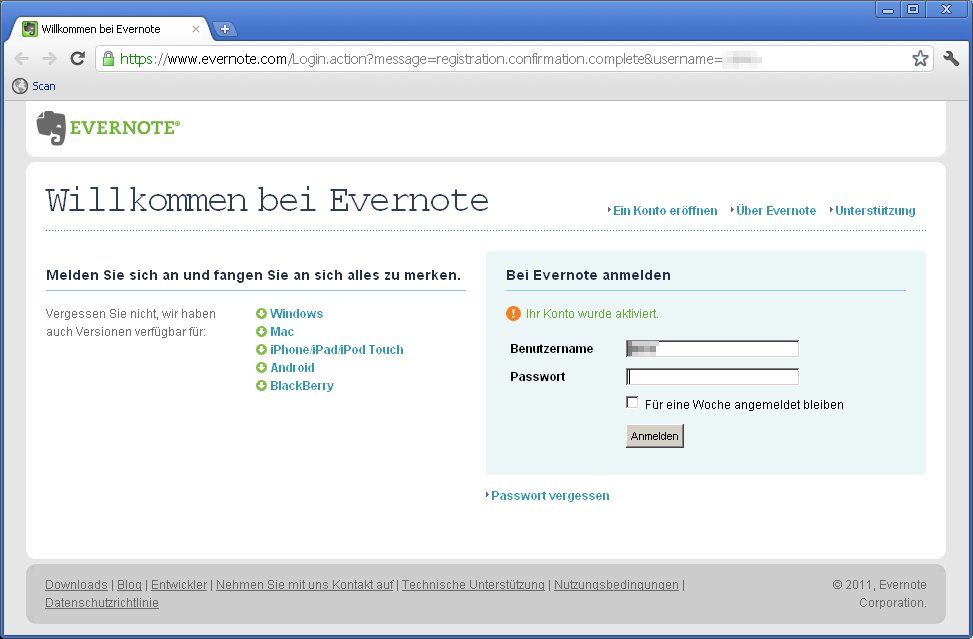
Abbildung 1: Um ein Evernote-Konto anzulegen, benötigen Sie nur eine gültige Mailadresse.
Zettelablage
Im Browser präsentiert sich Evernote in einer dreispaltigen Ansicht (Abbildung 2). In der linken Spalte finden Sie die Liste Ihrer Notizbücher und Schlagwörter. Standardmäßig legt Evernote ein Notizbuch mit Ihrem Benutzernamen an. Diese Grundausstattung können Sie gleich erweitern: Klicken Sie dazu auf den Pfeil neben Notizbücher und wählen Sie im ausklappenden Menü Neues Notizbuch. Nachdem Sie ihm einen Namen gegeben haben, erscheint es in der Liste. Schlagwörter helfen später bei der Suche nach einer bestimmten Notiz. Sie können wahlweise sofort einige anlegen und diese später Ihren Notizen zuordnen, oder Sie erledigen das erst beim Erstellen einer neuen Notiz.
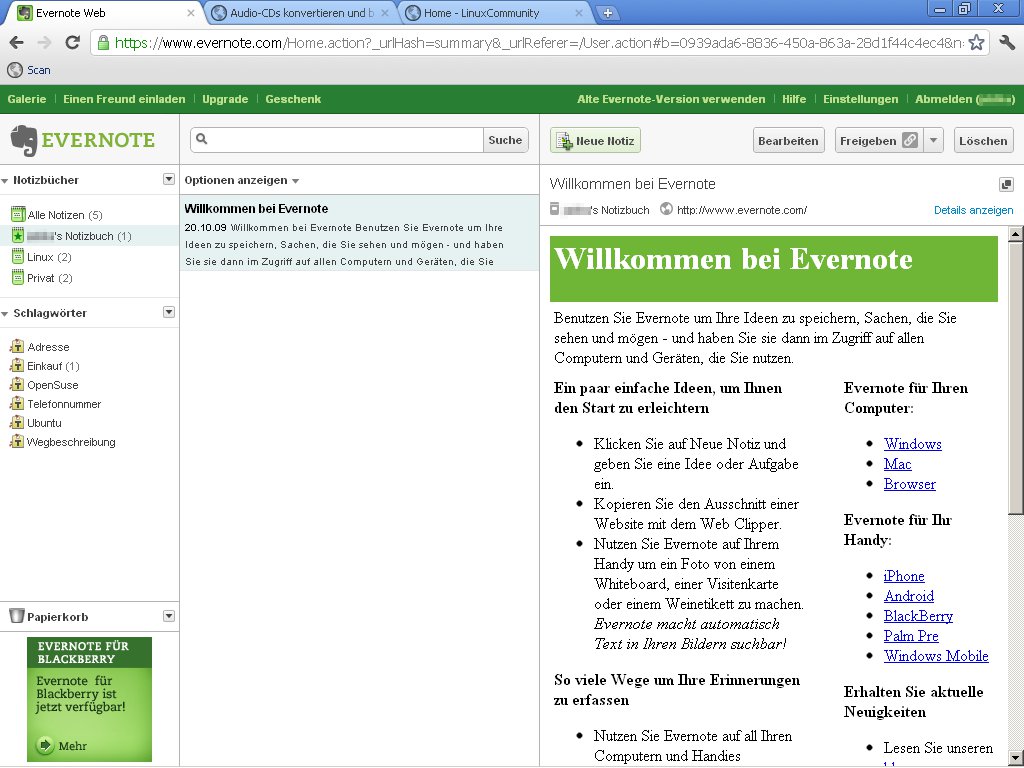
Abbildung 2: Standardmäßig zeigt Evernote Notizbücher, die Notizübersicht und den Inhalt von Notizen in einer dreispaltigen Ansicht an.
Die mittlere Spalte zeigt alle Merkzettel des markierten Notizbuchs in einer Liste. Beim ersten Anmelden finden Sie dort nur die Willkommensmeldung von Evernote. Sobald Sie eine Notiz anklicken, erscheint in der dritten Spalte ihr Inhalt im Nur-Lese-Modus. Möchten Sie diesen Inhalt ändern, führt der Weg über die Schaltfläche Bearbeiten. Nach einem Klick darauf (oder wenn Sie über Neue Notiz einen neuen Zettel erstellen) landen Sie im Bearbeitungsmodus, der an eine Textverarbeitung erinnert. So können Sie eine Schriftart und -farbe auswählen, den Text rechtsbündig oder zentriert stellen, Einrückungen vornehmen und Listen erstellen. Außerdem ist es möglich, an eine Notiz Dateien anzuhängen und über das Symbol mit dem weißen Quadrat Aufgaben-Checkboxen einzufügen. Damit können Sie bequem To-do-Listen erstellen, deren Punkte Sie nach und nach als erledigt abhaken (Abbildung 3). Ein Klick auf Fertig speichert alle Änderungen und beendet den Bearbeitungsmodus.
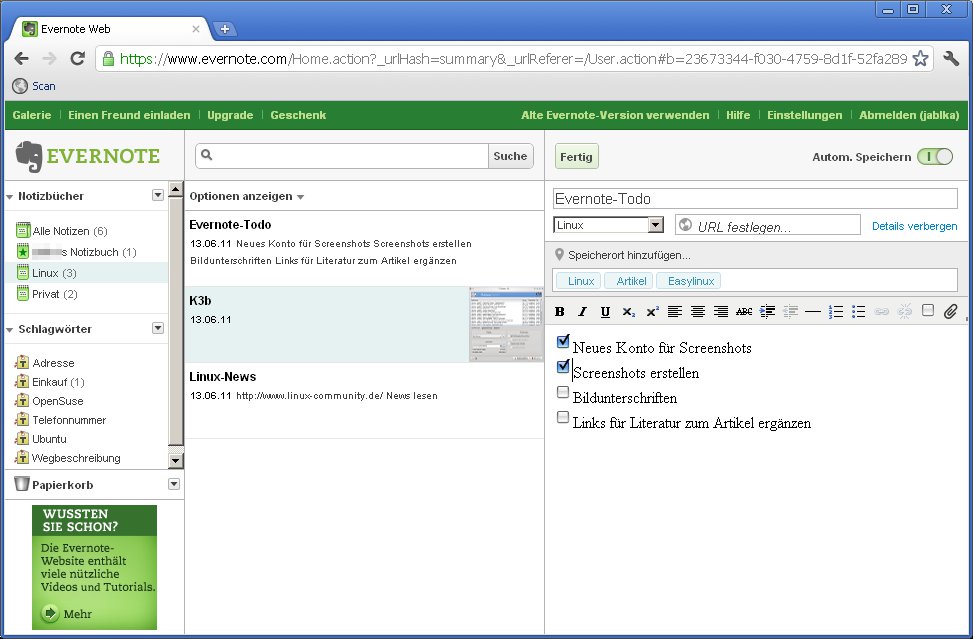
Abbildung 3: Im Bearbeitungsmodus zeigt Evernote die von einer Textverarbeitung bekannten Buttons zum Formatieren der Schrift und zum Einfügen von Dateien an.
Notizen teilen, Einstellungen verwalten
Einmal erstellte Notizen können Sie auch in anderen Anwendungen nutzen. Neben einigen Exportmöglichkeiten, etwa ins HTML-Format, können Sie Notizen über den gleichnamigen Button oben rechts via Mail, Facebook oder Link freigeben. Die Mailoption verschickt den Inhalt der Notiz an eine Mailadresse, über die Wahl von Link erstellen Sie einen Zufalls-Link, über den jeder, der diese zufällig erzeugte Adresse kennt, auch ohne Evernote-Konto die Notiz lesen kann. Bei einer Freigabe via Facebook erscheint der Inhalt der Notiz auf Ihrer Facebook-Seite und ist damit für alle Ihre Freunde oder auch für alle Besucher lesbar. Übrigens: Ab Seite 56 dieser Ausgabe stellen wir das populäre soziale Netzwerk vor und erklären, wie Sie dort dafür sorgen, dass nicht Hinz und Kunz Zugriff auf Ihre Daten haben.
Einen weiteren Blick sollten Sie in der Browser-Ansicht dem Punkt Einstellungen gönnen. Dort können Sie Ihr Passwort ändern, und Sie finden im Abschnitt Kontozusammenfassung eine ungefähre Schätzung, wie viele Notizen, Bilder und Sprachaufnahmen Sie noch hochladen dürfen. Ein Evernote-Monat dauert jeweils 30 Tage, und der erste beginnt an dem Tag, an dem Sie Ihr Konto anlegen.
Eine besonders pfiffige Funktion gibt es unten in der Kontozusammenfassung unter E-Mail an Evernote zu entdecken. Evernote legt für jeden Benutzer eine eigene Mail-Adresse der Form username.xxxxx@m.evernote.com an, wobei statt xxxxx eine zufällige Zeichenfolge hinter Ihrem Benutzernamen steht. Alle Mails, die an diese Adresse gehen, erscheinen automatisch als Notizen in Ihrem Evernote-Konto. Zieht die Adresse irgendwann zu viel Spam an, lassen Sie über einen Klick auf Bitte neue E-Mail-Adresse erstellen eine mit einer anderen zufälligen Zeichenfolge erstellen.
Clients für daheim
Die Evernote-Website preist zwar Clients für Windows und diverse Mobilsysteme an, eine Linux-Lösung fehlt jedoch: Tatsächlich hat der Dienst noch keinen Linux-Client im Angebot. Das ist nicht weiter tragisch, da Sie stattdessen zu dem freien, in Java geschriebenen Programm Nevernote [3] greifen können. Die Pakete für OpenSuse und (K)Ubuntu können Sie über die Paketverwaltung installieren, nachdem Sie unsere Heft-DVD als Paketquelle eingebunden haben.
Übrigens: Auf der DVD (und auf der Webseite) gibt es auch eine Windows-Version des Programms. Falls Ihnen der weiter unten beschriebene Windows-Client des Herstellers nicht zusagt, können Sie auch unter Windows Nevernote nutzen.
Ubuntu-Anwender können nach der Installation direkt loslegen; OpenSuse-Benutzer müssen (unter Version 11.4) zunächst das Paket libpng12-0 nachinstallieren. Das geht ebenfalls über die Paketverwaltung oder mit dem Kommando
zypper install libpng12-0
in der Shell; vorinstalliert ist bei OpenSuse nur die ähnliche Bibliothek libpng14, die nicht mit Nevernote kompatibel ist. Beide Versionen vertragen sich aber miteinander und dürfen parallel installiert sein.
Im OpenSuse-Startmenü finden Sie das Programm nun unter Anwendungen / Internet / Weitere Programme / Evernote-clone; wenn Sie Ubuntu mit der neuen Oberfläche Unity verwenden, gelangen Sie über Internet-Anwendungen / Installiert, einen Klick auf xx weitere anzeigen und die anschließende Auswahl von Nevernote ans Ziel. Im KDE-Menü von Kubuntu ist das Programm direkt unter Anwendungen / Internet zu finden.
Nevernote unterscheidet sich optisch deutlich vom Web-Interface. Statt einer dreispaltigen Ansicht präsentiert es ein Fensterlayout, wie Sie es von Mailprogrammen kennen. In der linken Spalte finden Sie Notizbücher und Schlagwörter, rechts daneben zeigt das Programm oben die Notizen des markierten Notizbuchs und unten die gerade markierte Notiz an (Abbildung 4).
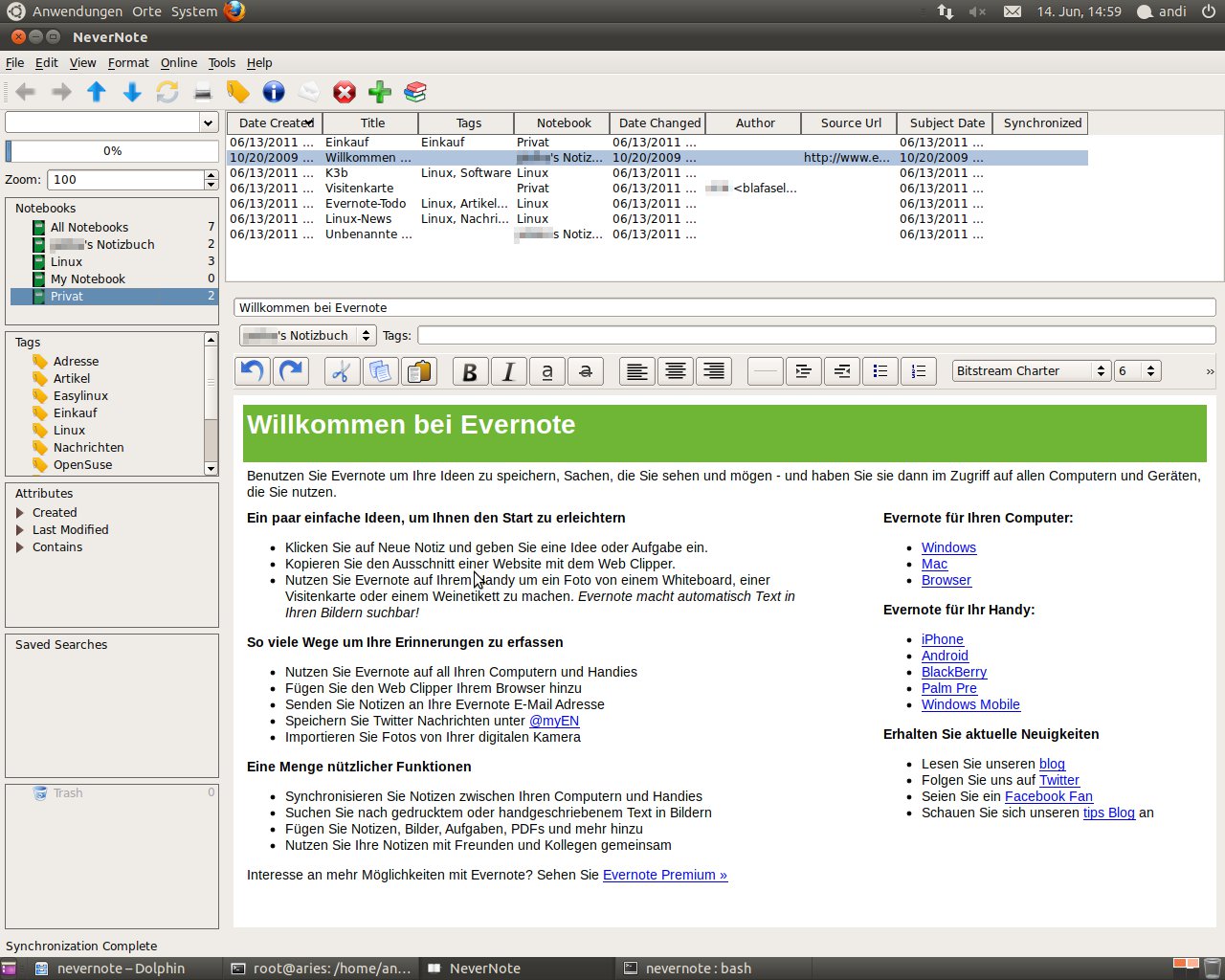
Abbildung 4: Der Linux-Client für Evernote nutzt das von Mailprogrammen bekannte Fensterlayout.
Nevernote fragt Sie beim ersten Start nicht nach Ihren Evernote-Zugangsdaten. Diese müssen Sie dem Programm über Online / Connect im Menü mitteilen. Ein Klick auf Online / Synchronize with Evernote startet dann den ersten Datenabgleich mit dem Web-Dienst. (Das Programm ist leider nur in englischer Sprache verfügbar.) Danach synchronisiert Nevernote automatisch alle 15 Minuten. Möchten Sie das Intervall anpassen, sind Sie im Einstellungsmenü unter Edit / Preferences richtig. Im Abschnitt Connection wählen Sie das gewünschte Synchronisierungsintervall über das Drop-down-Menü aus; es bietet auch die Option manual, mit der Nevernote die Daten niemals automatisch synchronisiert, sondern nur dann, wenn Sie es explizit über Online / Synchronize with Evernote dazu auffordern (Abbildung 5).
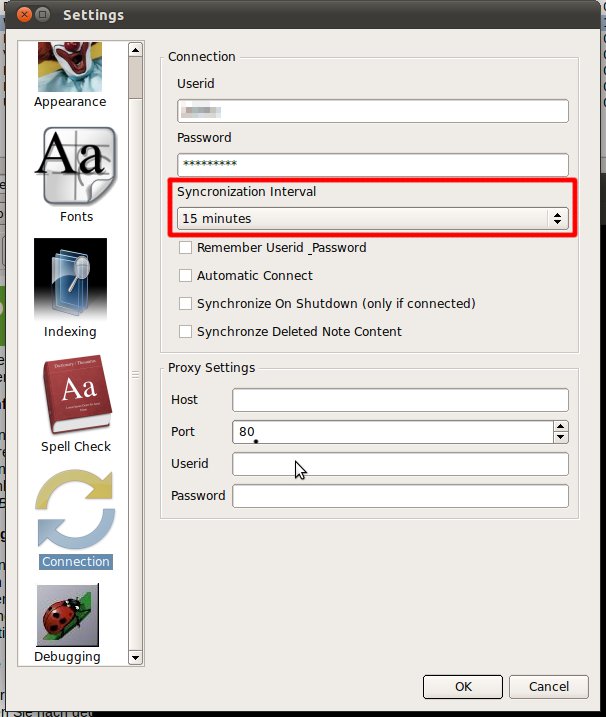
Abbildung 5: Im Einstellungsdialog von Nevernote können Sie das Synchronisierungsintervall einstellen; standardmäßig gleicht das Programm alle 15 Minuten seine Daten mit dem Onlinedienst ab.
Trotz der leicht anderen Optik lässt sich Nevernote ebenso leicht bedienen wie die Web-Oberfläche. Mit einem Klick auf das grüne Pluszeichen erstellen Sie eine neue Notiz im markierten Notizbuch. Unten rechts im Evernote-Fenster geben Sie dann den Text ein. Wie auch im Web finden Sie über der Notiz Buttons für die Textformatierung. Was Nevernote leider noch nicht bietet, sind Schaltflächen zum Einfügen von Bildern und Anhängen von Dateien, aber mit einem Trick geht das trotzdem: Ziehen Sie einfach die gewünschte Datei per Drag & Drop aus dem Dateimanager Dolphin in das Nevernote-Fenster.
Für Windows-Systeme bietet Evernote einen eigenen Client an, den Sie direkt über die Startseite des Dienstes herunterladen können. Es handelt sich um eine der unter Windows üblichen Setup-Dateien, die das Programm mit wenigen Mausklicks auf Weiter auf der Festplatte einrichtet und Icons im Startmenü und auf dem Desktop anlegt.
Der Installer startet das Programm nach der Installation automatisch, und Sie können sich mit Benutzername und Passwort anmelden. Je nachdem, wie viele Notizen Sie bereits online gespeichert haben, kann das erste Synchronisieren etwas länger dauern. Sich im Programm zurechtzufinden, fällt leicht, da es sich komplett an der Browser-Ansicht orientiert. Einziger Unterschied: Statt in einer Liste mit Vorschaubildern zeigt der Windows-Client nur die Vorschaubilder der Notizen in der mittleren Spalte an. Das lässt sich jedoch über das Menü ändern, das sich hinter dem Galerie-Symbol verbirgt (Abbildung 6).
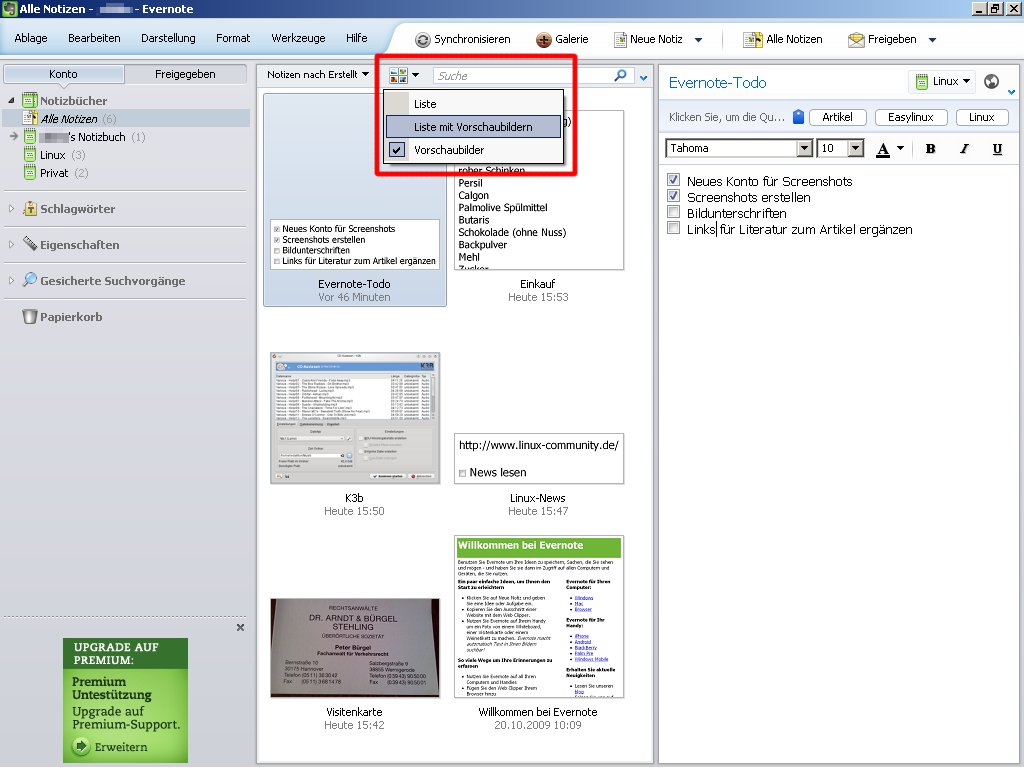
Abbildung 6: In der Windows-Version von Evernote können Sie die Optik der Notizliste ändern.
Weitere Unterschiede zur Browser-Variante gibt es bei den Funktionen. So müssen Sie im Windows-Client für Notizen nicht explizit in einen Bearbeitungsmodus wechseln, um sie zu verändern. Stattdessen klicken Sie einfach in der rechten Spalte in die Notiz und schreiben los. Zwei praktische Funktionen befinden sich im Menü, das ausklappt, wenn Sie auf Neue Notiz klicken: So können Sie dort neben normalen Notizen auch eine Webcam-Notiz anlegen und danach mit der Webcam ein Video aufnehmen und es einbetten. Außerdem gibt es die Handschrift-Notiz, über die sich besonders Nutzer von Grafiktabletts freuen dürften.
Clients für unterwegs
Evernote bietet auch für gängige Smartphones Client-Programme an, mit denen Sie Ihre Notizen auch unterwegs immer dabei haben. Wer ein Smartphone oder Tablet mit Googles Betriebssystem Android nutzt, findet die Evernote-App im Market. Geben Sie dort Evernote ins Suchfeld ein und tippen Sie den ersten Treffer in den Ergebnissen an. Auf der Detailseite der App tippen Sie auf Installieren. Der Market informiert Sie über die Berechtigungen, welche die App benötigt. Nachdem Sie der App die Rechte mit OK eingeräumt haben, starten der Download und die Installation.
Wo Sie Evernote danach finden, hängt davon ab, ob der Anwendungsstarter Ihres Android-Geräts Apps alphabetisch oder nach dem Installationsdatum sortiert. Zur Not blättern Sie durch Ihre Apps, bis Sie das Evernote-Icon mit dem Elefantenkopf sehen. Der Startbildschirm der App bietet ganz oben eine Suchfunktion sowie Icons zum Anlegen einer Notiz und einer Fotonotiz (Schnappschuss). Entscheiden Sie sich für letzteres, startet Evernote die Kamera-App und erstellt aus dem aufgenommenen Bild eine Notiz, zu der Sie noch Schlagwörter, einen Titel und ergänzenden Text hinzufügen können. Textformatierungen sind in der App allerdings nicht möglich.
Über den unteren Bereich des Startbildschirms haben Sie schnellen Zugriff auf die Liste aller Notizen, die Notizbücher sowie die Schlagwörter. Wechseln Sie in eine dieser Übersichten, zeigt die App oben rechts neue Icons. Über das Plus-Zeichen legen Sie eine neue Notiz an, das Ausklappmenü daneben lässt Sie zurück zum Startbildschirm oder in eine andere Listenansicht wechseln, und die Lupe öffnet ein Suchfeld (Abbildung 7).
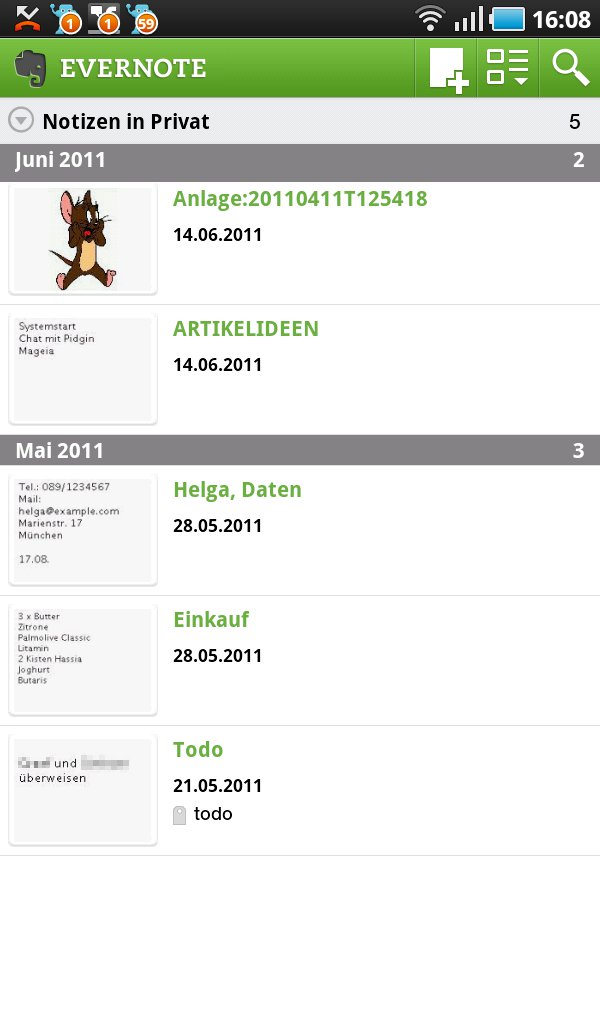
Abbildung 7: In den Kategorieansichten können Sie über die Icons oben rechts neue Merkzettel anlegen, die vorhandenen durchsuchen und in der App navigieren.
Eine schöne Funktion entdeckt man, wenn man eine neue Notiz anlegt: Sie können nicht nur Dateien anhängen oder Kameraaufnahmen einfügen, sondern über das Mikrofonsymbol auch Sprachnotizen aufzeichnen. Pfiffig: Schreiben Sie gerade eine Notiz, drücken Sie doch mal die Menütaste an Ihrem Handy. Über den einzigen Menüeintrag Ort festlegen können Sie mit dem Kartendienst Google Maps einen Ort auswählen, dessen Breiten- und Längengrad zusammen mit der Notiz gespeichert wird. So können Sie z. B. Fotos Geodaten zuweisen.
Im App Store von Apple finden Sie Evernote für das iPhone und iPad. Nutzen Sie Evernote als Suchbegriff und tippen Sie in der Trefferliste bei Evernote auf den Button Gratis und danach auf Installieren. Nach Eingabe Ihres iTunes-Passworts starten Download und Installation, und das iPhone/iPad blättert automatisch auf den Screen, wo es die App ablegt.
Nachdem das Programm Ihre Evernote-Zugangsdaten abgefragt hat, zeigt es eine Übersicht aller Notizbücher an, in die Sie per Fingertipp wechseln können (Abbildung 8). Alternativ schalten Sie am oberen Bildschirmrand die Ansicht auf eine Liste aller Notizen oder Schlagwörter um oder starten eine Suche. Unabhängig davon, wo Sie sich in der App befinden, legen Sie neue Notizen über die Schaltfläche links unten in der Ecke an.
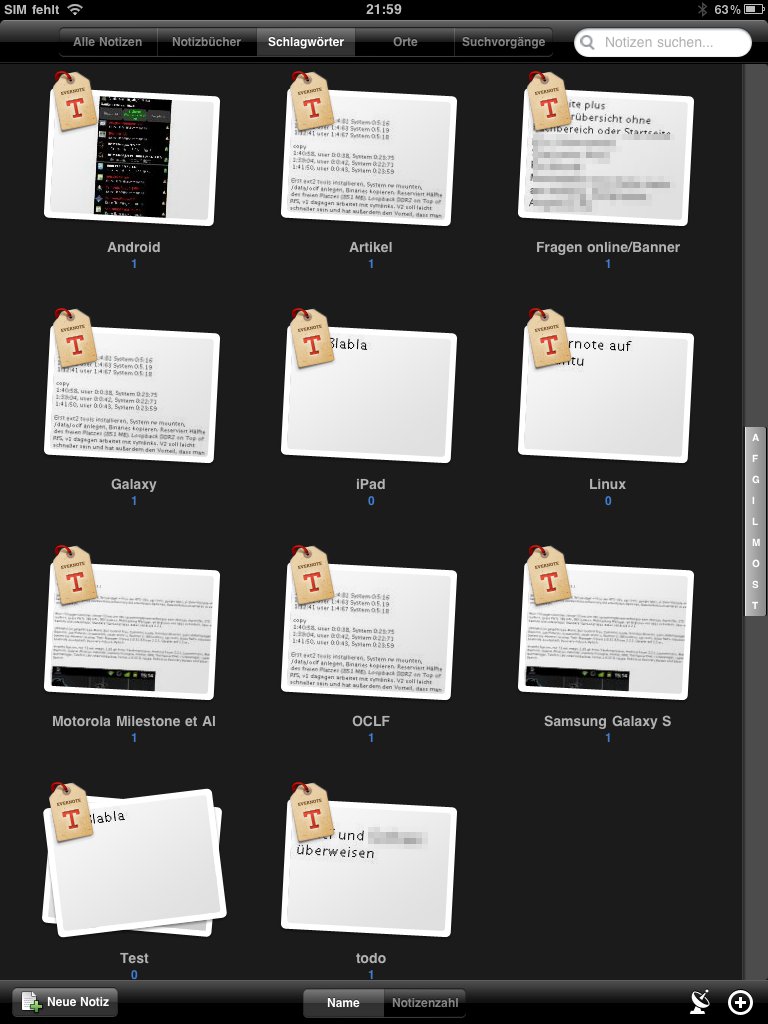
Abbildung 8: In der Übersicht der iPad-App können Sie Notizen nach Notizbuch oder Schlagwörtern sortieren.
Wie in der Android-App ist es auch hier nicht möglich, die Schrift zu formatieren, dafür können Sie jedoch Audionotizen aufnehmen und auch Bilder einfügen. Auf dem iPad 1 stehen dafür nur die in der Galerie gespeicherten Fotos bereit, auf dem iPad 2 und dem iPhone können Sie auch auf die eingebaute Kamera zugreifen. Obwohl die App für das Mobilsystem von Apple optisch mehr hermacht als die Android-Version, hat sie insgesamt weniger zu bieten – so kann man mit ihr z. B. keine neuen Notizbücher anlegen.
Neben den hier vorgestellten Clients bietet Evernote außerdem noch welche für den Palm Pre, Blackberry-Geräte und Windows Mobile in Version 5 und 6 an. Selbst ohne passenden Client ist fast immer der Zugriff auf Ihre Notizen via Browser möglich – und sei es aus einem Internet-Café. Einen Nachteil hat die allgegenwärtige Notizverwaltung jedoch: Die Ausrede, man habe den Zettel mit dem nächsten Zahnarzttermin verschlampt, fällt künftig flach.
Infos
[1] Evernote: http://www.evernote.com/
[2] Vergleich der kostenlosen und der Premium-Variante: http://www.evernote.com/about/intl/de/premium/
[3] Nevernote: http://nevernote.sourceforge.net/


Warum wird in der Linux Community ein Produkt/Dienst beworben, von dem es nichtmal einen Linux-Client sondern nur welche für Win und Mac gibt?
Ich finde zwar Evernote praktisch, es hat mich aber von Anfang an enttäuscht, dass man es nur mit WINE nutzen kann. Von der Homepage her zu urteilen hat sich da auch nichts getan.
doch es gibt einen http://nevernote.sourceforge.net/