


Im Quartalsrhythmus erscheinen viele Programme in neuer Version. Eine Auswahl stellen wir regelmäßig vor, und auf der Heft-DVD finden Sie die passenden Pakete und Installationshinweise.
Die Chrome-Offensive
Googles Browser Chrome avanciert zum Dauerbrenner in den Software-News. Zurecht, denn die Entwicklung geht rasend schnell voran. Im April erschien Version 11, die zwischenzeitlich noch um ein Sicherheitsupdate erweitert wurde. Version 12 steht derzeit in den Startlöchern und wird voraussichtlich noch vor Erscheinen dieser Ausgabe verfügbar sein.
Der Suchmaschinenprimus Google hat sich mit seinem Browser auch deshalb einen Namen gemacht, weil das Unternehmen sehr genau darauf achtet, bestehende Web-Standards möglichst akkurat zu nutzen. So war Chrome [1] der erste Browser, der eine umfassende und funktionierende Unterstützung für HTML 5 bot. HTML 5 soll der neue Standard für Websites werden und viele Funktionen bieten, die sich bisher nur über Krückenkonstruktionen wie Flash oder JavaScript auf Websites realisieren lassen. Google handelt dabei nicht ganz uneigennützig: Seit einiger Zeit bietet beispielsweise die zu Google gehörende Website YouTube Videos auch als HTML-5-Video und nicht mehr nur im Flash-Format an. Wegen der Fülle an Google-Web-Angeboten profitiert so auch das Unternehmen selbst von der Einführung besserer Standards.
Sprechen statt schreiben
Chrome 11 implementiert den vom Web-Konsortium W3C festgelegten Speech-Input-Standard [Abbildung 1]. Ziel ist es, die Verbindung zwischen Mensch und PC direkter zu gestalten und neben die Tastatur als Haupteingabegerät eine alternative Methode zu stellen. Denn statt Text einzutippen, spricht der Anwender den Text, die geöffnete Webseite interpretiert die Sprache dann als Kommando und reagiert entsprechend.

Abbildung 1: Googles Browser Chrome wartet vor allem bei der HTML5- und CSS3-Unterstützung mit einer Menge neuer Features auf.
Nur HTML-5-Seiten ermöglichen den Zugriff auf die Speech-Input-Engine des Browsers. Sie testen das Feature, indem Sie Googles eigenen Übersetzungsdienst Google Translate (http://translate.google.com) öffnen. Im Eingabefenster sehen Sie dort rechts unten ein kleines Mikrofon-Icon. Sofern an Ihrem Rechner ein Mikrofon oder Headset angeschlossen ist, klicken Sie darauf und sprechen einen Text. Diesen übernimmt der Dienst und übersetzt ihn in die gewählte Zielsprache.
3D-Beschleunigung für CSS
HTML 5 ist für den Einsatz im Web 2.0 gerüstet: Ausgefeilte Effekte und optische Gimmicks, für die bisher fast immer Flash herhalten musste, enthält der neue Web-Standard bereits. Eine ganze Latte an neuen Grafikmöglichkeiten bekommt das Format überdies mit CSS 3.0, das seinerseits viele optische Tricks mitbringt. Die Google-Entwickler investieren viel Zeit, um genau diese Funktionen in Chrome bestmöglich umzusetzen. So erhielt die CSS-Engine in Chrome 11 Unterstützung für 3-D-Effekte auf Basis des Grafikkarten-Chipsatzes. Üblicherweise nutzen Browser für die Berechnung grafischer Effekte die System-CPU, zwacken dieser damit aber Leistung ab, während sich die Grafikkarte langweilt. Chrome wickelt seit Version 11 3-D-Effekte in CSS 3 optional über die Grafikkarte ab und sorgt so für erhebliche Performance-Vorteile.
Mehr Sicherheit in Chrome 12
Chrome 12 spendiert den Nutzern das Tab-Multi-Select-Feature, welches beim Tabbed-Browsing zum Einsatz kommt. Mit gedrückter Strg-Taste wählen Sie mehrere Tabs gleichzeitig aus, beispielsweise um sie neu zu laden oder zu schließen.
Auch in Sachen Sicherheit legt Chrome 12 zu: So hat das Programm ab dieser Version einen Filter für heruntergeladene Dateien. Anstatt nur auf Grundlage der Endung einer Datei einen Betrugsversuch zu unterstellen, prüft die neue Version fallweise. In Kooperation mit Adobe verbesserte Google darüber hinaus den Umgang mit so genannten Flash-Cookies: Die erlauben es Website-Betreibern, detailliert nachzuvollziehen, was Besucher auf der Seite tun. In Chrome war es bisher nicht möglich, solche Cookies aus dem Programm heraus zu löschen. Jetzt findet sich diese Funktion in den Privacy-Einstellungen des Browsers.
Überdies startet die von Google auf den Namen Omnibox getaufte Adresszeile ab sofort auch Programme, wenn die eingegebene einer Applikation entspricht, die auf dem System existiert. Das Ziel der Entwicklung deutet darauf ihn, dass Chrome in Zukunft mehr als nur ein Browser sein möchte und Anwendern auch andere Alltagsbelange abnimmt.
Die Redaktion meint
Google Chrome ist und bleibt der schnellste und der am schnellsten wachsende Web-Browser. Chrome 11 und 12 warten mit wichtigen Veränderungen in Sachen Performance und Sicherheit auf. Ein Update ist deshalb allen Chrome-Benutzern sehr empfohlen.
Bewertung
4 von 5 Sternen
FileZilla
Viele Distributoren bieten ihre Pakete häufig auch via FTP zum Download an, genauso wie diverse Hardwarehersteller ihre Treiber. Grund genug also, einen schmucken und funktionalen FTP-Client zu verwenden. FileZilla ist ein Anwärter auf diesen Posten. Es verwaltet nicht nur Verbindungen über das unsichere FTP-Protokoll, sondern auch die abgesicherten Varianten FTPS, SFTP und SCP.
Das seit 2006 erhältliche Programm liegt aktuell in Version 3.5.0 vor. Die Entwickler behaupten von FileZilla [1], sein wichtiges Feature sei die einfache Benutzbarkeit. Tatsächlich erweist sich die Einstiegshürde als niedrig: Nach dem Programmstart findet sich am oberen Rand des Fensters unter der Menüleiste eine Zeile, in die Sie die Server-Adresse sowie (bei Bedarf) den Nutzernamen samt Passwort eintragen. Klicken Sie dann auf Verbinden, stellt FileZilla die FTP-Verbindung mit diesem Server her. Greifen Sie öfter auf diesen Server zu, richten Sie ihn mit FileZillas Server-Manager ein: Der verwaltet wie ein erweiterter Lesezeichenmanager die Zugänge.
Praktisch: Bei einer über die Leiste geöffneten Verbindung genügt ein Klick auf Datei / Aktuelle Verbindung in Server-Manager aufnehmen, um sie zum Server-Manager hinzuzufügen.
Doch Obacht: FileZilla speichert in den Dateien recentservers.xml, filezilla.xml und sitemanager.xml sämtliche Zugangsdaten inklusive Passwörtern im Klartext. Sie finden diese Dateien im Verzeichnis /home/Nutzername/.filezilla.
Souverän bei den Standards
Bei bestehender Verbindung sehen Sie im Hauptfenster links den Inhalt eines lokalen Verzeichnisses und rechts den des offenen Ordners auf dem Server (Abbildung 1). Mit einfachen Mausklicks navigieren Sie in der Verzeichnishierarchie hoch und runter. Haben Sie die gewünschte Datei gefunden, ziehen Sie diese auf den Bereich Warteschlange, den Sie am unteren Ende des Fensters finden. Sie müssen nicht jede Datei einzeln herunterladen, sondern können der Reihe nach eine Liste der Download-Dateien anlegen. Es genügt ein Aufruf des Menüpunkts Transfer / Warteschlange abarbeiten, um die Downloads in Gang zu setzen.
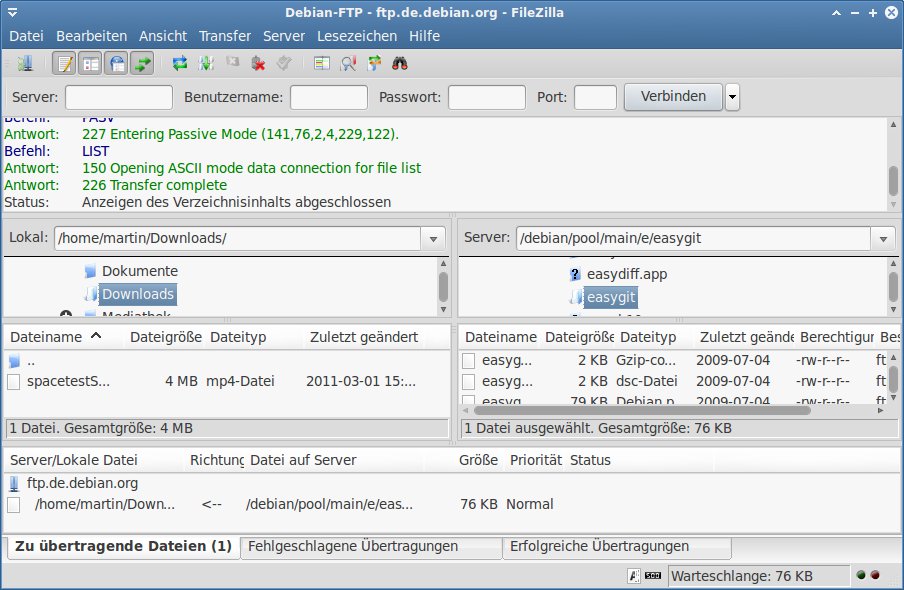
Abbildung 1: Der FTP-Client FileZilla besticht nicht nur durch seine intuitive Benutzeroberfläche, sondern auch durch die Unterstützung aller gängigen Übertragungsprotokolle.
Pfiffige Zusatzfunktionen
Wenn Ihnen das FileZilla-Fenster im Normalzustand etwas zu überladen erscheint, blenden Sie unter Ansicht einzelne, nicht benötigte Elemente aus. Viele Features des Prgramms entziehen sich indes den Augen des Anwenders: So kommt das Programm problemlos mit Dateien über vier Gigabyte Größe zurecht – längst nicht jedes FTP-Programm kann das von sich behaupten. Für den Betrieb mit dem kommenden IP-Protokoll IPv6 ist die Applikation ebenfalls gerüstet.
Auch den sicherheitsbewussten Anwendern kommt FileZilla entgegen: Es unterstützt neben FTP auch SSL-verschlüsseltes FTP (FTPS) und FTP über SSH-Verbindungen (SFTP). In beiden Fällen überträgt das Programm die Daten verschlüsselt und damit abhörsicher.
Dies und das
Besonders ärgerlich sind Situationen, in denen eine mehrere GByte große Datei kurz vor dem vollständigen Download abbricht. FileZilla unterstützt in solchen Fällen die Wiederaufnahme solcher Verbindungen – vorausgesetzt, dass es der korrespondierende Server unterstützt, was aber meistens der Fall ist. .
:Das Tool bietet darüber hinaus eine Suchfunktion für Dateien auf dem FTP-Server. Interessant ist FileZilla auch für alle, die verschiedene Betriebssysteme benutzen, sich aber nicht an drei unterschiedliche FTP-Clients gewöhnen wollen. Denn das Programm existiert in Varianten für Linux, Windows und Mac OS. Optisch sind die Versionen identisch, sodass es zu keiner Verwirrung kommt.
Die Redaktion meint
FileZilla ist ein rundes Paket und ein komfortables Tool, um Dateien per FTP zu transferieren. Die Tatsache, dass das Hauptfenster der Applikation sehr überladen wirkt, sorgt für Punktabzug. Schwerer fällt jedoch ins Gewicht, dass die Applikation die Zugangsdaten in mehreren Dateien unverschlüsselt ablegt – ein absolutes no go! Hier besteht dringender Handlungsbedarf seitens der Entwickler.
Bewertung
2,5 von 5 Sternen
Hugin
Durch die Digitalisierung der Fotografie haben sich die Möglichkeiten, die Aufnahmen zu bearbeiten dramatisch vereinfacht. Dauerte das Zusammenfügen mehrerer Bilder, beispielsweise zu einem Panorama, zu analogen Zeiten noch viele Stunden, geschieht das heute mit Werkzeugen wie Hugin mit wenigen Mausklicks.
Hugin [1] hilft Ihnen dabei, mehrere Fotos zusammenzufügen. Dafür bietet es einen Assistenten, der beinahe alle Schritte selbständig erledigt. Erfahrenere Anwender verwenden die detailreicheren Einstellungsmöglichkeiten.
Nach dem Programmstart lädt zunächst der Assistent: Wenn Sie diesen verwenden möchten, wählen Sie per Bilder auswählen die einzelnen Teilbilder Ihres Motives aus. Geben Sie an, welches Objektiv Sie beim Fotografieren verwendet haben – die Werte verwendet Hugin später, um die Übergangsbereiche zwischen den einzelnen Referenzpunkten zu berechnen. Im nächsten Schritt richten Sie die einzelnen Punkte passend zueinander aus. Die Feinarbeit nimmt Ihnen Hugin ab. Schließlich erstellen Sie per Mausklick Ihr eigenes Panorama.
Profis kommen auf ihre Kosten
Wem der Automatik-Modus von Hugin nicht ausreicht, der korrigiert die vom Hugin-Assistenten festgelegten Werte k manuell. Das Hauptfenster teilt sich in acht Reiter auf. Eines steht für den Assistenten, die anderen erlauben Basteln nach Herzenslust. Im Reiter Beschnitt legen Sie beispielsweise fest, dass einzelne Fotos vor der Integration in das Panorama noch zugeschnitten werden müssen.
Um herauszufinden, an welchen Stellen einzelne Fotos zusammenzufügen sind, untersucht das Programm alle Fotos eines Panoramas auf einzelne Punkte hin. Erkennt es die gleiche Bildstruktur in mehreren Bildern, merkt es sich diese als Kontrollpunkt. Der Kontrollpunkte-Dialog erlaubt es Ihnen, diese nachträglich anzupassen, neue einfügen oder falsch identifizierte zu löschen (Abbildung 1).
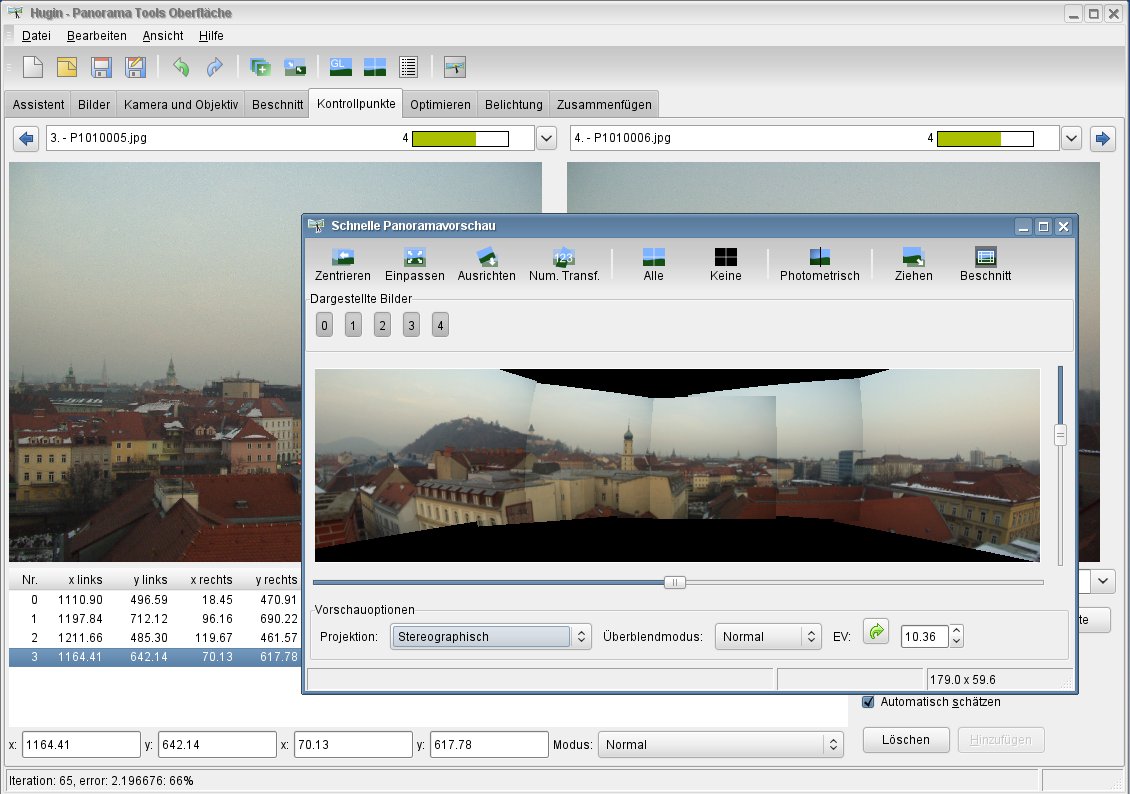
Abbildung 1: Mit Hugin fügen Sie mühelos mehrere Einzelbilder zu einem Panorama zusammen.
Automatisches Optimieren
Nach dem korrekten Festlegen der Kontrollpunkte und Objektivwerte stehen Ihnen im Tabulator Optimieren viele Funktionen zur Verfügung, die das Optimum aus ihrem Panorama herausholen. Die Auswahl von Optimierung starten genügt dafür. Dann filtert Hugin zum Beispiel Unreinheiten aus den einzelnen Panoramabildern und sorgt so für ein stimmiges Aussehen des fertigen Bilds.
Im Punkt Zusammenfügen legen Sie schließlich noch Form und Art des fertigen Panoramas fest. So laden Sie beispielsweise den Fisheye-Effekt, um das Bild so aussehen zu lassen, als sähe man auf eine gewölbte Oberfläche.
Das Zusammennähen von Fotos funktioniert nur mit gutem Ausgansmaterial, das im Idealfall speziell für diesen Zweck aufgenommen wurden. Es gilt: Die Fotos sollten mit der gleichen Brennweite und Belichtung aufgenommen sein. Ein Stativ erweist sich als sehr hilfreich, um die Bildauschnitte richtig aneinander anzupassen.
Die Redaktion meint
Hugin ist ein außergewöhnliches und sehr mächtiges Programm. Dank seines Assistenten eignet es sich nach kurzer Einarbeitung auch für den weniger versierten Anwender. Aber auch Profi-Fotografen kommen mit eine Vielzahl von Individualfunktionen Funktionen auf ihre Kosten, um noch bessere Resultate zu erreichen.
Bewertung
5 von 5 Sternen
Smb4K
Das Transferprotokoll SMB gilt als Standard zum Austausch von Daten zwischen Rechnern im Netz. Smb4K bietet Ihnen eine einfache Möglichkeit, es für sich zu nutzen.
Sie greifen damit nicht nur problemlos auf Windows-Freigaben zu, sondern richten damit auf einfache Weise den Samba-Server ein, damit Windows-Maschinen ihrerseits auf die Linux-Freigaben zugreifen können.
Das Programm liegt praktisch allen aktuellen Linux-Distributionen bei. Der Vollständigkeit halber sei erwähnt, dass Smb4K [1] lediglich eine grafische Oberfläche stellt, um die in Linux ohnehin schon vorhandenen Treiber für das Samba- bzw. CIFS-Protokoll komfortabel zu verwalten (Abbildung 1).
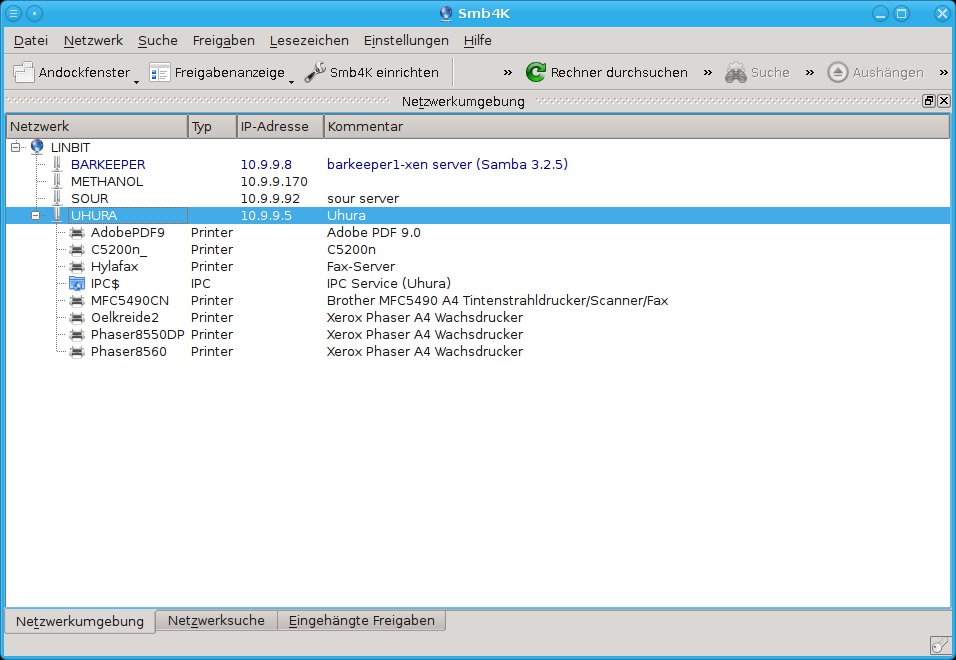
Abbildung 1: Die grafische Oberfläche zum Verwalten von Netzwerkfreigaben erlaubt auch dem Einsteiger den unkomplizierten Umgang damit.
Nach dem ersten Start zeigt Smb4K das Hauptfenster an. Oben finden Sie die Dateileiste und einige Icons, die schnellen Zugriff auf die wichtigsten Funktionen bieten. Der untere Teil enthält drei Tabulatoren. Der wichtigste davon heißt Netzwerkumgebung: Ein Klick darauf fördert eine Liste aller im Netz erkannten Freigaben zutage – ähnlich, wie Sie es von Windows kennen. Smb4K richtet sich damit auch an neue Linux-Nutzer, die gerade von Windows umgestiegen sind, und macht ihnen mit dieser Funktion das Leben leichter.
Im Abschnitt Netzwerkumgebung klicken Sie auf den Namen des Netzwerkes, in dem sich der Rechner mit der gewünschten Freigabe befindet. Ein Klick auf den Eintrag öffnet eine Übersicht aller Freigaben, die der Rechner zur Verfügung stellt. Ein Linksklick mit der Maustaste auf einen Eintrag sorgt dafür, dass Smb4K die Freigabe lokal in Ihr Dateisystem einhängt. Standardmäßig nutzt es dafür den Ordner Smb4K in Ihrem Heimatverzeichnis.
Wenn Sie eine eingehängte Freigabe nicht mehr benötigen, wechseln Sie in den Reiter Eingehängte Freigaben. Per Klick mit der rechten Maustaste und der Auswahl von Aushängen aus dem Kontextmenü deaktivieren Sie die Freigabe.
Freigaben schon beim Programmstart mounten
Als sehr praktisch hat sich im Test die Auto-Mount-Option von Smb4K herausgestellt: Im Konfigurationsdialog, welchen Sie über Smb4K einrichten erreichen, finden Sie den Punkt Freigaben und dessen Unterpunkt Hänge vormals benutzte Freigaben bei Programmstart ein. Setzen Sie hier ein Häkchen, hängt das Tool beim nächsten Programmstart alle Freigaben ein, die beim letzten Beenden des Programms schon aktiv waren. Wenn Sie Smb4K in den Autostart-Ordner kopieren, erreichen Sie damit ein Auto-Mount der Windows-Shares beim Login.
Übrigens: Sollte der Zugriff auf eine Freigabe einen Nutzernamen und Kennwort erfordern, geht das wie folgt: Klicken Sie mit der rechten Maustaste in der Netzwerkumgebung auf den Namen des Rechners und wählen Sie aus dem Kontextmenü Authentifizieren aus. Geben Sie in der geöffneten Eingabemaske Ihr Passwort und Ihren Benutzernamen an. Sofern Sie ihm die Erlaubnis dazu erteilen nutzt Smb4K nutzt auch den KDE-Passwortspeicher Kdewallet um die Daten sicher verwalten.
Die Redaktion meint
Wenn Sie häufig von Linux aus auf Windows-Shares zugreifen müssen, finden Sie in Smb4K das ideale Werkzeug dafür. Auch Umsteiger aus der Windows-Welt kommen dank der ähnlich strukturierten Freigaben schnell mit der Applikation klar. Es schafft unter KDE eine einheitliche Oberfläche, die sich gut in den Desktop einpasst und ausgezeichnet funktioniert. Als nützliche Zusatzfunktion erweist sich das Synchronisieren von Windows-Shares auf Linux und umgekehrt.
Bewertung
5 von 5 Sternen
TV-Browser
Wenn Sie in Zeiten von Web 2.0 und Video on demand das Fernsehprogramm noch immer bevorzugen, dann stehen Sie allabendlich vor dem gleichen Problem: Was läuft, was ist sehenswert? Die Java-Applikation TV-Browser hilft Ihnen auf vielfache Weise beim Finden der idealen Sendung.
Die Software für Ihre Distribution finden Sie auf der Heft-CD oder der Downloadseite des Projekts. Nach dem ersten Programmstart begrüßt Sie TV-Browser [1] zunächst mit dem Konfigurations-Wizard, den Sie mit Weiter bestätigen, um zu den Netzwerkeinstellungen zu gelangen. Verwenden Sie keinen Proxy zum Zugriff aufs Internet klicken Sie ohne Änderungen auf Weiter. Bestätigen Sie die Erfolgsmeldung und warten Sie, während TV-Browser die aktuelle Senderlisten herunterlädt. Die Gesamtzahl der gefundenen Sender beeindruckt, denn im Schnitt verwaltet die Software die Informationen von fast 2000 Sendern. Danach legen Sie in einem Dialog fest, welche der Sender die Software als Programm anzeigen soll.
Die Applikation sortiert dabei zunächst nach Länderkategorien. Links im Fenster Sender auswählen sehen Sie eine Liste verfügbarer Kanäle, die zur festgelegten Kategorie im ausgewählten Land passen. Rechts ist die Liste der angezeigten Sender. Indem Sie im Fenster Verfügbare Sender einen Kanal auswählen und auf den grünen Pfeil klicken, der nach rechts zeigt, aktivieren Sie den Sender. Nach Anwahl aller gewünschten Programme klicken Sie auf Weiter. Damit ist TV-Browser fertig eingerichtet. Aktivieren Sie noch das automatische Update der Programm-Informationen und bestätigen Sie mittels Klick auf Jetzt aktualisieren – schon zeigt das Fenster die digitale Programmzeitschrift an.
Handhabung
Den Großteil des Hauptfensters machen die Programminformationen zu den ausgewählten Sendern aus. Rechts springen im Kalender direkt zu den Programminfos eines bestimmten Tages. In der Liste darunter erreichen Sie per Mausklick den Schnellzugriff auf die Informationen zu einem bestimmten Sender.
Im zentralen Fenster zeigt die Software die Sendungen, die noch laufen, in schwarzer Schrift an und graut bereits gelaufene aus. Die Applikation verfügt daneben über eine Baumansicht, die Sie mit einem Klick auf das zweite Icon von Links in der Icon-Leiste öffnen. Das Genres-Schlüsselwort erweist sich als sehr hilfreich, es erlaubt Ihnen doch, im Hauptfenster nur die Sendungen anzuzeigen, die zur gewählten Kategorie gehören. Wenn Sie beispielsweise abends gern einen Krimi sehen möchten, klicken Sie auf Krimi, wählen heute oder morgen aus, und haben eine Liste von Krimis direkt vor sich (Abbildung 1).
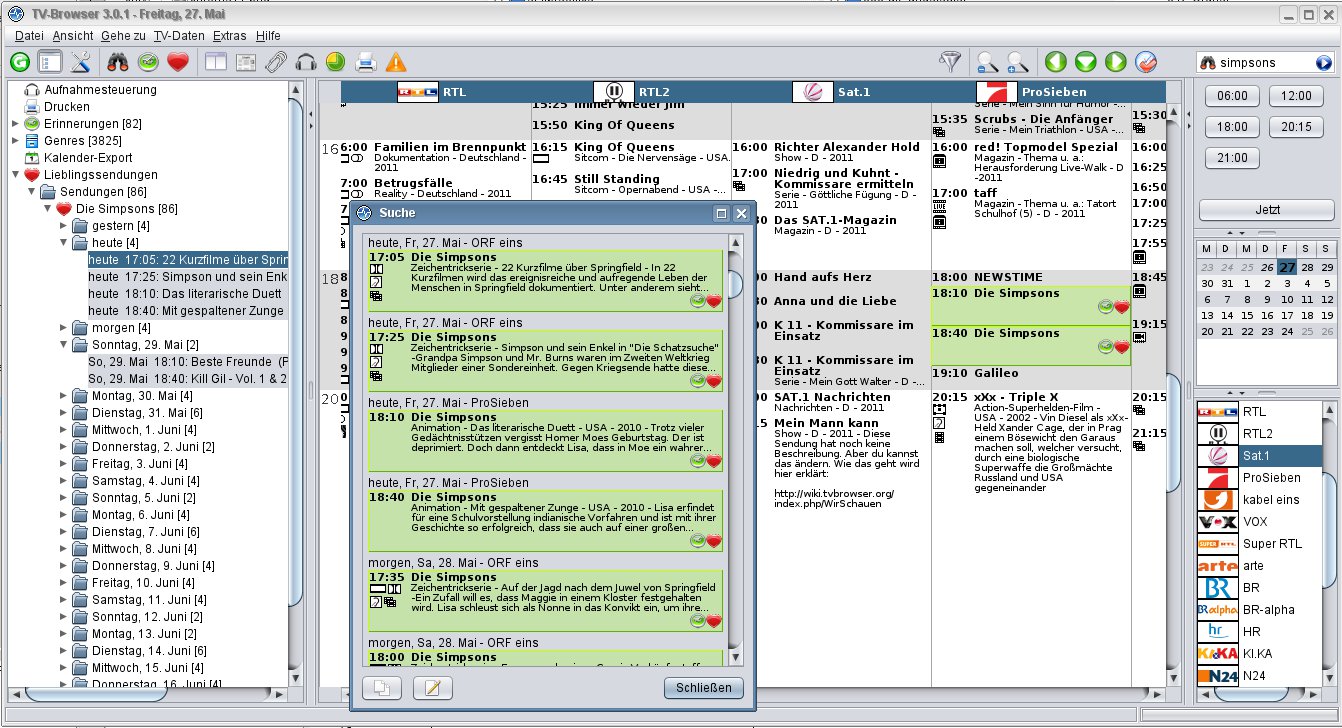
Abbildung 1: Die Java-Software TV-Browser bietet Ihnen vielfältige Möglichkeiten, das Fernsehprogramm der nächsten Tage und Wochen zu durchstöbern.
Lieblingssendungen festlegen
Sie stehen auf CSI: Miami? Dank TV-Browser wissen Sie ab sofort, auf welchen Sendern eine Folge Ihrer Lieblingssendung zu sehen ist. Möchten Sie auch auf alle nachfolgenden Sendungen der Serie informiert werden, rechtsklicken Sie entsprechenden Eintrag und wählen aus dem Kontextmenü Lieblingssendungen / Zu Lieblingssendungen hinzufügen. TV-Browser stellt Ihnen dann noch ein paar Fragen, zum Beispiel danach, ob Sie die Sendung bevorzugt auf einzelnen Sendern sehen wollen. Nach Beenden des Assistenten zeigt TV-Browser die Serie zukünftig besonders hervorgehoben im Hauptfenster an.
Die Software ermöglicht es auch, gewünschte Programminfos auszudrucken. Geben Sie beispielsweise im Suchfeld oben rechts CSI ein, erhalten Sie eine Liste aller Sendungen über den verfügbaren Zeitraum mit CSI im Namen. Wenn Sie diese Liste ausdrücken, erhalten Sie einen tagesaktuellen Episodenguide Ihrer Serie.
Plugins und Themes
Zusätzlich lässt sich die Software mit externen Plug-ins erweitern. Eine Übersicht über die derzeit verfügbaren erhalten Sie Extras / Installiere/Aktualisiere Plugins…. Die Erweiterungen machen TV-Browser zum Beispiel kompatibel mit Fernsehlösungen wie FreetuxTV oder VDR. Gefällt Ihnen das Standard-Layout der Software nicht, stehen Ihnen in der Rubrik Themepack auf der Homapge eine Reihe weiterer Designs zum Download bereit.
Die Redaktion meint
Bewertung
5 von 5 Sternen
Dropbox
Die Grundidee der dezentralen Datenspeicherung: Benutzer schaffen sich im Netz so etwas wie eine digitale Festplatte, auf der sie Daten ablegen. Sie gelangen danach von jedem Ort der Welt, der einen Internetzugang ermöglicht mit, jedem netzwerkfähigen Gerät an diese Daten. Dropbox ist einer von vielen Datenspeichern im Rennen um die Gunst des Kunden – kein anderer ist jedoch so flexibel wie dieser.
Der Dropbox-Client steht auf der Dropbox-Homepage [1] für alle gängigen Plattformen zum Download bereit. Alternativ verwenden Sie die auf der Heft-DVD enthaltenen Pakete und installieren sie mit dem Paketmanager Ihrer Distribution.
Beim ersten Start meldet Dropbox sich zunächst mit seinem Konfigurations-Assistenten. Dieser lädt den Dropbox-Server nach und sorgt dafür, dass er beim Systemstart hochfährt. Wenn Sie noch keinen Dropbox-Account besitzen, hilft der Assistent danach beim Einrichten eines neuen. Danach sehen Sie in der Kontrollzeile das Icon von Dropbox. Dieses verrät Ihnen, dass der Dienst läuft. Ein Klick darauf öffnet Ihren persönlichen Dropbox-Ordner, der sich zunächst wie ein normales, lokales Verzeichnis verhält (Abbildung 1). Kostenfrei stellt der Dienst seinen Anwendern 2 GByte Platz zur Verfügung. die 50 GByte-Variante kostet 9,90 US-Dollar im Monat.
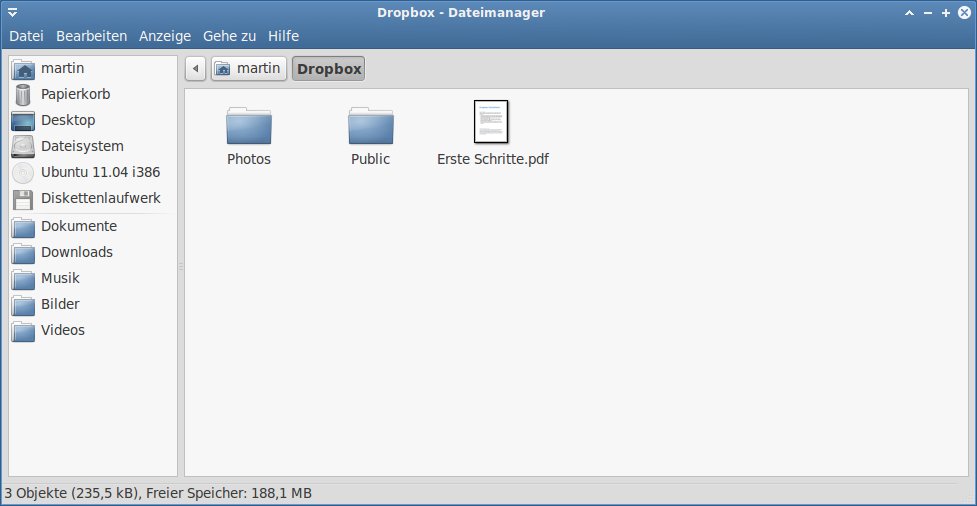
Abbildung 1: Der lokale Dropbox-Ordner verhält sich wie jedes andere Verzeichnis – mit einem Unterschied: Sämtliche Dateien, die Sie dorthin kopieren, verteilt der Dienst automatisch an alle korrespondierenden Rechner.
Synchronisieren per Drag & Drop
Das Funktionsprinzip von Dropbox ist denkbar einfach: Alle Dateien, die Sie in den Dropbox-Ordner kopieren, lädt der Dienst automatisch in die Onlinefestplatte hoch und verteilt sie dann an alle Rechner, die diesen Account ebenfalls benutzen. Löschen Sie eine Datei, verschwindet diese nicht nur lokal, sondern auch auf dem Server und den korrespondierenden Clients.
Mittels des LANsync getauften Features gleichen Sie bedarfsweise auch Dateien zwischen zwei oder mehr Rechnern im lokalen Netzwerk ab. Stellt Drobox fest, dass es im LAN andere Clients mit Dropbox-Server existieren, die den gleichen Account benutzen, synchronisieren sich die Rechner untereinander ohne Umweg über den Server. Das Programm eignet sich somit auch zum lokalen Datenabgleich.
Wie Dropbox arbeitet
Dropbox speichert nicht nur Ihre aktuellen Dateien ab, sondern legt auch eine History der hochgeladenen Dateien ab. An diese gelangen Sie ausschließlich über das Interface auf der Dropbox-Homepage. Die History umfasst auch Dateien, die Sie schon von der virtuellen Platte gelöscht haben. Jedoch stellt Ihnen das Webfrontend die Möglichkeit bereit, die Einträge dauerhaft zu löschen.
Auch in Sachen Sicherheit musste Dropbox bisher einiges einstecken: Zwar legt die Applikation die hochgeladenen Daten verschlüsselt auf Amazons Storage-Service S3 ab, welcher Schlüssel dabei zum Einsatz kommt, bestimmt allerdings Dropbox. Der Anbieter hat so die Möglichkeit, die Daten jederzeit einzusehen. Fatal ist überdies, dass sich der Service selbst so konfiguriert, dass er direkt nach Ihrem Login automatisch ohne Passwortabfrage startet. Kopiert jemand den Ordner mit den Dropbox-Einstellungen und richtet sie auf seinem eigenen Rechner ein, erhält er zukünftig vollen Zugriff auf Ihre Daten, ohne dass Sie etwas davon mitbekommen.
Nicht nur deshalb gilt: Nutzen Sie Dropbox ausschließlich für Daten, die keine persönlichen Informationen enthalten, oder verschlüsseln Sie diese vorher, beispielsweise mit TrueCrypt.
Den Konfigurationsdialog der Software erreichen Sie über das Dock-Icon. Er bietet Ihnen unter anderem die Möglichkeit, beispielsweise den vom Service verursachten Traffic einzuschränken.
Die Redaktion meint
Das Interessanteste an Dropbox ist zweifellos die automatische Synchronisierung, die den Datenbestand auf allen angeschlossenen Client auf dem gleichen Stand hält. Da der Provider auch Apps fürs iPdo und Android anbietet, greifen Sie auch mit Smartphones problemlos darauf zu. Heran kommen Sie an Ihre Daten also praktisch von überall. Die Integration direkt in die Verzeichnisstruktur des Linux-Systems sehr anwenderfreundlich. Allerdings sollten Sie die Sicherheitsaspekte nicht vernachlässigen und wichtige Daten nur verschlüsselt in der Dropbox speichern.
Bewertung
4 von 5 Sternen
Lightning für Thunderbird
Nicht wenigen ziehen den digitalen Kalendern dem gedruckten vor. Mindestens genauso viele halten ein eigenständiges Programm dafür für unpraktisch. Wenn Sie den E-Mail-Client Thunderbird verwenden, bietet Lightning eine vollständige und komfortable Kalenderfunktion als Plug-in.
Die Lightning-Installation geht leicht von der Hand: Sie finden das passende Add-on auf der Heft-CD oder auf der Lightning-Website [1]. Über den Add-Ons-Assistenten von Thunderbird öffnen Sie danach diese Datei. Bestätigen Sie danach die Warnmeldung des Plugin-Managersum die Installation abzuschließen. Schnellen Zugriff auf sämtliche Lightning-Features erhalten Sie über das Menu Termine und Aufgaben.
Das Add-on besteht aus dem Kalender und einer Terminverwaltung. Sie bieten umfangreiche Importfunktionen, insbesondere des gebräuchlichen ICS-Formats. Bekommen Sie beispielsweise eine Einladung mit einer ICS-Datei im Anhang, importiert das Add-on den darin enthaltenen Termin automatisch in den Kalender.
Multifunktional
Neben einer Wochen- und Monatsübersicht stellt das Add-on via Termine und Aufgaben / Kalender auch eine Tagesansicht bereit, mit der Sie sich einen schnellen Überblick über Ihre Termine verschaffen (Abbildung 1). Die einzelnen Funktionen öffnet Thunderbird-Fenster in von Tabulatoren, stören also nicht beim Lesen von E-Mails. Wahlweise zeigt das Fenster die aktuellen Termine auch im E-Mail-Modus an.
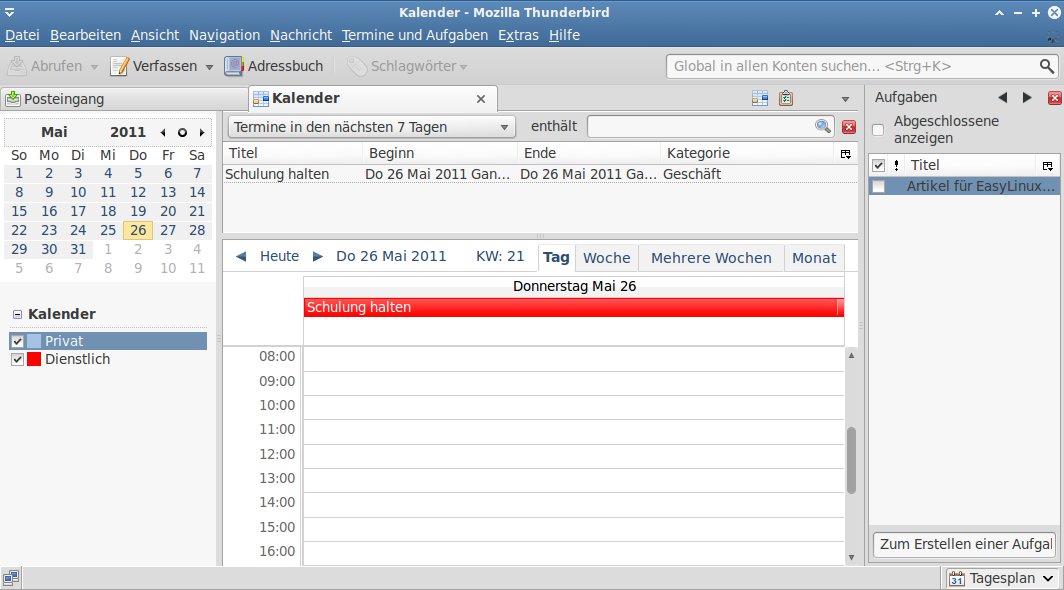
Abbildung 1: Das Thunderbird-Add-on Lightning bietet eine vollständige Kalender- und Terminverwaltung.
Eine Suchfunktion für Schlüsselwörter in den Beschreibungen von Terminen steht ebenso bereit wie ein Drop-down-Menü, mit dem Sie sich schnell einen Überblick über Termine der nächsten Wochen bzw. Monate verschaffen. Lightning ist auch in der Lage, mehrere Kalender simultan zu verwalten. Dazu ermöglicht er Ihnen auch den Import bestehender Kalender, beispielsweise von Google. Auf Wunsch stellt Lightning die Einträge der unterschiedlichen Quellen in verschiedenen Farben dar.
Aufgabenmanagement inklusive
Daneben bietet Ihnen Lightning auch die Möglichkeit, anstehende Aufgaben zu verwalten. Im Kalender-Tabulator sehen Sie rechts eine Liste anstehender Aufgaben, zu der Sie mittels Pfeiltasten am oberen Rand der Leiste gelangen. Um einen neue Aufgabe anzulegen genügt es, in die Eingabeleiste am unteren Fensterrand etwas einzutragen und abschließend mit [Eingabe] zu bestätigen. Ein Doppelklick auf den neuen Eintrag öffnet den Editier-Modus, in dem Sie auf Wunsch Einzelheiten wie Termin oder Veranstaltung eintragen. Erledigte Tasks markieren Sie mit einem Häkchen.
Geteilte Kalender
Mittels eines geteilten Kalenders erledigen viele Büros beispielsweise die Urlaubsplanung. Eintragen darf nur der Chef, aber alle Mitarbeiter dürfen ihn einsehen und wissen, wann wer nicht da ist. Lightning unterstützt das CalDav-Format, das in enger Verbindung mit dem ICS-Standard steht. Beim Anlegen eines neuen Kalenders wählen Sie zwischen einem lokalen oder einem Netzwerk-Kalender. Entscheiden Sie sich für die letztere Option, fehlt nur noch die URL zum Kalender – schon weiß Lightning Bescheid und Sie sehen die entsprechenden Einträge.
Die Redaktion meint
Lightning macht aus Thunderbird einen vollständigen Personal Information Manager. Wer Thunderbird ohnehin für E-Mails benutzt, muss dank dieses praktischen Plug-ins nicht länger externe Lösungen verwenden. Selbst mit klassischen Groupware-Suites lässt Thunderbird sich dank Lightning und dessen CalDav-Unterstützung in Verbindung setzen.
Bewertung
5 von 5 Sternen
Krita
Jahrelang galt GIMP als unangefochtener Platzhirsch in der Bildbearbeitung unter Linux. Doch die Zeiten ändern sich: Mittlerweile gibt es auf diesem Gebiet jede Menge Mitstreiter. Das KDE-basierte Programm Krita gilt als wahres Multitalent. Es eignet sich zum Erstellen einfacher und komplexer Zeichnungen ebenso wie zur Fotoretusche.
Das Programm ist Bestandteil der Office-Suite KOffice [1] und in allen von EasyLinux unterstützten Distributionen enthalten. Nach dem ersten Start gibt sich das Tool etwas sperrig und zeigt lediglich ein Fenster mit vordefinierten Bildformaten an. Nach der Auswahl eines davon erscheint das Hauptfenster. In der Mitte befindet sich der Bearbeitungsbereich für die aktuelle Grafik, links finden Sie die Werkzeugleiste und rechts die Optionen des aktiven Werkzeugs.
Mit an Bord
Dass es sich bei Krita um ein Programm handelt, das einiger Einarbeitung bedarf, zeigt schon die Liste der Farbprofile und Dateiformate, die es unterstützt. Die meisten davon bietet das Programm sowohl für den Im- als auch Export an. Hinsichtlich der verwendeten Farben legt Krita sowohl monochrome Bilder an, als auch auf RGB- oder CMYK-Farbräumen basierende.
Weitere Features verraten, dass Krita sich das Tool auch an erfahrene Anwender richtet. Dazu zählt das Pfad-Werkzeug, welches unter anderem das elegante Erstellen von Kurven ermöglicht (Abbildung 1). Auf Wunsch erstellt Krita auch vektorbasierte Grafiken, die sich beliebig skalieren lassen und so auch den Ausdruck in sehr großen Formaten ermöglichen, ohne zu verschwimmen.
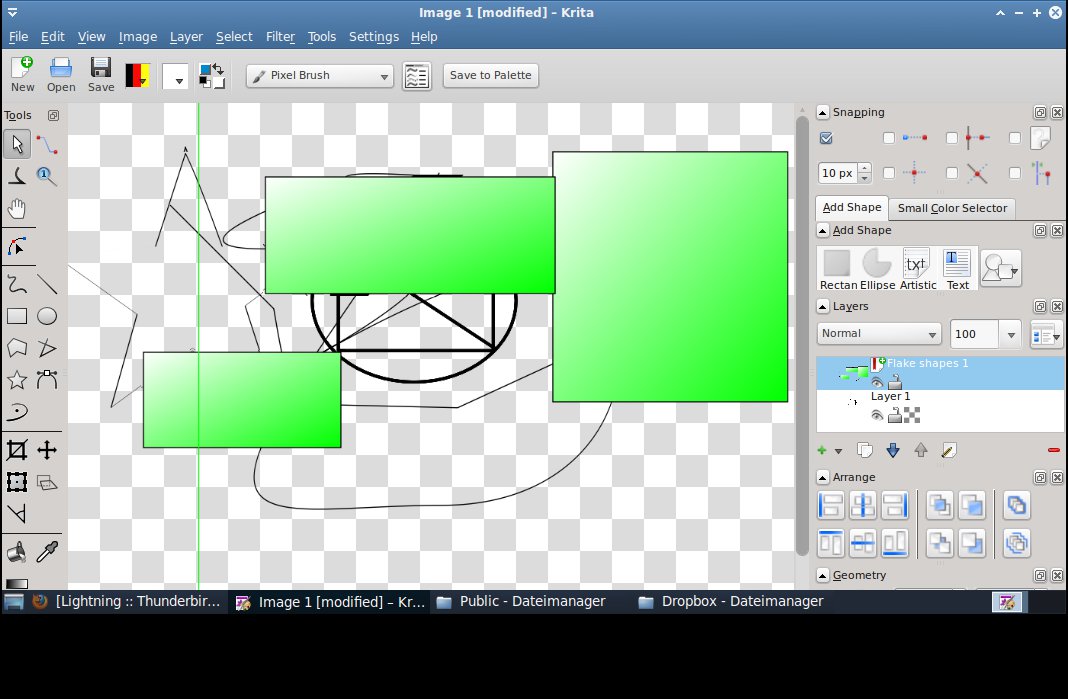
Abbildung 1: Das Zeichen- und Bildbearbeitungsprogramm Krita überzeugt mit einer Vielzahl von Funktionen – die jedoch einer gewissen Einarbeitung bedürfen.
Während andere Grafikwerkzeuge in der Regel zwei oder drei Formen für Pinsel mitbringen, die mit etwas Glück noch einige Optionen bieten, geht Krita mit 15 verschiedenen Pinseltypen in die Vollen. Sie unterscheiden sich insbesondere durch die Effekte, die sie beim Malen auf dem Bild hinterlassen.
Darüber hinaus kommt Krita mit einer ganzen Reihe von Filtern. Neben der Standardausstattung wie Gaußscher Weichzeichner oder Linsenkorrektur bei Fotos bringt das Programm auch exotische Vertreter wie den Raindrops-Filter mit. Dieser stellt auf der Grafik bei Bedarf Regentropfen dar – natürlich mit umfangreichen Konfigurationsmöglichkeiten für den Benutzer.
Nützliche Zusatzfunktionen
daneben bietet Krita viele sehr nützliche Helferlein. So unterstützt das Tool das Aufzeichnen von Macros. Wenn Sie bestimmte Arbeitsschritte besonders häufig vollführen, machen Sie in Krita einfach ein Makro daraus und rufen dieses später per Mausklick auf. Den Rest erledigt das Programm dann automatisch.
Erwähnenswert ist auch das Scripting-Engine: Es bietet für Anwender eine Schnittstelle, um Krita um weitere Funktionen zu erweitern. Ab Werk kommen ein paar Beispiele in der Skriptsprache Python mit. Im Netz finden sich weitere Skripte, die sowohl die Optik wie auch die Funktionen des Programms verbessern. Auf Kritas Projektseite stellen die Entwickler ausführliche Informationen zu Skripten für das Programm bereit.
Arbeit mit Layern
Dank der Layer-Unterstützung ist es mit Krita kein Problem, verschiedene Elemente eines Bildes auf verschiedenen Ebenen zu verteilen für jede davon unterschiedliche Konfigurationsoptionen zu definieren. Mittels Mausklick blenden Sie einzelne Ebenen ein oder. Neben den – üblichen transparente Layer kennt Krita noch gerasterte oder solche mit externen Bildern oder Vektor-Grafiken, um nur einige zu nennen.
Die Redaktion meint
Wegen seiner vielfältigen Funktionen kommt der Interessierte nicht umhin, sich intensiver mit dem Programm auseinander zu setzen, damit sich ihm das Potential erschließt. Die Oberfläche ist nüchtern und nützlich, aber nicht intuitiv. Wer Grafikbearbeitung von anderen Tools kennt, findet sich vermutlich schneller zurecht. Die Krita-Homepage zeigt einige Beispielgrafiken, die mit dem Programm erstellt wurden das Potential des Programms verdeutlichen.
Bewertung
4 von 5 Sternen
XnConvert
XnConvert ist darauf spezialisiert, Bildgrafiken komfortabel vom einen Format in ein anderes zu konvertieren. Nach Herstellerangaben importiert es über 500 davon, als Export stehen einige Dutzend zur Verfügung. Damit ist der Funktionsumfang der Software aber noch lange nicht erschöpft. Es wendet nämlich beim Konvertieren auf Wunsch auch diverse Filter aufs Bild an, und erlaubt das Bearbeiten von vielen Bildern auf einmal damit.
Beim Start präsentiert Ihnen das XnConvert-Fenster die noch leere Queue. Sofern das Programm die Spracheinstellungen Ihres PC wie beim Testrechner falsch interpretiert und das Programm in englischer statt deutscher Sprache anzeigt, wechseln Sie in den Reiter About und ändern den Eintrag neben Language von Autodetect auf Deutsch.
Im mit Eingabe betitelten Fenster importieren Sie die gewünschten Bilddateien entweder über die Buttons unten (Dateien hinzufügen oder Ordner hinzufügen) oder ziehen Bilder via drag & drop in die Arbeitsfläche. Danach klicken Sie auf den Tab Verarbeitung, der das nächste Dialogfenster öffnet.
Darin treffen Sie auf die zweite XnConvert-Fertigkeit; denn neben der Formatumwandlung verändert das Programm die Bilder auch nach Ihren Wünschen. Eine ganze Reihe verschiedener Funktionen bringt es dafür mit. Neben Klassikern wie Bild drehen und Bild beschneiden finden sich auch Exoten: Verschiedene Farbeffekte, Bildprägungen und ein Mosaik-Look um nur einige zu nennen. Um sie einzusetzen wählen aus dem Drop-down-Menü die entsprechenden Effekte aus, worauf XnConvert es zunächst auf die Vorschau anwendet. Das Tool bietet Ihnen darüber hinaus die Möglichkeit, mehrere Effekte zu nutzen. Das Tool wendet sie dann in der angegebenen Reihenfolge an.
Sehr nützlich erweisen sich die XnConvert-Filter zur Korrektur von Helligkeit, Schärfe und Kontrast. Die Funktionen des Programms reichen hier sicherlich nicht an die typischer Fotobearbeitungsprogramme heran, für die schnelle Korrektur ist das Programm aber zu gebrauchen (Abbildung 1).
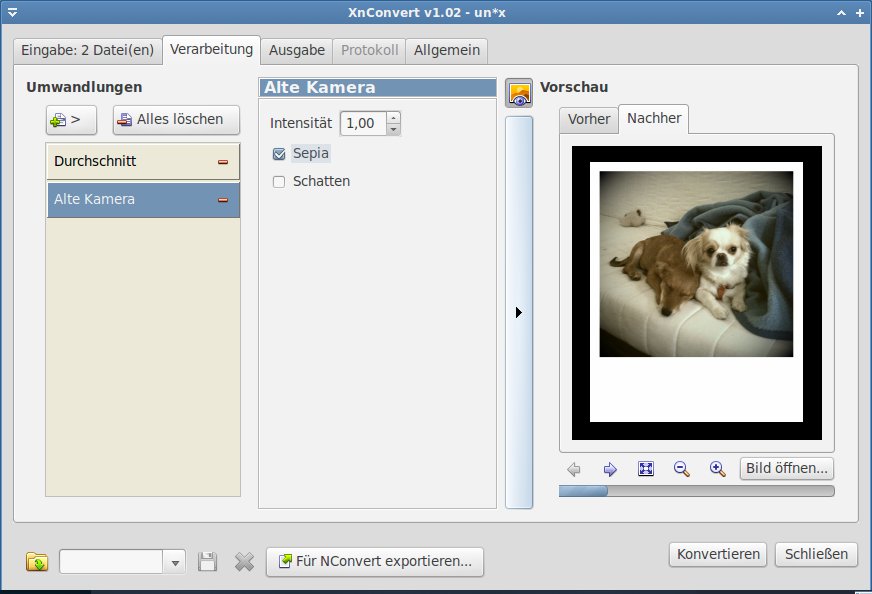
Abbildung 1: Das Konvertierungsprogramm XnConvert kennt nicht nur eine Unzahl verschiedener Formate, sondern erlaubt auch das einfache Bearbeiten vieler Bilder auf einmal.
Grafiken exportieren
Zum Export der Bilder dient der Reiter Ausgabe. Unter Ausgabeverzeichnis geben Sie den Zielordner an, darunter wählen Sie den Namen der exportierten Grafik aus. Unter Format wählen Sie schließlich das Ausgabeformat, das XnConvert für die Konvertierung benutzt. Ein Klick auf das Drop-down-Menü offenbart die Vielfalt der Formatunterstützung. Zur schnelleren Suche tippen Sie den Anfangsbuchstaben des gewünschten Codecs, andernfalls suchen Sie möglicherweise sehr lange den passenden Eintrag.
Der untere Bereich des Ausgabe-Fensters bietet Ihnen diverse Zusatzfunktionen. Wenn Sie beispielsweise die Metadaten übernehmen aktivieren, bleiben die EXIF-Tags der Bilder erhalten. Originaldatei löschen entfernt die Ursprungsdateien nach dem Konvertieren.
Die Redaktion meint
XnConvert ist ein kleines aber praktisches Helferlein, um Grafiken von einem Format in ein anderes zu konvertieren und dabei schnelle Korrekturen und Veränderungen am Bild vorzunehmen. Die Fülle an Formaten, die das Programm unterstützt, ist beeindruckend. Wenn Sie jemals vor dem Problem standen, eine Grafikdatei wegen fehlen Supports für das Format nicht öffnen zu können, ist XnConvert genau das Richtige für Sie.
Bewertung
4 von 5 Sternen
Kdenlive
Bei der Disziplin Videoschnitt gibt es unter Linux bis dato Nachholbedarf. Kdenlive tritt als Schnittlösung mit KDE-Hintergrund an, dieses Vorurteil zu entkräften.
Das Programm ist Bestandteil der Repositories aller von EasyLinux unterstützten Distributionen, außerdem Sie finden es auf der Heft-CD. Nach dem ersten Start begrüßt Sie der Einrichtungsassistent, der Ihnen bei der grundlegenden Konfiguration unter die Arme greift. Praktisch: Aus dem Startbildschirm heraus gelangen Sie auch zu einer kurzen Vorstellung des Programms auf dessen Website. So machen Sie sich schnell selbst ein Bild der Fähigkeiten von Kdenlive [1].
Starten Sie den Konfigurationsdialog, in dem Sie unter anderem das Standardformat der Videos festlegen. Danach stellen Sie den Ordner ein, in dem Kdenlive ihre Projekte ablegt. Klicken Sie im nächsten Dialog auf Beenden um das Setup abzuschließen.
Danach gelangen Sie automatisch in Hauptfenster des Programms, dessen Optik an die anderer Werkzeuge dieser Art erinnert: Am unteren Bildschirmrand befinden sich Zeitleisten, in die Sie beim Bearbeiten Video-Clips aus der Bibliothek ziehen und so zum Bestandteil des offenen Projekts machen. Oben rechts sehen Sie den Clip-Monitor, der Ihnen eine Vorschau des aktuellen Videos bietet.
Camcorder vorhanden? Perfekt!
Seine wahren Fähigkeiten zeigt Kdenlive im Umgang mit dem Videoimport aus Camcordern. Die Anzahl der unterstützten Camcorder ist gewaltig: Von kleinen Taschenkameras über die handelsüblichen Home-Camcorder bis hin zu Profi-Geräten unterstützt Kdenlive praktisch jede dieser Geräte. Das umfasst ältere Modelle mit SD-Auflösung genauso wie aktuelle Kameras, die HD-Videos liefern. Kdenlive importiert Videos von Cams auf Wunsch direkt in die Medienbibliothek eines geöffneten Projektes importieren, in dem Sie es anschließend nach Bedarf editieren. Herzenslust.
Aber auch im Hinblick auf fertige Videos leistet sich das Programm kaum Schwächen: Von MPEG2-Videos über AVI-Dateien bis hin zu H264-Videos erkennt Kdenlive fast jedes erdenkliche Format. Angenehm dabei: in der Handhabung macht das Programm keinen Unterschied zwischen importierten und fertigen Videos. An Audioformaten versteht die Applikation MP2, MP3 sowie AC3-Tonspuren und wandelt die Formate auf Wunsch in andere um.
Bequemes Bearbeiten
Wie der Name zu erkennen gibt, wurde Kdenlive für den KDE-Desktop entwickelt, in den sie sich entsprechend gut integriert. Über den Punkt Zeitleiste in der Menüleiste erreichen Sie eine Vielzahl an Schnittfunktionen. Soermöglichen es Ihnen die enthaltenen Funktionen beispielsweise, die Zeitleisten in verschiedene Schnittbereiche einzuteilen, Clips zu gruppieren und Abstände zwischen Clips einfügen.
Sehr praktisch ist zudem die Effektsammlung, die Sie über Effektliste links neben der Video-Vorschau erreichen. Effekte stehen sowohl für Video- wie auch Audio-Spuren zur Verfügung. Enthalten sind Klassiker wie das Verpixeln von Bereichen des Bildes sowie Überblend-Effekte (zwischen Videos oder zu einem schwarzen Bild). Die Effektze nutzen Sie, indem Sie sie aus der Effektliste direkt unten auf die Zeitleiste des Videos ziehen, welches Sie bearbeiten (Abbildung 1).
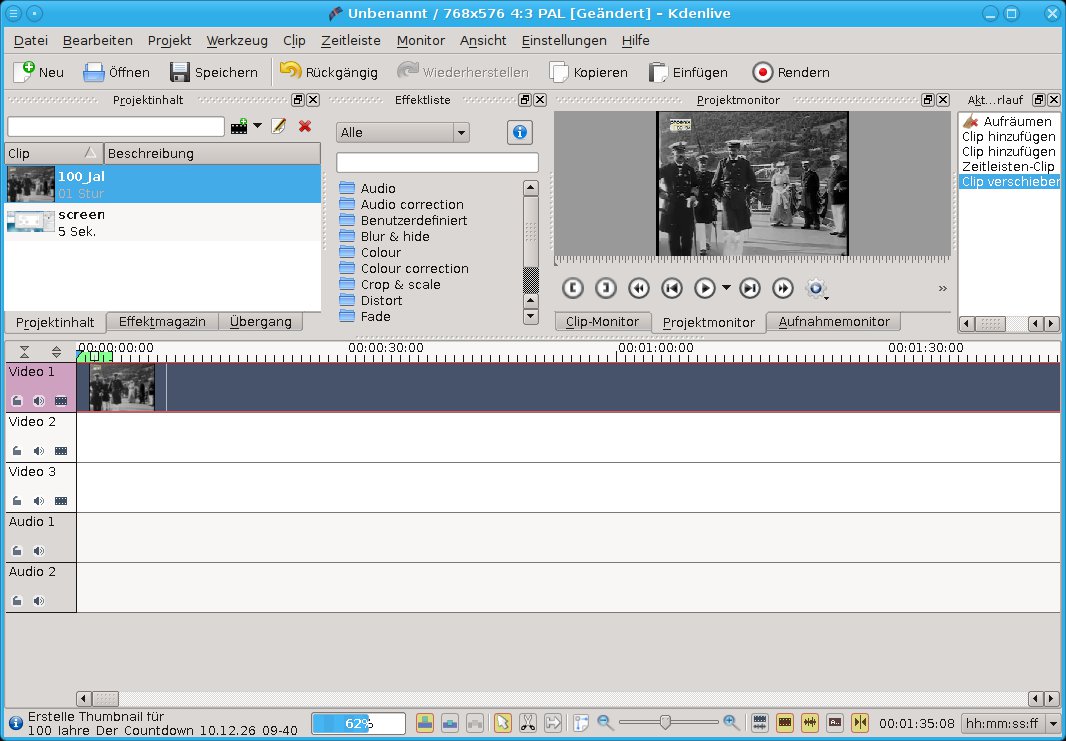
Abbildung 1: Das Videoschnittprogramm ermöglicht auch dem Einsteiger das Erstellen von Filmen aus mehreren Clips mit professionellen Übergängen und musikalischer Untermalung.
Sinnvoll exportieren
Nach dem Beenden der Videoschnittarbeiten steht einer der größten Schritte noch an: Das Rendern der einzelnen Video-Schnipsel zu einem zusammenhängenden Film und das Umwandeln in ein komprimiertes Format. Kdenlive nimmt Ihnen beide Aufgaben vorbildlich ab. Über Rendern gelangen Sie zum Dialog, in dem Sie das Videoformat auswählen. Abschliessend geben Sie noch den Dateinamen des Videos an. Wünschen anstelle einer Videodatei eine DVD, bietet Kdenlive dafür einen Assistenten, der Sie in wenigen Klicks zum fertigen Datenträger führt. (Martin Loschwitz/tle)
Die Redaktion meint
Kdenlive gehört zweifellos zu den mächtigen Video-Editoren unter Linux. Es unterstützt eine Vielzahl von Funktionen – was auf unerfahrene Nutzer aber möglicherweise unübersichtlich und überladen wirkt. Wer Kdenlive aber einmal gemeistert hat, findet in ihm einen zuverlässigen Partner für das Bearbeiten fast aller Videos.
Bewertung
4 von 5 Sternen
Infos
[1] Google Chrome: http://www.google.com/chrome/
[1] FileZilla: http://www.filezilla.de
[1] Hugin: http://hugin.sourceforge.net
[1] Smb4K: http://smb4k.berlios.de/
[] Smb4K
[1] TV-Browser: http://www.tvbrowser.org
[1] Dropbox: http://www.dropbox.com
[1] Lightning: http://www.mozilla.org/projects/calendar/lightning/
[1] Krita: http://www.koffice.org/krita/
[1] XnConvert: http://www.xnconvert.com
[1] Kdenlive: http://www.kdenlive.org

