



In dieser Ausgabe lesen Sie, wie Sie in Calc Zeilen und Spalten ausblenden oder verbergen, mit verbundenen Zellen arbeiten, Texte in Writer entlang von Linien und Kurven laufen lassen oder Farben eingefügter Bitmaps mit Hilfe von Draw austauschen oder transparent machen.
Tipp: Draw: Einen transparenten Bildhintergrund erzeugen
Sie haben in einem Dokument zwei Grafiken übereinander gelegt, sind aber vom Ergebnis enttäuscht? Der größte Nachteil ist, dass die umgebende Fläche des oberen Objekts als farbiges Rechteck ebenfalls über der unteren Grafik liegt wie es Abbildung 1 zeigt.

Abbildung 1: Der Würfel kommt erst ohne störenden Hintergrund richtig zur Geltung.
Um wie im rechten Bild die darüber liegende Grafik freizustellen, müssen Sie schon etwas tiefer in die Trickkiste von OpenOffice greifen. Mit den Bildbearbeitungsfunktionen von Writer lassen sich zwar Grafiken nachbearbeiten, aber weitergehende Funktionen fehlen. Um die Grafik freizustellen, bzw. um die störende Fläche auszublenden, benötigen Sie OpenOffice Draw, das Zeichenmodul des Programmpakets. Zunächst rufen Sie über Datei / Neu / Zeichnung oder über die entsprechende Symbolschaltfläche ein neues Zeichendokument auf den Schirm. Zusammen mit diesem erscheint auch in der Fußleiste von Gnome ein neues Dokumentensymbol, über das Sie zwischen den Dokumenten hin und her wechseln.
Zum Bearbeiten der Grafik müssen Sie das Bild aus Writer heraus nach Draw kopieren oder verschieben. Dazu klicken Sie auf die Grafik, um diese zu markieren. Klicken Sie dann ein zweites Mal auf die Grafik und halten Sie dabei den Mauszeiger gedrückt, erscheint nach kurzer Zeit ein kleines rechteckiges Kästchen, das gleichsam am Mauszeiger klebt. Fahren Sie nun mit weiterhin gedrückter Maustaste auf das Dokumentsymbol des Zeichenblatts in der Fußleiste des Desktops, um das Zeichenblatt einzublenden. Nun bewegen Sie den Mauszeiger an die gewünschte Stelle auf dem Zeichenblatt und lassen die Maustaste los, wodurch die Grafik auf dem leeren Zeichenblatt erscheint (Drag & Drop). Halten Sie beim Verschieben der Grafik zusätzlich [Strg] gedrückt, wird das Objekt nicht verschoben, sondern nur als Kopie in das Zeichenblatt integriert.
Mit Hilfe von Draw entfernen Sie im nächsten Schritt die störende weiße Hintergrundfläche, oder färben diese passend ein. Das dazu notwendige Dialogfeld Pipette bringen Sie über den Menüeintrag Extras / Pipette zum Vorschein. Mit Hilfe dieser Dialogbox ersetzen Sie in einem Durchgang vier verschiedene Farben durch andere Farben, wobei OpenOffice die Eigenschaft Transparent (durchsichtig) ebenfalls als Farbe betrachtet (Abbildung 2).
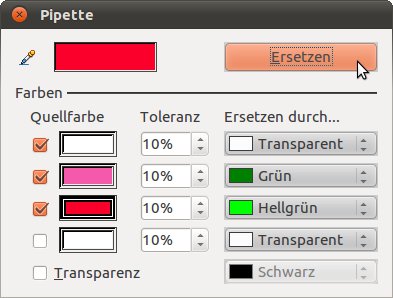
Abbildung 2: Mit Hilfe der Dialogbox “Pipette” tauschen Sie die Farben der Grafik aus und fügen so Transparenz ein.
Wenn Sie nun mit der Maus auf die Symbolschaltfläche Pipette klicken, ändert sich der Mauszeiger zu einer Hand. Klicken Sie mit dieser auf die Farbe in der Grafik, die Sie ändern oder ausblenden wollen, also in diesem Beispiel auf den weißen Hintergrund der Grafik. Die ausgewählte Farbe erscheint im Dialogfeld neben der Pipette. Sie kennzeichnen sie durch ein Häkchen als erste ausgewählte Quellfarbe. Den voreingestellten Transparenzwert von 10% können Sie belassen. Nun brauchen Sie im dazugehörigen Auswahlfeld Ersetzen durch nur noch Transparent (Voreingestellt!) auszuwählen und dann oben rechts auf Ersetzen zu klicken. Schon ist der Hintergrund verschwunden, besser gesagt, transparent.
Stellen Sie fest, dass anstelle des dunkelroten Würfels eigentlich ein grüner viel besser zu Ihrem Dokument passt, ist das kein Problem. Aktivieren Sie mit einem Mausklick die zweite Quellfarbe im Pipettenfenster und wählen Sie mit Hilfe der Pipette die dunkelrote Würfelfarbe aus. Bei Ersetzen durch wählen Sie Grün. Auf die gleiche Weise ersetzen Sie den pinkfarbenen Teil des Würfels mit Grün 7. Ein Klick auf Ersetzen, und schon entspricht das Ergebnis Ihren Wünschen.
Ziehen Sie nun die geänderte Grafik, wie anfangs beschrieben, wieder zurück auf die Writer-Oberfläche und legen Sie diese über das andere Bitmap, werden Sie bemerken, dass es doch noch einen Haken gibt. Bearbeiten Sie in OpenOffice nämlich ein Objekt, das die ausgewählte Quellfarbe in verschiedenen Bildelementen verwendet, versieht die Software grundsätzlich alle Bildelemente mit der neuen Farbe, macht diese also transparent. Das Problem dabei beobachten Sie schön beim linken Würfel in der Abbildung 3. Zeichnen Sie deshalb mit dem Werkzeug Polygon, das Sie bei den Kurvenwerkzeugen finden, eine Fläche, die alle Punkte des Würfels abdeckt. Färben Sie die Fläche weiß ein und schieben Sie diese über Ändern / Anordnen / Weiter nach Hinten zwischen die beiden Objekte, so dass alle Punkte wieder weiß erscheinen. Nun haben Sie das perfekte Ergebnis.

Abbildung 3: Fügen Sie weiße Fläche in der Mitte als Zwischenebene ein, erhalten Sie als Ergebnis den perfekt eingefärbten Würfel auf der rechten Seite.
Tipp: Calc: Zeilen und Spalten aus- und einblenden.
Möchten Sie in Ihrer Tabelle eine ganze Zeile oder Spalte ausblenden, damit Andere den Inhalt nicht sehen, ist dies mit Calc kein Problem. Mit zwei Mausklicks verbergen Sie diese Elemente vor neugierigen Augen.
Ein Klick mit der linken Maustaste auf den Zeilenkopf markiert die auszublendende Zeile (Abbildung 4). Ein Rechtsklick ruft das Kontextmenü auf den Plan, aus dem Sie den Befehl Ausblenden wählen. Calc blendet die Zeile zwar aus, zieht die darin enthaltenen Werte aber weiterhin für Berechnungen im Tabellenblatt heran.
Um eine Spalte auszublenden, klicken Sie einfach auf den entsprechenden Spaltenkopf und gehen analog dazu vor.
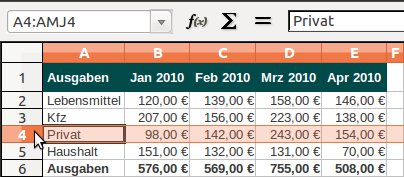
Abbildung 4: Ein Klick auf den Zeilenkopf markiert die auszublendende Zeile.
Wollen Sie die ausgeblendete Zeile wieder sichtbar machen, markieren Sie die beiden Zeilen über und unter dieser ([Umschalt] gedrückt halten) und wählen Sie Einblenden aus dem Kontextmenü. Alternativ rufen Sie den Menübefehl Format / Zeile / Einblenden auf. Bei einer ausgeblendeten Spalte gehen Sie analog vor, doch anstelle der umschließenden Zeilen markieren Sie einfach die umschließenden Spalten.
Tipp: Calc: “Zeile 1” und “Spalte A” einblenden
Blenden Sie in Ihrem Tabellenblatt die Spalte A aus, handeln Sie sich ein Problem ein. Es ist nämlich nicht möglich, eine Spalte vor und hinter der ausgeblendeten Spalte A zu markieren, um diese wieder einzublenden. Hier hilft nur ein Trick.
Markieren Sie die Spalte B mit einem Mausklick auf den Spaltenkopf und fahren Sie dann mit noch immer gedrückter Maustaste über das leere Feld über den Zeilenköpfen, was auch die ausgeblendete “Spalte A” markiert. Der Beweis: Calc listet sie im darüber liegenden Namenfeld auf (Abbildung 5). Rufen Sie jetzt über dem Spaltenkopf der Spalte B das Kontextmenü auf (über einen Rechtsklick) und wählen Sie Einblenden aus, kehrt die Spalte A zurück.
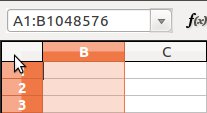
Abbildung 5: Erst wenn Sie den Spaltenkopf von “Spalte B” zusammen mit dem Feld über den Zeilenköpfen markieren, blendet Calc auch die “Spalte A” ein.
Wurde die erste Zeile ausgeblendet, haben Sie ein ähnliches Problem, wie mit der ersten Spalte. Auch hier markieren Sie die Zeile 2 durch einen Mausklick auf den Zeilenkopf und fahren mit gedrückter Maustaste über das graue Feld über den Zeilenköpfen. Durch wählen Sie die erste Zeile aus und holen sie über Format / Zeile / Einblenden oder das Kontextmenü zurück.
Tipp: Calc: Überflüssige Zellen ausblenden
Haben Sie Ihre Tabelle angefertigt, bleiben rechts daneben und darunter jede Menge unbenutzter Zeilen und Spalten übrig. Damit sich die Tabelle auf einen Blick erfassen lässt, ist es oftmals zweckmäßig, diese überflüssigen Elemente zu entfernen.
- Klicken Sie auf den Zeilenkopf der ersten überflüssigen Zeile der Tabelle (im Beispiel von Abbildung 6 auf den Zeilenkopf der Zeile 7).
- Drücken Sie die Tastenkombination: [Umschalt]+[Strg]+[Pfeil]+[nach]+[unten]. Dadurch markiert Calc sämtliche Zeilen bis zum Ende des Arbeitsblattes.
- Jetzt klicken Sie mit der rechten Maustaste auf einen der markierten Zeilenköpfe und wählen aus dem Kontextmenü den Eintrag Ausblenden . Das versteckt augenblicklich alle überflüssigen Zeilen.
-
Die Tastenkombination [Strg]+[Pos1] bringt Sie wieder zurück zur eigentlichen Tabelle.
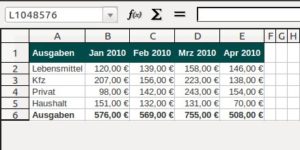
Abbildung 6: Mit ein paar Handgriffen blenden Sie alle überflüssigen Zeilen der Arbeitsfläche aus, so dass allein Ihre Tabelle übrig bleibt.
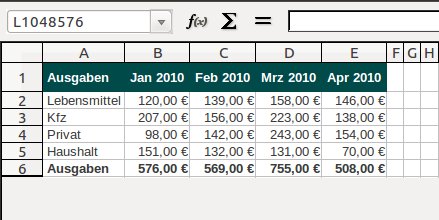
Um auch die überflüssigen Spalten auszublenden, gehen Sie ähnlich vor. Hier verwenden Sie den Spaltenkopf der ersten auszublendenden Spalte und die Tastenkombination [Umschalt]+[Strg]+[Pfeil]+[nach]+[rechts].
Sollen alle Spalten wieder auftauchen, klicken Sie auf den Spaltenkopf der letzten sichtbaren Spalte (hier: Spalte E) und ziehen die Markierung über die rechte Spaltenbegrenzung hinaus. In diesem Fall markiert Calc alle Spalten von E1 bis zum Ende (AMJ…), was Sie erneut im Namenfeld sehen. Über das Kontextmenü, das Sie erreichen, wenn Sie mit der rechten Maustaste auf die markierten Spalten klicken, wählen Sie den Befehl Einblenden. Nun sollten Sie wieder alle Spalten sehen.
Das funktioniert auch mit den Zeilen. Klicken Sie auf den Zeilenkopf der letzten sichtbaren Zeile und ziehen Sie die Markierung über die Zeilenbegrenzung nach unten, werden alle ausgeblendeten Zeilen markiert, was Sie ebenfalls im Namenfeld ablesen. Wählen Sie im Kontextbefehl der markierten Zeilen den Befehl Einblenden , tauchen auch alle ausgeblendeten Zeilen wieder auf.
Tipp: Writer: Text in einem bestimmten Winkel schreiben.
Angenommen, Sie brauchen in Ihrem Dokument einen geneigten Text, der zum Beispiel in einem Winkel von 30 Grad abgehen soll, wie es Abbildung 7 zeigt. Den erzeugen Sie in ein paar Schritten auch mit Writer.

Abbildung 7: In OpenOffice erzeugen Sie schnell einen schräg gestellten Text, den Sie zum Beispiel als “Eyecatcher” einsetzen.
Am einfachsten und schnellsten geht es so: Sie zeichnen mit dem Zeichenwerkzeug Linie eine beliebige Linie. Ein Menü mit diesem Werkzeug blenden Sie ein, indem Sie Ansicht / Symbolleisten / Zeichnen wählen. Nach dem Loslassen der Maustaste sehen Sie die gezeichnete Linie mit dem Anfangs- und Endpunkt. Bei einer noch markierten Linie können Sie sofort mit dem Schreiben beginnen und den gewünschten Text eintippen. In diesem Zustand lässt sich der Text nach Belieben formatieren und gestalten und Sie fügen ihm natürlich auch Sonderzeichen hinzu.
Zum Schluss klicken Sie außerhalb des Textes auf eine beliebige Stelle im Dokument und richten den Text so an der Linie aus. Über den Kontextbefehl Linie oder die Schaltflächen der Symbolleiste Zeichnungsobjekt-Eigenschaften machen Sie die Linie entweder unsichtbar (indem Sie die Transparenz auf 100 Prozent setzen) oder setzen sie als Gestaltungsmittel ein wie es Abbildung 7 zeigt. Klicken Sie auf den fertigen Schriftzug, kommen immer die beiden Linienpunkte zum Vorschein, mit deren Hilfe Sie den Text auch noch nachträglich in jede gewünschte Richtung drehen. Eyecatcher sind auf diese Weise schnell und effektiv erstellt.

