



Mit Rekonq tritt ein schlanker, schneller Browser in Konkurrenz zum langjährigen Funktionsmonster Konqueror. Die Version 1.0 hat der Browser noch nicht erreicht, bringt allerdings schon einige Highlights mit.
Im Zuge des Wechsels von KDE 3 zu KDE 4 entschlossen sich die KDE-Entwickler, die Aufgaben des bis dahin allgegenwärtigen Konqueror aufzusplitten. Dolphin kümmert sich nun um die lokalen Dateien, während Konqueror nur noch Browser ist. Die Kubuntu-Entwickler haben das etwas schwerfällige Urgestein nun gar gegen einen neuen Browser eingetauscht – Rekonq. Auch im OpenSuse-Projekt denkt man über einen Wechsel zu der schlanken Alternative nach.
Rekonq
Rekonq möchte das Browsen jenseits von Firefox attraktiver machen und orientiert sich dabei stark an Googles Browser Chrome. Zugleich übernimmt der Browser einige sinnvolle Elemente von Konqueror und ist gut in KDE integriert. Er passt sich nicht nur optisch an, sondern nutzt auch KDE-Tools wie KGet, Kate oder Akregator. Verwenden Sie Kubuntu 10.10 und OpenSuse 11.2, greifen Sie am besten zur Rekonq-Version 0.6.1. Unter OpenSuse 11.3 funktionierte im Test nur die ältere Variante 0.5.0, auf deren Eigenarten wir am Ende des Textes kurz eingehen. Während Kubuntu den Browser automatisch installiert, führt Sie der Weg unter OpenSuse zunächst ins Internet.
- Rufen Sie die OpenSuse-Webseite auf, die Links zu diversen Paketquellen enthält, die Rekonq anbieten [1].
- Klicken Sie im rechten Bereich innerhalb des Kastens auf die Links 11.2 respektive 11.3, um für die jeweilige Distribution auf eine Seite zu gelangen, die alle Paketquellen auflistet.
- Suchen Sie als Repository KDE:Extra/openSUSE_11.2_KDE_Distro_Factory (für OpenSuse 11.2) bzw. KDE:Extra/openSUSE_11.3 aus (für OpenSuse 11.3) und klicken Sie jeweils auf den Link 1-Klick-Installation direkt darunter (Abbildung 1).
- Firefox bietet nun die Option Öffnen mit YaST-Meta-Package-Handler. Wählen Sie Ok, erscheint ein Fenster, das die Paketquellen anzeigt, die YaST einbinden will. Klicken Sie auf hier und in den folgenden zwei Fenstern auf Weiter.
- YaST warnt nun, dass Sie potenziell gefährliche Pakete auf dem Rechner installieren, denn es handelt sich um eine unbekannte Paketquelle. Akzeptieren Sie das Risiko über einen Mausklick auf Ja und geben Sie dann Ihr Benutzerpasswort ein.
- Es folgen mehrere Klicks auf Importieren, dann taucht unter OpenSuse 11.2 ein Kasten auf mit verschiedenen Optionen auf. Kreuzen Sie hier Folgende Aktionen werden ausgeführt an und wählen Sie OK — Erneut versuchen. Unter OpenSuse 11.3 gibt es diesen Kasten nicht, hier ist die Installation bereits erfolgreich abgeschlossen.
-
Unter OpenSuse 11.2 klicken Sie nun noch auf Akzeptieren, dann auf Fortfahren, um eine Reihe von Paketen einzuspielen. Im Test stürzte der Desktop im Anschluss zwar ab, lief aber nach einem Neustart wie gewohnt.
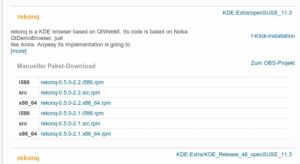
Abbildung 1: Unter OpenSuse spielen Sie Rekonq mit Hilfe einer “1-Klick-Installation” auf den Rechner. Kubuntu liefert Rekonq in der Standardinstallation aus.
Spartanisch
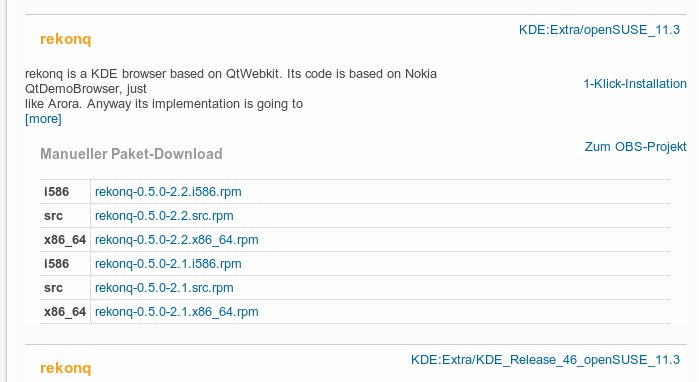
Der Browser startet schnell und wartet mit einer sehr spartanischen Oberfläche auf (Abbildung 2). Es gibt rechts neben der URL-Leiste lediglich einen einzigen Menüeintrag, der auf den Namen Extras hört und einen Schraubenschlüssel als Symbol verwendet. Im Inneren von Rekonq werkelt die flinke Webkit-Engine. Ein großer Minuspunkt von Rekonq sei hier gleich erwähnt: Der Browser lässt sich kaum über Erweiterungen ausbauen. Die gute Nachricht ist: Er spielt Flash-Inhalte ab, blockiert Werbung und inspiziert den Quellcode von Webseiten. Damit unterstützt er die Funktionen einiger zentraler Erweiterungen und Plug-ins von Firefox und Chrome. In Zukunft soll Rekonq sogar Chrome-Erweiterungen direkt benutzen dürfen.
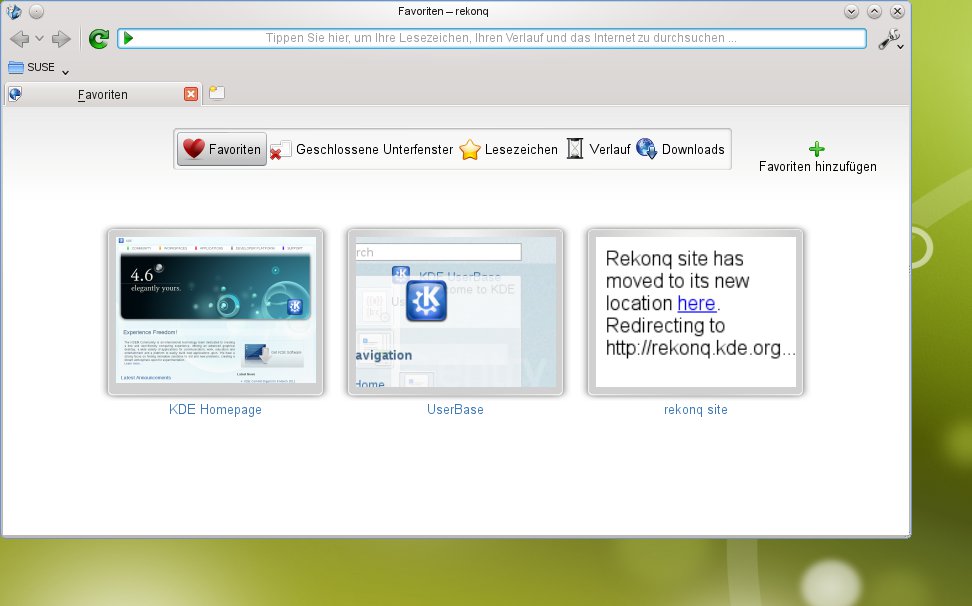
Abbildung 2: Nach dem Start von Rekonq empfängt Sie ein sehr übersichtliches Interface, das die favorisierten Webseiten in Form von Vorschaubildern auflistet.
Starten Sie Rekonq unter Kubuntu 10.10, schlägt KDE vor, zusätzliche Pakete zu installieren – unter anderem den Flash Player. Tun Sie das. Nach dem Neustart des Browsers landen Sie auch hier auf der so genannten Schnellstartseite mit den Vorschaubildern Ihrer Lieblingsseiten (Abbildung 2) – das Feature gibt es übrigens auch in Chrome. Klicken Sie mit der mittleren Maustaste auf eine der angebotenen Seiten, öffnet Rekonq diese in einem Unterfenster (Tab), ein Linksklick ruft sie im aktuellen Fenster auf. Schließen Sie dieses, kommen wieder die Favoriten zum Vorschein.
Die Favoritenliste
Bewegen Sie den Mauszeiger über ein Vorschaubild, erscheinen darunter zwei Icons mit englischen Beschriftungen. Über Set new favorite richten Sie eine neue Favoritenseite ein und ersetzen dabei einen vorhandenen Favoriten oder eine leere Vorschaufläche. Nach einem Klick auf den Button erscheint unterhalb der URL-Leiste die Aufforderung, eine Webseite aufzurufen. Klicken Sie auf die Schaltfläche Diese Seite hinzufügen, landet sie in der Liste mit den Favoriten und verdrängt ihren Vorgänger (Abbildung 3).
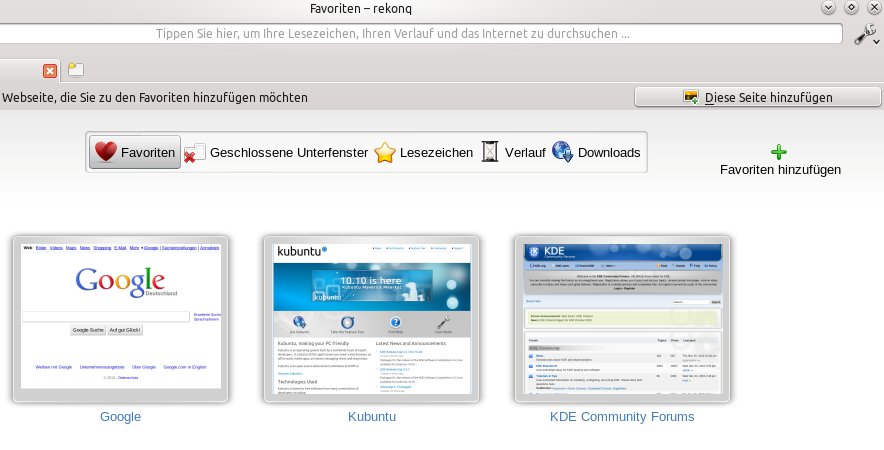
Abbildung 3: Vorhandene Favoriten ersetzen Sie mit ein paar Mausklicks durch eine neue Webseite.
Entscheiden Sie sich hingegen für Remove favorite, entfernt Rekonq die Seite komplett aus der Liste. Obwohl diese beiden Einträge auf Englisch erscheinen, ist die Software recht vollständig ins Deutsche übersetzt. Wollen Sie eine komplett neue Seite ergänzen, klicken Sie rechts oben über den Vorschauseiten auf Favoriten hinzufügen, was eine leere Vorschau erzeugt, der Sie wieder eine Webseite zuordnen.
Eine Art Menü mit fünf Punkten erscheint im oberen Bereich der Schnellstartseite. Über den Eintrag Geschlossene Unterfenster gelangen Sie zu einer Übersicht Ihrer kürzlich verabschiedeten Unterfenster und rufen diese bei Bedarf wieder ins Leben zurück. Um ein leeres Tab zu öffnen, klicken Sie auf das weiße Icon rechts neben der URL-Leiste oder drücken [Strg+T]. Sie schließen ein Unterfenster über [Strg+W].
Hinter dem Eintrag Lesezeichen verbergen sich – wenig überraschend – die von Ihnen als Lesezeichen markierten Webseiten. Um sich eine Webseite zu merken, rufen Sie diese auf und klicken auf das Sternchen am rechten Rand der URL-Leiste. Sie löschen ein Lesezeichen, indem Sie Lesezeichen bearbeiten wählen und es im Lesezeicheneditor entfernen. Alternativ rufen Sie die Seite auf, klicken auf das Sternchen und dann auf die Schaltfläche Dieses Lesezeichen löschen.
Hinter den Reitern Verlauf und Downloads verbergen sich zwei Chroniken: Der Verlauf präsentiert Ihnen eine Liste zuletzt besuchter Webseiten, unter Downloads sehen Sie, welche Software Sie in der Vergangenheit aus dem Netz gezogen haben (Abbildung 4). Beide Seiten bieten die Möglichkeit, die gesammelten Einträge über einen Klick auf Private Daten löschen zu entfernen.
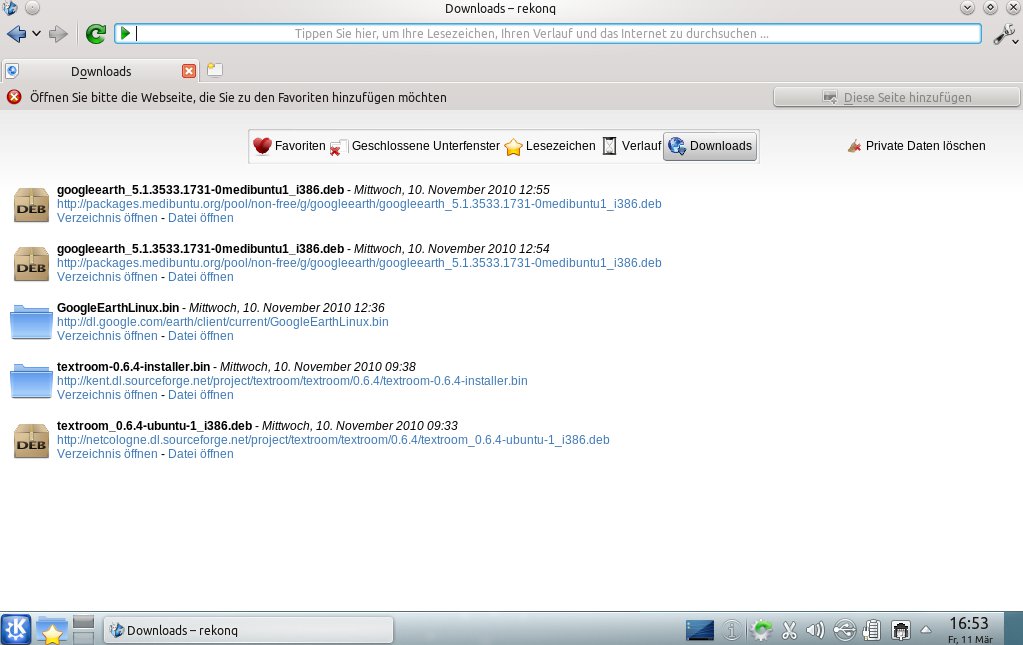
Abbildung 4: Rekonq merkt sich, welche Dateien Sie in der Vergangenheit heruntergeladen haben. Über den Button “Private Daten löschen” rechts oben entfernen Sie die Einträge.
Schlankes Gerüst
Insgesamt macht Rekonq einen sehr spartanischen Eindruck, hier haben die Entwickler von Google gelernt. Links oben reiht der Browser lediglich drei Icons aneinander, dann folgt schon die URL-Leiste. Über die vorhandenen Icons bewegen Sie sich in der Browsergeschichte seitenweise vorwärts und rückwärts. Klicken Sie auf den kleinen schwarzen Haken, der nach unten zeigt, öffnet Rekonq eine Liste der zuletzt besuchten Seiten, die Sie per Mausklick besuchen. Der grüne Pfeil lädt die Inhalte einer Webseite neu.
Mehrere Seiten ordnet Rekonq nebeneinander als Unterfenster an. Einige hilfreiche Features haben die Macher des Browsers in der URL-Leiste versteckt. Geben Sie einen Suchbegriff direkt in die Leiste ein – etwa easylinux – ruft der Browser Google auf und präsentiert die Ergebnisse der Suchmaschine. Über die Voreinstellungen richten Sie einen anderen Suchmaschinenbetreiber ein.
Während der Eingabe eines Begriffs in die Adressleiste klappt zudem eine zugehörige Liste auf, die mehrere Optionen anbietet. In der ersten Zeile sehen Sie rechts neben dem Stichwort Suchmaschinen mehrere Icons hinter denen sich unterschiedliche Suchmaschinen verbergen (Abbildung 5). Über einen Mausklick auf das passende Icon fahnden Sie zum Beispiel in der Wikipedia nach Ihrem Suchwort, aber auch im Merriam-Webster-Wörterbuch oder im Open Directory. Unter dieser Zeile folgen Ergebnisse, die der Browser auf bereits besuchten Seiten findet (etwa über die Lesezeichen). Daran anschließend schlägt Rekonq verschiedene Möglichkeiten vor, Ihr Suchwort zu ergänzen. Die ergeben nicht immer Sinn, können aber die Suche beschleunigen.
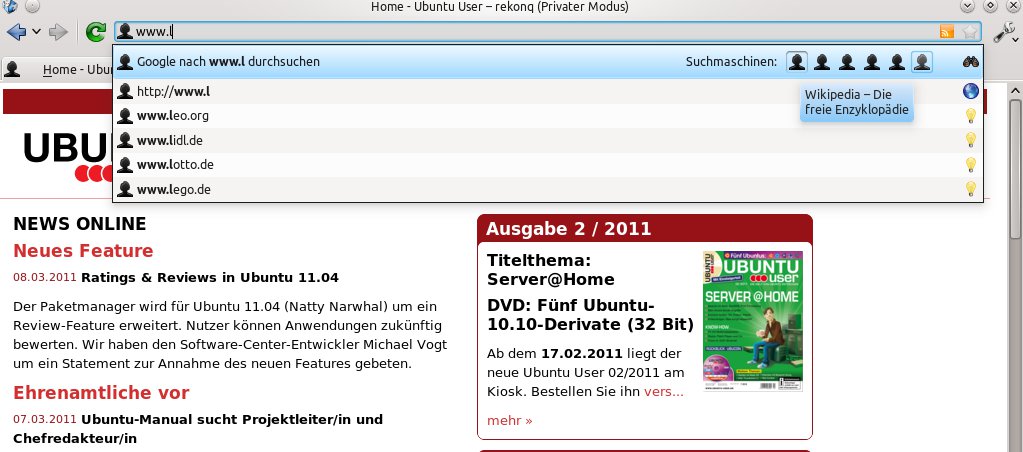
Abbildung 5: In das Aufklappmenü, das sich bei der Eingabe eines Stichworts in die URL-Leiste öffnet, haben die Entwickler hilfreiche Funktionen integriert.
Es stecken noch weitere Möglichkeiten in der URL-Leiste. Über die Lesezeichen haben wir bereits gesprochen. Wie im Firefox abonnieren Sie auch RSS-Feeds über die Leiste. Dazu rufen Sie eine Seite auf, die einen RSS-Feed anbietet und klicken dann rechts in der Leiste auf das RSS-Icon. Hier kommt die gute Integration mit KDE ins Spiel, denn der Browser bietet nun an, den Feed mit Akregator zu verwalten. Der sehr leistungsfähige Feed Reader ist als Teil von KDE 4 bereits vorinstalliert. Alternativ verknüpfen Sie die Abonnements mit dem Google Reader.
Eines für alle
Wie bereits erwähnt, finden Sie in Rekonq ein einziges richtiges Menü, hinter dem sich sämtliche Menüeinträge verbergen. Klicken Sie auf den Schraubenschlüssel rechts neben der URL-Leiste (Extras), klappt ein Drop-down-Menü mit einer Reihe von Optionen auf, die wir hier kurz vorstellen (Abbildung 6).
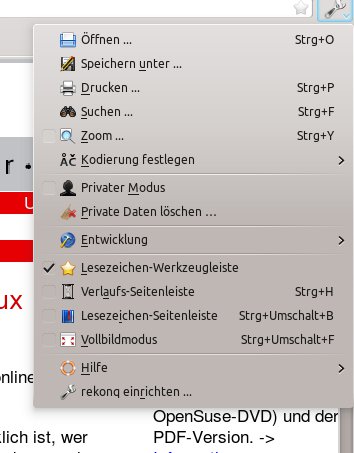
Abbildung 6: Das einzige Menü in Rekonq heißt “Extras” und beherbergt eine Reihe nützlicher Einträge. Sie gelangen hier u. a. zu den Voreinstellungen und schützen Ihre Privatsphäre.
Die ersten sechs Punkte sind sicherlich selbsterklärend: Sie öffnen, speichern, drucken und durchsuchen aktuelle Webseiten. Stellt der Browser die Sonderzeichen merkwürdig da, legen Sie die Kodierung manuell fest. Im deutschen Sprachraum wählen Sie dann häufig die Werte UTF-8 oder ISO-8859-15. Möchten Sie die Elemente einer Seite vergrößern, wählen Sie Zoom. Im unteren Bereich taucht nun ein Schieberegler auf, über den Sie den Grad der Vergrößerung justieren. Einfacher gehts wie immer mit Tastaturkürzeln: Über [Strg+Plus] und [Strg+Minus] zoomen Sie ohne Umwege in die Seite hinein und wieder aus ihr heraus.
Interessanter sind die Optionen Privater Modus und Private Daten löschen. Teilen Sie Ihren Rechner gelegentlich mit anderen Nutzern, wollen Sie oft nicht, dass diese sehen, welche Seiten Sie besuchen. Umgekehrt möchten auch Gäste, die Ihren Computer temporär nutzen, gern ihre Privatsphäre schützen. Ein Mausklick auf Private Modus macht das möglich. Es erscheint zunächst eine Meldung, die darüber aufklärt, was der private Modus tut. Er verbietet das Setzen und Auslesen von Cookies, speichert den Verlauf ebensowenig wie die Favicons von Webseiten und Sitzungen. Über die Schaltflächen Vor und Zurück wechseln Sie lediglich zwischen den Webseiten innerhalb der Sitzung hin und her. Nach dem Schließen des Browsers verschwinden die gesammelten Daten wieder. Der Private Modus überlebt den Neustart des Browsers, allerdings verschwindet das Häkchen beim Eintrag Privater Modus. Um also den Modus auszuschalten, müssen Sie ihn über das Extras-Menü erneut einschalten und dann das Häkchen wieder deaktivieren.
Benutzen Sie die Schaltfläche Private Daten löschen, entfernt Rekonq vorhandene Daten, zu denen gespeicherte Webseiten, Cookies und die Verläufe gehören. Wie Sie die Privatsphäre noch feiner justieren, erfahren Sie weiter unten im Artikel, wo es um das Einrichten von Rekonq geht.
Zunächst zurück zum Extras-Menü, in dem Sie noch auf ein paar weitere Punkte stoßen. Ein Untermenü namens Entwicklung dürfte vor allem Webentwickler und neugierige Nutzer interessieren. Aktivieren Sie den Eintrag Netzwerk-Analyse, erscheint im Fußbereich ein leeres Fenster, das alle Elemente anzeigt, die Sie beim Aufrufen einer Webseite herunterladen (Abbildung 7). Die Statistik verrät auch, wie groß die Elemente sind. So stellen Sie zum Beispiel fest, ob eine Webseite auch Inhalte von externen Servern holt.
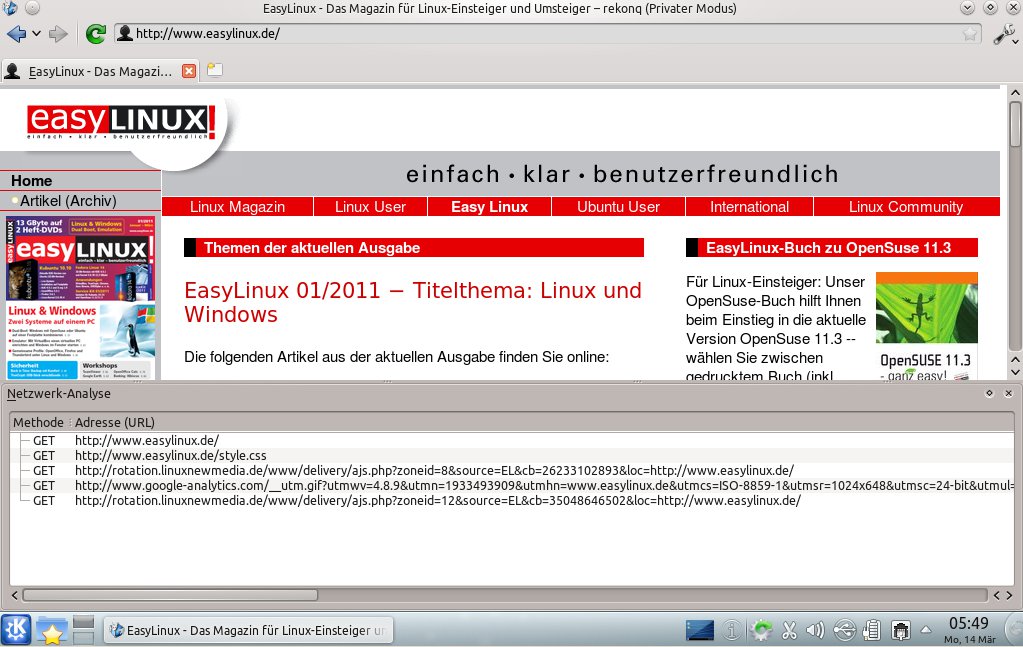
Abbildung 7: Eine Netzwerk-Analyse verrät, welche Elemente der Browser von einer Webseite abholt und zeigt auch deren Größe an.
Der Web-Inspektor erinnert stark an die Firefox-Erweiterung Firebug. Hier untersuchen Sie gezielt den Quellcode einer Webseite nach bestimmten Aspekten. Sie finden etwa heraus, welches Code-Element für das Aussehen eines bestimmten Kastens verantwortlich ist. Nützlich ist das Ganze meist nur für Webentwickler. Klicken Sie auf Seitenquelltext, öffnet Rekonq den Quellcode der Webseite im Editor Kate – ein weiteres Beispiel für die gelungene Integration von Rekonq in KDE.
Im nächsten Abschnitt des Aufklappmenüs blenden Sie Elemente wie die Lesezeichen-Werkzeugleiste, den Verlauf und die Lesezeichen ein und aus. Sie betreiben den Browser zudem im Vollbildmodus, in den Sie alternativ über [F11] gelangen. Der Eintrag zur Hilfe enthält Unterpunkte, über die Sie das Handbuch zum Browser erreichen, die Sprache ändern und Infos zur Version von Rekonq erhalten. Bleibt der letzte Punkt, über den Sie den Browser konfigurieren.
Rekonq einrichten
Das Einrichtungsmenü von Rekonq erinnert in Teilen an den Konqueror. Das ist kein Wunder, haben die Entwickler doch einige Ideen übernommen, etwas die Webkürzel. Im linken Bereich reiht das Konfigurationsfenster eine Reihe von Einrichtungspunkten aneinander, über die Sie verschiedene Bereiche der Konfiguration ansteuern (Abbildung 8). Im Reiter Allgemein ändern Sie die Startseite. Anstelle der beschriebenen Schnellstartseite richten Sie hier auf Wunsch eine gewöhnliche Startseite ein (die Sie konkret im Bereich darunter festlegen) oder Sie lassen die Zuletzt geöffneten Unterfenster wiederherstellen. Zusätzlich spannen Sie auf Wunsch KDEs Downloadmanager KGet für Ihre Downloads ein. Die Software müssen Sie allerdings im Vorfeld installieren. Sie ist gut in den Desktop integriert und bietet mehr Optionen als Rekonqs eigener Downloadmanager.
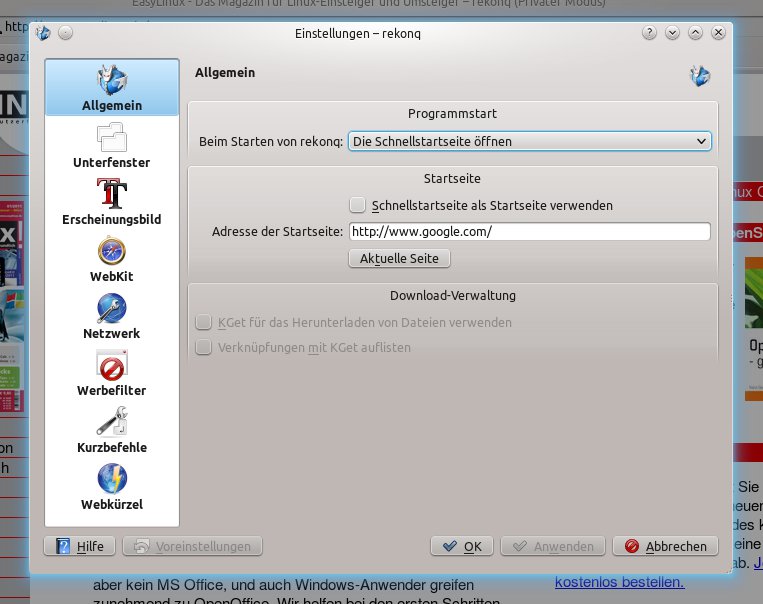
Abbildung 8: Die Einstellungen von Rekonq lehnen sich an die des Konqueror an. Auch dieser hat standardmäßig einen Werbefilter an Bord und kennt zahlreiche Webkürzel.
Im Register Unterfenster stellen Sie ein, wie Rekonq mit Tabs verfährt. So bestimmen Sie, welche Inhalte in einem frisch geöffneten Unterfenster erscheinen (Startseite, Leere Seite, Schnellstartseite) und stellen im letzten Fall auch ein, welche Sektion der Schnellstartleiste Sie jeweils sehen (etwa den Verlauf). Eine Reihe von Ankreuzoptionen beeinflusst die weitere Darstellung dieser Unterfenster. Im Register Erscheinungsbild stellen Sie ein, welche Schriftarten und -größen Rekonq auf den Webseiten verwendet. Fortgeschrittene Anwender dürfen hier auch ein eigenes Stylesheet einbinden und so die optische Aufbereitung der Webseiten verändern.
Dass die Webkit-Engine quasi der Motor von Rekonq ist, wurde bereits erwähnt. Auch an diesem Motor lässt sich schrauben. So stellen Sie hier etwa ein, was externer JavaScript-Code mit Ihrem Browser anstellen darf. Das Öffnen von Fenstern ist z. B. erlaubt, während Rekonq es der Skriptsprache standardmäßig verwehrt, auf den Zwischenspeicher zuzugreifen. Java aktivieren die Macher ebenso wie die Möglichkeit, im Vorfeld bereits die DNS-Einträge von Webseiten zu laden. Da Rekonq keine Erweiterungen wie NoScript anbietet, fehlt leider noch eine Möglichkeit, JavaScript-Inhalte auf einfache Weise zu- und abzuschalten. Java müssen Sie nicht unbedingt aktivieren, das benutzen im Vergleich zu Flash und JavaScript deutlich weniger Webseiten.
Ähnliche Einstellungen finden Sie im Bereich Netzwerk vor. Rekonq sammelt, wie andere Browser auch, zahlreiche Daten in Form von Cookies. Der Browser merkt sich die besuchten Webseiten und bietet Ihnen auch sonst ein Surferlebnis ohne spürbare Einschränkungen. Diese Bequemlichkeit erkaufen Sie allerdings mit einem teilweisen Verzicht auf Privatsphäre. So protokollieren einige Unternehmen das Surfverhalten von Nutzern über mehrere Domains hinweg und setzen dafür Cookies ein. Schalten Sie diese ab, funktionieren unter Umständen bestimmte Webseiten nicht mehr wie gewohnt. So verwenden viele Online-Shops Sitzungs-Cookies, um Sie auf dem Weg zur Kasse zu begleiten und zu verfolgen, was Sie in den Einkaufswagen tun. Cookies sind also Fluch und Segen zugleich. Wählen Sie die Werte in diesem Konfigurationsfenster abhängig von Ihrer Empfindlichkeit in solchen Fragen. Praktisch: Deaktivieren Sie die Option Sitzungs-Cookies automatisch annehmen, können Sie für jede einzelne Domain bestimmen, wie Sie mit den Cookies verfahren. Die meisten Menschen besuchen erfahrungsgemäß nur eine begrenzte Anzahl an Webseiten regelmäßig, der Konfigurationsaufwand ist also erträglich.
Im Unterregister Zwischenspeicher stellen Sie noch ein, wie groß der Cache für den Browser sein soll. Der speichert die Inhalte einer Webseite zwischen und lädt diese sehr schnell, wenn Sie dorthin zurückkehren. Verwenden Sie einen Proxy-Server, was nur selten der Fall ist, tragen Sie dessen Daten im gleichnamigen Reiter ein (Abbildung 9).
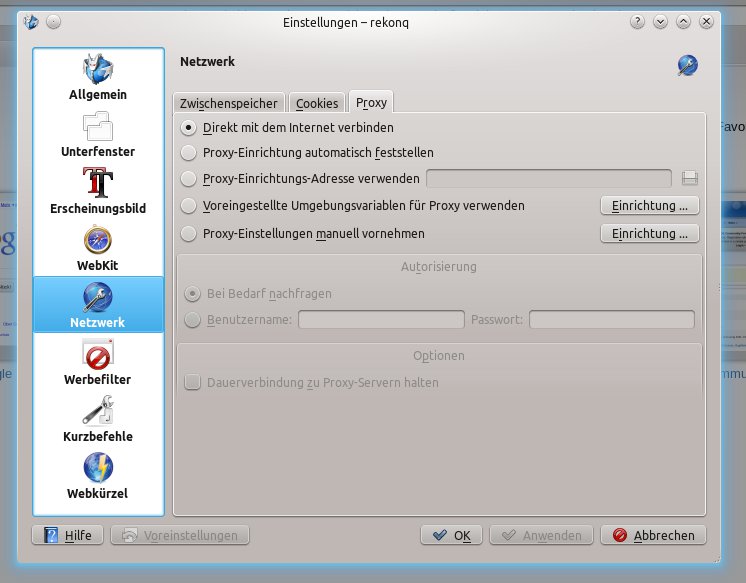
Abbildung 9: Nutzen Sie einen Proxy-Server (zum Beispiel in der Firma), geben Sie dessen IP-Adresse und den verwendeten Port in der Konfiguration von Rekonq an.
Kommen wir zu den letzten drei Einträgen im Konfigurationsbereich. Sehr praktisch ist der Eintrag Werbefilter. In Firefox und Chromium müssen Sie erst per Hand und nachträglich den Werbeblocker AdBlock installieren, Rekonq bringt diesen gleich mit. Er zieht seine Informationen über Werbebanner aus der EasyList [2], die eine Handvoll Autoren permanent mit neuen Daten über Banner füttern. Auch der Werbeblocker AdBlock zieht seine Informationen häufig aus dieser Liste. Standardmäßig aktualisiert Rekonq die Liste alle 7 Tage, was sich aber ändern lässt. Kennen Sie sich mit regulären Ausdrücken aus, ergänzen Sie den Filter im Unterfenster Manuelle Filter um eigene Blockierregeln. Das dürfte aber wieder nur etwas für fortgeschrittene Nutzer sein.
Der Eintrag Kurzbefehle ist schnell erklärt: Hier richten Sie Tastaturkürzel für Rekonq ein und ändern diese. Dazu genügt ein Doppelklick auf einen vorhandenen Eintrag. Bleiben schließlich noch die Webkürzel. In dieser Sektion aktivieren Sie eine große Anzahl von Webkürzeln, über die Sie schnell verschiedene Webseiten und Datenbanken nach bestimmten Inhalten durchsuchen. Setzen Sie zum Beispiel ein Häkchen bei der chinesischen Suchmaschine Baidu, nutzen Sie diese in Zukunft einfach über die URL-Leiste, indem Sie baidu:suchwort eingeben. Es gibt unzählige weitere Kürzel. Die zugehörigen Webseiten rufen Sie über die angegebenen Kürzel auf, was aber nicht für alle aufgelisteten Seiten funktioniert.
Die Version 0.6.1, die wir hier beschrieben haben, weicht in einigen Aspekten von der älteren Variante 0.5.0 ab. Letztere zeigte im Einsatz noch einige Probleme. Sie kann nicht automatisch mit Zertifikaten von Webservern umgehen, was Sie beheben, indem Sie diese manuell akzeptieren. Außerdem speichert die Version keine Passwörter – diese müssen Sie stets neu eingeben. Auch eine Fehlermeldung beim Einsatz von Java tauchte im Test auf.
Die Version bringt zwei zusätzliche Icons mit. Ein kleines Häuschen führt zum Persönlichen Ordner – offenbar lässt sich hier eine Startseite einstellen. Die Verwaltung der Lesezeichen findet nicht über die URL-Leiste statt, sondern über ein sternförmiges Icon rechts neben der Leiste. Die im Extras-Menü angebotenen Optionen decken sich allerdings fast 1 zu 1 mit denen in der Version 0.6.1: Es gibt einen Werbeblocker, Webkürzel und nahezu alle weiteren Einstellungen.
Fazit
Rekonq macht einen sehr guten ersten Eindruck. Der Browser ist schnell, lässt sich intuitiv bedienen und machte im Test keine größeren Schwierigkeiten. Die Version 0.5.0 hinkt allerdings etwas hinterher. Einige Leser beschwerten sich, dass sich Rekonq keine Passwörter merkt und Facebook-Seiten nicht richtig abbildet. Das konnten wir für die Version 0.6.1 nicht bestätigen. Es lässt sich natürlich allgemein die Frage stellen, ob das KDE-Projekt den Browser unbedingt neu erfinden muss, wo doch genügend andere Programme noch fehlen oder unfertig sind. Davon abgesehen erledigt Rekonq seinen Job schon recht beeindruckend und kann Firefox in einigen Aspekten das Wasser reichen – lediglich an Erweiterungen mangelt es noch.
Glossar
-
Proxy-Server
-
Dabei handelt es sich um einen zwischengeschalteten Server bzw. eine lokal installierte Software, die den Datenverkehr zwischen Ihrem Rechner und dem Internet abfängt, weiterleitet und häufig auch filtert (um etwa Werbung zu entfernen). Sie schicken Ihre Datenpakete also explizit an den Proxy, der Sie ins Netz weiterleitet und vice versa.
-
regulären Ausdrücken
-
Es handelt sich um einen fest definierten Satz von Zeichenketten, über den Sie bestimmte Begriffe oder Satzteile aus einer Datei filtern. Sie kommen in der Programmierung recht häufig zum Einsatz.
Infos
[1] Rekonq für OpenSuse: http://de.opensuse.org/Rekonq
[2] EasyList-Webseite: http://easylist.adblockplus.org/de/about


Seit dem sich die Mozilla Foundation von Google aushalten lässt und ihre Markenschutz für Firefox propagiert, sind Alternativen wichtig!
Rekong ist unter KDE alle mal hübscher als Firefox und passt sich besser ein!
Allerdings kann ich nicht behaupten das es ausgereift ist, ein paar stabilitätsprobleme scheint das Programm noch zu haben……
hoi zaemme,
Ich sehe rekonq als Alternative zum konqui, der eh immer schon eher schlecht war.
Das Rekonq bei Kubuntu nun allerdings Default Browser ist hat mich schon etwas gewundert.
Firefox wird er zumindest auf meinen Systemen sicher nicht ersetzen.
Greets
Marcus