



Mit seiner großen Anzahl beeindruckender Funktionen rockt der intuitive Mediaplayer Amarok die Party und liefert zugleich den alltäglichen Soundtrack bei der Arbeit.
Die Zeit springt mit Ihrer Musiksammlung nicht immer freundlich um. Zunächst beginnen Sie vielleicht, sämtliche CDs zu rippen: Sie packen diese in einen Ordner. An anderer Stelle liegen die bei Amazon gekauften MP3s, und wiederum woanders lagern die mitgeschnittenen Radiosendungen und Podcasts. Zwischendurch kaufen Sie dann einen mobilen Rechner, kopieren Ihre Musiksammlung (oder zumindest die Hälfte davon) dorthin, und am Ende blicken Sie auf ein großes Chaos an Musikdateien. Eigentlich wollen Sie aber nur bei der Arbeit ein wenig Musik hören – Auftritt Amarok [1].
Amarok hat bei seinen Fans den Ruf, der beste je geschaffene Musikplayer zu sein – und das ganz unabhängig vom Betriebssystem. Die Software bringt tatsächlich zu viele Funktionen mit, um sie hier alle ausführlich zu beschreiben. Wir konzentrieren uns also auf die wichtigsten.
Zunächst bietet Amarok eine intuitive Oberfläche zur Organisation von Musik an (Abbildung 1), die es Ihnen leicht macht, schnell die Songs zu finden, die Sie hören wollen. Wenn Sie es wünschen, lädt ein Cover-Manager automatisch das passende Cover für das Album herunter, von dem der gerade gespielte Song stammt. Ein Kontextbrowser behält die Statistiken zu den abgehörten Titeln im Auge. Mit Amarok spielen Sie zudem Songs von externen Geräten ab – seien es USB-Sticks oder Audioplayer (Abbildung 2). Sie konvertieren Titel von CDs für Ihre Musiksammlung, hören Radiosender aus dem Internet und greifen auf diverse Soundressourcen im Internet zu. Das klappt etwa über die integrierten Musikshops sowie Last.fm. Amarok verwaltet Podcasts, spielt Musik über dynamische Playlists und zeigt nicht zuletzt die Texte und Hintergrundinformationen zu den abgespielten Songs und den zugehörigen Bands an. Letztere holt die Software aus dem Internet. Die Liste geht weiter, aber beginnen wir am besten am Anfang.
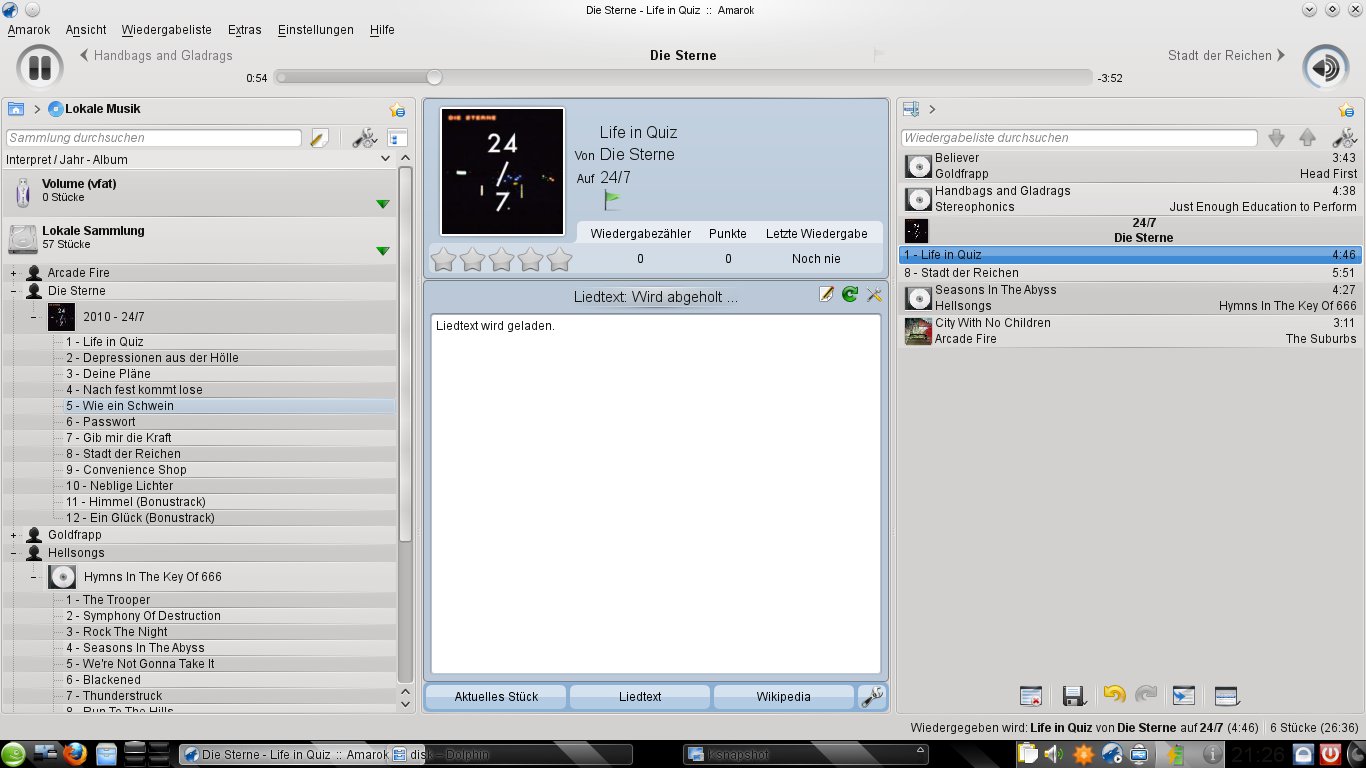
Abbildung 1: Amarok ist KDEs Musik-Player, der eine beeindruckende Menge an Funktionen mitbringt. Sie können ihn über Skripte und Applets erweitern.
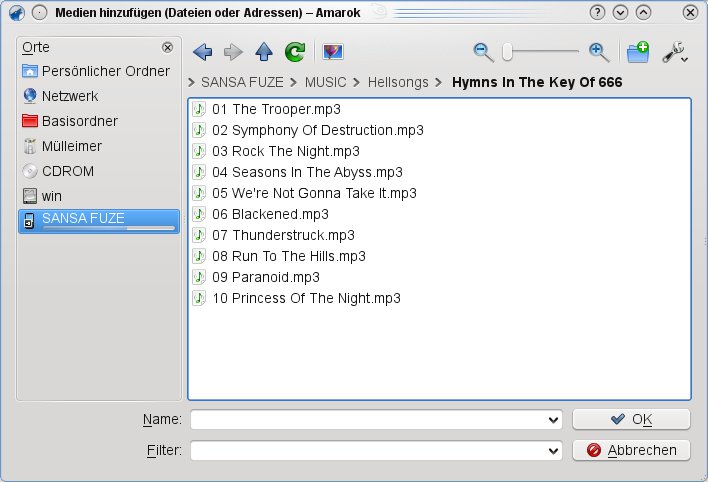
Abbildung 2: Auch Titel von externen USB-Geräten wie dem Multimediaplayer Sansa Fuze integrieren Sie in Amaroks Musiksammlung.
Zunächst müssen Sie Amarok auf Ihrem System installieren. Das ist zum Glück kein Problem, wenn Sie die von EasyLinux unterstützten Distributionen verwenden, also Kubuntu 10.10 sowie OpenSuse 11.2 und 11.3. In diesem Fall wird Amarok zusammen mit dem KDE-Desktop installiert. Unter OpenSuse 11.2 finden Sie die Version 2.1.1 vor, unter OpenSuse 11.3 die 2.3.0 und in Kubuntu 10.10 kümmert sich Amarok 2.3.2 um die Musik. Die brandneue OpenSuse-Version 11.4 auf der Heft-DVD bringt schon Amarok 2.4 mit. Die Software gibt es daneben auch für Windows und Mac OS.
Starten Sie Amarok über das K-Menü zum ersten Mal, benötigen Sie meist noch zusätzliche Codecs. Unter OpenSuse 11.3 will die Software gleich die MP3-Unterstützung installieren, was Sie am besten erlauben. Das System fordert Sie dann auf, die Softwarequellen einzurichten, da keine der Standardquellen die gesuchten Codecs anbietet.
- Nach Eingabe Ihres Root-Passworts öffnet die Software die Paketquellenübersicht. Klicken Sie auf die Schaltfläche Hinzufügen, wählen Sie Community/Gemeinschafts-Repositories und dann Weiter.
- Im nächsten Fenster setzen Sie ein Häkchen bei Packman Repository und klicken auf Ok.
- Sie importieren den für die Paketquelle nötigen Schlüssel über die gleichnamige Schaltfläche und wählen in der folgenden Übersicht erneut OK. OpenSuse 11.3 setzt nun die Installation der Codecs für Amarok fort und fragt noch einmal nach dem Passwort.
- Da OpenSuse bereits eine abgespeckte Version von libxine1 installiert, folgt nun eine Warnung: Diese besagt, dass Sie gerade versuchen, eine andere libxine1 zu installieren als OpenSuse offiziell anbietet. Das ist in Ordnung. Wählen Sie den Punkt Folgende Aktionen werden ausgeführt und klicken Sie dann auf Ok — Erneut versuchen.
- Klicken Sie im folgenden (unter Umständen mehrmals) auf Akzeptieren, spielt OpenSuse 11.3 die Codecs ein sowie ein paar andere Dateien, zu denen der Flashplayer gehört. Das dauert eine Weile.
- Nach erfolgreicher Installation müssen Sie Amarok neu starten. Eine Meldung zum Einrichten von Passwörtern setzen Sie über Weiter / Fertigstellen außer Gefecht. Den Musikpfad können Sie gleich setzen, er lässt sich aber auch später ändern. Über [Strg]+[Q] beenden Sie Amarok. Schließen Sie lediglich das Fenster, läuft die Software im Hintergrund weiter, was Sie am Amarok-Icon im Systembereich erkennen.
Auch unter Kubuntu taucht beim ersten Start der Software rechts unten ein Informationsfeld auf, das Ihnen vorschlägt, die wichtigsten Codecs einzuspielen. Klicken Sie auf Details, erscheint eine Liste der zu installierenden Codecs. Über Ausgewählte installieren spielen Sie die Codecs ein – mehr ist hier zum Glück nicht zu tun (Abbildung 3).
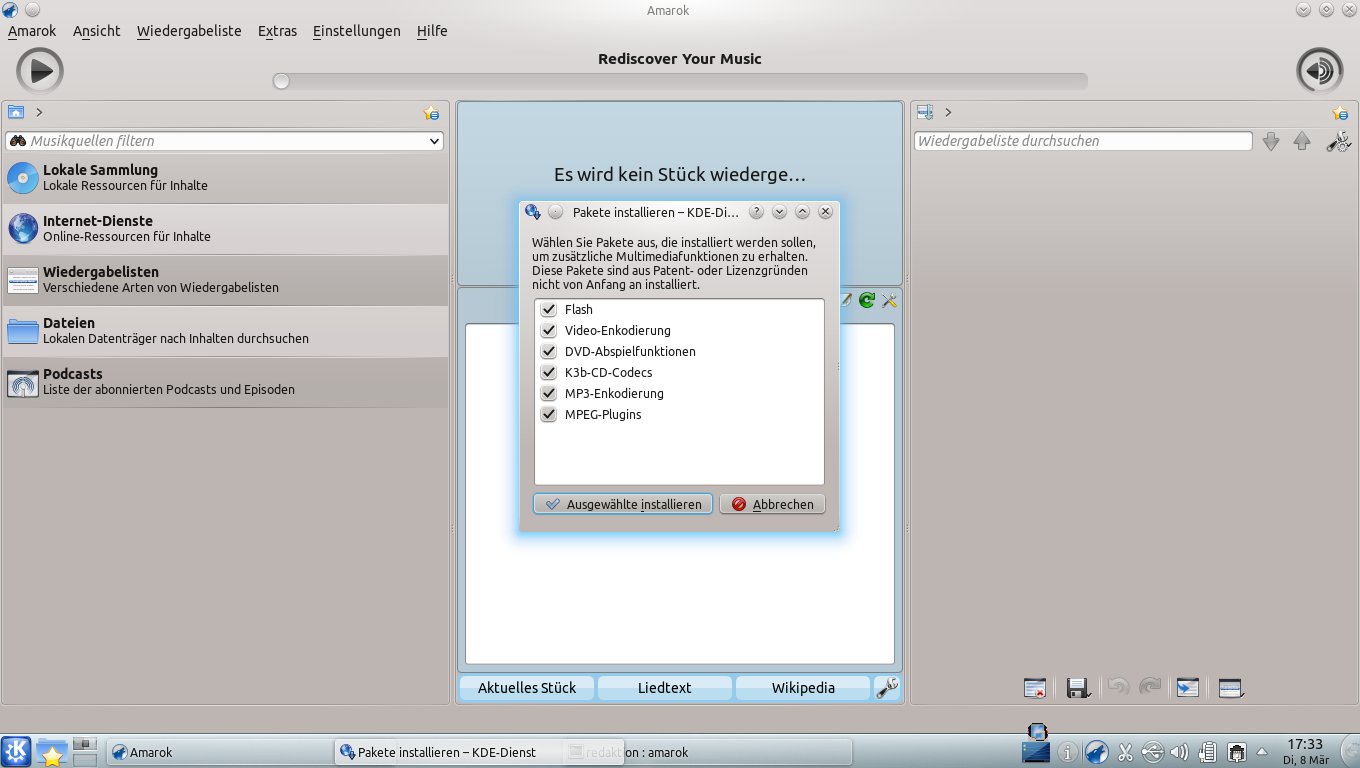
Abbildung 3: Kubuntu bietet beim Start von Amarok ein, die fehlenden Codecs für die MP3-Unterstützung zu installieren. Sie können diese aber auch schon während der Installation von Kubuntu einspielen.
Unter OpenSuse 11.2 müssen Sie die Unterstützung für MP3-Dateien gezielt aktivieren. Dazu rufen Sie aus dem K-Menü den Eintrag Rechner / Software installieren auf, geben das Passwort ein und rufen dann den Eintrag Konfiguration / Repositorys auf. Sie folgen dann den Schritten 1 bis 3 aus der Anleitung für OpenSuse 11.3 und binden das Packman-Repository ein. Anschließend folgen noch ein paar für OpenSuse 11.2 spezifische Schritte:
- Suchen Sie nach
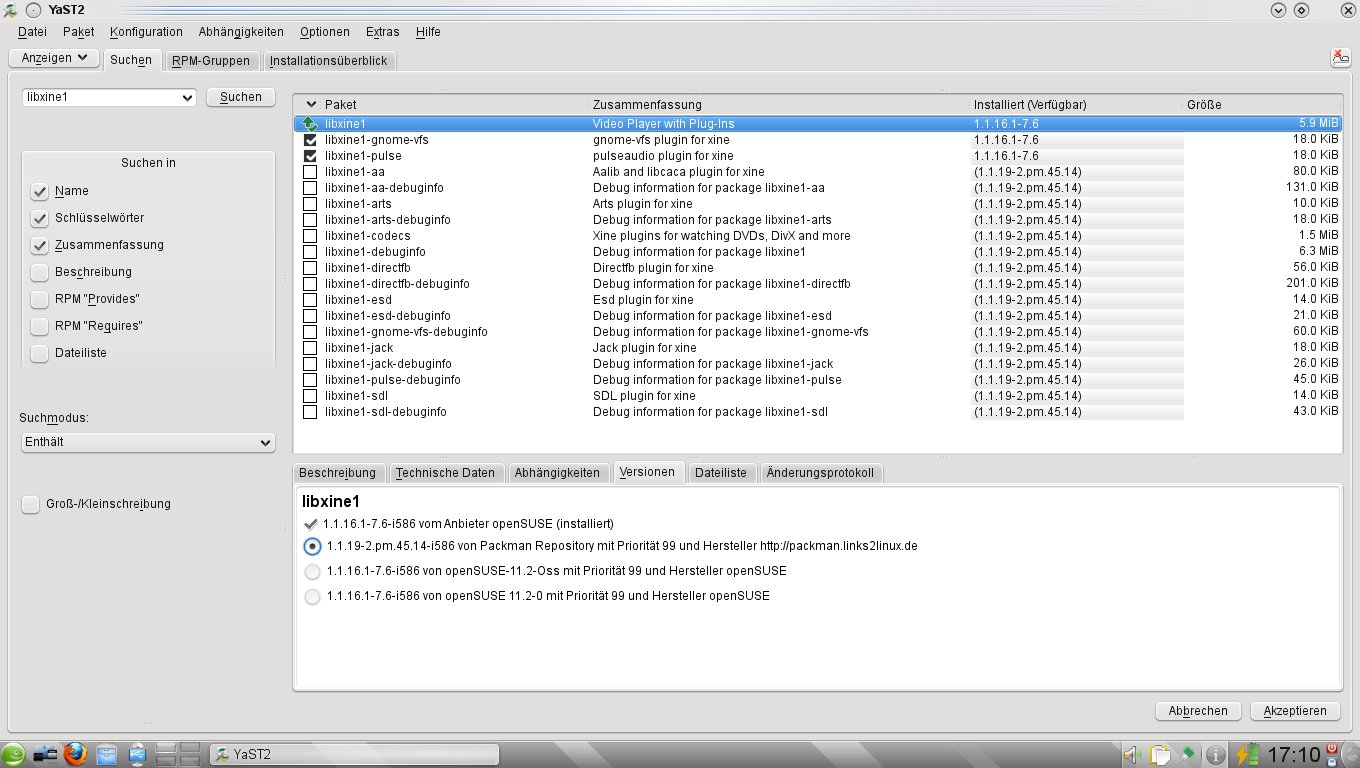
libxine1, markieren Sie das gleichnamige Paket und klicken Sie unten auf den Reiter Versionen. - Es erscheinen mehrere installierbare Varianten der Bibliothek. Wählen Sie die aus, neben der Packman Repository steht, sie beginnt mit Version 1.1.9 (Abbildung 4).
- Wieder tritt die bereits von OpenSuse 11.3 bekannte Konfliktmeldung (Schritt 4 in der weiter oben stehenden Anleitung) auf; klicken Sie auf Folgende Aktionen werden ausgeführt und dann auf Ok — Erneut versuchen, bevor Sie die neue Version der libxine1 installieren.
-
Der Installer verschwindet im Anschluss. Rufen Sie ihn über Rechner / Software installieren aus dem K-Menü erneut auf. YaST schlägt nun nämlich automatisch vor, eine Reihe von Codecs zu installieren. Klicken Sie auf Akzeptieren und dann auf Fortfahren, spielt die Software diese ein, so dass Amarok auch unter OpenSuse 11.2 MP3-Dateien abspielt.
Abbildung 4: Unter OpenSuse 11.2 brauchen Sie für den MP3-Support eine neue Version der Libxine. Um an diese zu gelangen, binden Sie im Vorfeld das externe Repository von Packman ein.
Alles einsteigen
Nach dem Start müssen Sie Amarok auffordern, Ihr Home-Verzeichnis nach Musikdateien zu durchforsten. Lediglich unter OpenSuse 11.3 erfragt die Software automatisch, welches Verzeichnis Sie benutzen wollen. Klicken Sie auf Einstellungen / Amarok einrichten und dann auf Sammlung, um den Ordner mit Ihrer Musik auszuwählen. Setzen Sie hier ein Häkchen in Ihrem Home-Verzeichnis, durchsucht Amarok dieses rekursiv, da standardmäßig die Option Ordner rekursiv durchsuchen aktiviert ist. Über die Schaltfläche Vollständige Sammlung neu einlesen und einen Mausklick auf Anwenden bringen Sie Amarok dazu, Ihre Musiksammlung zu scannen. Dabei erscheint in der Statusleiste der Schriftzug Musik wird durchsucht. Zugleich visualisiert ein Fortschrittsbalken rechts unten, wie weit Amarok mit dem Katalogisieren der Musiksammlung ist. Abschließend klicken Sie auf Ok, um das Fenster zu schließen. Wie lange das Indizieren dauert, hängt von der Größe Ihrer Musiksammlung ab.
Ist der Vorgang komplett, spielen Sie die Songs auf Wunsch sofort ab. Dazu richten Sie den Blick auf das linke Areal des Players, das einige Register auflistet (Lokale Sammlung, Internet etc.) Es dient dazu, durch die Mediensammlung auf Ihrem Rechner zu navigieren (Abbildung 5). Das schließt Ihre Musiksammlung ein, aber auch Server im lokalen Netzwerk, die Musik anbieten und die Amarok automatisch entdeckt. In der Liste erscheinen zudem Onlinequellen mit Songs, Abspiellisten, Podcasts sowie die Inhalte externer Medien wie CDs und USB-Sticks. Der Klick auf den kleinen blauen Ordner im Kopfbereich über der Suchzeile bringt Sie unter OpenSuse 11.3 und Kubuntu stets in die Überblicksansicht zurück.
Um die eben eingescannten Titel aufzuspüren, klicken Sie auf Lokale Sammlung (Kubuntu) bzw. Lokale Musik (OpenSuse). Hier listet Amarok auch Songs aus anderen Verzeichnissen und von angeschlossenen externen Medien auf. Klicken Sie auf das Pluszeichen neben einem Interpreten, um dessen Alben zu enthüllen. Klappen Sie diese auf, erscheinen wiederum die darin enthaltenen Songs. Ein Doppelklick auf einen Song verfrachtet ihn in die Wiedergabeliste auf der rechten Seite. Alternativ schieben Sie einen Song per Drag & Drop dorthin und lassen ihn an der passenden Stelle fallen.
In der Wiedergabeliste erscheinen die Songs zusammen mit dem Titel des zugehörigen Albums sowie dessen Cover. Sie sortieren die Liste ganz nach Ihren Vorstellungen. Haben Sie eine gut abgestimmte Reihenfolge beisammen, speichern Sie die Kollektion über das Disketten-Icon ganz unten. Später laden Sie die Liste jedes Mal, wenn Sie dazu in der Stimmung sind.
Im Zentrum von Amaroks grafischer Oberfläche stoßen Sie auf die Plasma-Applets mit ihren Kontextinformationen zum gerade abgespielten Song. Sie zeigen neben den Texten eines Songs weitere Infos zum aktuellen Track an. Der Wiedergabezähler verrät, wie oft Amarok den Song gespielt hat und wann das war (Letzte Wiedergabe). Ein weiteres Applet, das Sie über einen Klick auf Wikipedia erreichen, erzählt mehr über den Song und dessen Künstler (Abbildung 6). Gezielte Infos zu einzelnen Songs oder Alben erhalten Sie über die Icons oberhalb des Wikipedia-Bereichs.
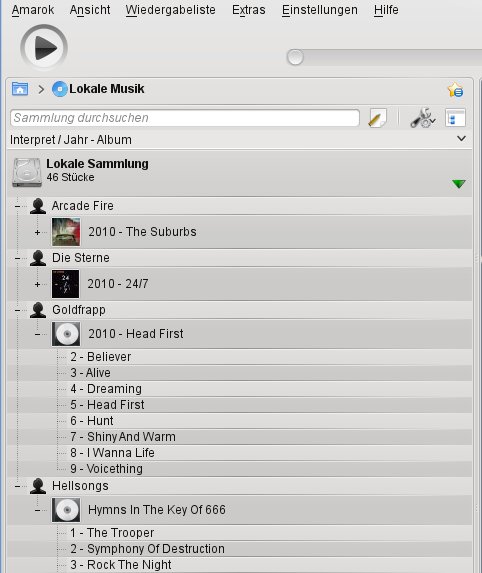
Abbildung 5: Im linken Bereich verwaltet Amarok Ihre Musiksammlung. Klicken Sie auf die einzelnen Künstler, öffnen sich die zugehörigen Alben. Über den blauen Ordner oben links gelangen Sie zur Übersicht.
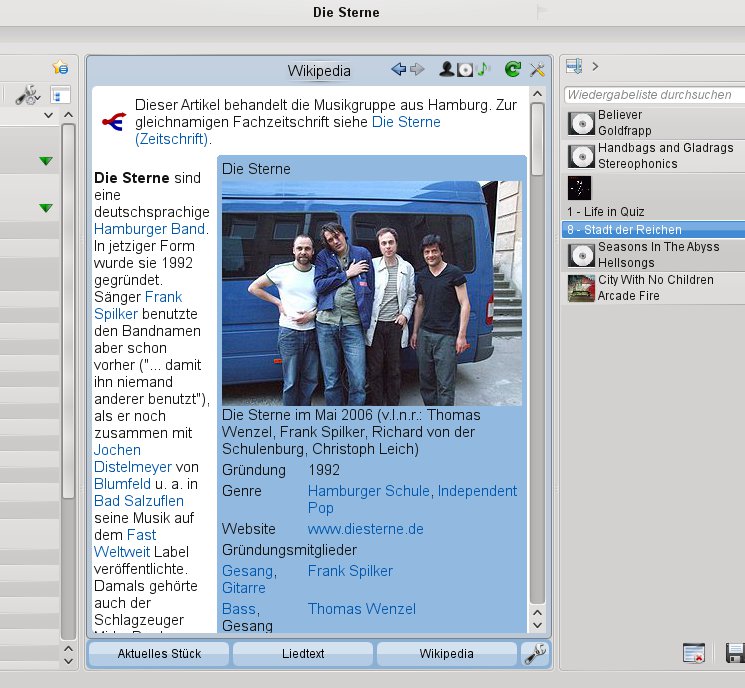
Abbildung 6: Amarok sucht basierend auf den gerade abgespielten Künstlern nach Informationen im Netz. Es zeigt die Fundstücke der Wikipedia im mittleren Bereich der grafischen Oberfläche an.
Den Klang der abgespielten Songs passen Sie über den Equalizer an die Musikrichtung und die räumliche Umgebung an, in der Sie die Musik abspielen. Techno erfordert andere Einstellungen als klassische Musik. Sie erreichen den Equalizer, indem Sie auf Extras / Equalizer klicken. Erscheint das zugehörige Fenster, wählen Sie aus dem Aufklappmenü mit der Beschriftung Voreinstellungen ein passendes Profil aus. Zur Verfügung stehen u. a. Pop, Rock, Reggae, aber auch Große Halle, Live, Party etc. In der mit OpenSuse 11.2 ausgelieferten Amarok-Variante fehlt der Equalizer.
Amarok online
Eine Stärke von Amarok ist die Integration zahlreicher musikalischer Online-Ressourcen. Klicken Sie auf das blaue Ordner-Icon ganz links über der Suchzeile, um die Registerübersicht im linken Bereich aufzurufen. Dann wählen Sie Internet (OpenSuse 11.3) bzw. Internet-Dienste (Kubuntu 10.10). Unter OpenSuse 11.2 gibt es den Ordner nicht. Hier manövrieren Sie die einzelnen Punkte über die vertikalen Reiter ganz links am Rand an. Zu den Internetressourcen gelangen Sie über Internet.
Zu den verfügbaren Onlineorten gehören der Musikshop Magnatune.com und die musikalische Community Last.fm. Legen Sie über die Webseite von Last.fm einen Account an, merkt sich der Onlinedienst, welche Musik Sie mögen und schlägt Ihnen – basierend auf vorhandenen Benutzerprofilen – neue Musik vor, die Ihnen vielleicht gefällt. Leider funktioniert Last.fm unter OpenSuse 11.3 und Kubuntu 10.10 nicht, lediglich bei OpenSuse 11.2 gab es keine Probleme mit dem Dienst. Dann gibt es noch Librivox, eine kostenlose Sammlung von Hörbüchern aus dem Public-Domain-Bereich. Sprecher und Aufnahmen sind hier von sehr unterschiedlicher und teilweise eher unterirdischer Qualität.
Nicht zuletzt gibt es Jamendo.com. Die Webseite kennt viele Künstler, die in den Bereichen Rock, Pop, Elektro, Klassik und Jazz freie Musik produzieren. Die dahinter stehende Webseite lebt davon, kommerzielle Angebote für Supermärkte und weitere Institutionen zu schnüren, die Musik abspielen wollen, ohne dafür die recht teure GEMA-Gebühr zu zahlen. Für Privatpersonen fallen keinerlei Kosten an, reinhören lohnt sich also! Sie durchsuchen das vorhandene Angebot, indem Sie auf Aktualisieren klicken und ein Weilchen warten.
Podcasts und andere coole Sachen
Amarok bietet auch ein Podcast-Verzeichnis an. Es dauert einen Augenblick, bevor Amarok eine lange Liste von Podcasts anzeigt. Hinter verschiedenen Oberbegriffen wie Computers, Operating Systems oder auch Art verbergen sich nach Kategorien geordnete Podcasts, die Sie jeweils markieren und über die Schaltfläche unten rechts abonnieren, was aber nicht mit allen Podcasts klappt.
Wollen Sie die abonnierten Podcasts abspielen, klicken Sie wieder auf das Häuschen links oben, dann auf Podcasts. Unter OpenSuse 11.2 hilft ein Klick auf den vertikalen Eintrag Wiedergabelisten ganz links. Ein Klick auf das Pluszeichen öffnet den Podcast, darunter finden Sie die einzelnen Sendungen. Mitunter dauert es einen Augenblick, bis der Podcast einsatzbereit ist.
Am selben Ort fügen Sie übrigens auch eigene Podcasts hinzu. Klicken Sie auf Podcast hinzufügen und tragen Sie den RSS-Feed zum Podcast ein (siehe Kasten Podcast hinzufügen).
Podcast hinzufügen
Gewöhnlich lassen sich die RSS-Feeds zu einem Podcast ausfindig machen, indem Sie zunächst dessen Webseite mit dem Browser Firefox aufrufen. Rechts oben in der URL-Leiste erscheint dann ein RSS-Synbol, auf das Sie klicken. Ein Fenster bietet an, den RSS- oder ATOM-Feed (eine Open-Source-Variante von RSS) zu abonnieren. Sie treffen eine Wahl und kopieren dann die URL, die Sie in Amarok als neue Podcast-Adresse einfügen.
Podcasts laufen mitunter recht lange. Haben Sie gerade keine Zeit, um die vollen zwei Stunden zu lauschen, setzen Sie in Amarok ein Lesezeichen. Klicken Sie unter OpenSuse 11.3 und Kubuntu auf das kleine Icon mit der grünen Flagge rechts neben dem Cover im mittleren Bereich der GUI oder auf die kleine Flagge, die erscheint, wenn Sie den Mauszeiger über den Fortschrittsbalken bewegen. Es gibt kein visuelles Feedback, aber wenn Sie Extras / Lesezeichen-Verwaltung aufrufen, sehen Sie Ihre Lesezeichen. Sie springen per Doppelklick an die zuletzt gehörte Stelle zurück (Abbildung 7). Unter OpenSuse 11.2 erscheinen kleine Dreiecke oberhalb des Fortschrittsbalkens an den Stellen, die Sie mit Hilfe einer Flagge markieren. Klicken Sie auf die kleinen blauen Dreiecke, landen Sie an der markierten Stelle im Song.
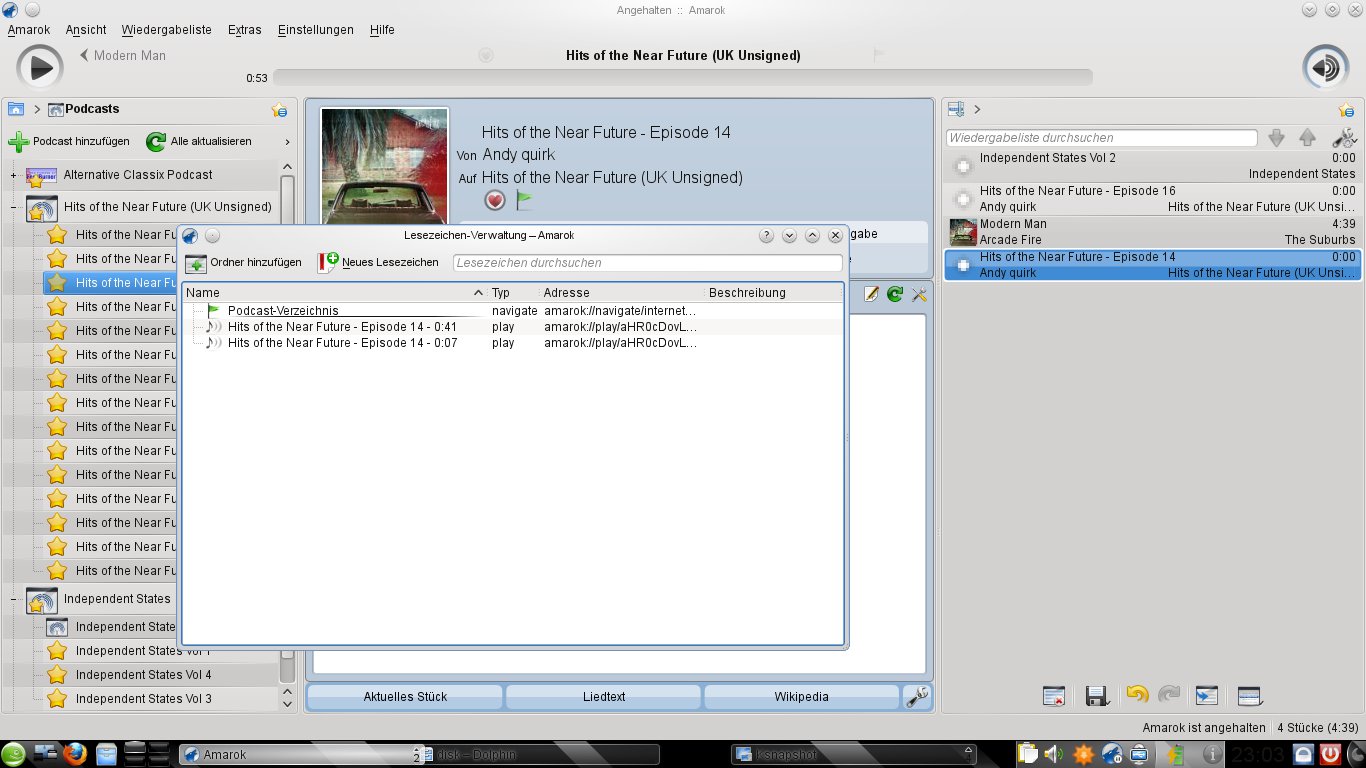
Abbildung 7: Auch ein Podcast-Verzeichnis verwaltet Amarok. Da die Sendungen häufig recht lang ausfallen, setzen Sie Lesezeichen, um sich die zuletzt gehörte Stelle in der Datei zu merken.
Stimmungsbarometer
Nun ist der richtige Zeitpunkt, um sich Amaroks Skripten zuzuwenden. Sie modifizieren zum Beispiel Amaroks Fortschrittsbalken, damit er visuell die Stimmung an verschiedenen Punkten in einem Song wiedergibt (und eo einfach netter aussieht). Auf Englisch heißt der Balken Moodbar, was sich im Deutschen mit Stimmungsbarometer übersetzen lässt. In der Amarok-Version von OpenSuse 11.2 funktionierte die Erweiterung nicht.
Sie aktivieren den Moodbar, indem Sie den Menüpunkt Einstellungen / Amarok einrichten wählen und dann links den Reiter Allgemein. Setzen Sie ein Häkchen bei Stimmungsbarometer in Fortschrittsanzeige anzeigen. Rechts im Aufklappmenü wählen Sie eine Stimmung für das Barometer aus, etwa Eingefroren, Fröhlich oder einfach Standard. Über Anwenden und Ok schließen Sie den Vorgang ab.
Im nächsten Schritt brauchen Sie noch ein Skript, das automatisch die Informationen für das Stimmungsbarometer generiert, während Amarok einen Song abspielt. Um das zu aktivieren, klicken Sie auf Extras / Skript-Verwaltung und erblicken eine Liste der momentan aktiven Skripte. Am Fußbereich des Fensters sehen Sie ein Knöpfchen mit der Beschriftung Weitere Skripte holen. Klicken Sie auf dieses, um Amarok mit noch mehr raffinierten Funktionen auszustatten. Ein Fenster zeigt eine Auswahl der verfügbaren Skripte an (Abbildung 8). Der Installer sortiert die angezeigten Skripte auf Wunsch nach ihrer Neuheit, Bewertung und nach den Häufigsten Downloads. Über ein Suchfeld durchforsten Sie die Skripte nach einem bestimmten Begriff. Im konkreten Fall geben Sie mood ein und wählen das Skript für den Moodbar-Generator aus, indem Sie rechts daneben auf Installieren klicken und das Fenster dann schließen.
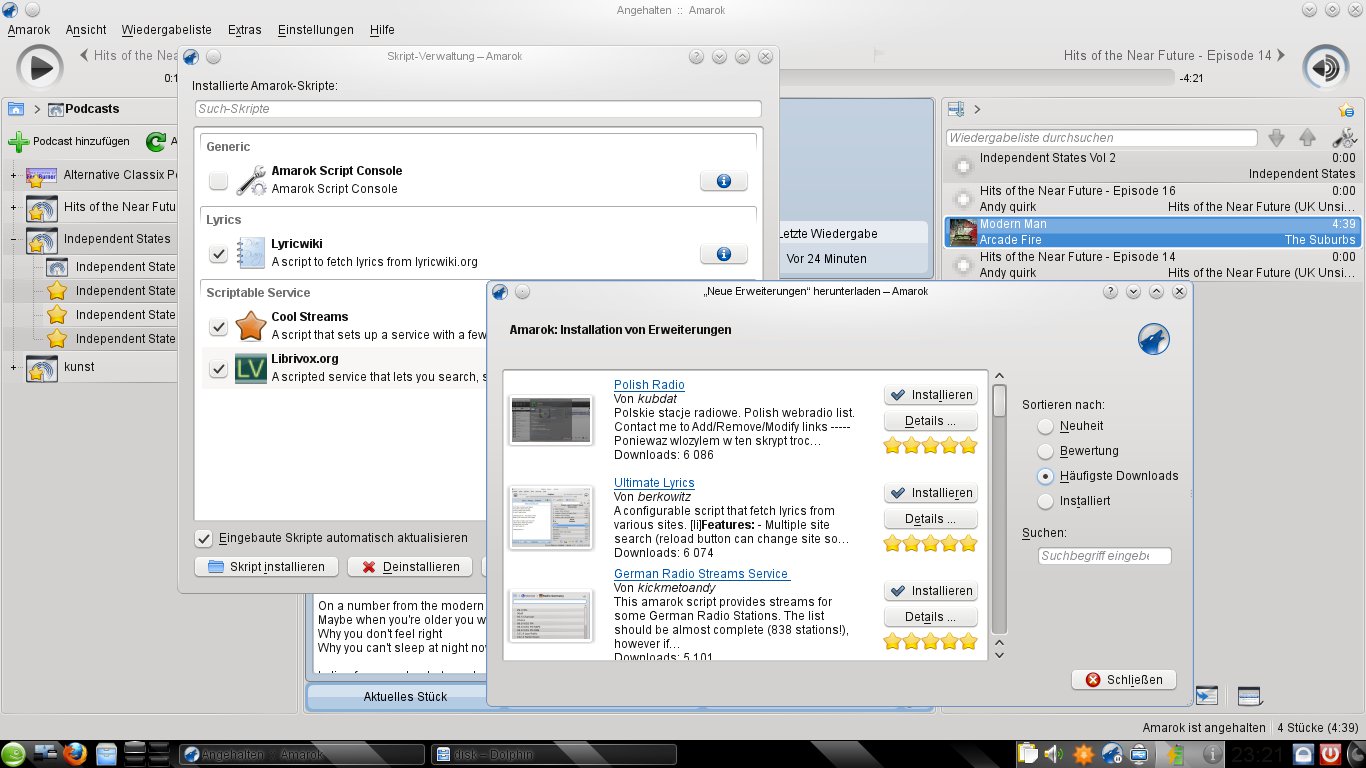
Abbildung 8: Auch Skripte lassen sich in Amarok verwenden. Diese übernehmen zahlreiche Zusatzfunktionen. Im Test haben wir zum Beispiel ein Stimmungsbarometer installiert.
Die Skripte kommen erst nach einem Neustart von Amarok zum Einsatz. Weil das Moodbar-Skript komplett im Hintergrund läuft, sehen Sie Resultate nicht sofort. Im Test mit OpenSuse 11.3 und Kubuntu 10.10 konnte Amarok die Erweiterung zunächst nicht finden und teilte das in einer Fehlermeldung mit. Besuchen Sie in diesem Fall die Webseite [2] und klicken Sie im Bereich zu openSUSE packages auf den Link openSUSE 11.3. Öffnen Sie den Link mit dem YaST-Meta-Package-Handler und klicken Sie im Software-Installer mehrmals auf Weiter. Nach der Eingabe des Passworts und einem Klick auf Importieren, um den Schlüssel zu integrieren, installiert OpenSuse 11.3 das Moodbar-Paket. Wählen Sie Beenden, und starten Sie den Paketmanager erneut, um zusätzlich noch das Paket gstreamer-0_10-plugins-good einzuspielen.
Die Fehlermeldung taucht nun nach dem Start von Amarok nicht mehr auf, dafür das Stimmungsbarometer (Abbildung 9). Es dauert allerdings eine Weile, bis das Skript sich durch alle Songs gearbeitet hat. Klicken Sie auf Einstellungen / Configure Moodbar, regeln Sie, wie viele Titel das Skript parallel bearbeitet.
Unter Kubuntu installieren Sie das Paket moodbar über KPackageKit, das noch weitere Pakete nachholt. Nach einem Neustart von Amarok tauchte auch hier die Moodbar beim Abspielen der Titel nach und nach auf.
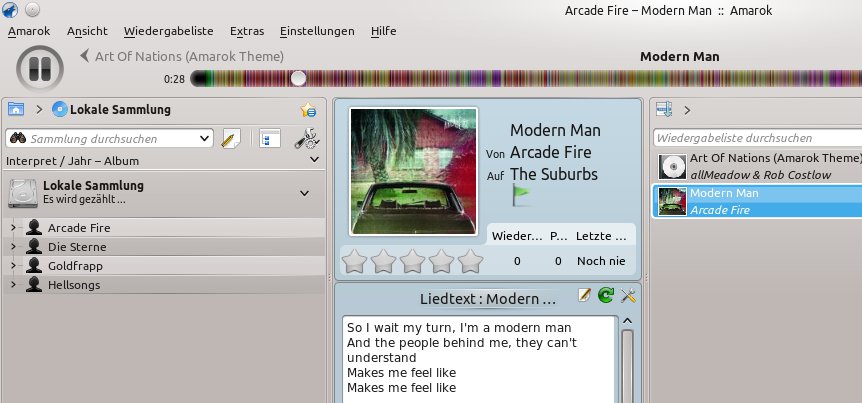
Abbildung 9: Wie ist die Stimmung? Das Stimmungsbarometer versucht, die Stimmung in einem Song zu erfassen. Interessante Stellen stechen optisch hervor.
Applets einsetzen
Neben den erwähnten Skripts setzen Sie über den zentralen Bereich von Amarok auch Plasma-Applets ein. Dort laufen standardmäßig drei Vertreter. Sie fügen über ein paar Handgriffe noch weitere Exemplare hinzu. Dazu klicken Sie auf das Werkzeugicon rechts unter dem Applet-Bereich. Rote X-Zeichen erscheinen rechts neben den vorhandenen Applets (Liedtexte, Wikipedia etc.) Schließen Sie diese, verschwinden die Applets, während sich nach einem Klick auf das grüne Pluszeichen der Applet-Explorer öffnet (Abbildung 10).
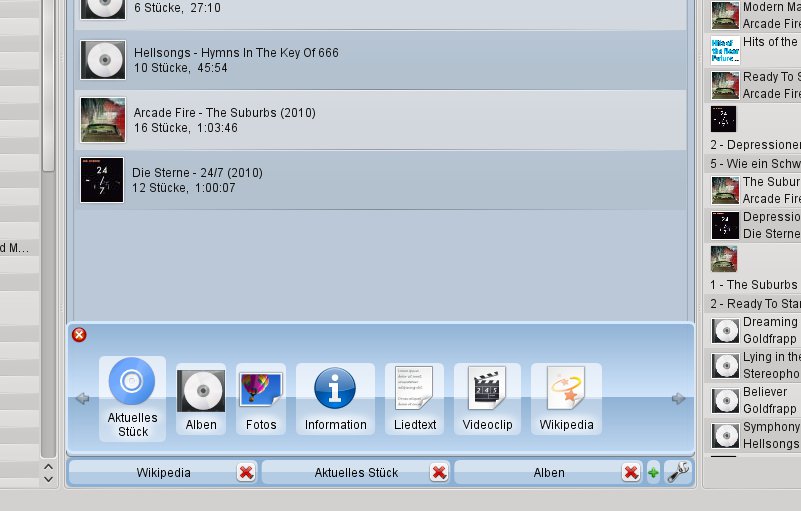
Abbildung 10: Auch Plasma-Applets kommen in Amarok zum Einsatz. Über diese holen Sie Hintergrundinformationen zu Bands und Songs auf die Oberfläche des Players.
Sie nutzen zum Beispiel zusätzliche Applets, die auf YouTube nach zum Song passenden Videoclips fahnden oder Bilder zur Band anzeigen. Ziehen Sie an einem Applet-Tab, verändern Sie seine Position in dem Bereich. Klicken Sie erneut auf das Werkzeugicon, um den Applet-Explorer wieder zu schließen.
Fazit
Amarok ist heute ein tolles Programm – aber das war es auch schon in der älteren KDE-3-Version. Mit der Einführung von KDE 4 unterzogen es die Entwickler einem radikalen Redesign. Das erzeugte eine ziemliche Kontroverse, die aber wohl nie ausbliebt, wenn sich jemand an einem beliebten Programm vergreift.
Auch wenn es im Detail noch kleine Probleme gibt, ist Amarok wieder auf dem Weg zurück an die Spitze. Trauern Sie allerdings noch der Zeit von Amarok 1.4 nach, werfen Sie einmal einen Blick auf Clementine [3]. Die Audiosoftware wird nach dem Vorbild von Amarok 1.4 modelliert, befindet sich aber noch im Aufbau.
Glossar
-
Podcasts
-
Regelmäßig neu angebotene Audioaufnahmen im MP3- oder OGG-Format, deren Macher sich darin mit einem bestimmten Thema beschäftigen. Die Podcasts lassen sich wie RSS-Feeds abonnieren, Sie erhalten dann automatisch stets die neuesten Ausgaben.
-
dynamische Playlists
-
Dynamische Wiedergabelisten geben Songs zufällig wieder, orientieren sich aber zugleich zu gewissen Graden an einer vorhandenen Abspielliste. Die Grade bestimmen Sie selbst.
-
Plasma-Applets
-
Die Plasma-Applets von Amarok basieren auf derselben Technologie wie die Miniprogramme, die den KDE-Desktop bevölkern und lassen sich austauschen.
-
RSS-Feed
-
Bietet eine Webseite regelmäßig neue Inhalte an, macht sie diese oft über einen RSS-Feed zugänglich. Der besteht aus einer XML-Datei, die Sie abonnieren. In der steht stets aktuell, welche neuen Inhalte eine Webseite anbietet, was Ihnen das ständige Aufrufen dieser Seite erspart.
Infos
[1] Amarok-Projekt: http://amarok.kde.org
[2] Amaroks Moodbar: http://amarok.kde.org/wiki/Moodbar
[3] Clementine: http://www.clementine-player.org


zu komplex, kompliziert und überladen.
Startet zudem permanent automatisch irgendwelche Funktionen.
Und das einfache Abspielen einer CD funktioniert schon mal nicht so sicher.
Nicht umsonst gibt es ein Projekt, das den schlichten alten Amarok weiter entwickelt.
Und wirklich gute Alternativen gibt es ja: VLC.
Besten Gruß
Amarok unterstützt leider nur id3 in der Version 2.4. Das wiederum kann kaum ein mp3-Player. Die mit Amarok verwalteten Musikstücke machen also unter Umständen auf mobilen Playern Probleme (das kann ich für eine ewig lange Liste von Mobiltelefonen bestätigen. Gerne werden z.B. Bandnamen für jeden Song individuell abgeschnitten, so dass sich das Madonna-Album auf die Artists Mad, Mado, Madon und Madonn verteilt). Außerdem werden die Cover in einer Datenbank gespeichert statt im Song selber. Amarok ist kurz gesagt genial wenn man nur auf dem PC Musik hört. Wegen der oben genannten Nachteile habe ich Amarok allerdings aufs Abstellgleis geschoben. Schade,… Mehr »