



Wir zeigen diesmal in den Linux-Tipps, wie Sie Text in ein Video einblenden, schöner mit Thunderbird zitieren, hängende Programme beenden, Ihre Postfächer ins Deutsche übersetzen und einiges mehr.
Tipp: Thunderbird 3: Platz schaffen mit QuoteCollapse
Wenn lange E-Mails und die zugehörigen Antworten zwischen Sender und Empfänger hin und her wandern, wird es schnell unübersichtlich. Eine Erweiterung für Thunderbird möchte aufräumen. QuoteCollapse klappt per Tastendruck alle Zitate in einer E-Mail zusammen und schafft so mehr Übersicht (Abbildung 1). Die Erweiterung, die Sie unter [1] finden, installieren Sie mit ein paar Handgriffen. Voraussetzung ist eine bestehende Verbindung ins Internet.
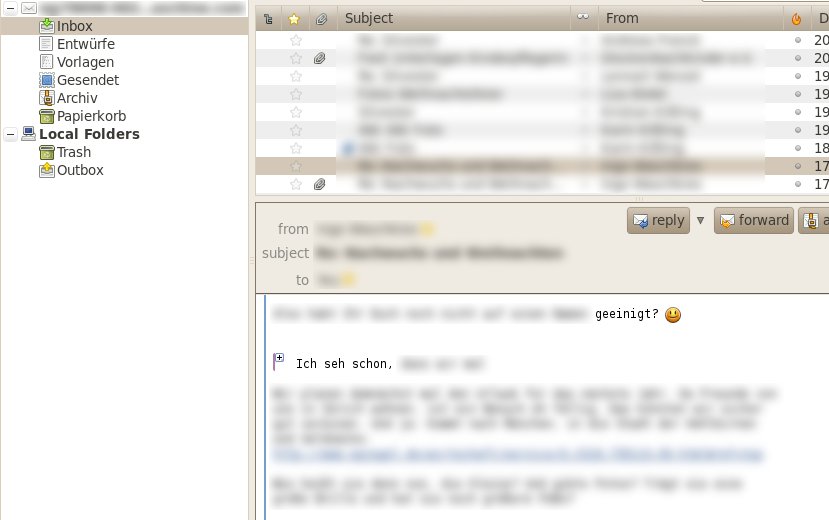
Abbildung 1: Die Thunderbird-Erweiterung QuoteCollapse klappt Zitate innerhalb von E-Mails zusammen.
- Zunächst wechseln Sie über Extras / Add-ons in den Dialog zum Verwalten der Erweiterungen.
- Dort navigieren Sie zum Punkt Add-ons suchen und geben in die Suchzeile den Namen der Erweiterung ein:
QuoteCollapse. Taucht nach kurzer Suchzeit die entsprechende Erweiterung auf, klicken Sie auf die Schaltfläche Zu Thunderbird hinzufügen. - Dieser Schritt öffnet ein weiteres Fenster, in dem Sie die Schaltfläche Jetzt installieren benutzen.
- Nach der Installation starten Sie Thunderbird neu, damit die Erweiterung ihre Arbeit aufnimmt.
Tipp: Jagdsaison auf der Virtuellen Konsole
Friert unter Linux mal die grafische Oberfläche ein, weil ein Programm zu viel Speicher anfordert, gibt es einen kleinen Trick, um die Normalität wiederherzustellen. Parallel zum Desktop, an dem Sie gewöhnlich arbeiten, stellen Kubuntu und OpenSuse so genannte Virtuelle Konsolen bereit. Das sind Textkonsolen, die unabhängig von der grafischen Oberfläche existieren und die Sie über die F-Tasten erreichen. Unter Kubuntu 10.10 und OpenSuse 11.2/11.3 drücken Sie [Strg+Alt+F1] bis [Strg+Alt+F6], um auf den alternativen Konsolen zu landen.
Tipp
Bei einigen Laptops, wie dem Pavilion von HP, müssen Sie [Strg+Alt+Fn+F1] drücken, da Sie die F-Tasten nur noch über die [Fn]-Taste erreichen.
Zunächst melden Sie sich als Benutzer auf der Textkonsole an. Sie brauchen dazu Ihre normalen Benutzerdaten, also den Log-in-Namen und das Passwort. Dann geben Sie zum Beispiel den Befehl top ein, um zu schauen, welcher Prozess Ihr System an den Rand des Zusammenbruchs treibt (Abbildung 2). Den Spalten %CPU und %MEM entnehmen Sie die Auslastung der CPU respektive des Arbeitsspeichers. Das Programm, welches das System am meisten auslastet, steht gleich an erster Stelle. Ein Wert von mehr als 100 Prozent in der %CPU-Spalte muss nichts bedeuten, wenn Sie zum Beispiel einen Multicore-Rechner verwenden. Schlägt eine Anwendung aber offensichtlich über die Stränge, beenden Sie diese über
sudo kill PID
PID ersetzen Sie dabei durch die Prozess-ID der Anwendung, die Sie in der Zeile ganz links ablesen. Diese trägt die Überschrift PID. Führt der Befehl nicht zum erhofften Ergebnis, versuchen Sie es mit einer härteren Gangart:
sudo kill -9 PID
Das nimmt dem Programm allerdings die Chance, vor dem Beenden noch seine Dateien aufzuräumen, was später Probleme verursachen kann. Wechseln Sie nun über [Strg+Alt+F7] zurück zur grafischen Oberfläche, lässt diese sich wieder benutzen.
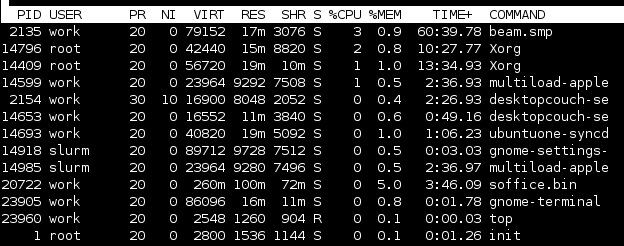
Abbildung 2: Das Kommando “top” verrät, welche Prozesse das System momentan verlangsamen. Über den Kill-Befehl beenden Sie auffällige Prozesse gewaltsam.
Tipp: Grafisch Killen
Abgestürzte grafische Anwendung erkennen Sie auf dem Desktop meist daran, dass sich das Fenster nicht mehr schließen lässt. Schlagen Kubuntu und OpenSuse nicht von sich aus vor, die nicht mehr reagierende Anwendung zu beenden, erledigen Sie das schnell selbst. Schließen Sie am besten alle anderen Fenster bis auf das des Delinquenten. Drücken Sie dann [Alt+F2], um die Schnellstartleiste aufzurufen und tippen Sie xkill ein.
Nun verwandelt sich der Mauszeiger unter Kubuntu und OpenSuse in einen Totenkopf. Klicken Sie mit diesem auf ein offenes Fenster, schließen Sie es gewaltsam. Achten Sie darauf, nicht aus Versehen offene Anwendungen abzuschießen, die noch nicht gespeicherte Inhalte enthalten. Mitunter starten die so ausgeknockten Anwendungen erst wieder, wenn Sie das System komplett neu starten.
Tipp: Anderen Desktop auswählen
Manche Distributionen bringen von Hause aus neben dem hauptsächlichen Desktop (Gnome, KDE) noch alternative Oberflächen mit. Meist handelt es sich um sehr schlichte Varianten wie FluxBox oder WindowMaker. Zudem lassen sich neben Ihrem aktuell genutzten noch weitere Desktops installieren. Wer will, spielt also unter Kubuntu auch Unity oder Gnome als Desktop auf den Rechner.
Wollen Sie diese alternativen Desktops nutzen, melden Sie sich von Ihrem aktuellen Desktop ab und landen dann unter OpenSuse und Kubuntu beim Log-in-Manager KDM. Hier stehen die alternativen Desktops gewöhnlich zur Auswahl (Abbildung 3).
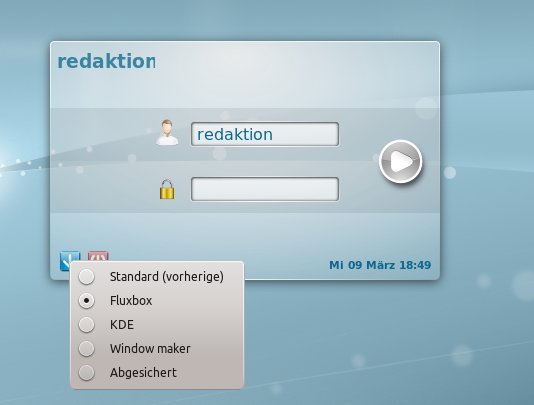
Abbildung 3: Installieren Sie einen alternativen Fenstermanager bzw. Desktop, rufen Sie diesen auf, indem Sie sich von KDE abmelden und beim neuen Desktop anmelden.
Tipp: Thunderbird: IMAP-Ordner umbenennen
Nutzen Sie IMAP als E-Mail-Protokoll, arbeiten Sie direkt mit der Ordnerstruktur auf dem Server. Thunderbird legt dann die auf dem Server vorgefundenen Ordner auf Ihrem Rechner an. Dabei kommt es zu Doppelungen, weil die Software einige Ordner sowohl auf Deutsch als auch auf Englisch erzeugt, was die meisten Benutzer verwirrt. Im Thunderbird-Wiki steht jedoch, wie Sie das beim Anlegen des Accounts ändern. Gehen Sie aber vorsichtig vor: Bei der Vergabe der Namen kann schnell ein Kuddelmuddel entstehen – im schlimmsten Fall löschen Sie aus Versehen die Ordner mit Ihren E-Mails vom Server.
Thunderbird bringt von Hause aus die Ordner Trash, Drafts, Sent und Templates mit. Auf Deutsch tragen diese üblicherweise die Namen Papierkorb, Entwürfe, Gesendet und Vorlagen. Um nun dafür zu sorgen, dass Thunderbird nur die deutschen Bezeichnungen verwendet, geben Sie beim Anlegen des neuen Accounts kein Passwort an. In diesem Fall legt Thunderbird zunächst nur einen Ordner namens Posteingang an.
Um den Namen des Papierkorbs zu ändern, klicken Sie auf Bearbeiten / Einstellungen, dann oben rechts auf Erweitert und schließlich auf die Schaltfläche Konfiguration bearbeiten. Sie versprechen per Mausklick, vorsichtig zu sein und landen dann in den Einstellungen. Oben in die Suchleiste geben Sie als Filterbegriff mail.server.s, was die Einträge zu den bisher angelegten Konten zutage fördert. Uns interessiert das Konto, das mit dem Eintrag: mail.server.server1.name beginnt. Ein weiteres Konto heißt zum Beispiel mail.server.server2.name.
Klicken Sie mit der rechten Maustaste in den leeren Bereich der Liste und wählen Sie Neu / String. Als Eigenschaftsname tippen Sie mail.server.server1.trash_folder_name ein (Abbildung 4). Achten Sie darauf, die richtige Nummer zu verwenden, hier also die 1. Als Wert weisen Sie nach einem Klick auf OK das Wort Papierkorb zu. Der Eintrag taucht erst in der Trefferliste auf, wenn Sie den Filterbegriff aktualisieren, indem Sie z. B. den letzten Buchstaben löschen und wiederherstellen. Danach schließen Sie das Fenster.
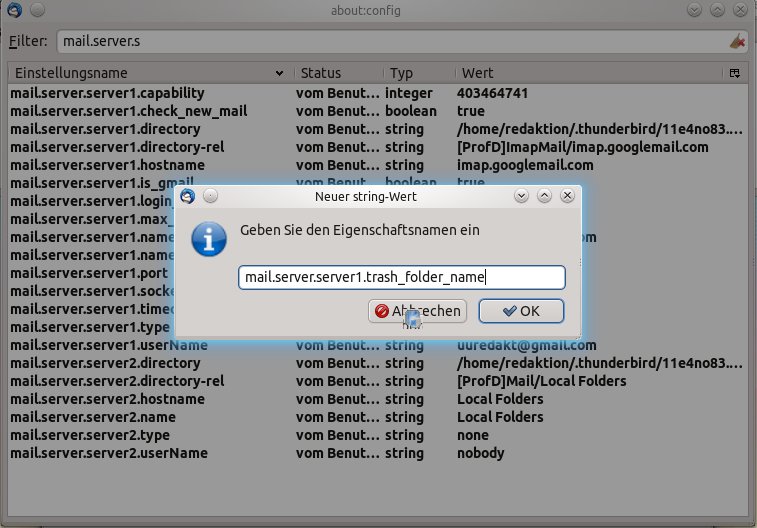
Abbildung 4: Über den Konfigurationseditor nennen Sie die Dinge beim Namen: Aus dem “Trash” machen Sie einen “Papierkorb”.
Im nächsten Schritt klicken Sie auf Abrufen, geben Ihr Passwort an und sehen zu, wie Thunderbird verschiedene Ordner erzeugt. Das Verzeichnis Gesendet gibt es gleich dreimal, die Entwürfe zweimal. Also: Auf zum Reduzieren! Klicken Sie auf Bearbeiten / Konten-Einstellungen und dann links auf Kopien & Ordner. Nun ordnen Sie den verschiedenen E-Mail-Vorgängen die passenden Verzeichnisse zu. Unterhalb des Eintrags Beim Senden von Nachrichten automatisch wählen Sie Anderer Ordner und suchen dann den richtigen Gesendet-Ordner heraus (den Sie am Icon erkennen).
Im Bereich Entwürfe, Archiv und Vorlagen sortieren Sie den Entwürfen ein gleichnamiges Verzeichnis zu. Die Ordner Archiv und Vorlagen legen Sie zunächst an, wozu Sie sich beim Server mit einem Passwort identifizieren müssen. Erst danach ändern Sie unter Kopien & Ordner auch die Einträge für diese Verzeichnisse. Anschließend werfen Sie noch einen Blick auf den Eintrag Junk-Filter: Haben Sie diesen aktiviert, verschiebt Thunderbird unerwünschte E-Mails automatisch in den Ordner Junk und erzeugt diesen notfalls. Wünschen Sie das nicht, wählen Sie auch hier Anderer Ordner und suchen dann den Eintrag Papierkorb aus Ihrem E-Mail-Profil heraus.
Die Originalverzeichnisse (Draft, Trash etc.) löschen Sie, so sie denn leer sind. Durch die Neuzuweisungen übernehmen die deutschen Ordner automatisch ihre Funktion. Befinden sich noch E-Mails in den besagten Ordnern, verschieben Sie diese an die neuen Orte. Nach einem Neustart sollten nur noch die von Ihnen gewählten Ordner erscheinen.
Tipp: Firefox: Voll im Bild
Es gibt diverse Gründe, ein geöffnetes Fenster in Firefox vergrößern zu wollen. Benutzen Sie etwa ein Netbook, ist das Display ohnehin nicht sehr groß und Sie bekommen oft nicht alle Inhalte auf den Schirm. Auch einige Videos mit größerer Auflösung brauchen mehr Platz beim Anschauen. Drücken Sie [F11], verhelfen Sie dem Browser in den Vollbildmodus. Dabei verschwinden neben der Fensterdekoration alle Menüs und die Lesezeichen-Symbolleiste. Lediglich die URL-Leiste und der zum aktuellen Fenster gehörige Reiter bleiben übrig, verschwinden aber ebenfalls nach ein paar Sekunden. Letztere tauchen wieder auf, wenn Sie die Maus an den oberen Rand des Browsers bewegen. Um diesen Modus wieder zu beenden, drücken Sie erneut [F11].
Tipp: Firefox: Flash-Inhalte blockieren
Flash-Inhalte beherrschen nach wie vor das Netz und tragen nicht immer zur visuellen und akustischen Freude bei. Der zur Wiedergabe benötigte Flash Player verlangsamt häufig den Seitenaufbau, belastet die CPU und den Arbeitsspeicher unnötig und reißt nicht zuletzt Sicherheitslücken auf. Da Flash-Inhalte aber auch nützlich oder lustig sein können, wollen Sie vielleicht nicht ganz auf sie verzichten.
Einen guten Mittelweg bietet hier die Firefox-Erweiterung Flashblock [2]. Um sie zu installieren, klicken Sie auf der Webseite auf Jetzt herunterladen, dann rechts oben in der schwarzen Leiste im Browser auf die Schaltfläche Erlauben und schließlich auf Installieren. Im Anschluss starten Sie den Browser neu.
Die Erweiterung erkennt Flash-Inhalte automatisch und verhindert zunächst ihr Abspielen. Ein kleines Icon zeigt jeweils: Hier bietet die Webseite eine Flash-Animation oder einen Flash-Film an (Abbildung 5). Wollen Sie die oder den tatsächlich sehen, klicken Sie auf das Icon, andernfalls ignorieren Sie die Inhalte.
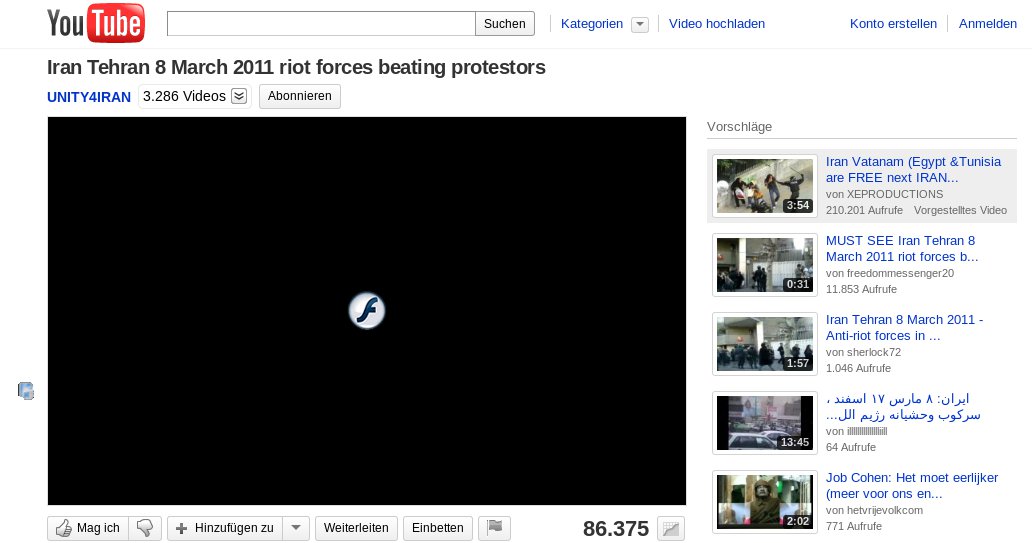
Abbildung 5: Das kleine Icon zeigt an, dass sich hier eine Flash-Animation oder ein Flash-Film verbirgt. Diese starten Sie dank Flashblock nur auf Wunsch und per Mausklick auf das Icon.
Setzen Sie Flashblock im Verbund mit NoScript ein, kann es passieren, dass Sie zum Beispiel anstelle eines Videos nur eine leere schwarze Fläche sehen. In diesem Fall müssen Sie die Inhalte der Webseite zunächst erlauben (über die Schaltfläche Einstellungen unten rechts), bevor das Flashblock-Icon erscheint, über das Sie den Inhalt dann abspielen.
Tipp: Firefox: ImTranslator
Sind Sie unsicher, wie sich ein englisches Wort ins Deutsche übersetzen lässt, werden Sie in der Regel eine Übersetzungswebseite besuchen, das Wort kopieren und einfügen und eine der deutschen Bedeutungsvorschläge auswählen. Es geht auch einfacher. Die Erweiterung ImTranslator [3] lässt Sie markierte Wörter per Mausklick übersetzen. Sie installieren dieses Helferlein analog zur Flashblock-Erweiterung.
Nach dem Neustart des Browsers markieren Sie auf einer beliebigen Webseite ein Wort, rufen mit der rechten Maustaste das Kontextmenü auf den Bildschirm und wählen daraus ImTranslator. Ein kleines Fenster öffnet sich, das zahlreiche Optionen zur Übersetzung anbietet (Abbildung 6). Im oberen Bereich stehen der Originaltext und die Sprache, in der dieser verfasst wurde. Wählt die Erweiterung eine falsche Sprache, stellen Sie die richtige neben Language ein. Im unteren Bereich verrät das Fenster, von welcher in welche Sprache es den Text übersetzt. Im Test wählte ImTranslator zunächst Spanisch als Zielsprache. Nachdem wir German eingestellt hatten, erschien die deutsche Übersetzung des Wortes fortan automatisch im unteren Bereich. Die Erweiterung finanziert sich neben Spenden auch über Werbebanner (Google Ads), die unten im Fenster auftauchen.
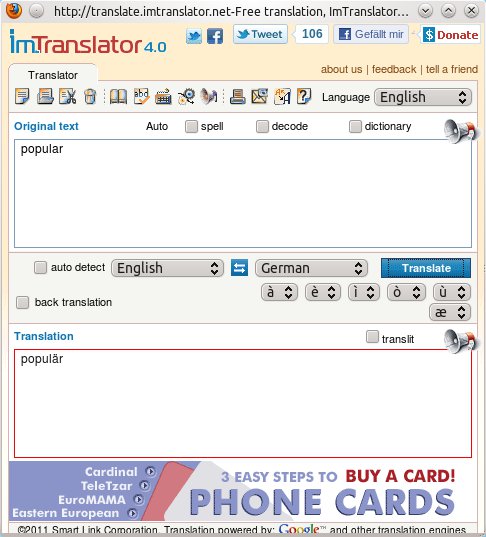
Abbildung 6: Dank des ImTranslator-Add-ons übersetzen Sie fremdsprachige Begriffe, indem Sie diese im Browser markieren, kopieren und übersetzen.
Im Kontextmenü finden Sie weitere Optionen. Rufen Sie zunächst am besten den Eintrag ImTranslator Tool / ImTranslator Options auf. Hier stellen Sie die Quell- und Zielsprachen ein. Sie sorgen zudem wahlweise dafür, dass die Erweiterung stets auch bestimmte Zusatzinformationen anzeigt, etwa eine Rechtschreibprüfung oder einen Wörterbucheintrag. Im Reiter Settings ändern Sie die Lokalisierung des Add-ons. Ein Neustart setzt die Änderungen um.
Wählen Sie ein Wort aus und dann aus dem Kontextmenü ImTranslator Tool / ImTranslator Wiget, tritt eine etwas abgespeckte Variante des Übersetzungsfensters auf den Plan. Richtige Unterschiede lassen sich hier nicht feststellen. Über den Punkt ImTranslator Tool / ImTranslator TTS erreichen Sie ein weiteres Fenster, das über ein Text-to-Speech-Interface demonstriert, wie Sie einen gesuchten Begriff aussprechen.
Wählen Sie ImTranslator Tool / ImTranslator Keyboard, tippen Sie den gesuchten Begriff gleich selbst ein. Nicht zuletzt bietet ImTranslator Tool / ImTranslator Dictionary die Möglichkeit, sich mehrere Bedeutungen eines Wortes anzeigen zu lassen. Das ergibt Sinn, weil ein Wort eben häufig über mehrere Bedeutungen verfügt.
Neben dem Eintrag im Kontextmenü finden Sie übrigens auch ein Icon direkt neben der URL-Leiste. Auch über dieses rufen Sie die Maske aus Abbildung 6 auf den Plan. Möglicherweise müssen Sie den in Firefox integrierten Pop-up-Blocker ebenso an die Software anpassen wie die Software NoScript, wenn Sie letztere verwenden.
Tipp: VLC: Ruckeln abstellen
Spielen Sie über den VLC-Player einen Film aus dem Internet ab – womöglich noch in High Definition – kommt es nicht selten zu Rucklern. Das liegt nicht daran, dass das Kodieren der Filme den Player überfordert. Vielmehr kommen die Server oft mit dem Ausliefern der Daten nicht hinterher. Es hilft hier, die Daten zunächst lokal zwischenzuspeichern (zu cachen) und sie etwas zeitverzögert an den Player zu übergeben. VLC bringt bereits einen Cache mit, dessen Kapazität Sie einfach erhöhen. Dazu klicken Sie auf Extras / Einstellungen und wählen dann unten links unter Einstellungen zeigen den Eintrag alle. Im Bereich Input/Codecs / Access-Module / HTTP(S) finden Sie dann einen Cachewert in ms vor. Erhöhen Sie den voreingestellten Wert auf 5000, sollte das auch für HD-Filme genügen (Abbildung 7).
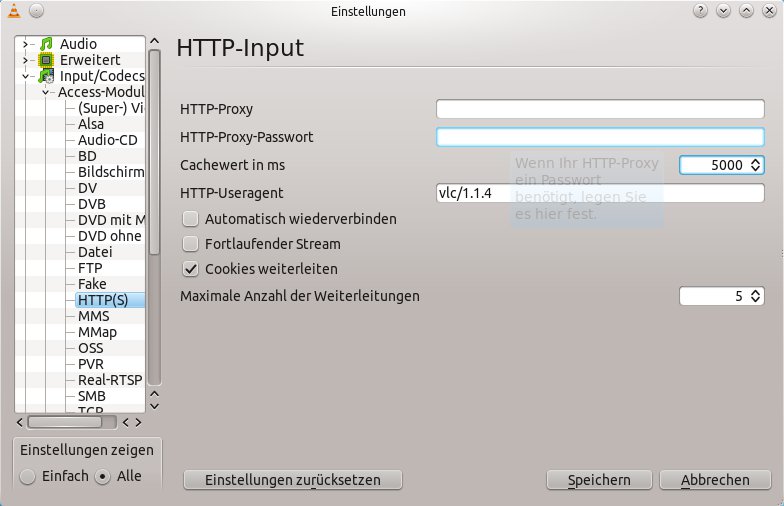
Abbildung 7: Indem Sie den HTTP-Cache-Wert für den Mediaplayer VLC erhöhen, verhindern Sie mitunter, dass Filme beim Abspielen ruckeln.
Tipp: VLC: Musikalischen Equalizer benutzen
Mit Hilfe eines Equalizers erzeugen Sie für das Frequenzband abgespielter Musik einen einzigartigen Klang. Klassische Musik kommt beim Abspielen mit VLC zum Beispiel besser zur Geltung, wenn Sie die Werte im Bereich von 6 bis 16 kHz etwas nach unten regeln. Sie erreichen den Equalizer über einen Rechtsklick auf die VLC-Oberfläche und die Wahl des Eintrags Interface / Effekte und Filter. Im Register Audioeffekte / Graphischer Equalizer stoßen Sie auf den Regler, wo Sie zunächst ein Kreuzchen bei Aktivieren setzen. Vom bloßen Ansehen des Reglers erfahren Sie aber nicht, wie sich der Sound verändert. Sie sollten Musik abspielen und dann mit den Reglern spielen, um den optimalen Klang zu finden. Der lässt sich aber leider nicht in einem eigenen Profil abspeichern.
Rechts neben Voreinstellung finden Sie bereits einige voreingestellte Werte, die der Audioausgabe eine bestimmte Atmosphäre verleihen, etwa Klassik, Club, Live oder Party. Besonders extrem klingen etwa die Einstellungen Volle Bässe und Volle Höhen.
Tipp: VLC: Video vertexten
Wollen Sie eine eigene Botschaft, etwa einen Namen oder ein Logo, in einem Video platzieren, benötigen Sie dazu nicht extra ein Schnittprogramm. VLC blendet auf Ihren Wunsch hin permanent den Titel des Films oder den Namen Ihrer Firma in das Bild ein. Klicken Sie dazu mit der rechten Maustaste auf die VLC-Oberfläche, wählen Sie Interface / Effekte und Filter und dann den Reiter Videoeffekte / Videoausgabe/Overlay. Hier setzen Sie ein Kreuzchen bei Text hinzufügen und geben in die Zeile Text den gewünschten Begriff ein. Als Position wählen Sie zum Beispiel oben rechts aus (Abbildung 8). Einen Reiter weiter (Logo) können Sie auch ein Logo einblenden lassen.
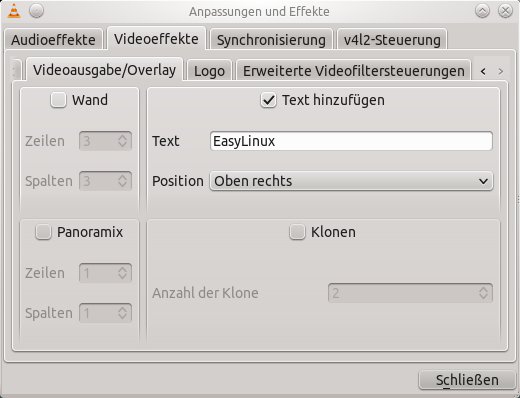
Abbildung 8: Auch Texteinblendungen in Videos lassen sich über die VLC-Einstellungen erreichen.
Infos
[1] QuoteCollapse-Erweiterung für Thunderbird: https://addons.mozilla.org/en-US/thunderbird/addon/347/
[2] Flashblock für Firefox: https://addons.mozilla.org/de/firefox/addon/flashblock/
[3] ImTranslator-Add-on: https://addons.mozilla.org/de/firefox/addon/imtranslator/

