


Programme, Tools, schickes Look & Feel – das alles und noch mehr bietet KDE seinen Benutzern. Bei dieser Vielfalt fällt es oft schwer, die passenden Optionen und Schalter zu finden. Die KDE-Tipps schaffen Abhilfe und verraten dieses Mal unter anderem, wie Sie das Fenster-Handling optimieren und Skripte per Mausklick ausführen.
Tipp: Filter für die Fensterleiste
Die KDE-Leiste enthält in der Mitte einen Bereich, in dem sie die geöffneten Fenster anzeigt. Gibt es sehr viele Fenster, wird es da unten schnell unübersichtlich. Sie verschaffen sich einen besseren Überblick, indem Sie nur die Fenster der aktuellen Arbeistfläche anzeigen lassen. Das erreichen Sie über das Einrichtungsmenü der Fensterleiste.
Klicken Sie mit der rechten Maustaste auf eine freie Stelle der Leiste und wählen Sie Einstellungen für “Fensterleiste” aus dem aufklappenden Kontextmenü. Im folgenden Dialog setzen Sie im Abschnitt Allgemein ein Häkchen bei der Option Filter / Nur Fenster der aktuellen Arbeitsfläche anzeigen. Mit einem Klick auf OK übernehmen Sie die Einstellungen und haben gleich eine viel aufgeräumtere Fensterleiste.
Tipp: Mehr Platz durch Gruppen
Noch übersichtlicher wird die Fensterleiste, wenn Sie KDE anweisen, die Fenster zu gruppieren. Dann blendet die Desktop-Umgebung beispielsweise für drei geöffnete Firefox-Fenster nur eine Schaltfläche ein. Hinter dem Namen des Programms erscheint in Klammern die Zahl der geöffneten Fenster. Sobald Sie auf eine solche Schaltfläche klicken, klappt eine Liste mit allen Fenstern dieses Programms aus, über die Sie das gewünschte per Mausklick in den Vordergrund holen.
Die Gruppierung aktivieren Sie im Einrichtungsdialog der Fensterleiste, den Sie über ihr Kontextmenü erreichen. Unter Allgemein wählen Sie aus der Drop-down-Box Gruppieren die Option Nach Programmname.
Tipp: Gruppieren nur bei voller Fensterleiste
Noch cleverer ist es, KDE anzuweisen, die Fenster eines Programmes nur dann zu gruppieren, wenn die Fensterleiste voll ist. Mit dieser Einstellung haben Sie bei nur wenigen geöffneten Fenstern alle im Blick, wird es eng, fasst KDE zusammengehörende Fenster zu einer Gruppe zusammen. Das erreichen Sie, indem Sie im Bereich Allgemein des Fensterleisten-Einrichtungsdialogs die Option Nur bei voller Fensterleiste aktivieren (Abbildung 1). Unter OpenSuse 11.4 sind beide Tipps schon in der Voreinstellung umgesetzt.
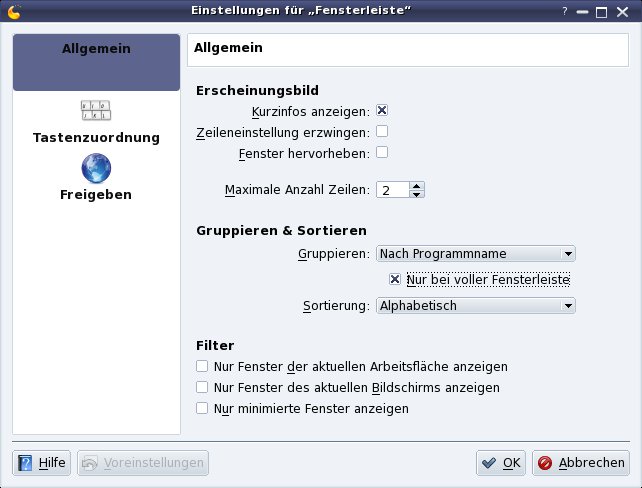
Abbildung 1: Im Einrichtungsdialog der Fensterleiste stellen Sie ein, dass KDE Programmfenster nur gruppiert, wenn es in der Fensterleiste eng wird.
Tipp: Klassisches KDE-Menü entschlacken
Arbeiten Sie nicht mit dem neuen KDE-4-Menü, sondern dem klassischen K-Menü, das z. B. Mandriva Linux standardmäßig verwendet, ärgern Sie sich vielleicht auch darüber, wie viel Platz einzelne Einträge beanspruchen, die Sie jedoch nie benötigen. So verwenden einige Nutzer z. B. die Liste der zuletzt gestarteten Programme nicht oder öffnen Dokumente niemals über der Verlauf-Eintrag im Menü.
Diese unerwünschten Einträge lassen sich leicht entfernen: Klicken Sie das Menü-Icon mit der rechten Maustaste an und wählen Sie Einstellungen für “K-Menü (traditionell)” aus dem Kontextmenü. Im fogenden Dialog entfernen Sie im Abschnitt Ansicht die Häkchen vor allen Menüeinträgen, die Sie nicht benötigen (Abbildung 2). Über OK speichern Sie die Änderungen, und das Menü präsentiert sich aufgeräumt und platzsparend.
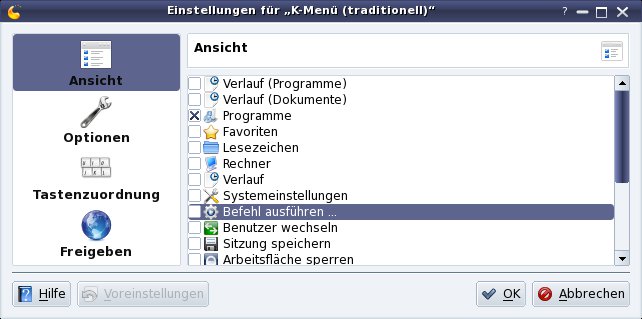
Abbildung 2: Im Einrichtungsdialogs des K-Menüs können Sie einzelne Einträge wie die Favoriten und den Verlauf ausblenden.
Tipp: Fassungsvermögen des Mülleimers anpassen
Standardmäßig darf der Inhalt des Mülleimers unter KDE 10 % der Partitionsgröße einnehmen. Bei aktuellen Festplatten reserviert KDE dann schnell einmal mehrere GByte für Abfall, bevor es den Anwender warnt, dass der Müll langsam überläuft. Mit wenigen Mausklicks reduzieren Sie die Maximalgröße für Dateiabfall: Klicken Sie den Mülleimer mit der rechten Maustaste an und wählen Sie Configure Trash Bin aus dem Kontextmenü. Im folgenden Dialog tragen Sie im Feld Maximalgröße ein, wie viel Prozent der Partitionsgröße weggeworfene Dateien belegen dürfen. Haben Sie Linux mehrere 100 GByte Platz eingeräumt, reicht normalerweise 1 %.
Über die Option Wenn die Maximalgröße erreicht ist direkt darunter legen Sie fest, was KDE in diesem Fall tut. Standardmäßig erscheint eine Warnung. Sie können die Desktop-Umgebung aber auch anweisen, automatisch die ältesten Dateien oder die größten Brocken im Mülleimer zu löschen.
Tipp: Termine für die Müllabfuhr
Gehören Sie auch zu den Nutzern, die Dateien nach dem Motto “Aus den Augen, aus dem Sinn” löschen und nicht regelmäßig den Desktop-Mülleimer leeren? Dann dürfte Ihnen die Option gefallen, mit der Sie KDE anweisen, Dateien eines bestimmten Alters automatisch zu löschen – der Dateimüll fängt zwar nicht an zu stinken, belegt aber nach gewisser Zeit unnötig viel Plattenplatz.
Damit sich KDE regelmäßig um die Müllabfuhr kümmert, öffnen Sie über das Kontextmenü des Mülleimers seinen Einrichtungsdialog. Setzen Sie dort ein Häkchen vor Dateien löschen, die älter sind als und tragen Sie im Eingabefeld dahinter ein, wie lange Dateien im Mülleimer liegen dürfen, bis KDE sie automatisch entfernt. Der Standardwert 7 Tage ist ein wenig kurz – auf Dateien, die man jedoch einen Monat lang nicht vermisst hat, kann man in der Regel gefahrlos verzichten (Abbildung 3).
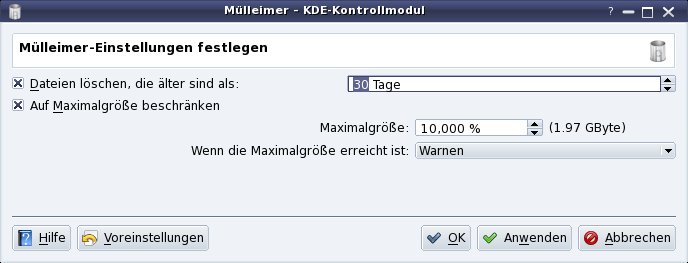
Abbildung 3: Mit diesen Einstellungen löscht KDE automatisch Dateien, die länger als 30 Tage im Mülleimer liegen.
Tipp: Weiterhin Konqueror als Dateimanager nutzen
Mit KDE 4 kam auch der neue Dateimanager Dolphin auf den Desktop. Konqueror ist jedoch nach wie vor ein sehr guter Dateiverwalter, auf den viele Nutzer schon aus Gewohnheit nicht verzichten wollen. Ihn jedes Mal über ein Schnellstartfenster oder aus dem Menü zu starten, wenn man nur kurz ein paar Dateien kopieren will, ist jedoch umständlich. Mit einer kleinen Anpassung sorgen Sie dafür, dass sich auch bei einem Klick auf das Icon Persönlicher Ordner der Konqueror öffnet.
Klicken Sie das Icon mit der rechten Maustaste an und wählen Sie Eigenschaften aus dem Kontextmenü. Wechseln Sie nun auf den Tab Programm. Ersetzen Sie die Zeile dolphin $HOME im Feld Befehl durch konqueror $HOME und klicken Sie auf OK. Ab sofort öffnet sich bei einem Klick auf das Icon Persönlicher Ordner der Konqueror in Ihrem Home-Verzeichnis.
Tipp: Dateigröße in Konqueror anzeigen
In der Symbolansicht zeigt Konqueror bei Dateien und Ordnern nur deren Namen an. Möchten Sie zusätzlich die Dateigröße und die Anzahl der Dateien in Ordnern sehen, erreichen Sie das über das Ansicht-Menü. Klicken Sie auf dessen Eintrag Zusatzinformationen (oder Zusätzliche Informationen) und setzen Sie im ausklappenden Untermenü ein Häkchen vor Größe (Abbildung 4). Für den aktuellen Ordner merkt sich Konqueror die Einstellung und zeigt immer auch die Größe an.
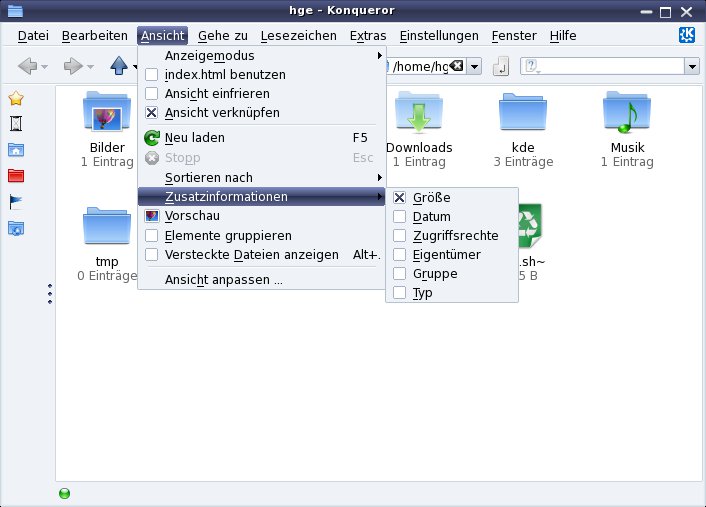
Abbildung 4: Über das “Ansicht”-Menü weisen Sie Konqueror an, außer dem Dateinamen auch die Dateigröße anzuzeigen.
Tipp: Konqueror: Dateigröße dauerhaft anzeigen
Finden Sie die Anzeige der Dateigröße in der Symbolansicht praktisch, möchten Sie diese wahrscheinlich für alle Ordner in einem Rutsch aktivieren. Dazu wählen Sie Ansicht / Ansicht anpassen und kontrollieren, ob unter Zusätzliche Informationen die Option Größe mit einem Häkchen markiert ist. Setzen Sie dann im Bereich Ansichtsmodus festlegen für ein Häkchen vor Alle Ordner (Abbildung 5).
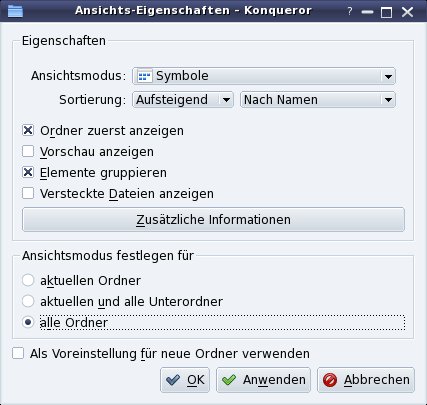
Abbildung 5: Mit der Option “alle Ordner” übernehmen Sie die aktuelle Ansicht für alle Verzeichnisse.
Tipp: Verschwundene Menüleiste reaktivieren
Ist auf einmal die Menüleiste bei einem KDE-Programm verschwunden, ist guter Rat teuer: Wieso ist das Ding überhaupt weg und wie bekommt man es wieder? Verschwunden ist die Leiste wahrscheinlich, weil Sie versehentlich die Tastenkombination [Strg]+[M] gedrückt haben. Das passiert leicht, wenn man beispielsweise mit [Strg]+[N] ein neues Dolphin- oder Konqueror-Fenster öffnen will. Zurück erhalten Sie die Menüleiste mit einem erneuten Drücken von [Strg]+[M]. Alternativ können Sie auch mit der rechten Maustaste ins Programmfenster klicken und aus dem Kontextmenü Menüleiste anzeigen wählen.
Tipp: Digikam: Schnell zum Foto-Editor
Digikam ist nicht nur eine mächtige Bildverwaltung, sondern bringt auch eine leistungsfähige Bildbearbeitung mit, mit der Sie unter anderem schnell rote Augen korrigieren und Bilder schärfen können. Es gibt einen schnelleren Weg, Fotos zum Bearbeiten zu öffnen, als den über das Kontextmenü: Mit [F4] starten Sie die eingebaute Bildbearbeitung und öffnen das aktuell markierte Foto.
Tipp: Digikam in anderem Gewand
Bei aktuellen Versionen von Digikam kann man der Programmoberfläche über das Einstellungen-Menü eine neue Optik zuweisen. Unter dem Eintrag Designs finden Sie gleich mehrere, welche die Oberfläche farblich verändern. So verpasst das Design Dessert dem Programm eine dunkle Oberfläche (Abbildung 6).
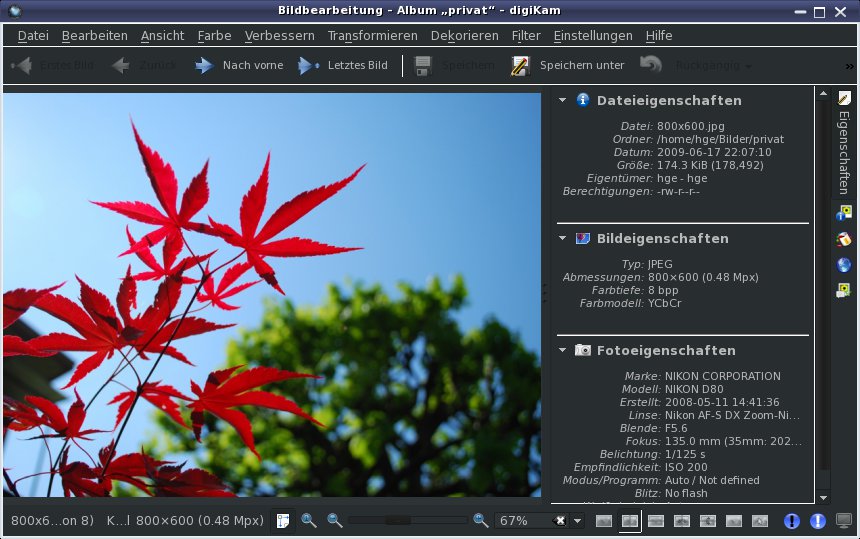
Abbildung 6: Über die “Designs” im Digikam-Einstellungsmenü verändern Sie das Aussehen der KDE-Fotoverwaltung.
Tipp: Digikam: Schnell die besten Bilder finden
Digikam bietet die Möglichkeit, Fotos mit bis zu fünf Sternchen zu bewerten. Sobald Sie in der Albenansicht den Mauszeiger über ein Bild bewegen, erscheint dort die Sternchenleiste, und Sie können per Mausklick darauf eine Bewertung vergeben. Haben Sie sehr viele Fotos in mehreren Alben, ist es gar nicht so leicht, alle Fotos zu finden, die eine Fünf-Sterne-Bewertung erhalten haben. Hier hilft die Erweiterte Suche weiter, die Sie im Extras-Menü finden.
Klicken Sie dort auf Bildeigenschaften und stellen Sie in den Drop-down-Boxen hinter Bewertung ein, welche Bilder Sie finden möchten. Soll die Suche nur Fotos mit fünf Sternen aufspüren, stellen Sie sowohl im ersten als auch im zweiten Feld fünf Sterne ein (Abbildung 7).
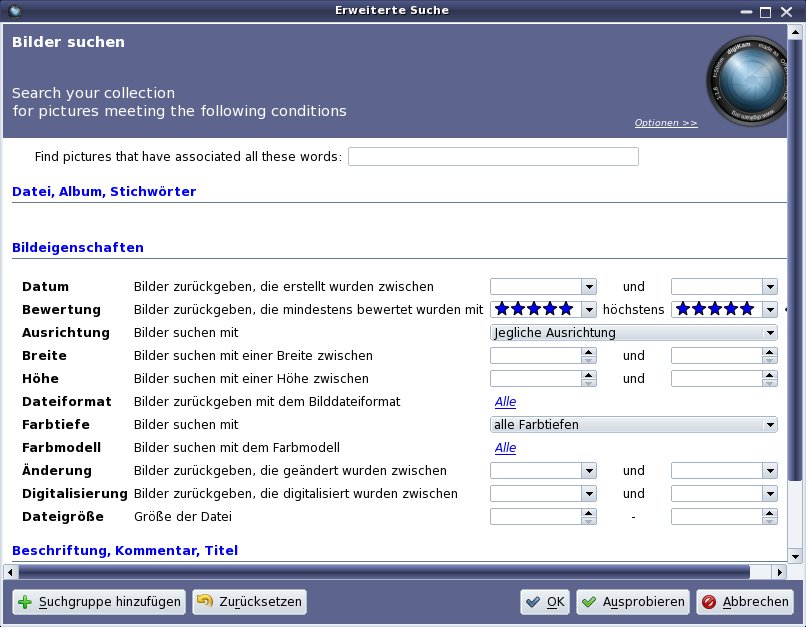
Abbildung 7: Mit diesen Einstellungen findet die erweiterte Suche von Digikam nur Fotos, die Sie mit fünf Sternen bewertet haben.
Tipp: Automatischer Cover-Download in Amarok
Der KDE-Audio-Player Amarok lädt auf Wunsch die zur Musiksammlung passenden Alben-Cover von Amazon herunter. Diese ermittelt er anhand der in den ID3-Tags gespeicherten Informationen zum Songtitel und zum Interpreten. Hat ein Stück keine ID3-Tags, verwendet Amarok auch den Dateinamen für die Suche nach einem passenden Cover. Haben Sie einen Flatrate-Tarif für den Internet-Zugang, können Sie Amarok auch anweisen, automatisch nach passenden Covers zu suchen.
Öffnen Sie dazu über Einstellungen / Amarok einrichten den Konfigurationsdialog des Programms und gehen Sie dort zum Abschnitt Allgemein. Setzen Sie ein Häkchen vor die Option Album-Cover automatisch herunterladen.
Tipp: Amarok: Wiedergabe beim nächsten Start fortsetzen
Über den Einrichtungsdialog können Sie Amarok anweisen, beim Programmstart mit der Wiedergabe des Lieds fortzufahren, das er beim Beenden zuletzt gespielt hat. Sie finden die Option im Einrichtungsdialog im Abschnitt Wiedergabe. Aktivieren Sie dort die Option Wiedergabe beim Start fortsetzen.
Tipp: Kwrite: Aktuelle Zeile kopieren oder ausschneiden
Der Text-Editor Kwrite bietet eine praktische Funktion, mit der man die aktuelle Zeile ausschneiden oder kopieren kann, ohne sie zuvor mit der Maus markieren zu müssen. Damit das klappt, starten Sie den Konfigurationsdialog über Einstellungen / Editor einrichten und wechseln dort zum Abschnitt Bearbeitung. Setzen Sie auf dem Reiter Allgemein ein Häkchen vor Die aktuelle Zeile kopieren/ausschneiden, wenn keine Markierung vorliegt. Ist nun nichts markiert und Sie drücken [Strg]+[C] oder [Strg]+[X], wird automatisch die aktuelle Zeile kopiert bzw. ausgeschnitten.
Tipp: Kwrite: Groß- und Kleinschreibung schnell korrigieren
Mit dem KDE-Texteditor beheben Sie Fehler bei der Groß- und Kleinschreibung im Handumdrehen per Tastenkombination. Haben Sie versehentlich etwas klein geschrieben, markieren Sie die Zeichen, die in Großbuchstaben erscheinen sollen und drücken [Strg]+[U] – fertig. Um großgeschriebene Zeichen in Kleinbuchstaben umzuwandeln, verwenden Sie die Tastenkombination [Strg]+[Umschalt]+[U].
Tipp: Zeilenumbrüche in Kwrite entfernen
Möchten Sie aus einem Text Zeilenumbrüche entfernen und mehrere Zeilen zusammenziehen, müssen Sie dazu in Kwrite nicht jeden Zeilenumbruch von Hand löschen. Viel einfacher und schneller kommen Sie ans Ziel, indem Sie den relevanten Textabschnitt markieren und [Strg]+[J] drücken.
Tipp: Navigationsbereich in Okular ausblenden
Links im Navigationsbereich zeigt der KDE-Dokumentbetrachter Okular eine Seitenvorschau und bietet Zugriff auf von Ihnen gesetzte Lesezeichen und Anmerkungen. Wenn Sie für die Betrachtung eines Dokuments die gesamte Fensterbreite nutzen wollen, blenden Sie den Navigationsbereich einfach mit einem Druck auf [F7] aus. Ein erneuter Druck auf [F7] bringt ihn wieder zum Vorschein.
Tipp: Hintergrundfarbe der Gwenview-Übersicht ändern
Der KDE-Bildbetrachter Gwenview zeigt in der Thumbnail-Übersicht standardmäßig einen dunkelgrauen Hintergrund an. Wer eine andere Farbe bevorzugt, kann sie über den Optionsdialog auswählen. Öffnen Sie ihn über Einstellungen / Gwenview einrichten und wechseln Sie dort zum Abschnitt Allgemein. Klicken Sie hinter Hintergrundfarbe der Ansicht auf den grauen Button, um den Farbauswahldialog zu öffnen. Dort können Sie eine der voreingestellten Farben rechts oben auswählen oder sich eine eigene aus der Farbpalette links im Dialog aussuchen. Mit zwei Klicks auf OK übernimmt der Gwenview-Hintergrund Ihre Wunschfarbe.
Tipp: Bildlauf der Konsole vergrößern
Im KDE-Terminal-Programm Konsole können Sie standardmäßig 1000 Zeilen zurück scrollen. Ist Ihnen das zu wenig, erhöhen Sie die Zahl der gepufferten Zeilen einfach. Klicken Sie dazu auf Einstellungen / Aktuelles Profil bearbeiten. Wechseln Sie nun auf den Reiter Bildlaufleiste und geben Sie hinter Feste Anzahl Zeilen die gewünschte Zahl ein (Abbildung 8). Alternativ aktivieren Sie die Option Unbegrenzte Verlaufsgröße direkt darunter.
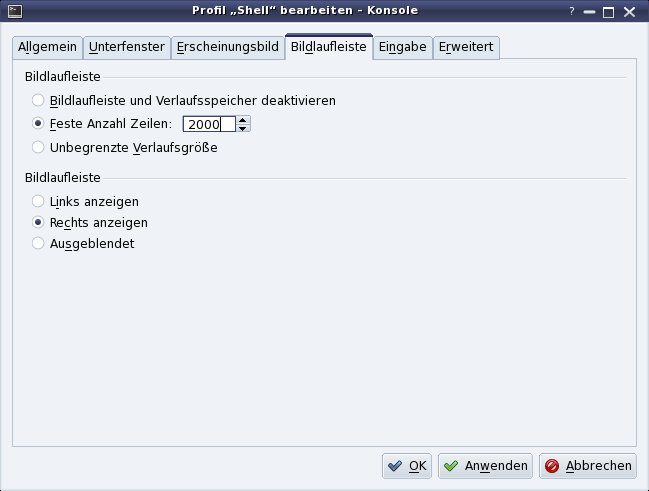
Abbildung 8: In diesem Dialog legen Sie fest, wie weit Sie in der Konsole zurückblättern können.
Tipp: Skripte in Dolphin per Mausklick starten
Sie klicken im KDE-Dateimanager Dolphin auf ein Shell-Skript mit der Dateiendung .sh und es passiert … nichts. Über das Kontextmenü können Sie es zwar in einem Editor zum Bearbeiten öffnen – eine Möglichkeit, es auszuführen, suchen Sie allerdings vergeblich. Schuld ist eine fehlende Dateizuordnung für Dateien des MIME-Typex-shellscript.
Die rüsten Sie jedoch schnell selbst nach: Starten Sie dazu das KDE-Kontrollzentrum über ein mit [Alt]+[F2] geöffnetes Schnellstartfenster, in das Sie systemsettings eingeben. Wechseln Sie dort zum Tab Erweitert und starten Sie das Modul Dateizuordnungen. Geben Sie in das Feld Suche den Begriff shell ein und markieren Sie in der Trefferliste den Eintrag application / x-shellscript.
Die Einstellungen dieses Dateityps können Sie nun in der rechten Fensterhälfte bearbeiten. Klicken Sie im Abschnitt Rangfolge der zugeordneten Anwendungsprogramme auf die Schaltfläche Hinzufügen. Tragen Sie im folgenden Dialog /bin/bash in die Eingabezeile ein und setzen Sie ein Häkchen vor der Option Im Terminal ausführen (Abbildung 9). Bei einem Klick auf OK aktualisiert KDE die Einstellungen, und die Bash (die Shell) erscheint als erstes Programm in der Liste der zugeordneten Anwendungen. Bei einem Klick auf ein Shell-Skript mit der Dateiendung .sh wird dieses künftig standardmäßig ausgeführt. Da die Einstellungen KDE-weit gelten, funktioniert das sowohl in Dolphin als auch in Konqueror.
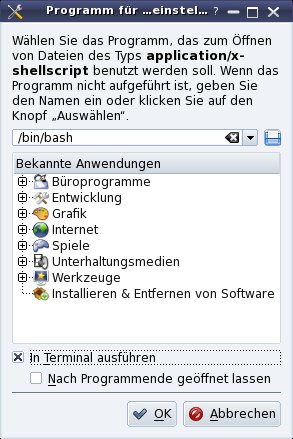
Abbildung 9: Damit Dolphin Shell-Skripte ausführt, müssen Sie diesen die Bash als Programm zum Öffnen zuordnen.
Glossar
-
MIME-Type
-
Multipurpose Internet Mail Extensions (MIME) ist ursprünglich ein Standard, der dazu dient, Dateianhänge in E-Mails zu beschreiben. Auch Webserver geben vor der Übertragung einer zum Download angeforderten Datei ihren Typ über einen MIME-Type (im HTTP-Header Content-Type) an. Viele Webbrowser und andere Clients ordnen MIME-Types passende Anwendungen zu, welche die jeweiligen Dokumente öffnen können – das klappt auch dann, wenn die Datei keine oder eine falsche Dateiendung hat. Eine Liste dieser MIME-Typen finden Sie unter Linux in der Datei /etc/mime.types.

