


Wer seinen MP3s aus dem Internet eine Gestalt geben will, brennt sie als Audiodateien auf eine CD. Und packt sie dann in eine transparente Billig-CD-Hülle? Das muss nicht sein. Mit Kover basteln Sie schnell eigene Covers oder modellieren das Originalcover einfach nach.
Die Software Kover befriedigte schon unter KDE 3 das Bedürfnis nach selbstentworfenen CD-Hüllen für selbstgebrannte CDs. Nun gibt es seit 2008 auch eine Version für KDE 4, die schlicht Kover 4 heißt. Der Autor gibt in seinem Blog an [1], er habe die Version nicht um neue Funktionen ergänzt, aber den Code komplett umgeschrieben und dabei gleich entrümpelt. Um die Kritikpunkte gleich am Anfang zu nennen: Kover liegt nur in englischer Sprache vor, wir übersetzen die Menüpunkte daher, wo es nötig erscheint. Zudem generiert die Software keine Covers für DVDs, wohl aber für Slim-Case-CD-Hüllen, die dünner sind als die regulären CD-Hüllen. Ein Label für die CD selbst erzeugt Kover auch nicht. Label stehen aber ohnehin im Verdacht, eine Unwucht beim Abspielen von CDs zu erzeugen, die zu Lesefehlern führt.
Sicher gibt es einige Feinheiten, die sich an der Software verbessern ließen. Das wichtigste ist aber, dass Kover auf allen von EasyLinux unterstützten Systemen stabil läuft und Sie damit schnell brauchbare Ergebnisse produzieren. Auch schön: Sie brauchen nicht unbedingt die Original-CD, um ein Cover zu erzeugen. Brennen Sie MP3s auf eine CD, fehlt die ja häufig. Hier nimmt Ihnen die integrierte FreeDB-Lösung das manuelle Eintippen der Songliste ab – dazu später mehr. Die erzeugten Covers drucken Sie direkt aus oder machen zunächst PDF-Dateien daraus, die Sie an Freunde verschicken. Das stellt sicher, dass ein Cover auch in fremden Druckern seine Form bewahrt.
Zunächst ein paar Worte zu den erzeugten Komponenten, da die Software ja nur in englischer Sprache vorliegt. Kover erzeugt ein “Booklet” und ein “Inlet”. Klappen Sie eine Musik-CD auf, finden Sie das Booklet gewöhnlich gleich am Anfang. Es enthält das Titelbild der CD und ist zwischen 2 und zirka 80 Seiten dick. Kover erzeugt ein Faltblatt, das Sie einfach in die Vorderseite der CD-Hülle stecken.
Drehen Sie eine CD um, listet die Rückseite meist die enthaltenen Songs mitsamt Laufzeiten auf – in Kover heißt die Rückseite Inlet. Um dieses einzulegen, müssen Sie meist das Plastikteil entfernen, in dem die CD selbst steckt. Das Inlet enthält an den Seiten zwei Flügel, die später als CD-Rücken (engl.: cd spine) fungieren. Kover beschriftet diese Bereiche, die Sie sehen, wenn Sie eine CD senkrecht ins Regal stellen (was ja häufig der Fall ist).
Kover auf den Rechner
Als Nutzer von Kubuntu 10.10 haben Sie es am einfachsten: Sie spielen Kover über die Paketverwaltung ein, es steckt in den Standardpaketquellen. Klicken Sie dazu im K-Menü auf Rechner und dann auf KPackageKit, und geben Sie nach dem Start der Software in die Suchzeile kover ein. Fahren Sie mit der Maus über den Schriftzug, erscheint rechts daneben ein Button namens Installieren, den Sie betätigen. Ein weiterer Klick unten rechts auf Anwenden installiert die Software, die Sie im K-Menü unter Anwendungen / Nicht zuzuordnen finden.
Einen Tick komplizierter wird es, wenn Sie OpenSuse verwenden.
- Unter OpenSuse 11.3 rufen Sie über Rechner / Software installieren/entfernen zunächst die Softwarezentrale auf.
- Über den Menüpunkt Konfiguration / Repositories erreichen Sie eine Übersicht der momentan eingerichteten Paketquellen.
- Über Hinzufügen ergänzen Sie eine neue Quelle und klicken dann auf Community/Gemeinschafts-Repositories. OpenSuse 11.3 listet nun eine Reihe von Paketquellen auf, die sich zusätzlich einbinden lassen, um den Softwarefundus zu erweitern.
- Setzen Sie ein Kreuzchen bei openSUSE BuildService — KDE:Extra und klicken Sie anschließend auf OK.
- Im nächsten Schritt bindet OpenSuse die neue Paketquelle ein, wobei Sie durch einen Klicke auf Importieren den Sicherheitsschlüssel zur Paketquelle auf Ihren Rechner holen. Der stellt sicher, dass die Pakete tatsächlich aus der genannten Quelle stammen.
- Sie suchen dann über die Suchleiste nach
koverund spielen die Software über zwei Mausklicks auf Installieren und Fortfahren auf den Rechner.
Um Kover zu starten, suchen Sie im K-Menü unter Programme / Multimedia / CD Cover Printer danach, was auch für Opensuse 11.2 gilt. Apropos OpenSuse 11.2: Hier fehlt die genannte Paketquelle bei den voreingestellten Repositories, also geben Sie den Pfad manuell an. Wiederholen Sie dazu zunächst die eben gezeigten Schritte 1 und 2.
- Wählen Sie dann in der Paketquellenübersicht ebenfalls Hinzufügen, im nächsten Fenster aber den Punkt URL angeben.
- Als Repository-Name geben Sie z. B.
Extraein, und in die Zeile URL als Linkhttp://download.opensuse.org/repositories/KDE:/Extra/openSUSE_11.2/. Über Mausklicks auf Weiter und OK setzen Sie den Vorgang fort und landen wieder in der Softwareverwaltung. - Geben Sie links oben
koverals Suchbegriff ein und installieren Sie die Software über Installieren und Fortsetzen.
Das war nicht so schwer. Nun rufen Sie das Programm auf und entwerfen Ihr erstes Cover. Dazu stellen wir zunächst kurz die grafische Oberfläche vor (Abbildung 1).

Abbildung 1: Kover besteht aus einem linken und einem rechten Bereich. Links tragen Sie den Titel und die Tracks auf der CD ein, rechts sehen Sie eine Vorschau.
Der Baukasten
Im linken Bereich des Kover-GUI erwarten die beiden Textfelder Title und Contents (Inhalte) Eingaben von Ihnen. Im rechten Bereich zeigt Kover, wie sich diese Eingaben auf das Cover auswirken – Sie erhalten also ein visuelles Feedback. Klicken Sie auf den Bereich, wird dieser vergrößert (Abbildung 2), ein zweiter Klick beendet die Vergrößerung. Standardmäßig erscheinen auf der rechten Seite drei Blätter: Im oberen Bereich sehen Sie das Booklet, darunter das Inlet mit den angehängten Rückenteilen für die CD. Für eine Slim-Case-Hülle ändern Sie diese Aufteilung, was das Kapitel Schräubchen beschreibt. Oberhalb und unterhalb der Coverflächen erscheinen Icons, über die Sie schnell zu den wichtigsten Einstellungen von Kover gelangen.

Abbildung 2: Ein Klick auf die Vorschau rechts vergrößert diese, ein weiterer Klick macht sie wieder kleiner.
Bevor Sie ein Projekt starten, speichern Sie es zunächst ab, indem Sie auf den Button Save (Speichern) klicken – Kover hängt an alle Projekte die Endung .kover an. Zunächst gestalten Sie ein einfaches Textcover ohne Bilder, das die wichtigsten Informationen enthält, wie es Abbildung 1 zeigt. Dazu geben Sie auf der linken Seite oben den Namen des Interpreten und den Titel des Albums ein. Wie das “rüberkommt”, zeigt die Booklet-Vorschau rechts. Sie können Zeilen zwischen den beiden Einträgen freilassen oder diese anders formatieren. Wie Sie die rechte Seite des Booklet-Faltblatts beschriften, blieb allerdings ein Rätsel – zumindest eine Grafik lässt sich hier aber einfügen.
In den Bereich Contents tippen Sie nun sämtliche Titel der CD und ihre Laufzeiten ein. Kleiner Scherz, das geht natürlich (in den meisten Fällen) automatisch. Erzeugen Sie ein Cover für eine vorhandene Audio-CD, die sich im Laufwerk befindet, klicken Sie auf den Menüeintrag Kover / CDDB Lookup. Die Software sucht nun basierend auf den Metadaten der eingelegten CD nach einem passenden Eintrag auf der Webseite FreeDB.org [2] und fügt dann die Liste der auf der CD vorhandenen Tracks automatisch und unter Angabe der jeweiligen Länge ein. Die Bezeichnung CDDB ist etwas irreführend, denn eine CD-Datenbank dieses Namens existiert schon länger nicht mehr. Die FreeDB-Datenbank, die Kover als Standardlösung verwendet, liefert heute die passenden Informationen.
Fehlt eine Audio-CD als Vorlage, wählen Sie die Option Kover / CDDB without CD, woraufhin sich ein Fenster öffnet, das Sie nach einer Kategorie fragt (Select a category) und dann auffordert eine CDDB-ID einzugeben (Enter CDDB Id) (Abbildung 3). Auf der FreeDB-Webseite [2] warten diese Informationen. Um sie zu finden, geben Sie in die Suchleiste rechts oben den Titel des Albums ein oder den Namen des oder der Interpreten. Meist schlägt die Datenbank mehrere Alben vor, hier müssen Sie selbst entscheiden, welches am besten passt. Klicken Sie auf Details und übertragen Sie die Informationen neben Disc-ID in das Kover-Dialogfenster (Abbildung 4). Darauf basierend fahndet Kover nach den Titeln auf der Platte und schreibt diese in das Feld Contents. Es gibt zudem noch die Option, die Titel abzurufen, indem Sie über Kover den CD-Text auslesen. Längst nicht alle kommerziellen CDs bringen diesen Text mit, den Sie über den Menüpunkt Kover / Read CD-TEXT auslesen lassen. Taucht die CD in keiner Datenbank auf, bleibt natürlich auch immer noch der etwas umständliche manuelle Weg.
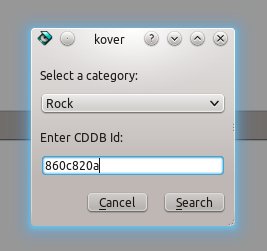
Abbildung 3: Um ohne eine vorhandene Audio-CD eine Liste von Stücken automatisch anzulegen, benötigt Kover zwei Informationshäppchen von Ihnen.
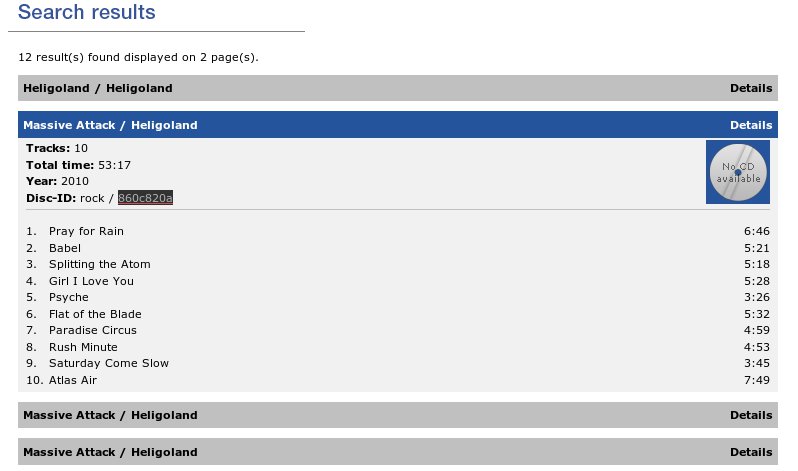
Abbildung 4: Die Informationen finden Sie auf der FreeDB.org-Webseite, wo Sie in die Suchleiste den Namen und Interpreten eines Albums eingeben.
Schöner Texten
Das wars schon: Das Textcover ist fertig. So richtig toll sieht es aber noch nicht aus, dazu müssen Sie den Text noch ein wenig optimieren. Die Hintergrundfarben der drei Flächen ändern Sie über die Schaltfläche Background Fontcolor, die Sie bei den unteren Icons finden. Die Schriftart, den Schriftschnitt und die Schriftgröße für den Titel ändern Sie über Title Font. Über den Button Title Fontcolor modifizieren Sie die Farbe des Titels. Die Schaltflächen Contents Font und Contents Fontcolor bewirken dasselbe für das Inlet, also die Rückseite der CD-Hülle. Es gibt dann noch den Eintrag Kover / Spine Text Font, über den Sie die Schrifteigenschaften für den CD-Rücken ändern. Und nicht nur das. Klicken Sie rechts unten im Hauptfenster auf Options, tragen Sie einen Separate spine text ein, also einen alternativen Text für den CD-Rücken. Gewöhnlich übernimmt Kover hier einfach den Eintrag aus dem Textfeld Title. Was die Option No title on booklet (Kein Titel auf dem Booklet) bewirkt, konnten wir zwar ergründen, einen Anwendungsfall dafür aber nicht.
Sie drucken das fertige Cover aus, indem Sie auf Print klicken. Wollen Sie das Dokument versenden oder spuckt Ihr Gerät es in falscher Größe aus, drucken Sie das Cover erst in eine PDF-Datei. Diese versenden sie dann etwa per E-Mail oder drucken Sie direkt aus. So sichern Sie, dass die Auflösung sich nicht ändern.
Nochmal mit Bildern
Wollen Sie das Cover mit Bildern versehen, sollten diese in möglichst hoher Auflösung vorliegen und am besten in quadratischer Form. Klicken Sie auf den Button Image Embedding (Bilder einbetten), öffnet sich ein Fenster. Über dieses legen Sie fest, welche Bilder Sie an welcher Stelle platzieren (Abbildung 5). Über einen Klick auf Browse wählen Sie jeweils das passende Bild aus. Nutzen Sie das Aufklappmenü Target, um das Bild zu positionieren. Soll es links im Booklet auftauchen, fällt die Wahl auf Front, left side, über front, right side siedeln Sie es rechts an. Das Inlet erreichen Sie über Back, with sides (was die CD-Rücken einschließt) oder Back, without sides (ohne CD-Rücken). Wählen Sie neben Appearance den Eintrag Streched, zerrt Kover an zu kleinen oder zu großen Bildern herum, bis diese genau die Größe der CD-Hülle erreichen (Abbildung 6). Wählen Sie hier Centered, erscheint womöglich nur ein Ausschnitt des Bildes auf der Fläche, den Kover dafür aber nicht verzerrt. Holen Sie einfach die Bilder eines bekannten Albums aus dem Netz, brauchen Sie meist keine Beschriftung mehr, weil die ja Teil des Bildes ist. Über die Grafiken auf der rechten Seite des Booklets und auf dem Inlet legen Sie auf Wunsch auch Text. Achten Sie in diesem Fall darauf, dass dieser sich als einigermaßen lesbar erweist.

Abbildung 5: Über ein Fenster verteilen Sie drei Grafiken auf die drei freien Flächen des CD-Covers.

Abbildung 6: Das eingefügte Bild erscheint nach dem Schließen des Fensters auf der Vorschau der fertigen CD-Hülle.
Schräubchen
Bleiben noch die Voreinstellungen von Kover übrig, die Sie über Settings / Configure kover erreichen. Links reihen sich die einstellbaren Optionen in Form von Icons vertikal aneinander. Klicken Sie auf CDDB stellen Sie theoretisch noch eine andere Musikdatenbank ein, etwa die von MusicBrainz.org. In der Regel sind Sie aber mit FreeDB gut bedient.
Der Bereich CDROM gibt den Pfad zu Ihrem CD-ROM-Laufwerk an, den Sie gegebenenfalls anpassen müssen. Im Bereich CDDB files speichern Sie Datensätze der CDDB zwischen, was offenbar in speziellen Anwendungsfällen Sinn ergibt. Interessant ist vor allem der Bereich, den Sie über den Eintrag Cover erreichen. Nutzen Sie zum Beispiel eine Slim-Case-Hülle, wählen Sie die Option Print inlet on left side of the Booklet (Inlet auf die linken Seite des Booklets drucken). Benötigen Sie kein Booklet, entscheiden Sie sich für den Eintrag Don’t print booklet. Soll das Inlet nicht die Länge der auf der CD enthaltenen Titel angeben, entfernen Sie das Häkchen bei Display track duration….
Bleiben noch die Optionen Fonts und Miscellaneous. Über erstere ändern Sie die Schriftarten für Ihre CD-Aufschriften, was Kover jedoch erst umsetzt, wenn Sie ein neues Cover öffnen. Über die zweite Option sorgen Sie zum Beispiel dafür, dass Kover sich die letzte Fensterposition merkt und den Vorschaubereich per Mausklick vergrößert.
OpenOffice-Vorlagen für DVD-Cover
Eine große Auswahl an Cover- und Label-Vorlagen bietet auch das in allen drei Distributionen vorinstallierte OpenOffice an. Wir demonstrieren, wie Sie an eine Vorlage zum Basteln einer DVD-Hülle kommen. Dazu rufen Sie in einem Browser zunächst die Downloadseite für die OpenOffice-Erweiterung “German Templates” unter [3] auf. Sie laden die angebotene OXT-Datei namens vorlagen_de_opendoc.oxt herunter und speichern Sie irgendwo im Home-Verzeichnis. Dann rufen Sie OpenOffice auf und wählen den Menüpunkt Extras / Extension Manager. Klicken Sie auf Hinzufügen, wählen Sie die heruntergeladene OXT-Datei aus und scrollen komplett durch den angezeigten Lizenztext. Ein Klick auf Akzeptieren installiert dann die Erweiterung.
Um die Vorlage aufzurufen, wählen Sie im OpenOffice-Menü den Punkt Datei / Neu / Vorlagen und Dokumente und klicken dann im linken Bereich des sich öffnenden Fensters auf Vorlagen. Rechts erscheinen Einträge zu diversen Vorlagen – klicken Sie auf Beschriftungen und Etiketten. In der nun angezeigten Liste suchen Sie nach der Vorlage namens dvd_huelle und markieren diese (Abbildung 7). OpenOffice öffnet die Vorlage in seinem Zeichenmodul namens Draw (Abbildung 8). Füllen Sie jetzt einfach die angezeigten Leerflächen mit den Informationen Ihrer Wahl aus. Schauen Sie sich zudem in den Vorlagen um, stoßen Sie noch auf zahlreiche weitere interessante Templates, mit denen Sie unter anderem auch CD-Booklets erstellen.

Abbildung 7: Über die OpenOffice-Erweiterung “German Templates” holen Sie sich ein ganzes Paket von Vorlagen auf den Rechner, die Sie anpassen und ausdrucken.

Abbildung 8: Eine Vorlage für DVD-Hüllen trägt den Namen “dvd_huelle”. Sie öffnet sich im Zeichenmodul OpenOffice Draw und lässt sich an Ihre Wünsche anpassen und ausdrucken.
Fazit
Kover erwies sich im Test als schlichte aber effiziente Lösung zum Erstellen von CD-Booklets. Die funktionierende FreeDB-Anbindung gefällt ebenso wie der Umgang mit Grafiken. Ein einfaches Textcover ist im Handumdrehen erstellt. Wer eine DVD-Hülle oder das Label für eine CD/DVD benötigt, sollte sich ergänzend die OpenOffice-Vorlagen ansehen.
Infos
[1] Blogeintrag zu Kover 4: http://lisas.de/~adrian/?p=338
[2] Musikdatenbank FreeDB.org: http://freedb.org
[3] Label-Erweiterung für OpenOffice: http://extensions.services.openoffice.org/de/download/337

