


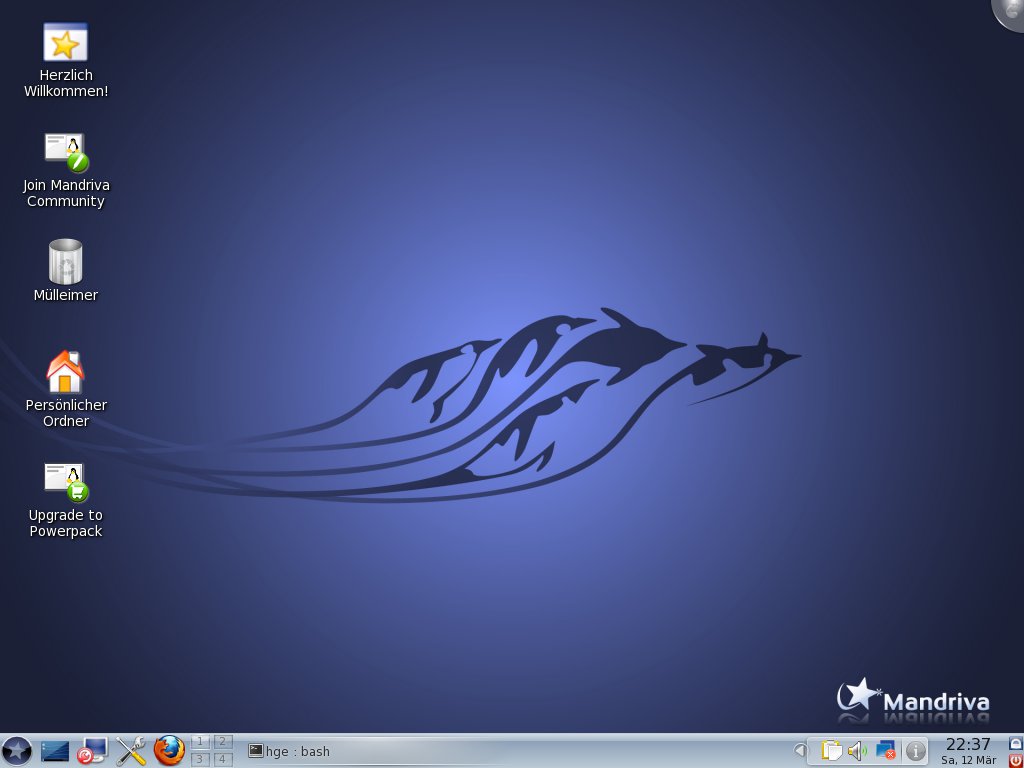
Mit der dritten Auflage von Mandriva 2010 bietet die EasyLinux-Heft-DVD nicht nur ein aktuelles Betriebssystem mit guter Hardware-Unterstützung, sondern auch bündelweise Software. Die Installation ist mit unserer Anleitung schnell erledigt.
Die aus Frankreich stammende Distribution Mandriva Linux genießt sowohl bei Linux-Einsteigern als auch bei Profis einen guten Ruf. Neulinge schätzen die einfache Installation, die große Programmauswahl und die durchdachten grafischen Verwaltungswerkzeuge, erfahrene Nuzer rechnen es der Distribution an, dass sie es ihnen leicht macht, selbst Hand anzulegen und unerwünschte Automatismen abzuschalten.
Dieser Ausgabe von EasyLinux liegt auf der zweiten Heft-DVD Version 2010.2 des Systems bei, die sich mit wenigen Mausklicks auf der Festplatte installieren lässt.
Los geht’s
Die Heft-DVD ist bootfähig. Um von ihr zu starten, müssen Sie das DVD-Laufwerk als erstes Startmedium einstellen. Wie das geht, unterscheidet sich von BIOS zu BIOS – eine genaue Anleitung finden Sie in der Regel im Handbuch Ihres Mainboards, das Sie entweder auf der Treiber-CD oder im Download- und Support-Bereich des Herstellers finden. Viele aktuelle Rechner bieten darüber hinaus die Option, beim Systemstart das Laufwerk auszuwählen, von dem Sie starten möchten. Beim Rechnerstart erscheint dann ein Hinweis, welche Taste Sie drücken müssen, um das entsprechende Auswahlmenü auf den Plan zu rufen.
Kurz nach dem Start von DVD begrüßt Sie das Bootmenü, in dem Sie mit einem Druck auf [F2] die Sprache auf Deutsch umstellen können. Erledigen Sie das gleich hier, bietet der Installer später automatisch die richtigen Einstellungen für Sprache und Tastaturlayout an. Navigieren Sie danach mit [Pfeil runter] zum Menüpunkt Installiere Mandriva Linux 2010.2 und drücken Sie [Eingabe], um das Installationssystem zu starten. In der nun folgenden kurzen Wartezeit lädt das System den Kernel und erkennt die Hardware.
Es folgt die Sprachauswahl: Haben Sie sich bereits im Boot-Bildschirm für Deutsch entschieden, müssen Sie hier nichts ändern und können mit einem Klick auf Weiter zur Einblendung der Lizenzbedingungen fortfahren. Setzen Sie dort ein Häkchen vor Akzeptieren und klicken Sie auf Weiter.
Sie gelangen nun zur Einstellung des Tastaturlayouts, das bei der Auswahl von Deutsch im Boot-Bildschirm auf Deutschland (ohne Akzenttasten) voreingestellt ist. Anders als bei der Variante Deutschland erscheinen die Zeichen ´, `, ~ und ^ dabei sofort beim Druck der entsprechenden Taste, was vor allem dann praktisch ist, wenn Sie öfters auf der Kommandozeile unterwegs sind. Um mit diesen Einstellungen Buchstaben mit Akzentzeichen einzugeben, nutzen Sie die so genannte Meta-Taste – unter Mandriva übernimmt die Windows-Taste diese Aufgabe – und drücken danach das Akzentzeichen und den gewünschten Buchstaben.
Platz schaffen
Danach gelangen Sie zu dem Schritt, in dem die Festplatte aufgeteilt wird: Mandriva Linux benötigt mindestens zwei Partitionen, eine für das System und eine Swap-Partition zum Auslagern, wenn der Arbeitsspeicher voll ist. Findet der Installer eine Windows-Partition mit ausreichend freiem Speicherplatz, bietet er an, diese zu verkleinern und auf dem so freigeschaufelten Platz die Partitionen für Mandriva Linux anzulegen (Abbildung 1). Diesen Vorschlag sollten Sie übernehmen, wenn Sie Linux zum ersten Mal installieren und sich noch nicht damit auskennen, wie Linux Festplatten und Partitionen behandelt und benennt.
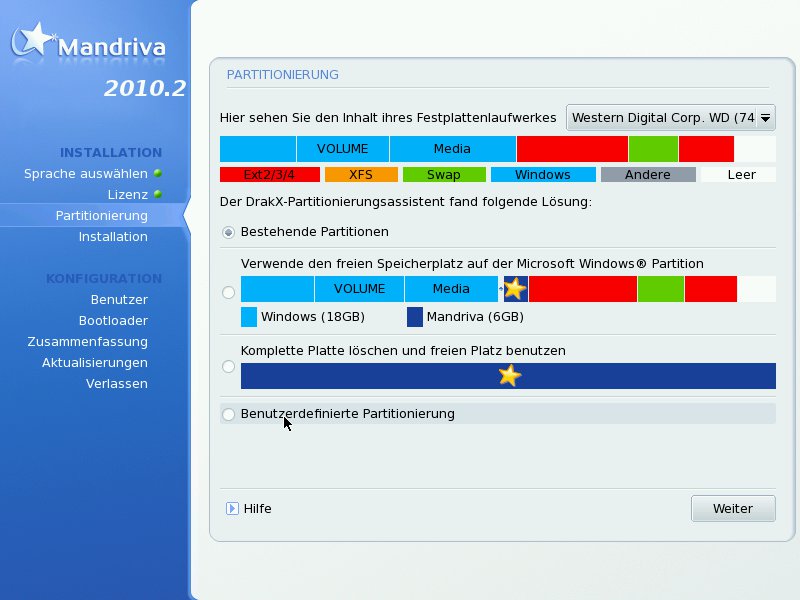
Abbildung 1: Der Installer bietet automatisch an, eine vorhandene Windows-Partition zu verkleinern, um Platz für Mandriva Linux zu schaffen.
Alternativ kann der Installer die gesamte Platte löschen und für Linux verwenden – das bietet sich an, wenn Sie Linux einen kompletten Rechner zur Verfügung stellen wollen. Anwender, die schon ein wenig Erfahrung mit Linux haben, können sich auch für eine benutzerdefinierte Partitionierung entscheiden und mit DiskDrake Partitionen nach eigenem Geschmack anlegen und löschen.
Auf der sicheren Seite sind Sie, wenn Sie dem Vorschlag folgen, eine Windows-Partition zu verkleinern. Das klappte in unseren Tests sowohl mit FAT32- als auch mit NTFS-formatierten Partitionen problemlos und zuverlässig. Sobald Sie auf Weiter klicken, richtet der Installer die Festplatte entsprechend den Vorgaben ein – kontrollieren Sie die Einstellungen darum genau.
Im nächsten Schritt erfragt der Installer, ob Sie außer der DVD noch zusätzliche Installationsmedien haben – das ist immer nur dann der Fall, wenn Sie die kommerzielle Boxversion erworben haben. Installieren Sie von der EasyLinux-DVD, belassen Sie es bei der Einstallung Keine und klicken auf Weiter. Danach folgt die Auswahl der Desktop-Umgebung, standardmäßig ist KDE zur Installation vorgemerkt (Abbildung 2). Sie können sich auch für Gnome entscheiden, dann lassen sich aber viele EasyLinux-Artikel nicht mehr 1:1 nachvollziehen. Über die Schaltfläche Weiter starten Sie nun die Installation. Je nach Hardware-Ausstattung kann das Kopieren der Software zwischen 15 Minuten und einer Stunde dauern. Um sich die Zeit zu vertreiben, können Sie dabei die englischsprachigen Versionshinweise lesen, die beschreiben, was sich seit der Vorversion geändert hat.
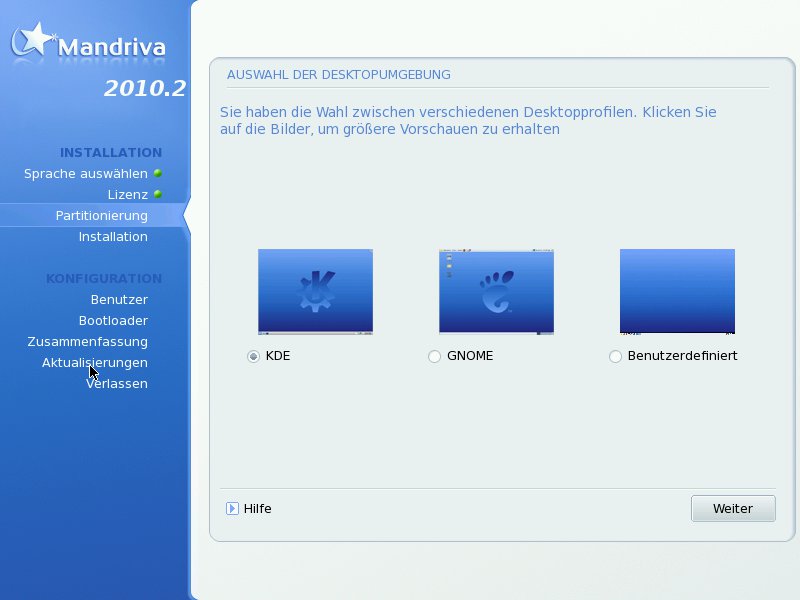
Abbildung 2: Standardmäßig installiert Mandriva Linux die Arbeitsumgebung KDE.
System einrichten
Sind alle Dateien kopiert, startet der Konfigurationsassistent. Zunächst müssen Sie das Root-Passwort setzen: Damit kann sich später der Administrator (Benutzername root) anmelden, und Sie sollten diesen Account nicht für die tägliche Arbeit verwenden. Dafür legen Sie im unteren Bereich des Bildschirms einen normalen Benutzer an: Geben Sie den vollständigen Namen und einen Benutzernamen ein. Mit letzterem melden Sie sich später am System an. Legen Sie außerdem noch ein Passwort für den normalen Benutzer fest. Da bei der Eingabe statt Buchstaben nur Sternchen erscheinen, müssen Sie es sicherheitshalber zweimal eingeben. Direkt hinter dem Passwort zeigt der Assistent ein kleines Vorhängeschloss an: Ist es geöffnet, haben Sie ein Passwort gewählt, dass recht leicht zu knacken ist – ein sicheres Passwort erkennen Sie an einem geschlossenen Symbol (Abbildung 3).
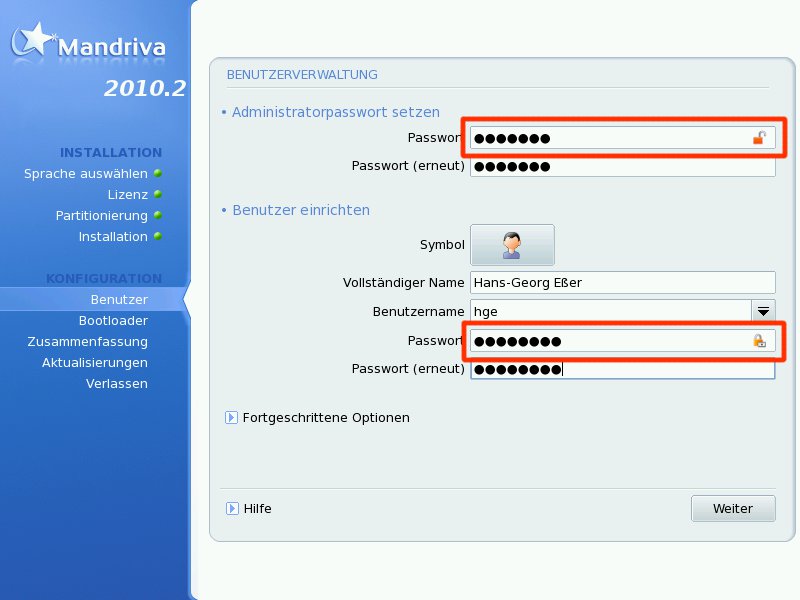
Abbildung 3: Ein offenes Schloss (oben im Bild) weist auf ein unsicheres Passwort hin, ein geschlossenes (unten im Bild) auf ein sicheres.
Im folgenden Dialog zeigt der Assistent eine Zusammenfassung aller Einstellungen an (Abbildung 4). Hier können Sie z. B. unter System / Bootloader die Konfiguration des Bootmanagers überprüfen, den Mandriva standardmäßig im Master Boot Record (MBR) installiert. Ein ebenfalls auf der Festplatte installiertes Windows-System trägt Mandriva automatisch im Bootmenü ein, andere Linux-Systeme unterschlägt es jedoch. Hier wollen Sie eventuell einstellen, dass Windows und nicht Linux standardmäßig zum Start vorausgewählt ist: Klicken Sie dazu auf Konfigurieren und danach auf Weiter, um zur Liste der Bootmenü-Einträge zu gelangen. Markieren Sie dort den Windows-Eintrag und wählen Sie Bearbeiten. Im folgenden Dialog setzen Sie ein Häkchen vor Standard.
Alle anderen Einstellungen in der Zusammenfassung können Sie so belassen, wie sie sind – spätere Änderungen erledigen Sie im installierten System jederzeit über das Mandriva-Kontrollzentrum. Nach einem Klick auf Weiter installiert Mandriva noch den Bootmanager und bietet Ihnen dann an, die bereits erschienenen Updates herunterzuladen – auch das lässt sich später nachholen. Klicken Sie daher auf Weiter und entnehmen Sie die DVD. Mit einem Klick auf Neustart bootet der Rechner neu, und Sie können sich wenige Sekunden später am KDE-Desktop von Mandriva anmelden.
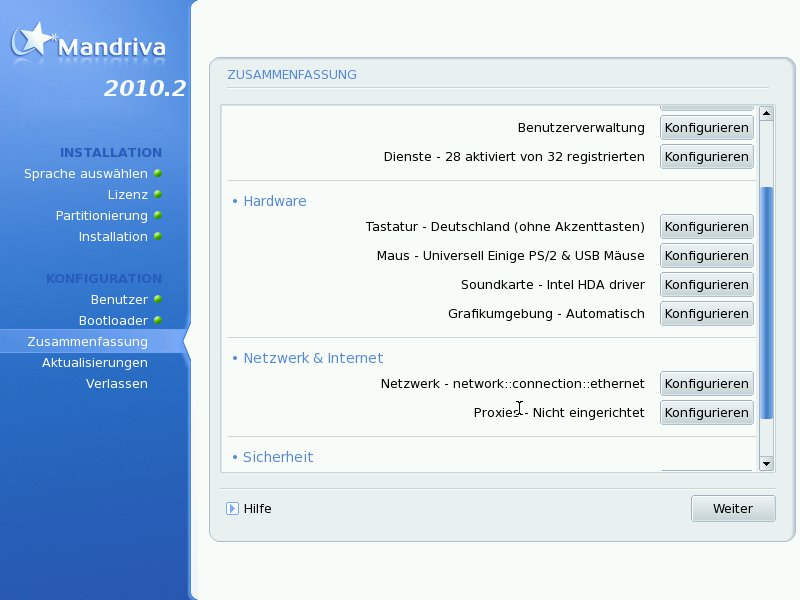
Abbildung 4: Im diesem Bildschirm fasst Mandriva die Systemeinstellungen zusammen.
Infos
[1] Mandriva: http://www.mandriva.com/

