


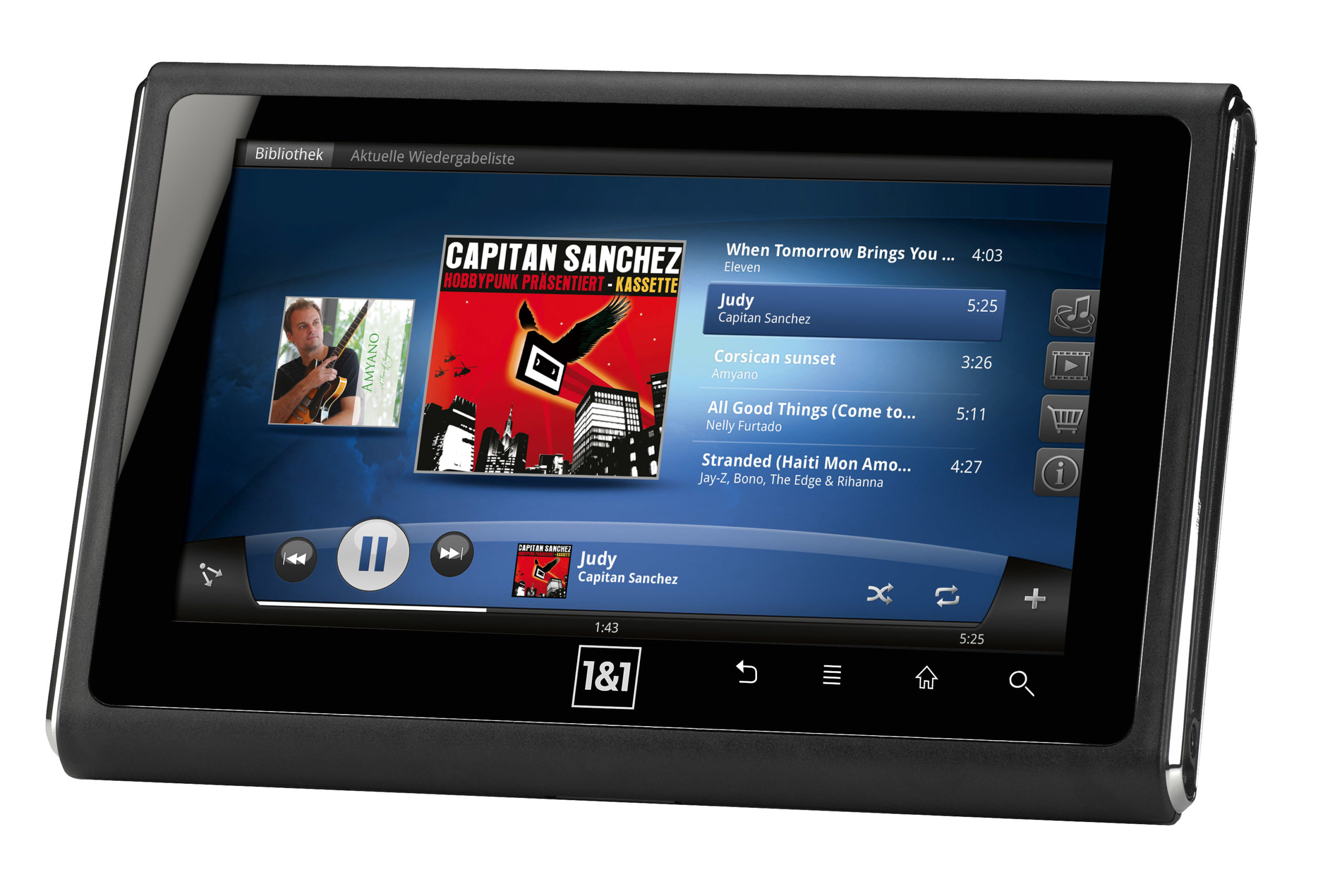
Die Internetfirma 1&1 bot im vergangenen Jahr zu einigen DSL-Abos als Zugabe ein auf Android basierendes Internettablet mit Docking-Station an. Wir zeigen Ihnen, wozu sich das Tablet am besten eignet.
Das SmartPad genannte Tablet von 1&1 erhielt von der Presse eher negative Kritiken: zu langsam, ungenügende Akkuleistung und kaum Anwendungen waren die zentralen Kritikpunkte. In der Tatsieht das 1&1-Tablet im Vergleich zu Apples iPad relativ alt aus. Doch bedenkt man, dass es das 1&1-Tablet bei E-Bay bereits für unter 100 Euro gibt, dann eignet es sich ideal für den Einstieg in Android und in die Welt der Internet-Tablets.
Einsatzgebiete
Zum bequemen surfen auf der Couch oder gar um Filme anzuschauen, eignet sich das SmartPad aufgrund der Leistung nicht wirklich. Mangels 3D-Beschleunigung können Sie mit dem Tablet – mal abgesehen von Frozen Bubble – auch nicht wirklich spielen. Der sinnvolle Einsatzbereich des Tablets schränkt sich somit auf das Lesen von Mails und Nachrichten, Bilder betrachten und ein paar Spielereien ein. Doch dank Android und einiger Apps im Netz und im 1&1-Store kann man mit dem SmartPad auch ein paar praktische Aufgaben erledigen. Dieser Artikel stellt drei mögliche Szenarien vor:
- Das SmartPad als Fernbedienung für den VLC-Medienplayer
- Das SmartPad als Musikplayer mit zentraler Musiksammlung
- Das SmartPad als intelligenter Fotorahmen
Der Artikel beschreibt diese Szenarien im Folgenden detailliert. Obwohl wir die Anleitung mit dem SmartPad getestet und durchgeführt haben, ist sie auch auf andere Geräte mit Android anwendbar.
Android 2.2
Bevor Sie die hier beschriebenen Anleitungen durchführen, sollten Sie Ihr SmartPad zunächst auf die neueste Android-Version aktualisieren. Tippen Sie dazu die Sensortaste für die Einstellungen an und wählen Sie den Menüpunkt Einstellungen. Scrollen Sie hier ganz nach unten zum Eintrag Geräteinfo und suchen Sie nach Software-Update. Nach einen Klick auf diesen Eintrag sollte Ihnen das SmartPad das Update auf die neue Android-Version anbieten. Dazu ist später ein Neustart des Geräts notwendig.
Mit Android 2.2 ändert sich die Benutzeroberfläche leicht (mehrere Home-Screens) und das Tablet arbeitet in einigen Bereichen etwas flotter. Einen wirklichen Geschwindigkeitsschub dürfen Sie vom Update aber nicht erwarten.
VLC Remote
Benutzen Sie das SmartPad als Fernbedienung, um auf Ihrem PC einen Film anzuschauen oder Musik zu hören. Dazu benötigen Sie auf Ihrem PC den VLC Medienplayer und auf dem SmartPad die App VLC Remote Light (gratis) [1]. VLC findet sich in den Repos der meisten Distributionen und auch des Öfteren auf unserer Heft-DVD. Wichtig: Die folgende Anleitung kann nur funktionieren, wenn sich das SmartPad und der ferngesteuerte Rechner im gleichen Netzwerk befinden, also zum Beispiel beide Geräte über denselben WLAN-Router ins Internet kommen.
- Starten Sie auf dem PC den VLC-Player über [Alt]+[F2] und Eingabe des Befehls
vlc. - Öffnen Sie die Einstellungen über Extras / Einstellungen (oder [Strg]+[P]).
- Markieren Sie unten links unter Einstellungen zeigen die Checkbox Alle.
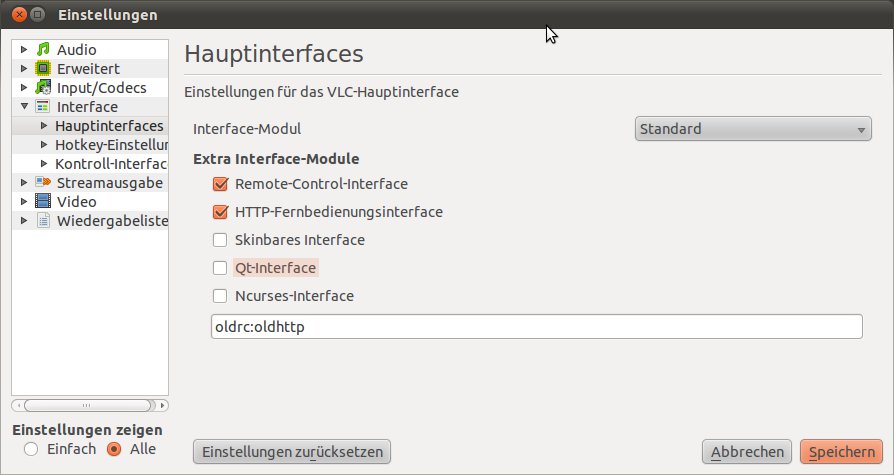
- Wählen Sie Interface / Hauptinterfaces und markieren Sie unter Extra Interface-Module die Einträge Remote-Control-Interface und HTTP-Fernbedienungsinterface. Das Hauptinterface belassen Sie bei Standard (Abbildung 1).
-
Starten Sie den VLC-Player neu.
Abbildung 1: Damit sich der VLC-Medienplayer vom SmartPad aus steuern lässt, müssen Sie zunächst die VLC-Einstellungen anpassen.
Öffnen Sie nun in VLC am besten ein paar Musikdateien oder einen längeren Film zum Testen, damit der Player in den folgenden 20 bis 30 Minuten beschäftigt ist. Nun folgt das Setup auf dem SmartPad. Dazu müssen Sie zunächst den App-Store von 1&1 aktivieren, falls noch nicht geschehen. Klicken Sie dazu auf dem Home-Bildschirm auf das entsprechende Symbol rechts unten.
Der 1&1 Store sucht beim ersten Start nach Updates im Internet. Danach müssen Sie die Nutzerbedingungen akzeptieren. In den drei Kategorien Apps, Tests und Blog finden Sie nun diverse Inhalte, die Anwendungen erreichen Sie über Apps.
- Laden Sie über den 1&1-Store die App VLC Remote LIGHT herunter. Die App ist kostenlos.
- Starten Sie die App und drücken Sie auf dem SmartPad auf das Setup-Symbol und wählen Sie den Eintrag Einstellungen. Sie sehen nun die Einstellungen des Programms.
- Klicken Sie auf VLC — IP-Adresse und geben Sie hier die Netzwerkadresse des ferngesteuerten Linux-Rechners an. Sie ermitteln diese in einem Terminalfenster über den Befehl
ip a. Tragen Sie die IP-Adresse ein, zum Beispiel192.168.1.102. - Verlassen Sie das Setup über die Zurück-Taste auf dem SmartPad. Sie können nun den Player über die App steuern.
VLC Remote unterstützt neben der Lautstärkeregelung, dem Anhalten und Abspielen von Inhalten und dem Wechsel zum nächsten/vorherigen Stück auch das Browsen im entfernten Linux-Dateisystem. Dazu drücken Sie auf dem SmartPad die Einstellungstaste und wählen danach den Eintrag File-Browser. Auch das Umschalten vom Vollbildmodus zum Player-Fenster und umgekehrt ist über die Android-App möglich.
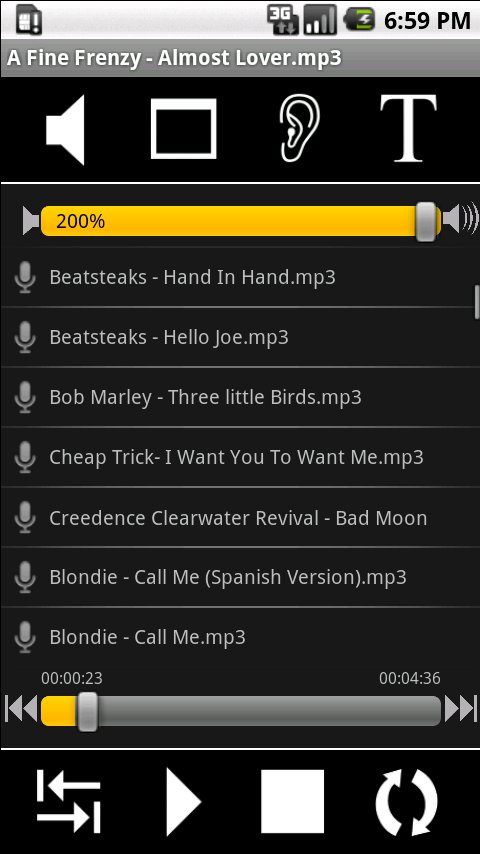
Abbildung 2: Benutzen Sie das SmartPad als Fernsteuerung für den VLC Medienplayer mit VLC Remote Light.
DAAP-Audiozentrale
Vielleicht möchten Sie Ihren Rechner ja nicht dazu nutzen, um einen anderen Medienplayer fernzusteuern, sondern um Ihre heimische Musiksammlung über das SmartPad im Schlafzimmer anzuhören oder über die Dockingstation und die Stereoanlage abzuspielen. Auch das ist mit relativ wenig Aufwand möglich.
Zunächst benötigen Sie dazu eine Anwendung, die auf einem Linux-Rechner den Musikserver bereitstellt. Am einfachsten funktioniert dies mit dem Gnome-Programm Rhythmbox und dem passenden Plugin, das Sie über Bearbeiten / Plugins einschalten. Setzen Sie hier ein Häkchen bei der Checkbox DAAP-Musikverteilung und wählen Sie danach Konfigurieren. Markieren Sie die Checkbox Eigene Musik verteilen und geben Sie Ihrer Sammlung einen Namen (der Name hat nichts mit dem Namen des Musikverzeichnisses zu tun). Möchten Sie die Freigabe vor ungewünschten Zugriffen schützen, setzen Sie zudem ein Häkchen bei der Checkbox Passwort benötigen und geben ein Kennwort ein (Abbildung 3).
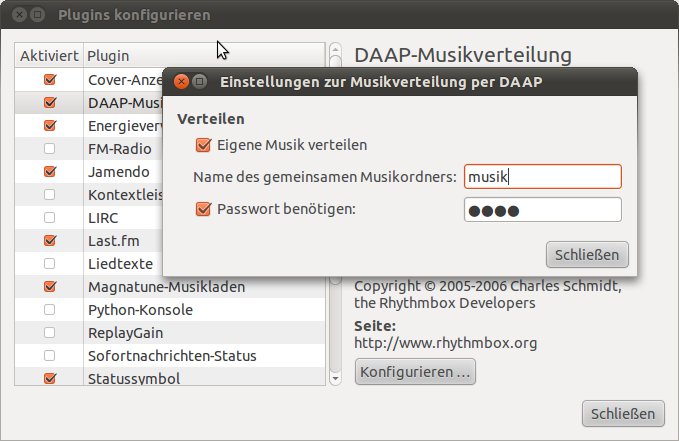
Abbildung 3: Am einfachsten geben Sie Ihre Musiksammlung über das Gnome-Programm Rhythmbox frei.
Alternativ zu Rhythmbox können Sie auch den Musikserver Firefly (Paket mt-daapd) installieren. Das Setup des Servers erfordert aber ein wenig Handarbeit. Wir helfen Ihnen dabei gerne im Rahmen der EasyLinux-Mailingliste [2] oder über die LinuxCommunity [3].
Als Test, ob die soeben angelegte Freigabe funktioniert, können Sie versuchen, von einem zweiten Linux-Rechner aus auf die Rhythmbox-Freigabe zuzugreifen. Dazu wählen Sie in Rhythmbox den Menüpunkt Musik / Verbindung zu DAAP-Freigabe herstellen und geben im neuen Dialog die IP-Adresse und den Port des DAAP-Servers an (die Portnummer lautet 3689). Sie können diesen Test aber auch lassen und sich gleich an das Setup am SmartPad machen.
Das SmartPad soll nun die auf dem Linux-Rechner zentral gelagerte Musik abspielen. Dazu benutzt es die integrierten Lautsprecher oder über die Dockingstation auch Ihre HiFi-Anlage. Eine Warnung vorweg: in den Tests gelang es uns dabei nur MP3-Dateien abzuspielen. Die von uns installierte DAAP-Anwendung zeigte zwar auch Ogg-Vorbis-Dateien an, das Playback gelang aber nicht.
Zunächst müssen Sie zur passenden Anwendung kommen. Öffnen Sie dazu auf dem SmartPad über den Browser die Download-Seite des Daap Media Players [4] und laden Sie die aktuelle Version 0.9.1 als apk-Datei herunter. Während des Downloads erscheint in der Statuszeile am oberen Bildschirmrand ein Pfeilsymbol. Klappen Sie diese Statuszeile aus (drücken, und gedrückt haltend ziehen), dann sehen Sie hier die neue Datei, die Sie per Druck auf den Touchscreen öffnen.
Das Android-System weist Sie nun darauf hin, dass die Installation von Anwendungen aus unbekannten Quellen nicht eingeschaltet ist. Klicken Sie hier auf OK und markieren Sie im folgenden Dialog die Checkbox, die eine Installation fremder Anwendungen (also nicht über den 1&1-Store) erlaubt. Sie können diese Einstellung auch im Vorfeld über Einstellungen / Anwendungen / Unbekannte Herkunft vornehmen. Nach diesen Änderungen installiert das Android-System die App und Sie können diese auch gleich öffnen.
Im besten Fall zeigt Ihnen der DAAP Media Player die im Netzwerk vorhandene Freigabe gleich an. Sie müssen diese dann nur noch auswählen und je nach Einstellung das zugehörige Passwort eingeben. In unseren Tests mit Rhythmbox unter Ubuntu 10.10 klappte dies jedoch nur sehr selten. Wir mussten die Verbindung deshalb von Hand herstellen. Wählen Sie dazu den Eintrag Add server und geben Sie im folgenden Dialog unter DAAP Share Name den in Rhythmbox eingestellten Freigabenamen an (Abbildung 4). Sind Sie sich nicht sicher, lassen Sie das Feld leer. Unter URL and Port müssen Sie nur die IP-Adresse des DAAP-Servers eingeben. Die Portnummer (3689) stimmt bereits. Haben Sie Ihre Freigabe per Kennwort geschützt, markieren Sie die Checkbox Login requrired und geben das Passwort ein. Ein Fingertip auf Add Server speichert die Einstellungen.
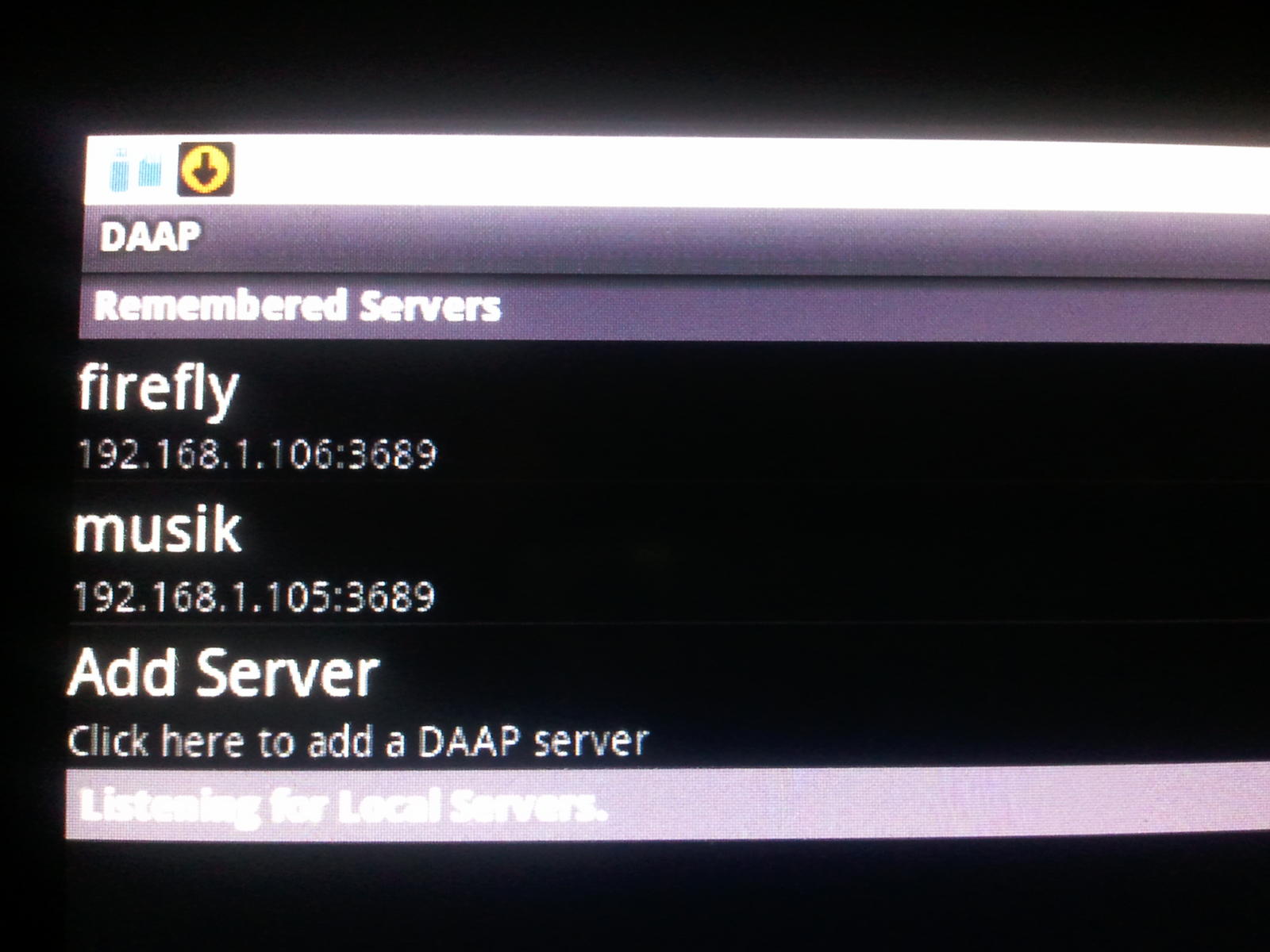
Abbildung 4: Die Einstellungen für den Zugriff auf den DAAP-Server müssen Sie in der Regel von Hand vornehmen.
Zurück im Hauptmenü von DAAP Media Player finden Sie nun den neuen Eintrag, der Ihnen per Klick eine Liste der auf dem Server vorhandenen Stücke, Interpreten und Alben anzeigt. Wie eingangs erwähnt, spielte der Player in den Tests nur MP3-Dateien ab, theoretisch sollte jedoch auch die Wiedergabe von Ogg-Vorbis-Dateien möglich sein.
JustPictures!
1&1 bewirbt das SmartPad auch als digitalen Bilderrahmen. Mangels hardwarebeschleunigter Grafikausgabe und auf Grund des etwas schwachen Prozessors macht das Android-Tablet dabei aber nicht die beste Figur: eine animierte Slideshow überlastet das SmartPad bereits. Es gibt aber im Shop von 1&1 ein paar alternative Bildbetrachter, die zwar an der Darstellung nicht viel verbessern können, aber dafür ein paar andere Features mitbringen. Einer der besten davon ist JustPictures!. Er zeigt neben den auf der SD-Karte gespeicherten Bildern auch Fotos aus dem Internet an und bedient sich dabei wahlweise bei Flickr, Facebook, Picasa und ein paar weiteren Quellen.
Um JustPictures! zu installieren, starten Sie den 1&1-Store und suchen nach Picasa. Unter den Treffern finden Sie nun den gewünschten Eintrag, den Sie wie jede andere App auch per Klick auf Installieren auf Ihr SmartPad holen. Nach dem Start des Programms sehen Sie einen Eintrag für die lokalen Bilder. Wählen Sie diesen aus, dann erscheint eine detaillierte Ansicht mit mehreren Alben. Hier genügt ein Druck auf das gewünschte Album und JustPictures! zeigt dieses als Slideshow an. Das Programm arbeitet dabei ohne Überblendungen und lädt das nächste Foto im Hintergrund. So hinterlässt die Diaschau auch auf dem SmartPad einen sauberen Eindruck.
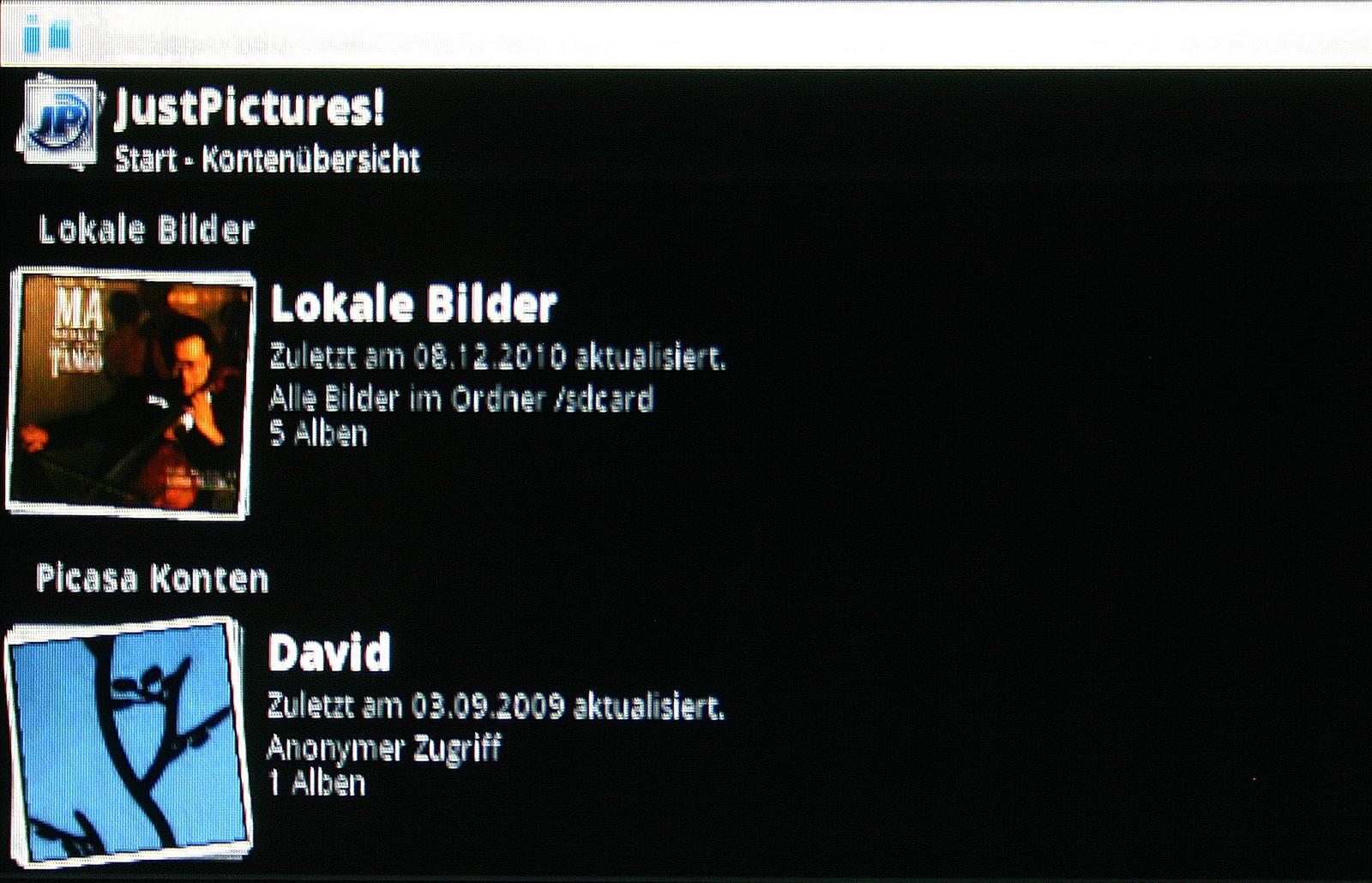
Abbildung 5: Mit der Android-App JustPictures integrieren Sie Fotos aus zahlreichen Internet-Quellen.
In der Grundeinstellung erscheinen unterhalb des Fotos auch die Metainformationen zum Bild (Dateiname, Auflösung, usw.). Um diese auszublenden wählen Sie Einstellungen / Metainformationen verbergen.
Neben den lokal gespeicherten Fotos zeigt die App auch Bilder aus dem Internet an. Dazu müssen Sie zunächst über die Einstellungen ein neues Konto hinzufügen. Wählen Sie hier zum Beispiel Picasa aus und geben Sie dann Ihren Picasa-Benutzernamen ein: schon zeigt die App Ihre bei Picasa freigegebenen Fotos an. Auf die gleiche Art haben Sie auch Zugriff auf freigegebene Bilder anderer Picasa-Nutzer sowie Fotos von Flickr, Facebook Windows Live und einige weitere Internetdienste. Es wird Ihnen also beim Fotobetrachten nie langweilig.
Fazit
Das SmartPad wirkt zwar auf den ersten Blick etwas altbacken und ist in der Tat kein Rennpferd, doch mit wenig Aufwand lässt es sich sehr gut in die heimische Technik-Infrastruktur einbinden. Bei der Fotorahmen- und Musikplayer-Funktion erweist sich die Dockingstation als besonders nützlich.
Infos
[1] VLC Remote Light: http://www.banamalon.net/android/?tag=vlc
[2] EasyLinux-Mailgingliste: http://www.easylinux.de/Kontakt/Mailinglisten
[3] LinuxCommunity: https://www.linux-community.de
[4] DAAP Media Player: http://code.google.com/p/daap-client/downloads/list

