


Tipp: Calc: Laufende Summen berechnen
In der Spalte D soll Calc automatisch neben jeder neuen Eingabe von Ihnen die bis dahin erreichte Summe ausweisen, also die laufende Summe. Die zu addierenden Zellen befinden sich in der Spalte C und beginnen ab Zeile 2. Um das Problem zu lösen, schreiben Sie in die erste Summenzelle D2 folgende Formel und drücken [Eingabe]:
=SUMME($C$2:$C2)
Markieren Sie die Zelle mit der linken Maustaste und kopieren Sie die Formel mit Hilfe des Aufziehkästchens in die darunter liegenden Zellen. Dazu ziehen Sie mit der gedrückten linken Maustaste an dem Quadrat, das rechts unten am schwarzen Rahmen klebt, der die Zelle umgibt. Wie Sie sehen, weist Calc nun neben jeder neuen Eingabe die bis dahin erreichte Summe aus.
Die Formel hat jedoch den Nachteil, dass auch Zeilen, die noch keine Inhalte enthalten, die zuletzt berechnete Summe anzeigen. Mit einer WENN()-Funktion, die bei einer fehlenden Eingabe das Berechnen der Summe unterdrückt, vermeiden Sie dies. Die modifizierte Funktion lautet:
=WENN(C2="";"";SUMME($C$2:$C2)
Maßgeblich bei der eingesetzten Summenfunktion sind die richtigen Zellbezüge. Durch die Verwendung absoluter und relativer Zellbezüge machen Sie die Formel variabel und somit in der ganzen Spalte anwendbar. Die umschließende WENN()-Funktion zeigt in der Formelzelle “nichts” an, wenn sie in der dazugehörigen Betragszelle keinen Eintrag vorfindet.
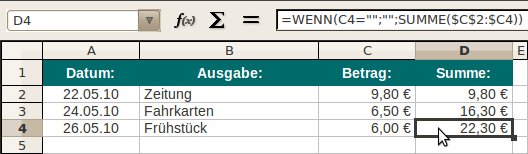
Abbildung 1: Mit ein paar Handgriffen rechnet Ihnen Calc die laufende Summe aus. Geben Sie in Spalte C einen neuen Wert ein, erscheint die Zwischensumme in Spalte D.
Tipp: Calc: Lesbare und leicht verständliche Formeln
Nicht immer sind Formeln mit abstrakten Zellbezügen intuitiv zu verstehen und nachzuvollziehen. Die Formel =B1+B2 sagt einem Dritten zunächst nicht viel. Steht in der Formelzelle aber der Ausdruck: =Warenwert+Mehrwertsteuer, weiß jeder Benutzer der Tabelle sofort, was Calc gerade berechnet: den Bruttowert einer Ware.
Um diese Klarheit zu erreichen, müssen Sie für die Spalten und Zeilen innerhalb der Tabelle Namen vergeben. Das tun die meisten Nutzer ohnehin, denn über den Spalten oder vor den Zeilen schreiben sie häufig erläuternde Texte. Achten Sie aber unbedingt darauf, dass diese Erläuterungen keine Leerzeichen enthalten, sonst kommt es zu Fehlern. Am besten verwenden Sie bei mehrteiligen Begriffen immer den Unterstrich, beispielsweise Umsatz_2009 anstelle von Umsatz 2009.
Erstellen Sie die Ausgangstabelle für die “sprechenden Formeln” so, wie es Abbildung 2 zeigt. In der Spalte A finden Sie jeweils die Zeilenbeschriftungen. In der Zelle B2 steht beispielsweise der Nettowarenwert, der im Beispiel bei 1299,00 ¤ liegt. Die Zelle B3 beinhaltet, auf Grundlage des in der Zelle B6 hinterlegten Mehrwertsteuersatzes, die Mehrwertsteuer. Die Formel zu ihrer Errechnung dazu lautet in Calc schlicht =B2*B6. In Zelle B4 errechnet Calc den Bruttowarenwert, indem es die Formel =B2+B3 verwendet.
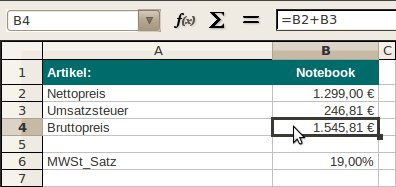
Abbildung 2: Die Ausgangstabelle muss Beschriftungen enthalten, damit die daraus generierten Formeln aus selbsterklärenden Ausdrücken bestehen.
Den Werten der Spalte B wollen Sie nun die Namen der Zeilenbeschriftung in Spalte A zuweisen, so dass beispielsweise die Zelle B2 den Namen Nettopreis trägt. Um alle Zellen des Spaltenbereichs zu benennen, markieren Sie den Bereich A1 bis B4 (Bezeichnungs- und Betragsspalte) und rufen den Menüeintrag Einfügen / Namen / Übernehmen auf. Dann erscheint die Dialogbox Namen erzeugen.
Calc erkennt die Zeilenbeschriftungen automatisch und schlägt vor, diese zu übernehmen. Setzen Sie ein Kreuzchen bei Linker Spalte, entfernen Sie das bei Oberer Spalte und bestätigen Sie die Konfiguration über OK. Die Dialogbox verschwindet und Sie landen wieder bei der scheinbar unveränderten Tabelle. Wählen Sie nun jedoch eine der benannten Zellen im Bereich B1 bis B4 aus, zeigt Calc im Aufklappmenü Namenfeld links in der Rechenleiste die ausgesuchte Bezeichnung an (Abbildung 3). Öffnen Sie die Liste, sehen Sie sämtliche vergebenen Namen.
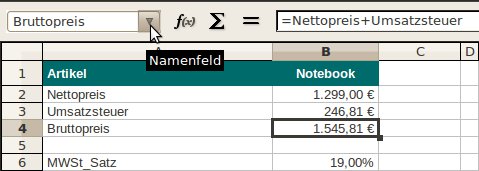
Abbildung 3: Klappen Sie das “Namenfeld” in der Rechenleiste auf, erscheinen sämtliche in der Tabellenbeschriftung verwendeten Namen.
Sie können auch jeder einzelnen Zelle einen Namen zuweisen. So vergeben Sie beispielsweise für den Umsatzsteuersatz in der Zelle B6 den Namen MWSt_Satz. Dazu aktivieren Sie die Zelle B6 und drücken [Strg]+[F3] oder rufen den Menüeintrag Einfügen / Namen / Festlegen auf, was die Dialogbox Namen festlegen auf den Plan ruft (Abbildung 4).
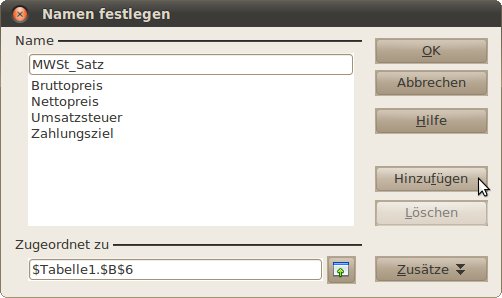
Abbildung 4: Die Dialogbox “Namen festlegen” listet die bereits vergebenen Namen auf und lässt Sie neue hinzufügen.
Im zentralen Bereich listet diese alle bereits vergebenen Namen auf. Im darüber liegenden Eingabefeld blinkt die Schreibmarke zur Erfassung eines neuen Bezugsnamens. Schreiben Sie MWSt_Satz und klicken Sie auf Hinzufügen. Der neue Name reiht sich nun ebenfalls in der Liste ein.
In der Zeile Zugeordnet zu zeigt Ihnen Calc, an welche Zelle es den Namen vergibt. Hier ändern Sie die Bezüge jederzeit oder versehen weitere Zellen mit Namen. Mit einem Klick auf OK schließen Sie das Dialogfeld.
Mit den vergebenen Namen können Sie nun rechnen. Klicken Sie zum Beispiel in die Zelle B3, geben Sie als Formel =Nettopreis*MWSt_Satz ein und drücken Sie [Eingabe]. Diese Formel errechnet denselben Wert, den auch eine Multiplikation der Zellen B2 und B6 ergeben würde.
In B4 tragen Sie als Formel =Nettopreis+Umsatzsteuer ein. In der Eingabezeile steht die Formel als allgemeinverständlicher Text und im Namenfeld von Calcs Rechenleiste steht, was Sie da eigentlich berechnen – so wirkt das Ganze übersichtlicher und verständlicher.
Tipp: Calc: Eine komplette Formel als Name
Sie vergeben nicht nur Namen an Zellen, sondern sprechen auch häufig benötigte Formeln über Namen an. Gewähren Sie zum Beispiel allen Kunden grundsätzlich ein Zahlungsziel von drei Wochen ab Rechnungsstellung, müssen Sie jedes Mal mit der Formel =HEUTE()+21 die Fälligkeit errechnen und in das Dokument einfügen.
Einfacher geht es folgendermaßen:
- Kopieren Sie diese Formel in die Zwischenablage.
- Öffnen Sie mit [Strg]+[F3] die Dialogbox Namen festlegen (Abbildung 4).
- Vergeben Sie zuerst im Feld Name einen aussagekräftigen Namen für die Formel, zum Beispiel Zahlungsziel.
- Klicken Sie dann in das Eingabefeld Zugeordnet zu und löschen Sie den darin angezeigten bisherigen Zellbezug. Mit [Strg]+[V] kopieren Sie die Formel aus der Zwischenablage in die Eingabezeile.
- Klicken Sie auf Hinzufügen und dann auf OK.
Mit Hilfe des Namens Zahlungsziel rechnen Sie in Zukunft ganz bequem. Über ihn weisen Sie das Fälligkeitsdatum auf den Rechnungen aus. Dazu klicken Sie in die Zelle, in der dieses erscheinen soll. Dann schreiben Sie =zahlungsziel. Calc schlägt Ihnen in der Standardeinstellung bereits bei der Eingabe der ersten Buchstaben des Wortes (ohne Berücksichtigung von Groß- bzw. Kleinschreibung) den vergebenen Namen in einem Tooltipp vor. Mit [Eingabe] übernehmen Sie den Vorschlag, ein nochmaliges Drücken der Taste übernimmt die Formel und zeigt das errechnete Fälligkeitsdatum an.
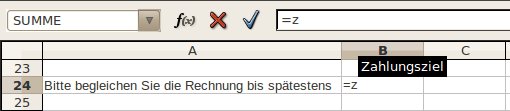
Abbildung 5: Oft ist es einfacher, eine Formel mit einem sprechenden Namen zu verwenden als jedes Mal wieder die komplette Formel einzugeben.
Es gibt auch einen alternativen Eingabeweg, um die Formel über einen Namen zu adressieren. Dazu klicken Sie in die Zelle, in der das Fälligkeitsdatum erscheinen soll. Hier wählen Sie den Menüeintrag Einfügen / Namen / Einfügen, was ein Auswahlfeld mit allen zur Verfügung stehenden Namen öffnet. Ein Doppelklick auf den Namen der Formel (Zahlungsziel) schreibt die Formel in die Zelle. Mit [Eingabe] schließen Sie den Prozess ab, und in der Zelle erscheint das Ergebnis, das Sie mit Hilfe der Formel erzeugen. Über einen Rechtsklick und Zellen formatieren suchen Sie nun noch das richtige Präsentationsformat aus: Wählen Sie Datum als Kategorie und rechts daneben ein passendes Format.
Tipp: Calc: Automatische Formelerkennung
In Tabellen und Bereichen, die Spalten und/oder Zeilenbeschriftungen aufweisen, erkennt Calc zusammengehörende Bereiche auch selbstständig. Dazu müssen Sie gegebenenfalls ein Optionsfeld aktivieren, das Sie unter Extras / Optionen / OpenOffice.org Calc / Berechnen / Spalten-/Zeilenbeschriftungen automatisch suchen vorfinden.
Um das Ganze zu testen, erstellen Sie eine Tabelle, die so aussieht wie in Abbildung 6. Diese soll die Monatssummen addieren, wozu Sie die Zelle B5 aktivieren und hier die Formel =summe(januar) eintragen. Die Eingabe schließen Sie über [Eingabe] ab.
Calc erkennt nun automatisch, dass es sich bei dem eingetragenen Argument um die Spaltenbeschriftung des Bereichs B2 bis B5 handelt und berichtigt bzw. ergänzt die Formel, wenn es nötig ist. Die von Calc hervorgebrachte Formel lautet =Summe(‘Januar’).
Ziehen Sie die Formel mit Hilfe des Aufziehkästchens nach rechts, passt Calc sie automatisch den Spaltenbeschriftungen an, so dass Sie in den Nachbarzellen die Formeln =Summe(‘Februar’) bzw. =Summe(‘März’) erhalten. Die automatische Formelerkennung wenden Sie auch auf waagrechte Bereiche an, sie funktioniert selbst dann, wenn Calc die einzelnen Monatssummen mit Hilfe von Formeln errechnet.
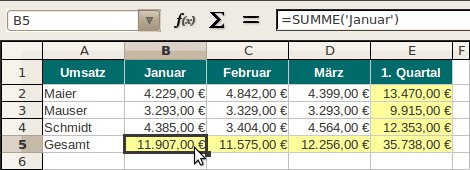
Abbildung 6: Wählen Sie die Option “automatische Zeilenbeschriftung erkennen”, vergibt Calc selbstständig die dazugehörigen Namen.
Tipp: Calc: Den Umsatz eines Tages errechnen
Angenommen, Sie führen ein Kassenbuch mit Calc, das Sie täglich um neue Einträge ergänzen. In der Spalte A steht bsw. das jeweilige Tagesdatum, in der Spalte B der verkaufte Artikel und in der Spalte C der Verkaufspreis der Ware (Abbildung 7). Mit Calc wollen Sie nun am Ende des Monats die Einnahmen eines jeden Tages berechnen.
Dazu schreiben Sie beispielsweise in die Zelle E3 das Datum, für das Sie die Tagessumme brauchen und geben in die Zelle F3 die passende Matrix-Formel ein:
=SUMME(WENN(($A$2:$A$499)=E3;$C$2:$C$499))
Die Eingabe beenden Sie unbedingt über [Strg]+[Umschalt]+[Eingabe] (sonst klappt es nicht) und erhalten als Ergebnis den Umsatz des entsprechenden Tages.
Die gesuchte Tagessumme errechnen Sie mit Hilfe der Funktionen SUMME() und WENN(). Aber Vorsicht: diese verschachtelte Matrixfunktion dürfen Sie nicht mit der Funktion SUMMEWENN() verwechseln!
@L. In der gezeigten Zeile überprüft Calc mit Hilfe der WENN()-Funktion für alle Zellen des Bereichs A2 bis A499, ob Sie mit dem Inhalt der Zelle E3 übereinstimmen, welche das Datum enthält. Liefert die Funktion ein WAHR zurück, addiert die Funktion die korrespondierenden Werte des Bereichs C2 bis C499.
Beachten Sie, dass Calc die umschließenden geschweiften Klammern automatisch ergänzt, sobald Sie die Eingabe der Matrixformel mit [Strg]+[Umschalt]+[Eingabe] abschließen. Die Klammern können Sie nicht manuell hinzufügen.
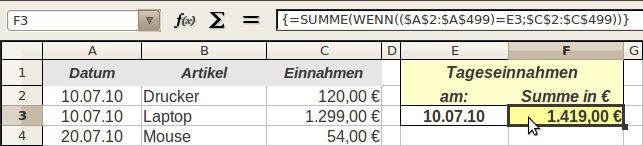
Abbildung 7: Mit Hilfe einer Formel errechnen Sie die Tagesumsätze innerhalb einer Monatsübersicht.
Tipp: Writer: Eine Liste mit Textbausteinen erstellen
OpenOffice Writer enthält jede Menge Textbausteine, die Sie über Bearbeiten / Autotext oder über [Strg]+[F3] aufrufen. Um eine Liste mit sämtlichen vorhandenen Textbausteinen zu erstellen und auszudrucken, benutzen Sie ein in OpenOffice mitgeliefertes Makro. Um es auszuführen, wählen Sie Extras / Makros / Makros verwalten / OpenOffice.org Basic, was die Dialogbox OpenOffice.org Basic Makros auf den Bildschirm zaubert (Abbildung 8).
Im linken Bereich (Makro aus) öffnen Sie nun den Ordner OpenOffice.org Makros, dann den Unterordner Gimmicks und klicken auf AutoText. Im rechten Bereich des Fenster wählen Sie das Makro Main und wählen danach Ausführen. Nun erstellt Ihnen Writer eine Liste mit allen vorhandenen Textbausteinen in einem eigenen Textdokument.
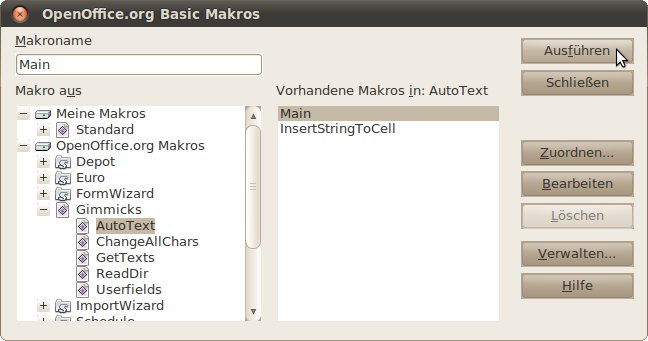
Abbildung 8: Die Dialogbox “OpenOffice.org Basic Makros”: Über sie erhalten Sie eine Liste mit sämtlichen AutoTexten, die Writer anbietet.
Tipp: Writer: Grafik als AutoText einfügen
Wollen Sie eine einzelne Grafik (etwa ein Icon) als festen Textbaustein definieren, müssen Sie diese in das Dokument einfügen und sie dann über den Menüpunkt Format / Verankerung / Als Zeichen fest verankern. Anschließend markieren Sie die Grafik zusammen mit einem Leerzeichen, was am einfachsten gelingt, wenn Sie rechts neben das Leerzeichen klicken und zweimal [Umschalt]+[Pfeil links] drücken. Beim ersten Druck markieren Sie das Leerzeichen, beim zweiten das Leerzeichen und die Grafik.
Über [Strg]+[F3] rufen Sie nun sofort die Dialogbox AutoText auf. Vergeben Sie im Feld Name einen aussagekräftigen Namen für die Grafik und im Eingabefeld Kürzel die gewünschte Abkürzung. Natürlich können Sie auch einfach die Vorschläge übernehmen. Zuletzt wählen Sie noch die Kategorie, in der Sie den Baustein ablegen wollen (im Beispiel My AutoText).
Zum Hinzufügen der Grafik klicken Sie auf die Schaltfläche AutoText und wählen im aufklappenden Menü den Eintrag Neu (nicht Neu (nur Text)!). Dank des Befehls übernimmt OpenOffice Writer die markierten Elemente mit allen Formatierungen in den AutoText-Eintrag.
Haben Sie die Option Vorschau anzeigen aktiviert, sehen Sie bereits jetzt die hinzugefügte Grafik in der Vorschau. Ein Klick auf Schließen beendet die Aktion. Geben Sie jetzt im Dokument das vergebene Kürzel ein (etwa t) und drücken auf [F3], landet die Grafik als AutoText in Ihrem Dokument.

