


Auf den nächsten vier Seiten erfahren Sie, wie Sie Windows-Festplatten permanent einhängen, virtuelle Maschinen restlos entfernen, Firefox resistent gegen Skripte machen und verschiedene Signaturen in Thunderbird verwenden.
Tipp: X-Server neu starten
Erleidet die grafische Oberfläche von Linux eine Bewegungsstarre und tut sich auf dem Desktop nichts mehr, half traditionell die Tastenkombination [Strg]+[Alt]+[Entf] dabei, den X-Server neu zu starten. Das wurde jedoch von den Kernel-Entwicklern geändert, um versehentliche Abschüsse desselben einzuschränken. Nun gibt es eine neue Kombination, die denselben Zweck erfüllt: [Alt]+[Druck]+[K]. Diese ist zwar weniger einprägsam als die alte Kombination, erledigt die Aufgabe aber auch.
Tipp: Rechner schnell ausschalten
Den Ausschaltknopf erreichen Sie unter Kubuntu und OpenSuse unter anderem über das Startmenü – es gibt aber noch einen eleganteren Weg, um die Icons zu erreichen, über die Sie sich vom Rechner abmelden und diesen abschalten bzw. neu starten. Drücken Sie kurz den physikalischen Ein- und Ausschaltknopf Ihres Rechners, erscheint das erwähnte Menü sofort auf dem Bildschirm (Abbildung 1). Der KDE-Desktop lässt Ihnen dann 30 Sekunden Zeit, um eine Wahl zu treffen. Versäumen Sie das, meldet der Rechner Sie automatisch vom Desktop ab.
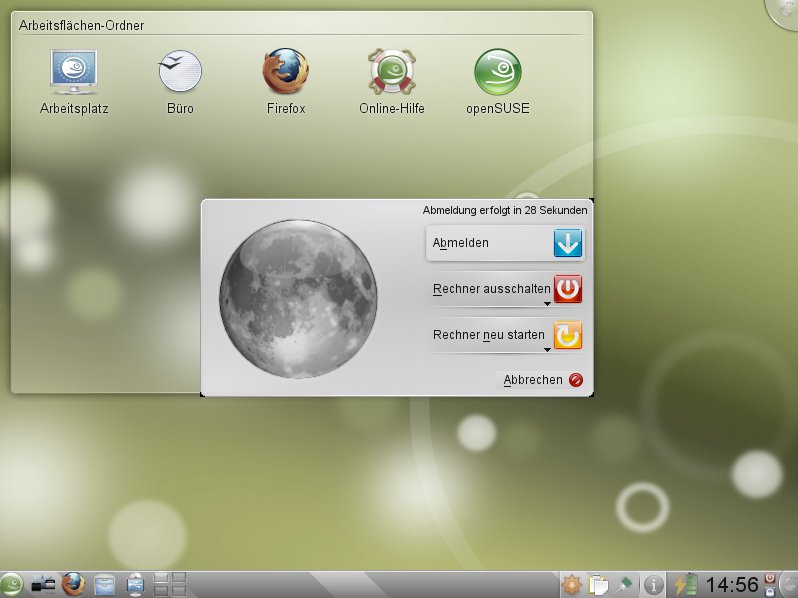
Abbildung 1: Der Ausschaltknopf am Rechner bringt Sie schnell ins Menü, über das Sie Ihre Arbeitssitzung beenden oder den Rechner herunterfahren.
Tipp: Windows-Partition einhängen
Falls Sie OpenSuse oder Kubuntu parallel mit einem Windows auf dem Rechner verwenden, greifen Sie recht einfach auf die Daten der Windows-Partition zu. Das setzt voraus, dass Sie diese nicht mit Bitkeeper verschlüsseln.
Nach dem Booten von OpenSuse oder Kubuntu rufen Sie einfach den Dateimanager Konqueror auf. Der listet im Normalfall auf der linken Seite die mit Windows besiedelte Plattenpartition auf. Ein einfacher Klick auf den Eintrag und die Eingabe des Benutzerpassworts genügen, um die Partition in das Dateisystem einzuhängen – gewöhnlich in das Verzeichnis /media. Im Ordner Users finden Sie dann Ihre Benutzerdaten, fügen neue Dateien hinzu und kopieren alte auf Ihren Linux-Rechner.
Um die Windows-Partition dauerhaft und automatisch einzubinden, nehmen Sie einen operativen Eingriff in der Datei /etc/fstab vor. Dazu brauchen Sie die UUID der Festplatte. Gewöhnlich befindet sich Windows auf der ersten Festplatte.
- Identifizieren Sie die UUID der Windows-Partition und das von ihr verwendete Dateisystem, indem Sie zunächst [Alt]+[F2] und
konsoleeingeben, um eine Konsole zu öffnen. -
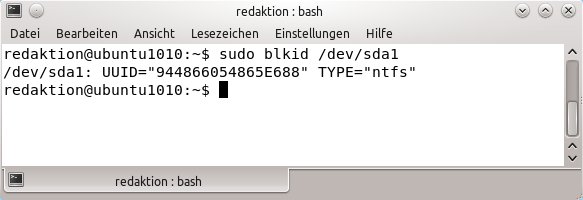
Befindet sich Windows in der ersten Partition der Festplatte, heißt die passende Gerätebezeichnung unter Linux /dev/sda1. Um die UUID zu ermitteln, geben Sie nun unter Kubuntu
sudo blkid /dev/sda1ein (Abbildung 2) und unter OpenSuse 11.2/11.3sudo /sbin/blkid /dev/sda1. Sie kopieren dann die lange Zahl innerhalb der Anführungszeichen über [Strg]+[C] oder Bearbeiten / Kopieren.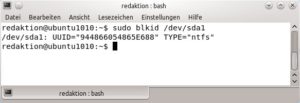
Abbildung 2: Geben Sie den Befehl “blkid” ein, um die UUID einer Festplatte oder Partition zu erfahren. Diese lassen sich anhand der recht langen Zahlen eindeutig identifizieren.
- Drücken Sie nun [Alt]+[F2] und geben Sie
kdesu kateein, um KDEs Editor mit Root-Rechten aufzurufen. -
Öffnen Sie im Editor die Datei /etc/fstab (Abbildung 3) und tragen Sie die folgende Zeile ein
UUID=uuid /media/disk ntfs rw,auto,users,nls=utf8,umask=007,gid=46 0 0
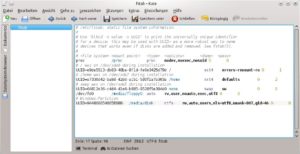
Abbildung 3: Um die Windows-Partition nicht bei jedem Hochfahren erneut per Hand zu mounten, hilft ein Eintrag in der Datei “/etc/fstab”. OpenSuse macht das übrigens automatisch, wenn es ein installiertes Windows entdeckt.
wobei Sie uuid durch die ermittelte UUID und /media/disk gegebenenfalls durch einen anderen Einhängepunkt im System ersetzen. Das hier angebenene Verzeichnis muss vorhanden sein.
-
Für OpenSuse 11.2/11.3 lautet der Eintrag ähnlich:
/dev/disk/by-uuid/UUID /media/disk ntfs-3g users,gid=users,fmask=133,dmask=022,locale=de_DE.UTF-8 0 0
Auch hier muss das Verzeichnis /media/disk existieren, und UUID ersetzen Sie durch die UUID der Partition.
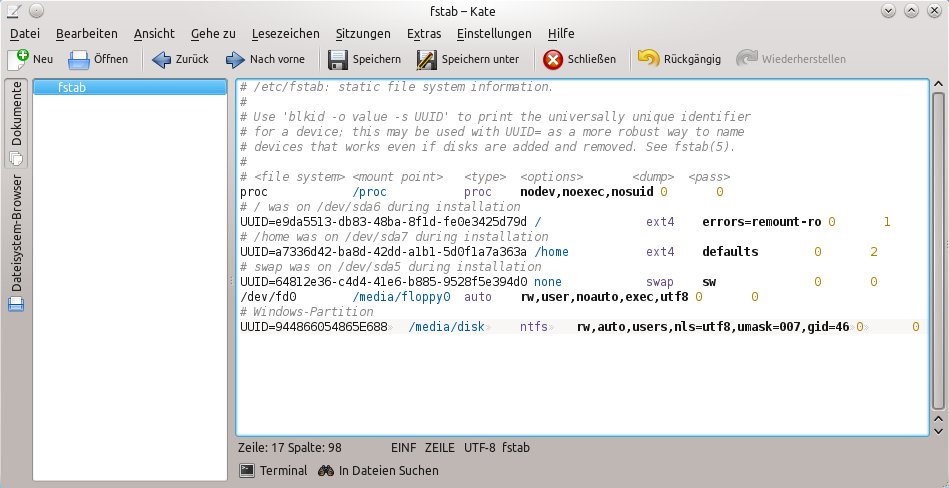
Speichern Sie die Änderungen und schließen Sie Kate. Das System bindet die Windows-Partition beim nächsten Booten automatisch ein. Bei ntfs handelt es sich um das im zweiten Schritt ermittelte Dateisystem, unter OpenSuse weist ntfs-3g auf das Kernel-Kodul hin, das NTFS-Dateisysteme verwaltet. Im Abschnitt am Ende sorgen Sie dafür, dass Linux die Festplatte automatisch (auto) les- und schreibbar einbindet (rw).
Neben dem automatischen Mounten können Sie den Zugriff im laufenden Betrieb auch wieder unterbinden oder erneut erlauben, indem Sie den Befehl umount /media/disk bzw. mount /media/disk eingeben – das klappt auch mit den Rechten normaler Anwender (users) und nicht nur mit Root-Rechten.
Die Zeichenkodierung (für die Darstellung der Dateinamen) setzen Sie auf UTF-8 (Kubuntu: nls=utf8, OpenSuse: locale=de_DE.UTF-8). Über umask=007 (Kubuntu), eine spezielle Option für Windows-Dateisysteme bzw. fmask=133,dmask=022 (OpenSuse), setzen Sie die Zugriffsrechte für die Dateien auf der Partition. Bleibt noch die Option gid=46, mit der Sie die Windows-Dateien der Gruppe plugdev zuordnen, deren Mitglieder auf externe Geräte zugreifen können. OpenSuse schlägt sie hingegen der Gruppe users zu, in der die gewöhnlichen Anwender automatisch landen.
Tipp: Thunderbird 3: Automatische Anrede ändern
Senden Sie mit Thunderbird 3 eine E-Mail, fügt die Software automatisch die Zeile Am Datum Uhrzeit schrieb Adressat: ein, wobei es Datum, Uhrzeit und Adressat durch die passenden Werte ersetzt. Wollen Sie diesen Satz ändern, begeben Sie sich zunächst in die Einstellungen und rufen Sie die Konfiguration von Thunderbird auf. Wählen Sie Bearbeiten / Einstellungen und klicken Sie im Register Erweitert / Allgemein auf den Button Konfiguration bearbeiten. Bestätigen Sie im Browserfenster per Mausklick die Aussage Ich werde vorsichtig sein, versprochen!, landen Sie im Konfigurationseditor. Geben Sie in die Zeile Filter den Begriff mailnews.reply ein, erscheinen die Komponenten, aus denen Thunderbird die Antwort bastelt. Hier ändern Sie einige Parameter. Machen Sie zum Beispiel in der Zeile mailnews.reply_header_authorwrote per Doppelklick aus dem schrieb %s ein Hallo %s. Dann löschen Sie die Werte in den Zeilen mailnews.reply_header_ondate und mailnews.reply_header_separator und verwandeln abschließend das : in der Zeile mailnews.reply_header_colon in ein ,. Antworten Sie nun auf eine E-Mail von Hans Meyer, steht dort Hallo Hans Meyer, und Sie schließen Ihren Antworttext einfach an. Ein Nachteil hat die Methode: Schreiben Sie an mehrere Personen, bezieht sich die Anrede nur auf eine von diesen.
Tipp: Thunderbird: Mehrere Signaturen
Sind Sie im Internet zugleich als Privatperson, als Vorsitzender des Taubernzüchtervereins und als Vorstandsvorsitzender der Vaporware AG unterwegs, möchten Sie das womöglich durch verschiedene Signaturen in Ihren verschickten E-Mails ausdrücken. Die Erweiterung Signature Switch hilft Ihnen, die Signatur nach Bedarf zu wechseln.
- Um die Erweiterung zu installieren, rufen Sie über Extras / Add-ons den Dialog zum Verwalten von Erweiterungen auf.
- Dort navigieren Sie zum Punkt Add-ons suchen und geben in die Suchzeile den Namen der Erweiterung ein:
Signature Switch. Taucht nach kurzer Suchzeit die entsprechende Erweiterung auf, klicken Sie auf die Schaltfläche Zu Thunderbird hinzufügen. - Dieser Schritt öffnet ein weiteres Fenster, in dem Sie Jetzt installieren wählen. Nach der Installation klicken Sie auf die nun erscheinende Schaltfläche Thunderbird neu starten.
Jetzt gilt es, die verschiedenen Signaturen anzulegen. Diese müssen bereits auf Ihrem System in Form einer Textdatei vorliegen. Erstellen Sie also zum Beispiel einen Ordner namens signaturen im Home-Verzeichnis. Dann erzeugen Sie mit einem Editor wie Kate oder Kwrite die Signaturen selbst und legen Sie unter einem aussagekräftigen Namen und mit der Endung .txt in dem Verzeichnis ab.
Im Anschluss klicken Sie auf Extras / Add-ons und im Register Erweiterungen auf die Einstellungen der Erweiterung Signature Switch. Im Reiter Grundlegendes fügen Sie über die Schaltfläche +Neu die eben erstellten Signaturen hinzu (Abbildung 4). Im Bereich darunter legen Sie zudem bestimmte E-Mail-Empfänger fest, bei denen Thunderbird die ausgewählte Signatur automatisch einblendet. Die Reglung gilt nur bei Einträgen im An:-Feld, nicht unter CC: oder BCC:. Nutzen Sie häufig Mailinglisten, bietet die Erweiterung auch für diese an, eine eigene Signatur zu erstellen.
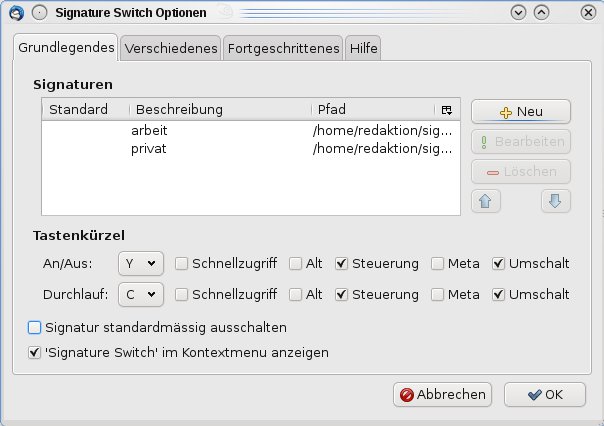
Abbildung 4: Dank einer Erweiterung erstellen Sie in Thunderbird 3 für jeden Bereich Ihres Lebens eine individuelle Signatur. Diese hängen Sie je nach Bedarf an Ihre E-Mails.
Doch auch in den weiteren Reitern finden Sie noch nützliche Konfigurationsmöglichkeiten vor. Unter Verschiedenes legen Sie den Editor fest, mit dem Sie Signaturen bearbeiten – ändern Sie hier gedit am besten zu kate. Im Reiter Fortgeschrittenes stellen Sie unter anderem die Zeichenkodierung ein, wobei UTF-8 eine gute Vorauswahl ist. Erzeugt bei Ihnen ein Skript eine dynamische Signatur mit wechselnden Inhalten, wählen Sie Diese Programmdatei verwenden und geben Sie den Pfad zum Skript an. Vor dem Einbinden der Signatur führt Thunderbird dann jeweils das Skript aus, das zum Beispiel – basierend auf dem aktuellen Datum und der Uhrzeit – jeweils eine aktuelle Signatur generiert.
Über OK schließen Sie die Konfiguration von Signature Switch ab und verfassen gleich mal eine neue E-Mail. Klicken Sie mit der rechten Maustaste auf das Nachrichtenfeld der E-Mail, erscheint das Kontextmenü, in dem Sie den Eintrag Signature Switch sehen. Unter dem Eintrag suchen Sie eine passende Signatur aus, die dann in der leeren E-Mail erscheint.
Tipp: Firefox: Caret Browser
Webseiten markieren wie ein Textdokument? Das geht und Sie müssen dazu nichts installieren. Nutzen Sie Caret Browsing, erscheint im Text einer Webseite, den der Browser gerade anzeigt, ein Cursor. Über diesen markieren Sie eine Textstelle mit Hilfe der Tastatur, wie Sie es aus OpenOffice kennen. Über [Strg]+[C] kopieren Sie den Text dann und fügen ihn über [Strg]+[V] in ein anderes Dokument ein. Um Carot Browsing zu aktivieren, drücken Sie [F7]. Ein Fenster erscheint und fragt Sie, ob Sie Caret Browsing aktivieren wollen, was Sie bestätigen. Beim Deaktivieren hilft dann ein erneuter Druck auf [F7].
Tipp: Firefox: BlockSite
Es gibt einige Webseiten, die so hochinteressant wie nutzlos sind. Treiben Sie sich gern und oft auf einer dieser vermaledeiten Webseiten herum, anstatt für die Uni zu lernen oder die Firma zu arbeiten? Die Firefox-Erweiterung BlockSite bietet Hilfe zur Selbsthilfe. Sie blockiert die betroffenen Webseiten und zeigt Ihnen nur einen schwarzen Balken, wenn Sie eine von ihnen aufrufen. Natürlich lässt sich die Erweiterung auch zum sicheren Surfen für Kinder einsetzen.
- Laden Sie zunächst die Erweiterung unter [1] herunter, indem Sie auf Add to Firefox klicken und dann auf Jetzt installieren klicken.
- Nach einem Neustart des Browsers machen Sie sich an die Konfiguration. Rufen Sie den Menüeintrag Extras / Add-ons auf und besuchen Sie das Register Erweiterungen.
- Hier klicken Sie neben der Erweiterung BlockSite auf Einstellungen und richten nun eine Blacklist ein (Abbildung 5).
- Sie fügen die in Frage kommenden Webseiten hinzu, indem Sie jeweils auf Add klicken und die URL eingeben.
- Handelt es sich um eine größere Sammlung, exportieren Sie diese über einen Klick auf den Button Export. Umgekehrt importieren Sie so eine Liste auch, indem Sie den gleichnamigen Button bedienen.
-
Wollen Sie doch mal eine der gesperrten Seiten aufrufen, ohne umständlich die Einstellungen der Erweiterung aufzurufen, setzen Sie ein Password in der entsprechenden Zeile und dann ein Häkchen bei Enable Authentication.
Abbildung 5: Vor süchtig machenden Seiten schützt man sich am besten, indem man diese blockiert. Klappt das nicht, hilft nur noch eine Therapie.
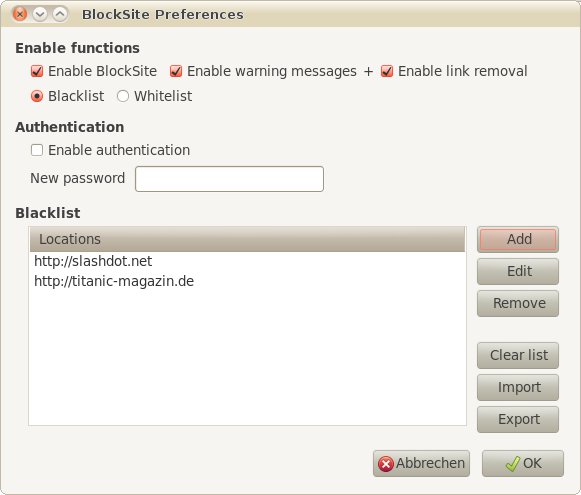
Die Früchte Ihrer Arbeit testen Sie gleich aus. Schließen Sie den Dialog über einen Mausklick auf Ok und rufen Sie eine der süchtig machenden Seiten auf. An ihrer Stelle sollte unterhalb der URL-Leiste ein schwarzer Balken erscheinen, der Sie darüber informiert, dass diese Webseite auf der schwarzen Liste von BlockSite steht.
Tipp: Firefox: NoScript
JavaScript erweist sich im Internet oft als Fluch und Segen zugleich. Es macht Webseiten dynamischer und erspart Ihnen oft Mausklicks. Unter Umständen laden Webseiten aber auch deutlich länger und führen – meist auf zwielichtigen Seiten – bösartigen JavaScript-Code aus, der die Sicherheit des Systems beeinträchtigt. NoScript hilft Ihnen in dieser Situation: Es lässt erstmal alle Skripte antreten und Sie entscheiden, welches rein darf und welches nicht. Einigen Seiten wollen Sie womöglich dauerhaften Zugang gewähren, andere nur temporär genehmigen.
Installieren Sie die Erweiterung [2] zunächst so, wie BlockSite weiter oben. Nach dem Neustart des Browser besuchen Sie eine Seite wie Amazon, Facebook oder Google. Am unteren Rand des Browser taucht ein schwarzer Balken auf, der Ihnen zeigt, welche Skripte NoScript gerade sperrt. Die meisten Seiten können Sie trotz der gesperrten Skripte ganz normal verwenden.
Über die Schaltfläche Einstellungen regeln Sie den Umgang mit der Seite. Klicken Sie auf Alle Beschränkungen für diese Seite aufheben, winkt die Erweiterung die Seite zukünftig mit allen Skripten durch. Sie machen das über die Einstellungen aber auch wieder rückgängig. Wollen Sie die gesammelten Skripte nur einmalig reinlassen, hilft ein Klick auf Temporär alle Beschränkungen für diese Seite aufheben.
Oft laufen auf einer Seite gleich mehrere Skripte von externen Anbietern, die so Profile über Besucher von Webseiten anfertigen. Diese Skripte lassen sich auch einzeln abschalten sowie dauerhaft oder zeitweise erlauben. Funktioniert auf einer Webseite eine wichtige JavaScript-Funktion nicht, genügt es, nur das Skript der Webseite selbst temporär zu erlauben und die anderen Skripte nicht. Die erlaubten Skripte zeigt NoScript unten in der schwarzen Leiste an. Auf Wunsch lassen Sie sich noch einen Klang ausgeben, sobald die Software Skripte blockiert.
Tipp: Virtualbox: Virtuelle Maschinen löschen
Um eine nicht mehr benötigte virtuelle Maschine aus der Virtualbox zu löschen, genügt es nicht, diese auf der linken Seite einfach auszuwählen und im Kontextmenü, das Sie über die rechte Maustaste erreichen, auf Löschen zu klicken. Der Punkt taucht nämlich nicht auf, so lange sich die Maschine im Modus gesichert befindet. In diesem Fall starten Sie die Maschine, klicken oben rechts auf das Kreuzchen zum Schließen des Fensters und wählen die virtuelle Maschine ausschalten. Entfernen Sie aber das Häkchen bei der Option darunter. Im Hauptfenster steht nun unter der Maschine ausgeschaltet. Zugleich erscheint im Kontextmenü die Option Löschen. Benutzen Sie diese, taucht mitunter der Hinweis: Cannot unregister the machine XYZ because it has n snapshots. auf.
Haben Sie Sicherungspunkte angelegt, müssen Sie diese erst löschen, um die virtuelle Maschine zu entfernen. Wählen Sie einen Sicherungspunkt im Register Sicherungspunkte aus und dann oben das Icon mit dem roten Kreuz (Sicherungspunkt löschen) und entfernen Sie so alle Schnappschüsse, was eine Weile dauert (Abbildung 6). Erst danach löschen Sie auf der linken Seite die virtuelle Maschine selbst. Um sicher zu gehen, dass auch die virtuellen Festplatten verschwinden, wechseln Sie in die Ordner $HOME/.VirtualBox/HardDisks/ bzw. $HOME/.VirtualBox/Machines und löschen dort deren eventuell vorhandenen Überreste.
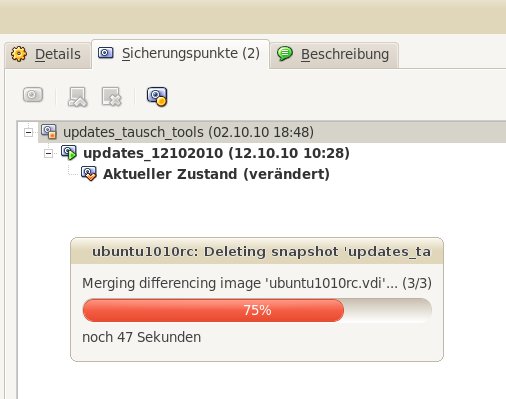
Abbildung 6: Um eine virtuelle Maschine zu löschen, entfernen Sie zunächst sämtliche Sicherungspunkte.
Glossar
-
UUID
-
Jede Festplatte bzw. Partition erhält bei der Installation eine eindeutige und einmalige Identifikationsnummer zugewiesen, die UUID. Anhand dieser lässt sich diese später vom System eindeutig adressieren.
Infos
[1] BlockSite-Erweiterung: https://addons.mozilla.org/en-US/firefox/addon/3145/
[2] NoScript für den Firefox: https://addons.mozilla.org/de/firefox/addon/722/


Den X-Server startete man traditionell per [Ctrl]+[Alt]+[Backspace] neu…
Grüße,
J