


Schon 60 Millionen User nutzen die Fernwartungslösung TeamViewer unter Windows und Mac OS. Seit Mitte 2009 kann man auch Linux-Rechner plattformübergreifend steuern – oder steuern lassen.
Seit Version 5 gibt es TeamViewer dank vieler Nachfragen auch für Linux, inzwischen ist Version 6 erschienen. Die Software ermöglicht den einfachen Remote-Zugriff auf andere Rechner über das Netz. Die einzige Voraussetzung dafür ist, dass auf diesen ebenfalls der TeamViewer läuft, wobei alles in einem Stand-alone-Programm vereint ist: Spezielle Client- oder Server-Versionen gibt es nicht.
Auf jedem Rechner erzeugt TeamViewer automatisch eine weltweit eindeutige ID. Bei jedem Start generiert die Anwendung ein neues Passwort, eine Gegenstelle kann dann mit ID und Passwort auf den Rechner zugreifen. Dieses Verfahren verhindert, dass jemand, der sich einmal auf dem Rechner angemeldet hat, in Zukunft auch weiterhin ohne Zutun des Besitzer darauf zugreifen kann. Auf Wunsch können Sie das Passwort aber auch beibehalten oder selbst festlegen, z. B. für den Zugriff unterwegs auf den eigenen Rechner daheim.
Über einen der weltweit verteilten TeamViewer-Server im Internet, der die mit 256 Bit verschlüsselte UDP-Verbindung zwischen den beiden Parteien initiiert, gelingt der entfernte Zugriff ohne Port-Forwarding auch über Router und Firewalls hinweg. Nur falls etwa ein Proxy-Server oder eine Firewall mit Content-Filter dies unmöglich macht, läuft der Transfer direkt über die TeamViewer-Server. Dies erkennen Sie in den Verbindungsinformationen daran, dass dort HTTP statt UDP steht. Falls Sicherheitsbedenken bezüglich der Nutzung firmenfremder Server bestehen, verkauft TeamViewer auf Nachfrage auch einen eigenen Authentifizierungsserver.
Sogar über Modem-Verbindungen lassen sich mit TeamViewer Fremdrechner bedienbar fernwarten. Der deutsche Softwarehersteller hat in Version 5 und jetzt noch einmal in Version 6 die Kompression verbessert, so dass nun noch weniger Daten über die Leitungen wandern. Video, Flash-Banner im Browser und andere Programme, bei denen sich permanent der Bildschirminhalt ändert, erweisen sich dennoch als problematisch. Über eine etwas schnellere DSL-Verbindung funktionieren allerdings auch solche Anwendungen akzeptabel flüssig.
Privatanwender dürfen das Programm kostenlos nutzen, für den kommerziellen Einsatz bietet der Hersteller Lizenzen an. TeamViewer gibt es für Windows, Mac OS und Linux, wobei sich alle Systeme untereinander per Fernzugriff erreichen können. Daneben gibt es auch noch einen iPhone-Client, zudem kann man nach kostenloser Online-Registrierung über ein Flash-Interface mit einem beliebigen Webbrowser einen Rechner fernadministrieren.
Der Web- und der iPhone-Client sind die einzigen Versionen, die nur administrieren können und nicht in beide Richtungen arbeiten. Bei den anderen Varianten kann jeder TeamViewer wahlweise steuern oder gesteuert werden, auch ein Richtungswechsel im laufenden Betrieb ist möglich.
Neuerungen
Die meisten Neuerungen in Version 6 beziehen sich nur auf die Windows-Version, mit der Vereinheitlichung der Versionsnummern von Linux- und Mac-Variante will der Hersteller hauptsächlich Verwirrung bezüglich der Kompatibilität vermeiden. Das einzige, was die Linux- und Mac-Variante in Version 6 hinzugewonnen haben, sind das verbesserte, schnellere Übertragungsprotokoll und geringfügige Verbesserungen in der Oberfläche. Administratoren-Features von Version 6 wie QuickJoin, QuickSupport, das Whiteboard, VoIP oder das anpassbare Hostmodul sind der Windows-Variante vorbehalten. Auch Videochat-Funktionalität ist unter Linux und Mac OS immer noch nur in eine Richtung möglich. Linux-Anwender können nur Bilder einer Windows-Kamera empfangen und darstellen, per V4L angebundene Linux-Webcams unterstützt TeamViewer immer noch nicht. Das ist ärgerlich, zumal die Anwendung hier auf freie Codecs setzt: Speex für Audio, Theora für Video.
Pakete für Linux
TeamViewer stellt RPM- und Debian-Pakete für Linux in Version 6.0.9224 zum Download bereit. Daneben gibt es auch ein 64-Bit-Debian-Paket sowie ein einfaches tar.gz-Archiv, das völlig ohne Installation auskommt.
Das Programm basiert auf einer angepassten Wine-Version, es läuft unter Linux also unter Linux als Windows-Programm in einer emulierten Umgebung. TeamViewer hat jedoch einige Linux-spezifische Anpassungen vorgenommen, z. B. um das Auslesen der X-Server-Grafik zu beschleunigen. Es handelt sich also trotz der Verwendung von Wine nicht um eine reine Kopie der Windows-Version. Eine native Linux-Version gibt es derzeit noch nicht, sie wäre aber laut Hersteller abhängig von der Akzeptanz und Popularität der Anwendung durchaus denkbar.
Das Programm bietet eine Vielzahl an integrierten Fernwartungsfunktionen, beispielsweise Richtungswechsel, Rechnerneustart, ein simuliertes [Strg]+[Alt]+[Entf] sowie einen sehr komfortablen Dateitransfer zwischen den verbundenen Rechnern. Selbst der Mehrfach-Login auf einem gemeinsamen Rechner ist möglich – etwa für Schulungszwecke, um mehreren Anwendern gleichzeitig etwas zu demonstrieren.
Daneben gibt es bei der Linux-Version noch die oben erwähnten Einschränkungen: Die Whiteboard-Funktion, mit der die Anwender gemeinsam auf eine Tafel malen, funktioniert ebenso wenig wie die VPN-Unterstützung. Ein X-Server ist Pflicht, die Inhalt der mit [Strg]+[Alt]+[F1],[Strg]+[Alt]+[F2] etc. erreichbaren Textkonsolen überträgt das Programm nicht. Der “Affengriff” [Strg]+[Alt]+[Entf] arbeitet genau wie der Rechnerneustart und Eingabe/Anzeige am entfernten Computer deaktivieren nur dann korrekt, wenn der ferngewartete Rechner Windows verwendet – auch Mac-User schauen hier in die Röhre. Das Entfernen des Desktop-Hintergrunds (um unnötigen Datenverkehr zu vermeiden) gelingt nur mit Windows oder Mac OS als administriertem Rechner; ist der Client ein Linux-System, wird die Funktion nicht unterstützt.
Im Test
Die Linux-Version funktioniert gut, die meisten Bugs der Betaphase wurden behoben. Die Auflösung zu ändern, gelingt nun wenigstens halb: Stellt man in den Systemeinstellungen die Auflösung um, zeichnet TeamViewer den neuen kleineren Desktop über den alten großen. Zu erwarten wäre, dass sich die Fenstergröße am administrierenden Rechner entsprechend anpasst, mit Mac OS und Windows am anderen Ende klappt dies. Was absolut immer klappte – egal in welchem Netz, hinter welchen Firewalls oder Gateways sich die Rechner versteckten – war der Verbindungsaufbau. Die zur Fernwartung wichtigste Voraussetzung meistert TeamViewer also mit Bravour. Auch Versionsprobleme gibt es keine, eine Verbindung zwischen einer Version-4-Mac- und einer Version-6-Linux-Version funktioniert problemlos. Hierbei ist jedoch zu beachten, dass der verwaltende Rechner immer die höhere Versionsnummer braucht, denn nur die neuere Version beherrscht auch die älteren Protokolle. TeamViewer ist also ab-, aber nicht aufwärtskompatibel.
Das Programm bietet beim Start (Abbildung 1) drei Betriebsmodi: Fernwartung, Präsentation und Dateiübertragung. Via Fernwartung bedienen Sie einen fremden Rechner, im Präsentationsmodus demonstrieren Sie einem oder mehreren Anwendern auf dem eigenen Rechner etwas. Die Dateiübertragung schließlich lässt alle Administrations- und Grafikfunktionen weg und transferiert ausschließlich Dateien von oder zu entfernten Rechnern. Dieser Modus lässt sich jedoch auch während der normalen Fernadministration jederzeit aufrufen.
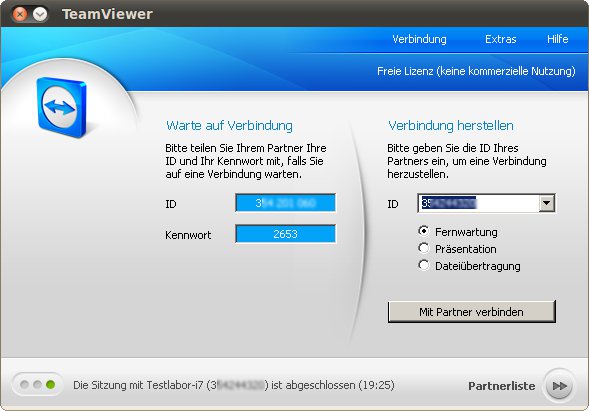
Abbildung 1: Im TeamViewer-Fenster bauen Sie eine Verbindung zur Gegenseite auf.
In der Menüleiste des TeamViewer-Startfensters verändern Sie unter Extras / Optionen diverse Voreinstellungen, wie etwa den eigenen Rechnernamen, oder vergeben ein fest vergebenes Passwort für die Anmeldung durch die Gegenseite. Hier legen Sie auch fest, welche Rechte beim Zugriff übers Netz gelten sollen. Dabei akzeptiert TeamViewer auch eine White- oder Blacklist aller Maschinen, die auf den Rechner (nicht) zugreifen dürfen.
Die Dateiübertragung findet in einem eigenen Fenster statt (Abbildung 2), das eine Zwei-Spalten-Ansicht bietet: links der eigene Rechner, rechts der entfernte. Um Dateien zu übertragen, markieren Sie diese und klicken dann auf den entsprechenden Knopf über der Spalte. Das erscheint unnötig umständlich, Drag & Drop oder wenigstens ein Transfer per Doppelklick würden sich hier anbieten. Der Hersteller will diesbezüglich nachbessern.
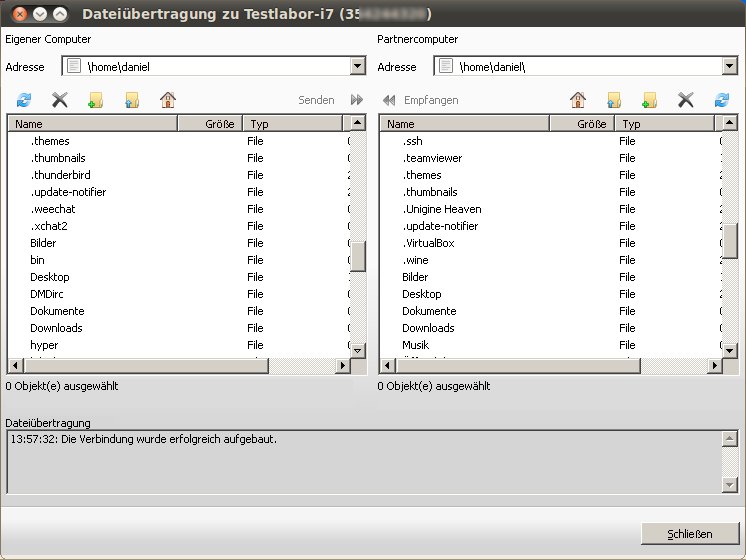
Abbildung 2: Dateiübertragungen zwischen den Rechnern sind komfortabel und übersichtlich.
Im normalen Fernwartungsmodus thront über dem entfernten Desktop eine ausblendbare TeamViewer-Funktionsleiste, über die Sie alle für die Fernwartung wichtigen Funktionen aufrufen. Unten rechts findet eine ebenfalls ausblendbare Verbindungsanzeige Platz, die auch Auskunft darüber gibt, wer gerade übers Netz auf den Rechner zugreift (Abbildung 3).
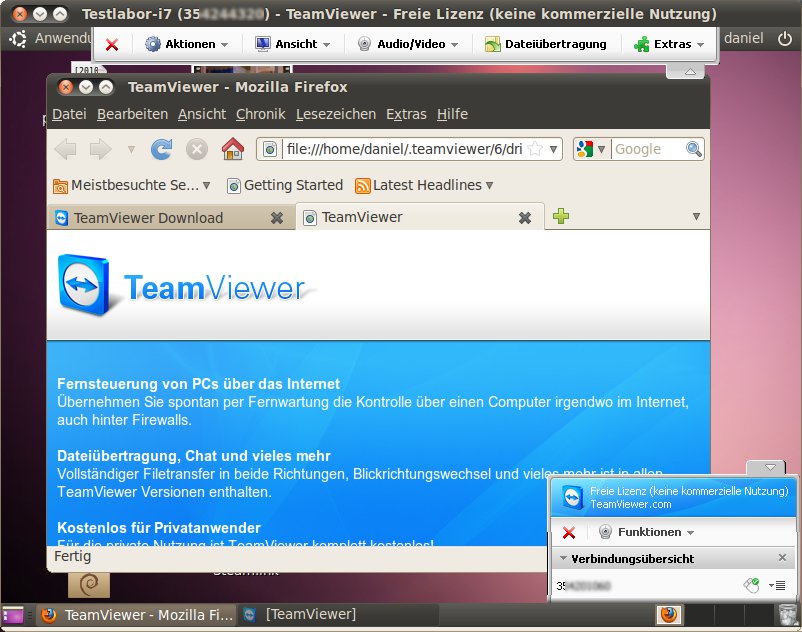
Abbildung 3: Die Ansicht eines entfernten Desktops in TeamViewer.
Auf Wunsch zeichnet das Programm, z. B. für Schulungszwecke, via Screencast die Arbeit auf dem fremden Rechner auf. Diese Screencast-Dateien enthalten einfach nur den Datenstrom, den TeamViewer übers Netz schickt, und fallen meist entsprechend kompakt aus. Administratoren können eine Rechnerliste anlegen, über die sie mit nur einem Knopfdruck auf den entsprechenden Rechner zugreifen.
Die Qualität der Übertragung lässt sich auf Wunsch ändern: Die Option Hohe Geschwindigkeit reduziert die Farbtiefe, so dass die Übertragung flüssiger läuft. Bevorzugen Sie eine optimale Bildqualität auch auf Kosten der flüssigen Bedienung, lässt sich auch das im Ansicht-Menü vorgeben. Die Einstellung Automatisch ändert die Methode je nach Verbindung selbst. Unschönerweise macht TeamViewer im Geschwindigkeitsmodus aus dem Standard-Grau mancher Desktops (etwa von Ubuntus Gnome) ein fieses Rosa, wir bemerkten außerdem auch im farbreduzierten Modus keine flüssigere Bedienung. Insofern empfiehlt es sich zumindest bei Linux-Linux-Verbindungen, stets den Qualitätsmodus zu wählen.
Ein paar Möglichkeiten gibt es dennoch, welche die Bedienung etwas flüssiger machen: Zuallererst sollten Sie Desktop-Effekte abschalten, wie sie etwa Compiz bietet. Da TeamViewer nur den Bildschirminhalt und nicht die Fenster überträgt, verursacht jeder Fenster-Zoom und jedes weiche Einblenden eines Fensters unnötigen Datenverkehr. Für den Browser empfiehlt sich aus demselben Grund ein Flash-Blocker: Animierte Werbung erzeugt ein hohes und überflüssiges Datenaufkommen – je größer die Fläche, desto schlimmer.
Je älter die Distributionsversion ausfiel, desto mehr Schwierigkeiten gab es im Test. Auf neueren Systemen läuft das Programm besser und stabiler, bei Verbindungen zwischen Ubuntu 9.04, 9.10 und 10.04 bemerkten wir z. B. keine Probleme.
Fazit
TeamViewer präsentiert sich als leicht zu bedienende, äußerst praktische Software. Auch wenn Sie kein Administrator und Shell-Profi sind, warten Sie damit äußerst einfach Rechner aus der Ferne – oder greifen von unterwegs auf Ihren heimischen Rechner zu. TeamViewer funktioniert unter Linux gut, seit Ende der Betaphase sind im Wesentlichen nur noch einige fehlende Features der Windows-Version wie Videochat oder VPN wünschenswert. Zu den größten Stärken von TeamViewer zählen die Cross-Plattform-Kompatibilität zwischen Linux, Windows, Mac OS und sogar Webbrowsern und iPhone sowie der immer gelingende Verbindungsaufbau.
Glossar
-
Port-Forwarding
-
Rechner in einem lokalen Netz, das über einen Router mit dem Internet verbunden ist, können keine direkten Verbindungen zu anderen Rechnern im Internet aufbauen. Über Port-Forwarding (deutsch: Port-Weiterleitung) erlaubt es der Router dennoch, solche Verbindungen einzurichten. Er merkt sich in einer Network-Address-Translation- (NAT-) Tabelle, welche PCs aus dem internen Netz mit welchen Rechnern im Internet kommunizieren wollen.
-
Blacklist
-
In der (wörtlich) “schwarzen Liste” vermerkt man Rechner, Adressen, Benutzer etc., für die der Zugriff gesperrt ist. Mailprogramme mit eingebautem Spamfilter speichern z. B. in der Blacklist gesperrte Absenderadressen. Umgekehrt enthält eine Whitelist (“weiße Liste”) die “guten” Rechner, Adressen etc.
Infos
[1] TeamViewer: http://www.teamviewer.com/de/

