


Firefox ist der Standardbrowser der Linux-Welt, und auch Opera und Google Chrome sind leistungsstark und bieten interessante Features. Wer mit der Shell arbeitet, greift aber auch gern auf einen Textmodus-Browser zurück.
Schnell einen Blick auf die Webseite oder eine lokale HTML-Datei werfen, ohne dafür Firefox anzuwerfen? Kein Problem – für solche Aufgaben gibt es Webbrowser, die auf der Kommandozeile arbeiten. Einer der ältesten Browser aus dem Jahr 1992 ist Lynx [1]; das Programm ist auch heute noch für Linux erhältlich. Es beherrscht allerdings nicht die Anzeige mehrspaltiger Layouts und ist darum nur eingeschränkt empfehlenswert. Lohnender ist ein Blick auf den Browser w3m: Er zeigt (wie Lynx) Webseiten auf der Konsole an, beherrscht mehrspaltige Layouts und Frames, dient nebenbei als einfacher Dateimanager und kann auf Wunsch sogar in Webseiten eingebettete Grafiken anzeigen – sowohl im Terminalfenster als auch auf einer echten Textkonsole (die Sie über [Strg]+[Alt]+[F1] bis [Strg]+[Alt]+[F6] erreichen). Das Programm stellt auch lokale HTML-Dateien dar, was für einen schnellen Blick in die Dokumentation eines Programms nützlich ist.
Die Entwicklung von w3m begann 1995, das Programm wurde zuletzt im Mai 2007 auf Version 0.5.2 aktualisiert; seitdem hat der Autor die Entwicklung eingestellt, weil der Browser alle Fähigkeiten hat, die ihm wichtig sind.
w3m installieren und starten
Sie installieren die Standardversion von w3m unter Ubuntu mit apt-get install w3m; das Kommando apt-get install w3m-img hingegen bringt die grafikfähige Version auf den Rechner. OpenSuse-Anwender verwenden den Befehl zypper install w3m w3m-inline-image, wobei das Paket w3m-inline-image hier den Grafik-Support enthält.
Für die Installation sind Root-Rechte erforderlich; darum stellen Sie dem Befehl ein sudo voran oder werden vorher mit sudo su zum Administrator. w3m sollten Sie aber (wie alle Anwendungen, die Internet-Verbindungen aufbauen) nur mit normalen Anwenderrechten ausführen. Starten Sie den Browser durch Eingabe von w3m und einer Webadresse in die Konsole.
w3m www.easylinux.de
Es ist nicht nötig, das Protokoll (http://) mit anzugeben, schadet aber auch nicht; der Aufruf
w3m http://www.easylinux.de
führt zum selben Ergebnis: In beiden Fällen startet w3m, lädt die EasyLinux-Startseite und zeigt sie an. Innerhalb der jeweils angezeigten Seite navigieren Sie mit [Bild hoch] und [Bild runter] oder mit dem Scrollrad der Maus. (Die Mausnavigation funktioniert nur in einem Terminalfenster auf der grafischen Oberfläche – haben Sie sich an einer Konsole im Textmodus angemeldet, müssen Sie die Tasten nutzen.)
Eine optimale Darstellung von komplexen mehrspaltigen Webseiten können Sie nur erreichen, indem Sie ein großes Terminalfenster (mit vielen Zeilen und Spalten, z. B. Breite: 120 Zeichen, Höhe: 50 Zeichen) verwenden – zwar bemüht sich w3m auch bei kleineren Abmessungen, die Spalten lesbar zu setzen, die Lektüre wird dann aber umständlich. Abbildung 1 zeigt die EasyLinux-Seite in einem Fenster, das die Voraussetzungen erfüllt.
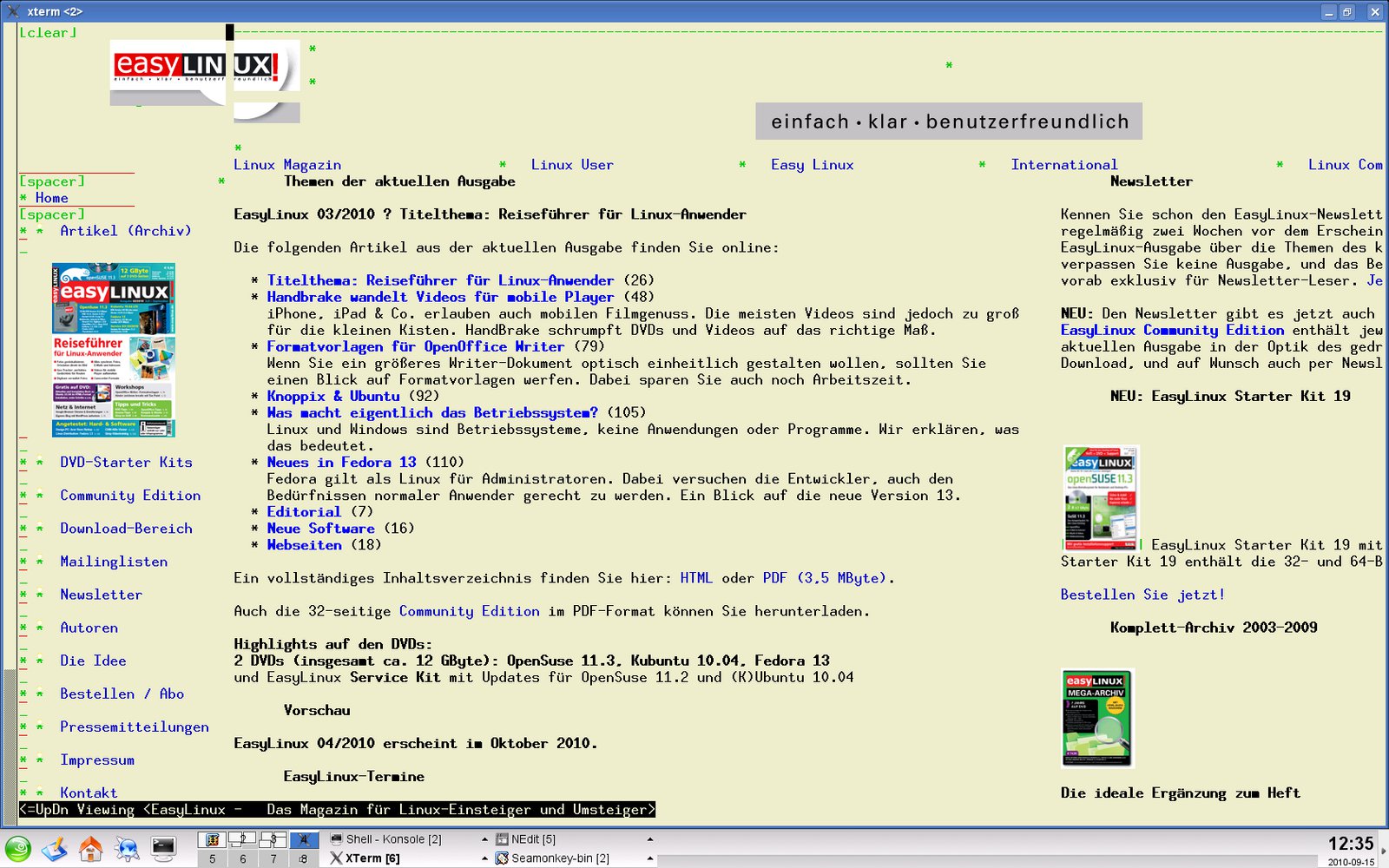
Abbildung 1: Sieht anders aus, ist aber lesbar: die EasyLinux-Startseite im Textmodus-Webbrowser “w3m”.
Klicken mit und ohne Maus
Links hebt w3m in blauer Farbe hervor; auch dann, wenn das Stylesheet der Webseite andere Farben vorschreibt. Sie können also klickbare Elemente an der Farbe erkennen, denn w3m ignoriert Farbanweisungen im Quellcode. Seiten, die z. B. Links rot färben und Blau zum Hervorheben anderer Dinge verwenden, erscheinen im Textmodusbrowser trotzdem mit blauen Links. Text, den Sie in w3m unterstrichen markiert sehen, wäre in einem normalen Browser kursiv (<i>) oder ebenfalls unterstrichen (<u>).
Die spannende Frage ist zunächst, wie man nun auf einen Link klickt. Verwenden Sie eine Maus, geht das fast wie gewohnt: mit einem Doppelklick auf einen Link. Manchmal reicht auch ein einfacher Klick:
- Der erste Klick auf einen Link wählt diesen aus. Sie erkennen das daran, dass der Link nun unterstrichen erscheint. Wozu diese Auswahl gut ist, erfahren Sie später bei der Beschreibung der Tastennavigation.
- Klicken Sie erneut (auf den nun unterstrichenen Link), springt der Browser zur darüber erreichbaren Seite.
Ein Doppelklick fasst diese beiden Schritte zusammen und ruft direkt die gewünschte Seite auf.
Neben der Mausnavigation können Sie aber auch die Tastatur verwenden: Mit [Tab] hangeln Sie sich (von oben nach unten) durch alle auf der Seite verfügbaren Links. Dabei scrollt der Browser auch automatisch nach unten, falls der nächste Link derzeit nicht auf der Seite sichtbar ist. Der jeweils ausgewählte Link erscheint (als einziges Element auf der Seite) blau und unterstrichen, so dass Sie ihn mühelos erkennen können. Umgekehrt springen Sie mit [Umschalt]+[Tab] rückwärts durch die Links. Mit [Eingabe] fordern Sie den Browser auf, den ausgewählten Link aufzurufen: w3m lädt dann die neue Seite und zeigt sie an. Auch interne Links, die zu einem bestimmten Abschnitt auf einer längeren Seite springen, können Sie so nutzen.
Beim Durchlaufen der einzelnen Links mit [Tab] und [Umschalt]+[Tab] berücksichtigt w3m die Spalten einer Seite: Sie erhalten im Mehr-Spalten-Layout also zunächst Zugriff auf alle Links der ersten Spalte. Falls diese mit dutzenden Links überfrachtet ist, sich Ihr “Ziel” aber in der zweiten oder dritten Spalte befindet, können Sie auch einen anderen Weg zum richtigen Link wählen: Die Cursortasten bewegen einen Cursor zeichenweise über den Bildschirm. Erreichen Sie so den gewünschten Link, wird er automatisch ausgewählt, und Sie können ihn wieder mit [Eingabe] aufrufen.
Mit [Umschalt]+[B] (back) kehren Sie zur vorherigen Seite zurück: Dort ist dann der zuletzt verfolgte Link ausgewählt, so dass Sie mit [Eingabe] vorwärts zur gerade verlassenen Seite springen können; eine spezielle Tastenkombination für das “Vorwärts-Springen” (wie [Alt]+[Pfeil rechts] bei Firefox) ist deshalb nicht nötig. Dieses Feature von w3m, sich den zuletzt gewählten Link zu merken, können Sie nutzen, um bequem nacheinander alle Links auf einer Seite aufzurufen, ohne sich die jeweils letzte Position zu merken.
[Umschalt]+[R] (reload) lädt die gerade angezeigte Seite neu. Die Tabelle Tastenkombinationen vergleicht die wichtigsten Shortcuts von w3m und Firefox. Wollen Sie eine Liste aller belegten Shortcuts sehen, drücken Sie [Umschalt]+[H]. Die Übersicht, von der Sie in Abbildung 2 einen Ausschnitt sehen, verwendet eine andere Notation für Tastenkombinationen als EasyLinux, die wir im Folgenden erklären:
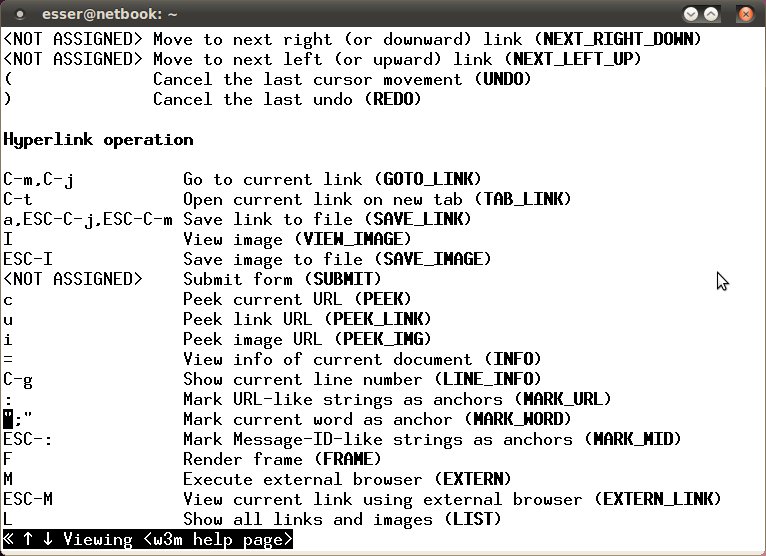
Umschalt+H drücken.” width=”300″ height=”218″ />
Umschalt+H drücken.a– die Taste [A]A– [Umschalt]+[A]C-a– [Strg]+[A], das “C” steht für “Ctrl”, die englische Beschriftung der Strg-Taste.Esc-a– [Alt]+[A] oder [Esc],[A]: So beschriebene Funktionen erreichen Sie, indem Sie entweder die angegebene Taste mit gedrückter Alt-Taste oder zunächst [Esc] und dann die Taste drücken. Die Kombination mit der Alt-Taste funktioniert nicht in allen Fällen, die mit [Esc] immer.TAB– [Tab]
Diese oder eine sehr ähnliche Notation für Tastenkombinationen verwenden auch viele andere Programme, weswegen wir sie an dieser Stelle ausführlicher beschrieben haben.
Sie verlassen die Hilfe mit [Umschalt]+[B] und kehren damit zur vorher angezeigten Seite zurück.
Link-Liste
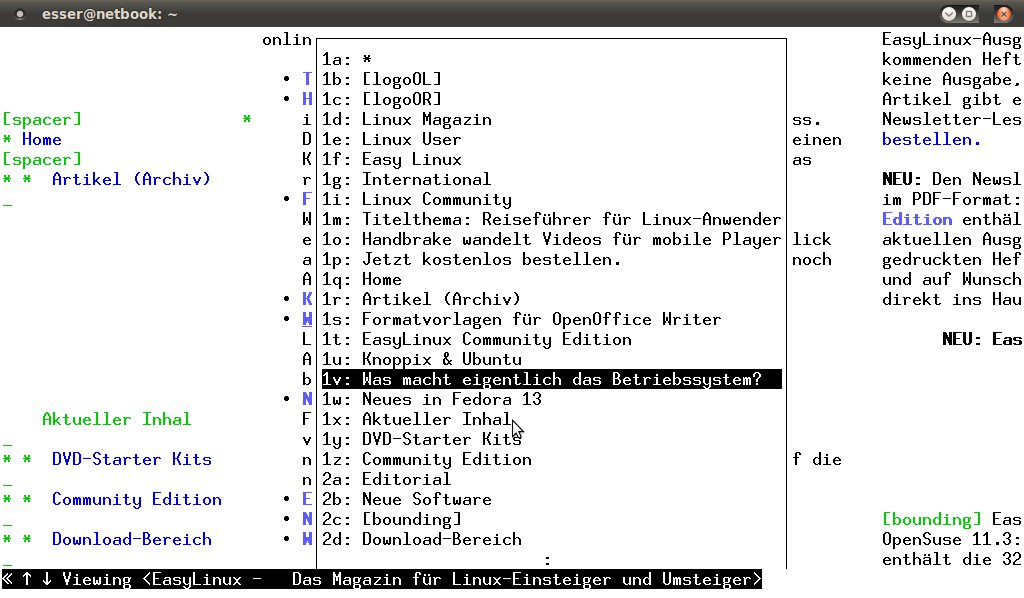
Enthält eine Seite viele Links, können Sie das Finden und Auswählen beschleunigen: Drücken Sie [Esc] und dann [M], öffnet sich ein “Fenster” (Abbildung 3), das eine Liste sämtlicher Links anzeigt. In dieser Liste können Sie mit den Cursortasten navigieren und mit [Eingabe] einen davon auswählen: Dann schließt sich das Link-Fenster, w3m springt innerhalb der angezeigten Seite zum Link, und er ist ausgewählt (unterstrichen). Ein weiterer Druck der Eingabetaste führt Sie dann zum Ziel.
Noch schneller setzen Sie die Link-Liste ein, indem Sie das aus zwei Buchstaben bestehende Kürzel eingeben, das vor einem Link steht, im Beispiel aus Abbildung 3 ist das etwa 1v für den Link mit dem Namen “Was macht eigentlich das Betriebssystem”.
Esc,M erhalten Sie in "w3m" eine Liste sämtlicher Links auf der gerade angezeigten Seite.” width=”300″ height=”175″ />
Esc,M erhalten Sie in “w3m” eine Liste sämtlicher Links auf der gerade angezeigten Seite.Suche auf der Seite
Wenn Sie die Suchfunktion des Dateibetrachters less oder des Editors vi kennen, werden Sie sich bei der Suche nach Begriffen auf der aktuellen Seite gleich zu Hause fühlen: Drücken Sie [Umschalt]+[7] (/) und geben Sie direkt dahinter den Suchbegriff ein. Mit [Eingabe] springen Sie dann zum ersten Treffer auf der Seite. Sie erkennen die Fundstelle daran, dass sich der Cursor auf dem ersten Buchstaben des Treffers befindet. Handelt es sich dabei um einen Teil eines Links, wird dieser auch automatisch ausgewählt, so dass ein Druck auf [Eingabe] ausreicht, um den Link zu verfolgen. Alternativ setzen Sie die Suche fort, indem Sie [N] (next) drücken. Zurück zu früheren Treffern springen Sie mit [Umschalt]+[N]. Bei der Suche ignoriert w3m übrigens den Spaltenaufbau der Seite und arbeitet sich von oben nach unten durch das gesamte Dokument.
Text markieren
Wollen Sie Teile der angezeigten Seite mit der Maus markieren, um sie per Copy & Paste in eine andere Anwendung zu übertragen, können Sie nicht einfach – wie sonst im Terminalfenster – mit der Maus einen Rahmen um den relevanten Teil ziehen, weil w3m Mausklicks selbst auswertet. Halten Sie darum die Umschalt-Taste gedrückt und markieren Sie dann mit der Maus den gewünschten Bereich.
Bei Seiten mit Mehr-Spalten-Layout ist diese Funktion aber nur eingeschränkt brauchbar; sobald Sie mehrere Zeilen markieren, wandern Inhalte aus allen Spalten in die Zwischenablage.
Quellcode-Ansicht
Mit [V] (view) schalten Sie jederzeit auf die Anzeige des HTML-Quellcodes um und wieder zurück. Der Quellcode erscheint dabei zwar ohne Syntax-Hervorhebungen, aber diese Funktion ist trotzdem sehr hilfreich: Sowohl in der Browser- als auch in der Quellcode-Ansicht merkt sich w3m die aktuelle Anzeigeposition, auch wenn Sie mehrfach mit [V] hin und her wechseln. So können Sie bequem Teile des Codes lesen und schauen, wie er bestimmte Elemente der Webseite erzeugt.
Tastenkombinationen
| Funktion | Firefox | w3m |
|---|---|---|
| nächster Link | [Tab] | [Tab] |
| vorheriger Link | [Umschalt]+[Tab] | [Umschalt]+[Tab] |
| Link folgen | [Eingabe] | [Eingabe] |
| Zurück | [Alt]+[Pfeil links] | [Umschalt]+[B] |
| Link in neuem Tab | [Strg]+[Eingabe] | [Strg]+[T] |
| Suche | [Strg]+[F] oder [Umschalt]+[7] | [Umschalt]+[7] |
| Suche: vorwärts | [Strg]+[G] | [N] |
| Suche: rückwärts | [Strg]+[Umschalt]+[G] | [Umschalt]+[N] |
| Neuer Tab | [Strg]+[T] | [Umschalt]+[T] |
| nächster Tab | [Strg]+[Bild runter] | [AltGr]+[0] |
| vorheriger Tab | [Strg]+[Bild hoch] | [AltGr]+[7] |
| aktuellen Tab schließen | [Strg]+[W] | [Strg]+[Q] |
| Link in Tab öffnen | [Strg]+[Eingabe] | [Strg]+[T] |
Navigation auf der Seite
Innerhalb einer Seite bewegen Sie sich mit [Seite runter] und [Seite hoch]; die Tasten [Pos1] und [Ende] bringen Sie zur ersten und letzten Zeile. Für ein schnelles seitenweises Durchblättern von oben nach unten können Sie statt [Seite runter] auch die leichter erreichbare Leertaste drücken.
Ist nur ein Teil der Seite sichtbar, weil das Mehr-Spalten-Layout nicht ganz ins Fenster passt, können Sie sich mit [Umschalt]+[<] und [<] spaltenweise nach rechts oder links bewegen.
Eine komplett neue Adresse öffnen Sie mit [Umschalt]+[U]: Dann erscheinen unten der Text Goto URL: und ein Eingabefeld, das die aktuelle URL anzeigt. Geben Sie hier einfach die gewünschte neue Adresse ein und bestätigen Sie mit [Eingabe].
Mehr Komfort mit Tabs
Mehrere Webseiten gleichzeitig anzuzeigen, beherrschen alle grafischen Webbrowser: Während diese früher neue Fenster geöffnet haben, hat sich inzwischen die Arbeit mit mehreren Tabs durchgesetzt (“tabbed browsing”); selbst der Internet Explorer von Microsoft hat dieses Feature vor einiger Zeit eingeführt. Auch w3m lässt Sie mit mehreren Tabs arbeiten: Drücken Sie [Umschalt]+[T], öffnen Sie damit einen neuen Tab, auf dem eine Kopie der zuletzt betrachteten Seite erscheint. In der obersten Zeile sehen Sie eine Liste aller Tabs; für jeden Tab gibt w3m in eckigen Klammern den Titel der jeweiligen Seite an, z. B.
[EasyLinux - Das][LinuxUser - Das]
Abhängig von der Anzahl der Tabs verkürzt w3m den Titel. Öffnen Sie sehr viele Tabs, verwendet das Programm die zweite, dritte Zeile usw., um Platz für weitere Tab-Titel zu haben. Den aktuell angezeigten Tab hebt w3m durch fette Darstellung hervor.
Zwischen den Tabs springen Sie mit [AltGr]+[0] (nächster Tab) und [AltGr]+[7] (vorheriger) hin und her; Sie schließen einen Tab mit [Strg]+[Q]. Einen ausgewählten Link können Sie auch in einem neuen Tab öffnen: Das erreichen Sie mit [Strg]+[T].
w3m als “Dateimanager”
Ein echter Dateimanager, mit dem Sie Dateien verschieben, umbenennen usw. können, ist w3m nicht – Sie können das Programm aber dazu verwenden, durch die Verzeichnisse Ihres Rechners zu navigieren, um dort etwa nach HTML-Dateien zu suchen, die der Browser dann anzeigt. Abbildung 4 zeigt, wie das aussieht: Links sehen Sie die gesamte Verzeichnisstruktur (die Zeichen + und o vor den Ordnernamen stehen für nicht ausgeklappte bzw. ausgeklappte Unterverzeichnisse), rechts erscheinen die Dateien im ausgewählten Verzeichnis.
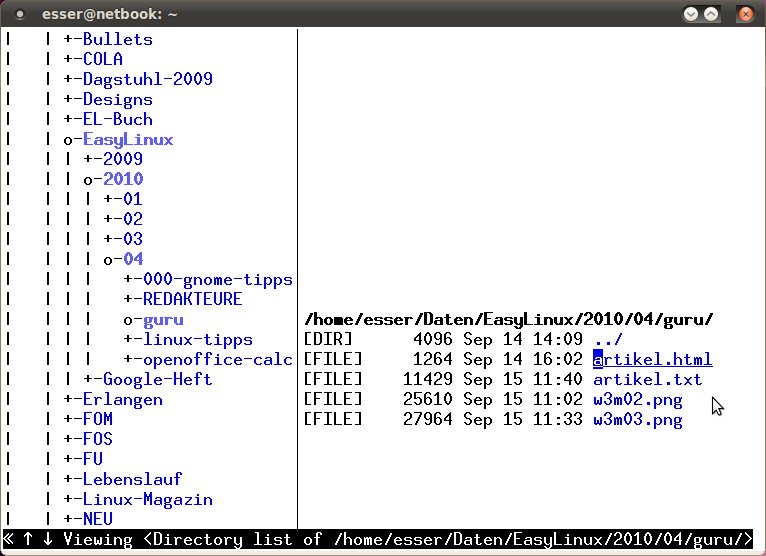
Abbildung 4: Sie können “w3m” auch dazu verwenden, durch die Verzeichnishierarchie Ihres Linux-Systems zu navigieren.
Alternativen
Neben w3m steht als Alternative der in der Einleitung erwähnte Lynx für den Einsatz in der Konsole bereit. Eine weitere Alternative ist elinks[3]. Schließlich bietet sich der Midnight Commander [4] für das Betrachten lokal gespeicherter HTML-Seiten an: mc zeigt HTML-Dokumente in gut lesbarer Form an, wenn Sie diese mit [F3] öffnen (Abbildung 5).
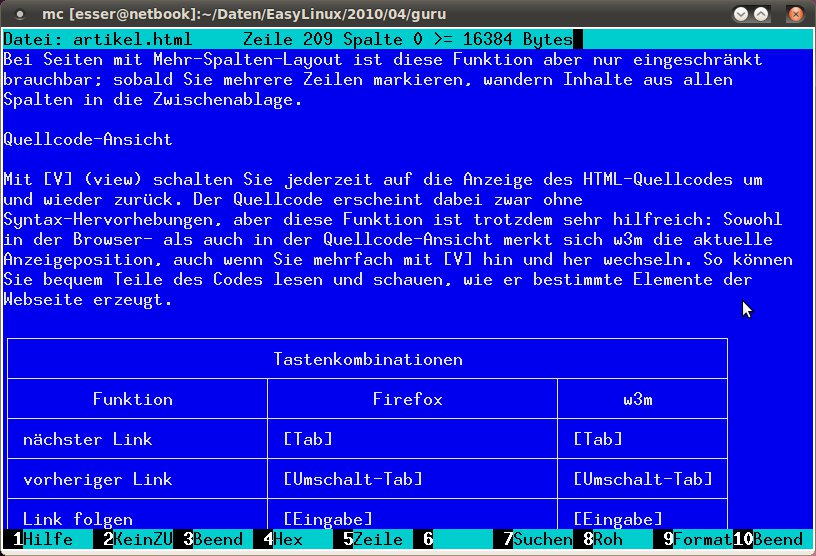
Abbildung 5: Der Midnight Commander ist zwar kein Webbrowser, zeigt aber lokale HTML-Dokumente lesbar an.
Infos
[1] Lynx: http://lynx.isc.org/
[2] w3m: http://w3m.sourceforge.net/
[3] Elinks: http://box.matto.nl/elinks.html
[4] Midnight Commander: http://www.midnight-commander.org/

