


Linux-Nutzer mit kreativen Ansprüchen haben es besonders schwer unter Linux: Wer seine Grafiken wie die Profis mit einem Zeichentablett erstellen möchte, stößt immer wieder auf schier unüberwindbare Hindernisse. Dieser Artikel hilft.
Ein Zeichentablett einzurichten, gehört zu den schwierigsten Aufgaben für Heimnutzer. Wie bei fast jedem Gerät gilt es dabei umso größere Klippen zu umschiffen, je neuer die Hardware ist. So auch bei der Bamboo-Serie von Wacom, deren neueste Produkte aus der Reihe “Pen & Touch” seit ein paar Monaten auch unter Linux ihre Dienste verrichten. Allerdings gestaltet sich das Setup unter den meisten Distributionen noch als wahrer Hindernisparcour, lediglich für Ubuntu gibt es zurzeit fertige Pakete.
Wir beschreiben deshalb die Einrichtung des Tablets Wacom Bamboo “Pen & Touch” unter Ubuntu 10.04 alias Lucid Lynx. Wer über die nötigen Linux-Kenntnisse verfügt, kann die benötigte Software auch aus dem Quellcode übersetzen. Die nötige Hilfe dazu finden Sie online auf der Linux-Community [1]. Einige wichtige Hintergrundinformationen zum Thema Grafiktablett unter Linux gibt der Kasten Treiber im Umbruch.
Treiber im Umbruch
Das Internet ist voll von Anleitungen zum Setup eines Grafiktabletts. Dummerweise befindet sich aber die komplette Infrastruktur im Umbruch – angefangen vom Eingabegerätesystem des Kernels, über HAL und den X-Server bis hin zum eigentlichen Wacom-Treiber. Auf dieser Großbaustelle den Überblick nicht zu verlieren, kostet einige Stunden Zeit.
Aktuell gibt es zwei Möglichkeiten, ein Wacom-Tablet in Betrieb zu nehmen. Der traditionelle Weg führt über das Kernelmodul wacom und ein paar Tools, die vom Linuxwacom-Projekt gepflegt werden und zurzeit in Version 0.8.8 zum Download zur Verfügung stehen. Dieser Weg setzt auf das veraltete HAL und funktioniert mit etwas älteren Distributionen und älterer Hardware weiterhin problemlos, er unterstützt aber nicht alle aktuellen Grafik-Tablets. Wir verzichten deshalb auf eine Beschreibung des traditionellen Setups.
Der neue Weg funktioniert über einen passenden X.org-Treiber und kommt ohne HAL aus, da aktuelle Distributionen eh nicht mehr HAL einsetzen. Aus dem alten Treiber benötigt er nur das Kernelmodul, aber keine Tools. Das Pen & Touch von Wacom lässt sich nur über den neuen Weg installieren, der alte Weg funktioniert nicht.
Ubuntu ist einfach
Nutzen Sie Ubuntu 10.04, können Sie das Tablet mit Hilfe dieser Anleitung ganz einfach in Betrieb nehmen. Für die aktuelle Ubuntu-Version gibt es ein PPA mit sehr aktuellen Versionen des Kernelmoduls und des X.org-Treibers vom Linuxwacom-Projekt. Wer die aktuelle Ubuntu-Version Lucid benutzt, kommt somit mit folgenden drei Schritten zum Ziel:
- Öffnen Sie über [Alt]+[F2] und die Eingabe des Befehls
konsoleein Terminalfenster. Arbeiten Sie mit KDE, geben Sie stattkonsoleden Befehlgnome-terminalein. -
Geben Sie folgende drei Befehle in das Terminalfenster ein:
sudo add-apt-repository ppa:doctormo/wacom-plus
sudo apt-get update
sudo apt-get install wacom-dkms xserver-xorg-input-wacom
- Starten Sie den Rechner neu und schließen Sie das Tablet an den Rechner an.
Nach diesen drei Schritten sollte sich der Mauszeiger bewegen, wenn Sie mit dem Finger über das Touchpad des Zeichentabletts streifen, auch den Stift können Sie jetzt als Maus benutzen. Sollte dies nicht funktionieren, finden Sie im Kasten Erste Hilfe einige Tipps zur Fehlersuche.
Erste Hilfe
Beim Tablet-Setup gibt es zahlreiche Fehlermöglichkeiten, die Sie vermeiden sollten. Haben Sie vor dieser Anleitung bereits ein wenig mit anderen Treiber herumexperimentiert, kann es durchaus sein, dass noch einige Überreste dieser Treiber vorhanden sind. Versuchen Sie dann Ihr Glück mit einer Neuinstallation von Ubuntu.
Zunächst gilt es, den grundlegenden Treiber zu überprüfen, das Kernelmodul wacom.ko. Solange es beim Anschließen des Tablets nicht geladen wird, müssen Sie sich um die weiteren Schritte gar nicht erst kümmern. Deshalb fahren Sie am besten den Rechner hoch, geben in einem Terminalfenster den Befehl sudo tail /var/log/messages ein und verfolgen beim Anschließen des USB-Steckers die Meldungen, die Linux in diese Protokolldatei schreibt. Diese sollten in etwa wie folgt aussehen (Wacom Pen & Touch):
input: Wacom BambooFun 2FG 4x5 Pen as /devices/pci0000:00/0000:00:1a.0/usb3/3-1/3-1:1.0/input/input6
input: Wacom BambooFun 2FG 4x5 Finger as /devices/pci0000:00/0000:00:1a.0/usb3/3-1/3-1:1.1/input/input7
usbcore: registered new interface driver wacom
wacom: v1.52-pc-0.3:USB Wacom tablet driver
Das Tablet besteht aus vier Eingabegeräten. Überprüfen Sie in einem Terminalfenster mit dem Befehl xinput list, ob der Rechner tatsächlich alle vier erkannt hat. (Neben den Wacom-Einträgen enthält die Ausgabe auch weitere Einträge, das ist in Ordnung.)
Falls der Rechner das Tablet erkannt und das Kernelmodul geladen hat, aber die Ausgabe von xinput list keine Wacom-Geräte anzeigt, passt der X.org-Treiber nicht zum installierten Treiber (Überreste einer alten Installation). In diesem Fall wenden Sie sich am besten an die EasyLinux-Mailingliste [2] oder unser Forum auf der Linux-Community [3].
Tablet einrichten
Dank des Linuxwacom-Treibers können Sie das Tablet nun nutzen, aber vielleicht möchten Sie ja auch die Buttons des Zeichentabletts einrichten oder die Druckempfindlichkeit anpassen. Dazu müssen Sie zunächst wissen, welcher Button welche Funktion hat. Halten Sie das Tablet so vor sich, dass sich die rote Schlaufe für den Stift auf der rechten und die vier Knöpfe zur linken Seite befinden, dann entspricht die oberste Taste Button1, die nächste Button2 usw. Beim Stift ist Button1 die Spitze, Button2 und Button3 befinden sich auf der Wippe. Button1 bis Button3 sind die Bezeichnungen für die drei Maustasten. Button1 entspricht der linken Maustaste, Button2 der mittleren und Button3 der rechten. Auch der Radierer bringt einen Button1 mit. Mit dem Touch-Bereich des Wacom-Tablets können Sie auch mit zwei Fingern scrollen oder über das Spreizen von zwei Fingern zoomen.
Möchten Sie Ihr Tablet bis aufs kleinste Detail an die persönlichen Bedürfnisse anpassen, kommen Sie am Konsolenprogramm xsetwacom nicht vorbei. Damit können Sie sämtliche Buttons programmieren. Um hingegen nur die Tasten des Tablets mit eigenen Einstellungen zu nutzen, reicht das grafische Werkzeug Wacom Control Panel.
Das Control Panel gibt es (noch) nicht in den offiziellen Paketquellen von Ubuntu, Sie müssen es deshalb zunächst über das Internet nachrüsten. Dazu öffnen Sie über [Alt]+[F2] und den Befehl gnome-terminal ein Terminalfenster und geben hier folgende Befehle ein:
sudo add-apt-repository ppa:hughescih/ppa
sudo apt-get update
sudo apt-get install wacom-utility
Nach der Installation erreichen Sie das kleine Tool über System / Einstellungen / Wacom Control Panel. Hier finden Sie die vier Komponenten des Tablets und können Druckempfindlichkeit und weitere Eigenschaften einstellen. Markieren Sie z. B. den Eintrag für den Stift (Pen stylus) und ziehen Sie dann die roten Punkte auf der Druckempfindlichkeitskurve an die gewünschte Stelle. Welche Wirkung Sie damit erzielen, können Sie gleich im Eingabefeld daneben testen (Abbildung 1).
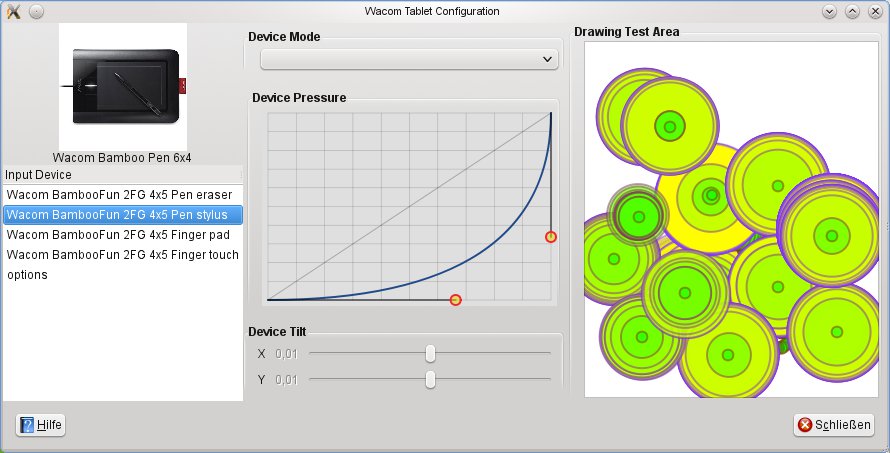
Abbildung 1: Mit dem Wacom Control Panel können Sie auch die Druckempfindlichkeit des Stiftes grafisch einrichten.
Um die Tasten des Wacom-Geräts anzupassen, wechseln Sie zum Eintrag Finger pad. Hier klicken Sie hinter der gewünschten Taste auf Bearbeiten und geben dann ganz unten die neue Tastenkombination an (z. B. [Strg]+[Z] für Button4, um in Gimp Befehle rückgängig zu machen). Neben Tastenkombinationen sind auch einzelne Tasten oder eine Befehlsangabe möglich (Abbildung 2).
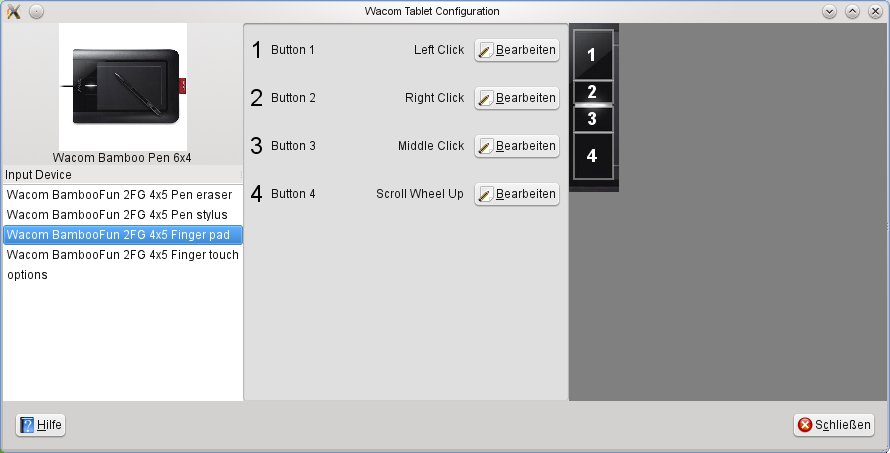
Abbildung 2: Den einzelnen Tasten können Sie Befehle oder Tastenkombinationen zuweisen.
Gimp und Inkscape
Das Zeichenprogramm Gimp richtet zusätzliche Eingabegeräte nicht automatisch ein. Sie müssen deshalb über Bearbeiten / Einstellungen selbst dafür sorgen, dass Gimp das Tablet, den Stift und den Radierer als Eingabegeräte wahrnimmt. Dazu wählen Sie Eingabegeräte / Erweiterte Eingabegeräte konfigurieren (Abbildung 3).
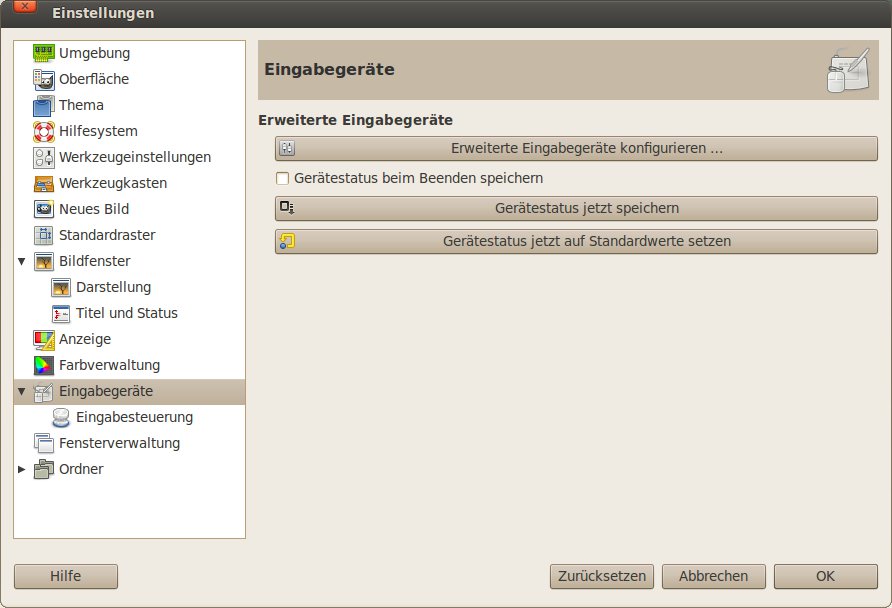
Abbildung 3: In den Einstellungen von Gimp richten Sie die zusätzlichen Eingabegeräte ein.
Im neuen Dialog wählen Sie aus dem Drop-down-Menü Gerät der Reihe nach die Einträge für den Stylus, den Eraser und das Touchpad (Finger touch) aus. Den Eintrag für das Tablet selbst Finger pad sollten Sie deaktiviert lassen. Stellen Sie alle drei Einträge auf den Modus Bildschirm und sichern Sie die Einstellungen über Speichern. Die Einträge auf dem Reiter Tasten zeigten in den Tests keinerlei Wirkung. Möchten Sie den Tasten des Pads oder des Stiftes bestimmte Tastenkombinationen zuordnen, müssen Sie dazu die nötigen Shortcuts über xsetwacom oder das grafische Hilfsprogramm Wacom Control Panel einrichten.
Gimp erkennt nun die neuen Eingabegeräte als druckempfindliche Werkzeuge. Der Mauszeiger reagiert jetzt unabhängig vom Stift und vom Radierer: Wählen Sie z. B. mit der Maus eine Farbe aus, gilt diese nicht für den Stift. Denken Sie auch bei den Einstellungen zu den einzelnen Werkzeugen daran, diese immer mit dem Eingabegerät vorzunehmen, das Sie dazu benutzen möchten. Nach etwas Übung wird das zur Selbstverständlichkeit, doch anfänglich kann es sehr für Verwirrung sorgen.
Je mehr Druck Sie beim Stift anwenden, desto dunkler wird die aufgetragene Farbe. Falls Sie neben der Farbkraft auch die Dicke einer Linie beeinflussen wollen, klicken Sie in der Werkzeugleiste unter der Pinselauswahl auf das Dreieck vor dem Eintrag Pinseldynamik (Abbildung 4). Hier legen Sie über die entsprechenden Checkboxen das genaue Verhalten des Pinsels fest.
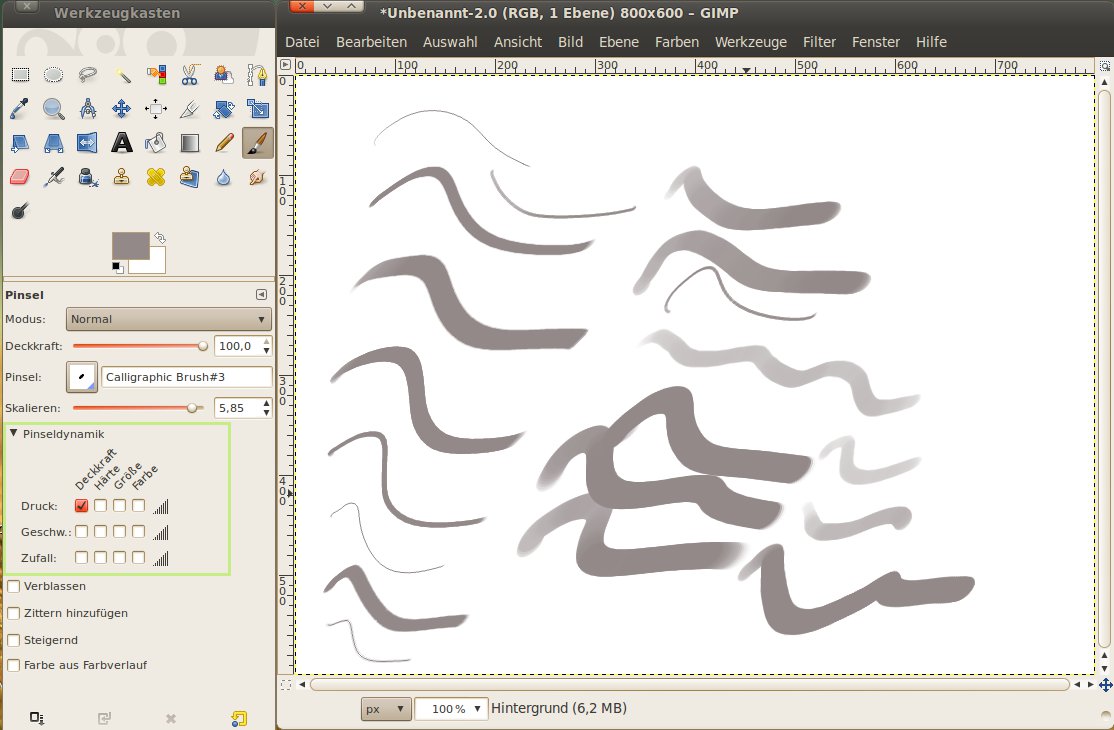
Abbildung 4: Mit dynamischen Pinseln sehen die Zeichnungen natürlicher aus.
Lustige Pinselspitzen können Sie auch durch die Einstellungen für Zufall in Kombination mit einem Farbverlauf erstellen. Ihrer Phantasie sind dabei kaum Grenzen gesetzt. Sollte sich Ihr Rechner beim intensiven Zeichnen mit einem Tablet in eine unbenutzbar lahme Kröte verwandeln, liegt das eventuell an den eingeschalteten Desktop-Effekten. Details dazu entnehmen Sie dem Kasten Probleme mit Compiz.
Probleme mit Compiz
Sollte es beim Zeichnen mit dem Tablet zu unschönen Verzögerungen kommen (das Malprogramm zeichnet langsamer als Sie) oder ein Programm gar nicht mehr reagieren, sind daran meist die Desktop-Effekte schuld. Schalten Sie diese dann besser aus. Unter Gnome wählen Sie dazu System / Einstellungen / Erscheinungsbild und markieren auf dem Reiter Visuelle Effekte den Eintrag Keine. Arbeiten Sie mit KDE, öffnen Sie die KDE-Einstellungen (systemsettings) und wählen hier den Eintrag Arbeitsfläche / Arbeitsflächeneffekte. Entfernen Sie dann die Markierung vor der Checkbox Arbeitsflächeneffekte aktivieren.
Auch das freie Vektorzeichenprogramm Inkscape kann mit einem Zeichentablett als Eingabegerät gut umgehen, auch wenn die Einsatzmöglichkeiten dafür auf den ersten Blick relativ beschränkt scheinen. Allerdings teilt Inkscape mit Gimp die negative Eigenschaft, dass Sie das Tablet zunächst einrichten müssen – ohne zusätzliches Setup betrachtet es das Wacom-Tablet nur als zusätzliche Maus. Wählen Sie dazu den Menüeintrag Datei / Eingabegeräte. Der angezeigte Dialog dürfte Ihnen bekannt vorkommen: Er gleich den Einstellungen von Gimp aufs Haar, Sie müssen somit die gleichen Änderungen noch einmal vornehmen, falls Sie mit Gimp und Inkscape arbeiten: Stellen Sie den Stylus, den Radierer und das Tablet auf Bildschirm, das Finger pad lassen Sie deaktiviert.
Nach diesen grundlegenden Einstellungen können Sie zwar den Stift als druckempfindliches Kalligraphiewerkzeug benutzen, aber der Radierer übernimmt die gleiche Funktion wie der Stift. Soll der Radierer hingegen die Funktion des Werkzeuges Pfade entfernen übernehmen, müssen Sie noch eine weitere Einstellung anpassen: Öffnen Sie die globalen Inkscape-Einstellungen über [Strg]+[Umschalt]+[P] und markieren Sie den Eintrag Maus. Hier aktivieren Sie nun die Checkbox Wechsel Werkzeug abhängig von Tablett-Werkzeug. Anschließend starten Sie Inkscape neu, damit die Änderungen wirksam werden. Sie können nun wie unter Gimp mit der dafür gedachten Spitze des Stiftes zeichnen und mit dem stumpfen Ende radieren. Unter Inkscape ist das besonders praktisch, weil der Radierer jeweils den kompletten übermalten Pfad löscht (Abbildung 5).
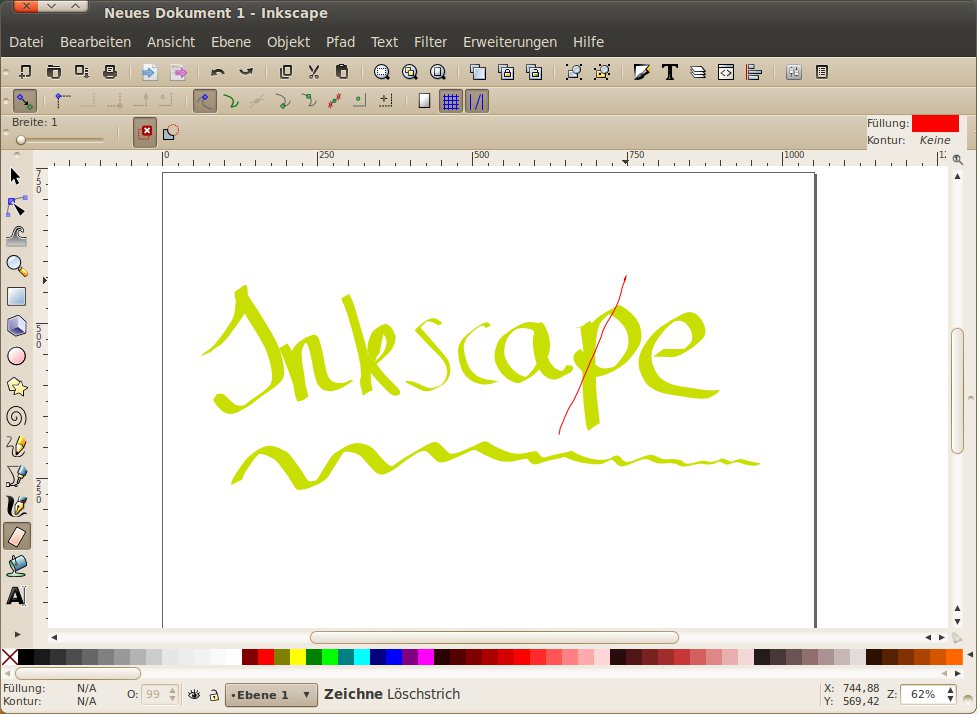
Abbildung 5: Löschen leicht gemacht: Der rote Strich quer über den Buchstaben “P” radiert diesen komplett weg.
Fazit
Obwohl sich die Treiber für Wacom- und andere Zeichentabletts zurzeit im Umbruch befinden, gelingt es unter Ubuntu auch einem Linux-Einsteiger, die entsprechende Hardware zu nutzen. Nachdem Sie in Gimp die nötigen Einstellungen getroffen haben, können Sie mit dem Tablet sehr gut zeichnen und malen.
Glossar
-
HAL
-
Hardware Abstraction Layer. Software-Schicht, die sich um die Verbindung zwischen Systemkern, Hardware und den Anwendungen kümmert. Wird in aktuellen Distributionen vom System Udev ersetzt.
-
X-Server
-
Software-Komponente, die sich um die Darstellung von grafischen Elementen und um die Eingabegeräte wie Maus, Tastatur und Zeichentabletts kümmert.
-
PPA
-
Personal Package Archive. Neben den offiziellen Softwarequellen von Ubuntu, welche die Firma Canonical bereitstellt, kann jeder Ubuntu-Nutzer mit Zugang zum Launchpad-System eigene Softwarequellen erstellen, die zum Teil nur aus einer Handvoll Paketen bestehen. Diese Quellen heißen PPAs und haben den Vorteil, dass die darin angebotenen Programme garantiert zum benutzten System passen.
Infos
[1] Dreiteiler zum Wacom-Setup: https://www.linux-community.de/artikel/22106
[2] EasyLinux-Mailingliste: http://www.easylinux.de/Kontakt/Mailinglisten
[3] Forum auf der Linux-Community: https://www.linux-community.de/Fragen

