


Im Quartalsrhythmus erscheinen viele Programme in neuer Version. Eine Auswahl stellen wir regelmäßig vor; auf der Heft-DVD finden Sie die passenden Pakete und Installationshinweise.Virtualisierung unter Linux ist kein einfaches Thema. Wer nicht auf kommerzielle Produkte zurückgreifen möchte, nimmt Qemu – und schlägt sich mit den eher spärlich vorhandenen grafischen Oberflächen dafür herum. Bietet AQEMU einen Ausweg?
DVD-Slideshows mit Imagination
Wenn Sie aus den Bildern Ihres letzten Urlaubs einen ansprechenden Film gestalten wollen, finden Sie in Imagination das richtige Werkzeug dafür.
Fotos von der letzten Reise verraten Ihren Lieben, was Sie in den zurückliegenden Ferien so alles getan haben. In vielen Familien gehört der Abend mit der Bilderschau fest zum Ritual. Seit digitale Kameras ihren Siegeszug angetreten haben, verschwinden Dias und Papierfotos langsam. An ihre Stelle treten Fotobücher und Diashows auf dem Fernseher. In vielen Fällen hält dafür die Digitalkamera oder der PC her. Doch noch fehlen vielen Fernsehern USB-, VGA- oder DVI-Anschlüsse, und nicht jeder Rechner hat eine HDMI-Buchse.

Abbildung 1: Imagination macht aus Ihren Urlaubsbildern ein Video.
Ein DVD-Player findet sich hingegen in beinahe jedem Haushalt. In genau diese Kerbe schlägt das kleine Werkzeug Imagination [1]: Es erstellt aus Fotos eine Präsentation, die es danach in eine Filmdatei umwandelt – diese brennen Sie auf eine DVD und führen das Ergebnis auf einem beliebigen DVD-Player vor. Doch damit nicht genug: Das kleine Programm verwandelt die schnöde Diashow dank vieler frei wählbarer Übergänge und Hintergrundmusik in ein multimediales Ereignis.
Grundlegendes
Nach dem ersten Programmstart wirkt die Oberfläche von Imagination aufgeräumt. Links sehen Sie ein Vorschaufenster, rechts legen Sie Effekte für die gerade bearbeiteten Bilder fest. Diese sehen Sie in der Übersicht am unteren Rand des Programms.
Beeindruckende 67 Übergänge vom einen Bild zum nächsten beherrscht Imagination. Zu ihnen zählen das normales Überblenden, das Herein- und Herausfahren von Bildern aber auch ungewöhnliche Effekte – etwa das Zusammensetzen eines Fotos aus vier einzelnen Teilen. Zu viel Spielerei ist aber auch nicht gut: Selbst wenn es sich nicht um eine Büropräsentation handelt, wirken zu viele verschiedene Effekte schnell nervig. Die Homepage des Projekts bietet eine Vorschau einiger Effekte, die das Programm beherrscht.
Im Detail
Imagination erlaubt es Ihnen, die Umschaltintervalle zwischen den Bildern frei zu wählen. Sie können auch leere Dias in eine Präsentation einfügen – das ist immer dann sinnvoll, wenn Sie während der Diashow an bestimmten Stellen etwas erklären möchten. Schließlich unterstützt die Software so genannte Stop-Points: Das sind Punkte im Bild, auf die – zum Beispiel durch Hereinzoomen – besonders hingewiesen wird. Imagination erlaubt Ihnen, pro Bild mehrere Teile durch spezifisches Zoomen zu betonen. So könnten Sie bei einem Foto der Freiheitsstatue beispielsweise zuerst auf den Sockel und danach auf die Fackel zoomen.
Das Programm bietet Ihnen darüber hinaus die Möglichkeit, Ihre Dias mit Texten zu versehen. Auch diese animiert das Programm auf Wunsch und fährt sie z. B. ins Bild hinein oder heraus.
Hört, hört
Sie können Ihre Diashow auch mit Musik unterlegen. Dabei kann sich ein Musikstück über mehrere Dias erstrecken, aber auch die Definition von einem Stück pro Dia ist möglich.
Die grafische Oberfläche basiert auf Qt4, integriert sich also besser in KDE-Desktops als in Gnome.
Nach dem Erstellen einer Diashow erledigt Imagination den Rest: Voraussetzung dafür ist, dass das Programm ffmpeg installiert ist, das es zum Erstellen der Filme benötigt. Damit bastelt Imagination aus Ihren Vorgaben einen Film, welchen Sie im Anschluss auf eine DVD brennen und danach nur noch abzuspielen brauchen.
Unter Fedora und Ubuntu kann die Filmerstellung unter Umständen fehlschlagen: Fedora kommt aus rechtlichen Gründen in der Standardinstallation nicht mit MP3-Dateien klar, so dass Ihre Präsentation stumm bleibt, wenn sie Audiodateien dieses Formats verwenden. Unter Ubuntu benötigen Sie aktuelle Versionen verschiedener Pakete – sehen Sie für genauere Informationen sicherheitshalber auf der Seite von Imagination nach.
Fazit
Imagination ist ein nettes Gimmick. Mit Sorgfalt erstellte Video-Slideshows begeistern Ihre Zuschauer sicher. Der nächste Urlaub kann also kommen – und der nächste digitale Diaabend ebenfalls. (Martin Loschwitz/tle)
Netzwerke komfortabel managen mit Wicd
Ihr Netzwerk richten Sie mit Wicd leicht und intuitiv ein. Ein Vorteil gegenüber distributionseigenen Netzwerkmanagern ist die einheitliche Oberfläche, die auf jedem Linux-System läuft.
Die Art, wie Menschen Computernetzwerke nutzen, hat sich im letzten Jahrzehnt fundamental verändert: Hatte die große Mehrheit bis vor wenigen Jahren genau einen Zugang ins Internet und genau eine Konfiguration für eine (lokale) Netzwerkverbindung, so sind Rechner heute weitaus flexibler. Notebooks, Netbooks, die gerade aufkommenden Tablets – es gilt, etliche WLAN-Netzwerke an verschiedenen Orten passend zu konfigurieren, und das möglichst komfortabel.
Dazu brauchen Sie einen Netzwerkmanager, der den Job übernimmt. Zwar haben alle Distributionen mittlerweile einen solchen an Bord – aber: Einerseits funktioniert das Verwalten von Netzwerken bei nahezu allen Distributionen unterschiedlich. Wer Netzwerke unter OpenSuse mit YaST bereits erfolgreich konfiguriert hat, muss sich auf Ubuntu-Systemen trotzdem in die Dokumentation einlesen. Und andererseits strafen manche Distributionen Sie mit sehr karg geratenen Management-Tools ab. Kubuntu zum Beispiel verwendet für die Konfiguration des Netzwerks ein Applet im KDE-Kontrollzentrum in sehr spärlicher Aufmachung. Jedoch fehlen nicht nur die optischen Reize, sondern auch die Funktionalität lässt zu wünschen übrig.
Wicd hilft
Mit Wicd bieten die Entwickler einen distributionsunabhängigen Netzwerkmanager an (Abbildung 1). Im Augenblick befindet sich die Software noch in einer eher frühen Phase der Entwicklung, lässt sich aber schon jetzt problemlos zum Konfigurieren der Netzwerkkarte verwenden.
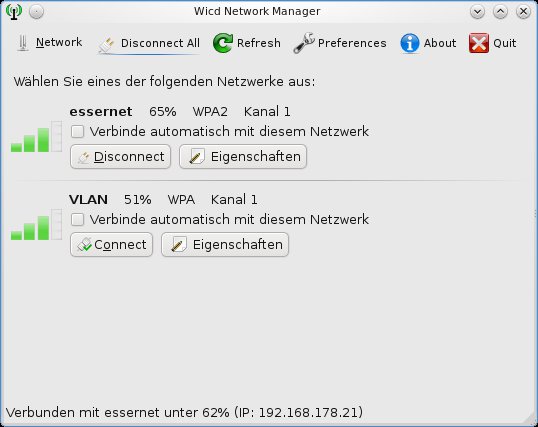
Abbildung 1: Das Wicd-Fenster wirkt fast spartanisch; es hat keine Menüleiste und nur wenige Buttons.
Wicd [1] bietet drei unterschiedliche Frontends: Profis wählen zwischen einem echten Kommandozeilen-Interface und einer GUI auf Textbasis. Unerfahrene Anwender setzen lieber auf die GTK-Oberfläche und bekommen ein schickes und aufgeräumtes Konfigurationswerkzeug.
Verbindungen einrichten
Wicd verwaltet sowohl verkabelte als auch drahtlose Netzwerkverbindungen. In beiden Fällen unterstützt es alle Funktionen, die Sie von einem modernen Netzwerkmanager erwarten; so richten Sie mit dem Programm z. B. auch verschlüsselte Drahtlosverbindungen ein. Das Tool verwendet Schemata auf Basis von Profilen: In einem Schema legen Sie alle wichtigen Eigenschaften der Netzwerkverbindung fest. Und je nach dem, wo Sie sich gerade aufhalten, wählen Sie das passende Profil aus – schon sind Sie online.
Wicds GTK-Frontend hat keine Menüleiste, an ihrer Stelle finden sich einige Buttons mit den wichtigsten Funktionen. Im Hauptfenster legen Sie Profile an oder löschen vorhandene.
Im Konfigurationsdialog nehmen Sie diverse Einstellungen vor. Prominente Beispiele sind die systemweite Einstellung von Nameservern oder die Vorgabe, dass eine funktionierende Verbindung per Kabel der einer per WLAN stets vorzuziehen ist.
Schließlich geben Sie in den Einstellungen zu einem Profil auch so genannte Hook-Skripte an: Das sind Skripte, die bei einem bestimmten Ereignis (“hook”) eine bestimmte Aktion ausführen, etwa ein Programm starten. So könnten Sie morgens beim Betreten des Büros automatisch den Groupware-Client hochfahren, wenn sich Ihr Notebook im WLAN der Firma anmeldet.
Fazit
Wicd macht einen robusten Eindruck und eignet sich gut zum Verwalten kabelgebundener oder drahtloser Netzwerkverbindungen. Es fehlen dem Programm aber auch noch ein paar Features: So verwaltet es jeweils nur eine WLAN- oder Ethernet-Verbindung gleichzeitig, wenn beide aktiv sind. Auch versteht sich das Programm noch nicht auf den Umgang mit PPPoE-Verbindungen. Wer also DSL nutzt und seine Verbindung nicht über einen Router herstellt, muss weiter auf die Netzwerkkonfiguration der eigenen Distribution zurückgreifen. Als Ergänzung zu dieser eignet sich Wicd aber schon jetzt. (Martin Loschwitz/tle/hge)
Virtualisierung für Einsteiger
Grundsätzlich ist Virtualisierung ja eine feine Sache: Wer Tux mag, aber trotzdem noch Windows braucht, installiert in einer virtuellen Maschine das System aus Redmond und betreibt es als Fenster auf dem eigenen Linux-Desktop. Unter Linux gibt es dafür entweder kommerzielle Werkzeuge (insbesondere VMware) oder die freie Alternative KVM. Der auffälligste Unterschied zwischen KVM und VMware zeigt sich in der Bedienung: Während VMware eine sehr übersichtliche und funktionale Oberfläche mitbringt, sieht es für KVM auf diesem Gebiet bisher eher finster aus.
AQEMU als Ausweg
KVM (Kernel Virtual Machine) besteht im Wesentlichen aus einem Kernel-Modul und einem Programm namens Qemu, dem eigentlichen Emulator, für den es bislang kaum nutzbare Frontends gibt. Die Bedienung des Programms erfolgt normalerweise komplett über die Konsole, in der Sie ihm sämtliche Parameter in Form von Anweisungen mit auf den Weg geben. Dazu gehören die (virtuelle) Festplatte, die es verwenden soll, die Netzwerkkarten, die es einbindet, und dergleichen mehr. Für Normalanwender ohne profundes Wissen über das Programm bleibt Qemu deswegen mehr oder weniger unbedienbar.
AQEMU [1] erhebt den Anspruch, das zu ändern: Die Entwickler bezeichnen es als “GUI für Qemu und KVM, geschrieben in Qt4”. Entsprechend gut ist die Integration des Tools in KDE 4. Es übernimmt alle Einstellungen des KDE-Desktops und sieht aus wie jede andere Anwendung für diesen Desktop. Das Programm ist in den Repositories aller von EasyLinux unterstützten Distributionen enthalten. Alternativ installieren Sie es über die Heft-DVD, auf der Sie auch genaue Anweisungen finden, was Sie dabei beachten müssen.
Die Anforderungen
Eine Oberfläche für Qemu muss Ihnen das Anlegen neuer virtueller Maschinen sowie das Verändern vorhandener möglichst flexibel ermöglichen. Andererseits sollte es das Starten, Pausieren und Stoppen virtueller Maschinen beherrschen und Ihnen Zugriff auf den “virtuellen Monitor” der VM gewähren. Erfüllt das Programm diese Anforderungen auch?
Deutschsprachige Benutzer enttäuscht das Programm gleich zu Beginn, da es nur die Wahl zwischen russischer und englischer Sprache bietet. Wer AQEMU verwendet, sollte entsprechend über ein gewisses englisches Grundvokabular verfügen. Nach dem Festlegen der Sprache startet der First Start Wizard, in dem Sie festlegen, wo das Programm die Images für virtuelle Maschinen ablegt. Optional sorgen Sie hier auch für den Start eines VNC-Servers. Dieser ermöglicht Ihnen später den Zugriff von einem entfernten Rechner auf die virtualisierte Maschine.
AQEMU unterstützt sowohl Qemu als auch dessen Variante KVM. Im letzten Schritt sucht es nach auf dem System installierten Emulatoren und bindet sie ein. Das schließt die anfängliche Konfiguration ab.
Eine virtuelle Maschine anlegen
Das Programm bietet auch zum Erstellen einer neuen virtuellen Maschine einen Wizard. Danach kommt Leben in das Frontend, das anfangs ohne VMs eher spartanisch wirkt. Über die verschiedenen Registerreiter legen Sie detailliert fest, was Ihre VM können soll. Soll eine Soundkarte vorhanden sein oder nicht? Welche Festplatten gibt es, ist das CD-Laufwerk ein ISO-Image oder doch das echte CD-Laufwerk, das die Software in die VM durchschleift? All diese Fragen beantworten Sie direkt im AQEMU-Hauptfenster. Nach der Konfiguration starten Sie die virtuelle Maschine per Klick auf den Play-Button.
Fazit
AQEMU beweist: Virtualisierung mit Linux fernab von VMware geht auch für weniger versierte Anwender problemlos. Im übersichtlich strukturierten und funktionsreichen Frontend fielen im Test keine gröberen Kinderkrankheiten auf. Wie das große Vorbild besitzt die Applikation auch Features für Fortgeschrittene: Das Snapshotting einer virtuellen Maschine erlaubt beispielsweise das spätere Wiederherstellen des Systems zu einem beliebigen Zeitpunkt. Wer Virtualisierung unter Linux ausprobieren und dabei auf kommerzielle Komponenten verzichten möchte, greift zu AQEMU und legt los. (Martin Loschwitz/tle)
Back in Time: wie Apples TimeMachine
Wenn die Festplatte das Zeitliche segnet, sind Ihre Daten ohne Backup verloren. Haben Sie eines? Back in Time legt für Sie regelmäßig eine Kopie Ihrer Daten ab – schnell und unkompliziert.
Als Apple TimeMachine veröffentlichte, schlug das Unternehmen aus Cupertino eine Brücke zwischen Endanwendern und der lästigen Aufgabe, regelmäßige Sicherungskopien zu erstellen. Viele Benutzer vergessen das gern – doch geht die Festplatte kaputt, ist der Jammer meist groß. Back In Time [1] erhebt den Anspruch, das simple Prinzip von TimeMachine auf Linux zu portieren. Hält das Programm, was sein Autor verspricht?
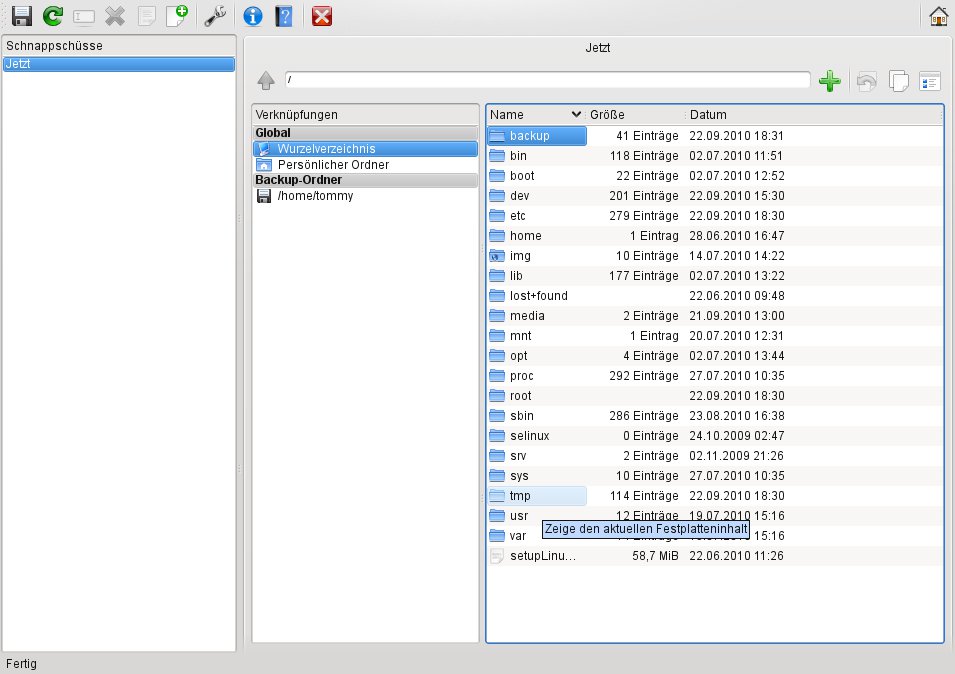
Abbildung 1: Übersichtlich: Back in Time zeigt alle Sicherungen an.
Mit Bordmitteln
Im Grunde besitzt jedes Linux-System die nötigen Werkzeuge zum Erstellen von Backups. Namentlich geht es vor allem um rsync und cp zum Kopieren von Dateien und zum Erstellen von Querverweisen auf der Festplatte sowie um diff, das Unterschiede zwischen zwei Dateien ermittelt. Was fehlt, ist eine intuitive und einheitliche Oberfläche, die die Funktionen der Werkzeuge kombiniert und per Mausklick zugänglich macht. Genau das will Back In Time bieten.
In der Praxis funktioniert das so: Sie brauchen eine Festplatte oder ein anderes Speichermedium mit ausreichend freiem Platz. Darauf legen Sie ein Linux-kompatibles Dateisystem an, beispielsweise Ext3 oder auch NTFS. Sie hängen das Speichermedium in Ihr Linux-Dateisystem ein, so dass Sie z. B. über den Dateimanager darauf zugreifen können. Back In Time zeigt Ihnen nach dem ersten Programmstart den Konfigurationsdialog an. Hier legen Sie fest, wo das Tool die erstellten Backups (Snapshots genannt) ablegen soll und welche Ordner des Dateisystems es in der Datensicherung berücksichtigt (Abbildung 2).
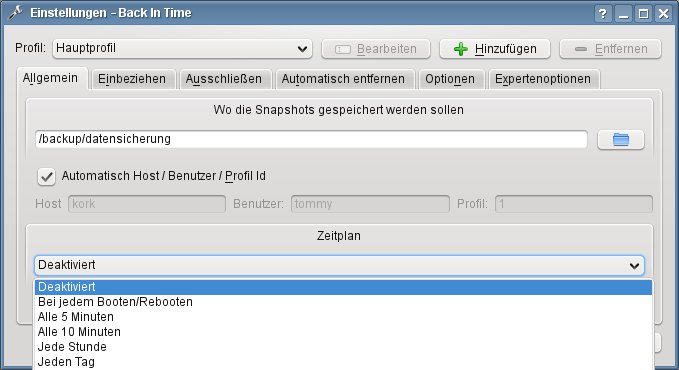
Abbildung 2: Die übersichtliche Konfigurationsoberfläche von Back in Time erleichtert das Einrichten des Programms erheblich.
Schnappschüsse
Wenn Sie den Backup-Vorgang starten, legt das Programm auf dem Speichermedium eine Kopie aller Ordner an, die Sie für das Backup vorgesehen haben. Die eingebaute Restore-Funktion von Back In Time nutzen Sie, um die gesicherten Daten wieder einzuspielen. Das Programm gibt sich übrigens souverän im Umgang mit Dateiberechtigungen: Diese speichert es in einer separaten Datei zusätzlich zu den gesicherten Daten ab. Nach dem Wiederherstellen besitzen die Dateien deshalb die gleichen Zugriffsrechte wie zuvor auf dem Ausgangssystem.
Back In Time geht mit dem ihm anvertrauten Speicherplatz überaus sorgsam um. Es legt nicht für jeden erstellten Snapshot eine Kopie aller Daten an, sondern prüft zwischen zwei Snapshots, welche Dateien sich verändert haben. Nur die veränderten Dateien übernimmt das Programm in einen neuen Snapshot. Für alle Dateien, die sich von der Vorgängerversion nicht unterscheiden, legt Back In Time Verweise auf die Vorgängerversion an. Eine 100 MByte große Datei, die sich elf Snapshots in Folge nicht veränderte, ist entsprechend auch nur einmal vorhanden – in allen nachfolgenden Sicherungen steht nur ein Verweis auf die Ursprungsdatei.
Qt4 vs. GTK
Fast schon anachronistisch mutet die Tatsache an, dass Back In Time sowohl eine Qt4- als auch eine GTK-Oberfläche besitzt. Funktional stehen sich die beiden in nichts nach; sie integrieren sich jeweils nahtlos in einen KDE- oder Gnome-Desktop. Die von EasyLinux unterstützten Distributionen enthalten beide Varianten, die Sie mit dem Paketverwaltungsprogramm Ihres Systems durch die Installation der Pakete mit backintime im Namen einrichten. Unsere Heft-DVD enthält nur die KDE-Version.
Im Alltag
Back In Time ist ein praktisches Tool. Nach dem Anschließen eines externen Laufwerks genügt ein Klick auf den Snapshot-Button zum Erstellen einer aktuellen Sicherungskopie. Verwenden Sie permanent mit dem Rechner verbundene Speichermedien, erlaubt es das Programm, in festgelegten Intervallen selbständig Datensicherungen anzulegen. Einmal eingerichtet, kümmert sich das Programm ab sofort autonom um die Backups.
In den meisten Fällen ist es sinnvoll, Datensicherungen vom gesamten persönlichen Verzeichnis (/home/Benutzername) zu erstellen – der Rest des Systems kommt vom Distributor und ist generisch. EasyLinux empfiehlt zu diesem Zweck die Anschaffung einer externen Festplatte, die es inzwischen auch mit großen Kapazitäten über 1 TByte für unter 100 Euro zu kaufen gibt. (Martin Loschwitz/tle)
Neues im Videoplayer VLC 1.1
Der Videoplayer VLC ist unter Linux das Maß der Dinge: Kein anderer bietet vergleichbar viele Features. Jetzt ist Version 1.1.0 erschienen.
VLC steht eigentlich für VideoLAN Client [1], mittlerweile mögen die Entwickler die Bezeichnung VideoLAN Player aber lieber. Das liegt zweifellos daran, dass VLC heute viel mehr ist als ein simpler Video-Client: Die Liste der Formate, die er wiedergeben kann, ist beeindruckend. Neben praktisch allen wichtigen Videoformaten ist VLC auch auf den Umgang mit verschiedener Hardware ausgelegt, z. B. können Sie das Programm mit einer DVB-T-Karte als Fernseher verwenden.
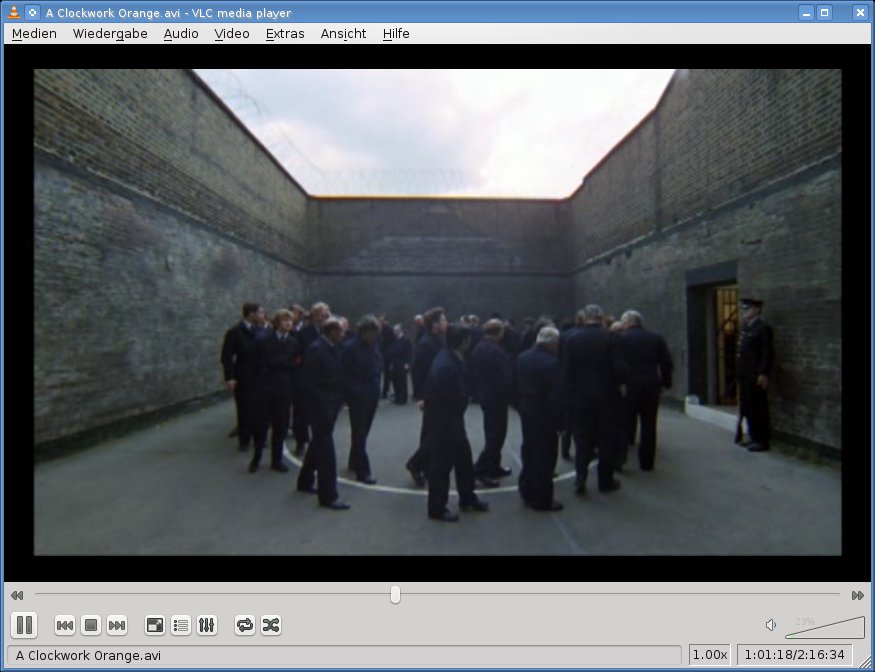
Abbildung 1: VLC ist ein moderner Videoplayer, der etliche Dateiformate abspielen kann.
Meilenstein VLC 1.1.0
Grundlage der aktuellen VLC-Versionen ist die im Juni erschienene Release 1.1.0. Sie enthält gegenüber dem Vorgänger viele Verbesserungen. So statteten die Entwickler ihren Schützling mit einer fast vollständig runderneuerten Engine für Video-Codecs aus. VLC 1.1.0 stürzt deshalb bei der Wiedergabe von Videos seltener ab. Auch beim Konvertieren von einem Format in ein anderes trennen VLC 1.1.0 und die Vorgängerversion Welten: Das Konvertieren läuft jetzt viel schneller.
Besonders interessant für Linux-Nutzer ist, dass die VLC-Entwickler im neuen 1.1er-Zweig die Anbindung an die grafische Oberfläche fast komplett neu entwickelten. Damit wirkt der Player insgesamt sehr robust – im Test war selbst das sehr schnelle Umschalten verschiedener Effekte, die on the fly auf Bilder von der eingebauten Webcam angewendet wurden, kein Problem.
Streaming – als Client oder als Server
VLC darf auch deshalb nicht mehr als “Client” gelten, weil die Entwickler im Laufe der Zeit viele Server-Funktionen einbauten: Das Programm arbeitet auch als Streaming-Server, der Videos im Netz bereitstellt. Das funktioniert sowohl im lokalen Netzwerk als auch – genügend Bandbreite vorausgesetzt – über das Internet.
Zum Anzeigen eines solchen Streams können Sie (auf einem anderen Rechner) auch VLC verwenden. In Version 1.1.0 haben die Entwickler vor allem mehr Protokolle in den Player eingebaut, über die VLC auf Streams zugreifen kann; dazu gehört zum Beispiel das SFTP-Protokoll, also verschlüsseltes FTP.
Die grafische Oberfläche
Der Mediaplayer bringt verschiedene grafische Oberflächen mit, darunter eine auf Qt4 basierende, die sich nahtlos in einen KDE-Desktop integriert. Das VLC-GUI ist weder futuristisch noch besonders aufwendig gestaltet, dafür aber sehr funktional. Für die aktuelle Version wurden die Menüs überarbeitet, und VLC präsentiert sich nun sehr aufgeräumt.
Fehlerjagd
In den vier Monaten seit Erscheinen von Version 1.1.0 haben die VLC-Entwickler insgesamt vier neue Minor-Releases nachgeschoben. Überwiegend handelt es sich bei den Veränderungen um Korrekturen, die Fehler in den neuen Funktionen der Version 1.1.0 ausbügeln. VLC gewinnt damit im Augenblick vor allem an Stabilität. Die Version 1.1.5 war zu Redaktionsschluss schon in Arbeit, hatte aber bisher nur ein paar Updates bei den Lokalisierungen der Qt4-Oberfläche zu bieten.
Fazit
VLC 1.1.0 und die folgenden Releases machen Spaß. Kämpfte der Videoplayer früher noch mit Kinderkrankheiten, so zeigt er sich nunmehr als verlässlicher Partner für die Wiedergabe von Videos in praktisch allen Formaten. Den einstigen Platzhirschen MPlayer hat er weitgehend verdrängt. Einziger Wermutstropfen ist die Wiedergabe von Internet-Radiostreams im ShoutCast-Format: Aus VLC 1.1.0 flog dieses Feature wegen eines heftigen Streits zwischen AOL und den VLC-Entwicklern über die ShoutCast-Lizenz raus. (Martin Loschwitz/tle/hge)
FreeCAD: Freies CAD-Programm für Linux
Architekten und Maschinenbauer arbeiten bei der Planung ihrer Projekte vornehmlich mit dem PC. Möglich machen es CAD-Programme – FreeCAD ist ein freies für Linux.
CAD steht für Computer Aided Design (Computer-unterstütztes Design). Diese Technik ist seit vielen Jahren etabliert: Architekten und Maschinenbauer, Ingenieure und Designer nutzen digitale Hilfe zum Entwerfen spezifischer Bauten oder Bauteile. Die Vorteile liegen auf der Hand: Ein Entwurf lässt sich in der Entwicklung beliebig drehen, wenden und von sämtlichen Seiten betrachten. Es entsteht eine räumliche Ansicht, die mit Stift und Papier nur schwer zu erreichen wäre. Notwendige Änderungen führt der Entwickler unmittelbar am Computer durch; das Zeichnen eines neuen Entwurfs wäre deutlich zeitintensiver.
Kein Wunder also, dass viele CAD-Programme um die Gunst der Anwender buhlen. Freie Vertreter sind allerdings dünn gesät – FreeCAD [1] ist einer davon. Das Programm steht unter der GPL und ist insbesondere auf das Zeichnen mechanischer Gegenstände ausgerichtet. Das Projekt gibt es seit über vier Jahren, es war zwischenzeitlich allerdings eher wenig aktiv. FreeCAD hat das Rad nicht selbst neu erfunden sondern setzt auf das OpenCascade-Framework, das grundlegende CAD-Funktionen bereitstellt.
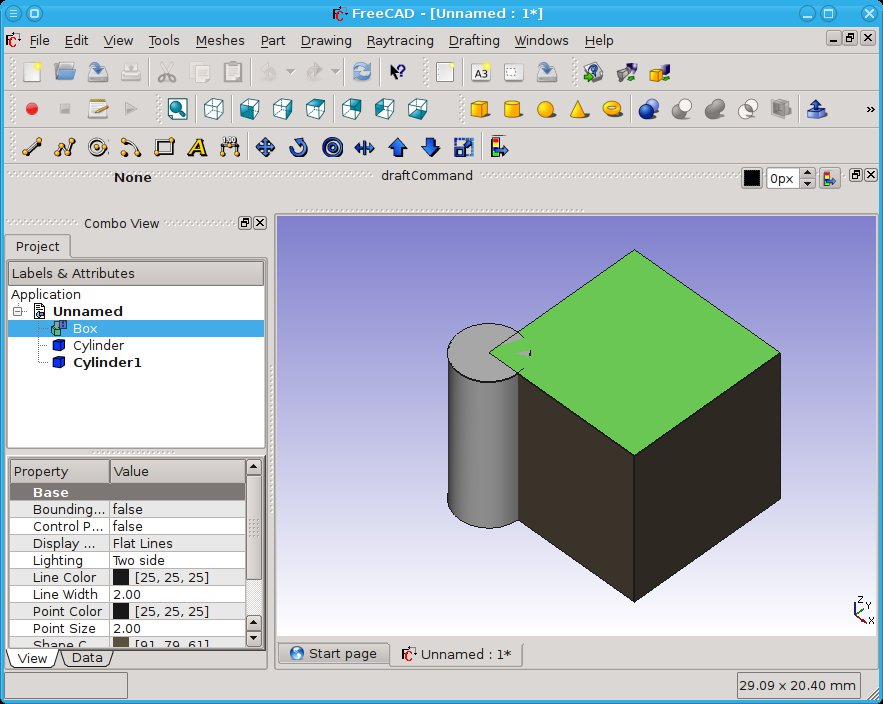
Abbildung 1: FreeCAD ist ein freies CAD-Programm für Linux.
Der erste Eindruck
FreeCAD verwendet ein Qt4-Frontend und passt damit optisch besser zum KDE-4-Desktop als zur Gnome-Oberfläche. Nach dem ersten Programmstart wirkt das Hauptfenster aufgeräumt: Der Arbeitsbereich ist in drei Teile unterteilt, rechts sehen Sie Ihren Entwurf, links eine Liste der eingefügten Objekte und deren jeweilige Eigenschaften.
Die Menüleisten am oberen Bildschirmrand sind im Auslieferungszustand etwas unglücklich angeordnet: Von den eigentlich vielfältig vorhandenen Funktionen zum Zeichnen geometrischer Körper sieht man so gut wie gar keine. Ordnen Sie einige Menüleisten in einer dritten Zeile an und skalieren Sie die anderen auf ihre volle Größe – schon haben Sie auf die diversen Vorlagen Zugriff.
FreeCAD ist nicht Gimp
Wer den Umgang mit einem CAD-Programm nicht gewohnt ist, merkt schnell, dass es sich dabei nicht um ein gewöhnliches Zeichenprogramm handelt, sondern um ein komplexes technisches Werkzeug. Für jedes Element geben Sie in FreeCAD explizite Maße vor, definieren Farben und viele andere Eigenschaften.
Überhaupt mutet die Bedienung von CAD-Applikationen am Anfang etwas seltsam an. Das Programm enthält eine sehr ausführliche Dokumentation, welche die wichtigsten Arbeitsschritte erklärt. Die aktuellste Version der Anleitung finden Sie auf der FreeCAD-Homepage. Eine Übersetzung der englischen Texte ins Deutsche haben die Entwickler gerade in Angriff genommen.
Skripte helfen
Ein besonderes Feature des Programms ist die Skript-Unterstützung. Anwender wählen zwischen der FreeCAD-eigenen Makrosprache und Python, um Prozesse in der Applikation automatisch ablaufen zu lassen. Das ist vor allem bei häufig wiederkehrenden Arbeitsschritten ein großer Vorteil.
Apropos Arbeitsvermeidung: Am Herzen liegt den Entwicklern offenbar auch die Kompatibilität mit anderen Betriebssystemen und Programmen. Auf der Homepage rühmt sich FreeCAD, dass es in ihm erstellte Zeichnungen in verschiedene Vektorgrafikformate exportiert, darunter auch das bekannte SVG-Format. Wer eine FreeCAD-Datei erstellt hat und sie mit einem anderen Programm öffnen möchte, hat neben der Linux-Version die Wahl zwischen FreeCAD für Windows und Mac OS.
Fazit
FreeCAD ist eine interessante Option für Anwender, die mit anderen CAD-Programmen unzufrieden sind. Wer bisher noch kein CAD-Programm verwendet hat, aber einen Anfang machen möchte, sollte sich viel Zeit zum Einarbeiten nehmen. FreeCAD ist in den Repositories aller aktuellen Distributionen vertreten. Alternativ verwenden Sie die Pakete auf der Heft-DVD. Die jeweils aktuellste Version finden Sie auf der Programm-Homepage. (Martin Loschwitz/tle)
Mobiles Wiki: Wiki on a Stick
Wer seinen persönlichen Wissensspeicher in Form eines Wiki immer dabei haben möchte, dem hilft das netzwerkunabhängige Wiki on a Stick.
Wiki-Systeme haben sich als Wissensspeicher etabliert und sind überall im Netz anzutreffen. Wer sein Know-how in einem eigenen Wiki verwalten möchte, aber den Aufbau und die Pflege eines komplexen Systems mit Datenbank, Webserver und PHP-Skripten scheut, der sollte einen Blick auf Wiki on a Stick, kurz WoaS, werfen.
Was bin ich…
Dabei handelt es sich um eine selbstmodifizierende XHTML-Datei. Das heißt: Sämtliche Wiki-Einträge, die Sie anlegen, integriert WoaS “in sich selbst”. Möglich macht dies eine geballte Ladung JavaScript, welche die Wiki-Logik umsetzt. Hier liegt auch der einzige Wermutstropfen des Programms: Sie können WoaS zwar wie ein HTML-Dokument auf einem Webserver ablegen und damit auch Dritten lesenden Zugriff gewähren. Bearbeiten lässt es sich aber nur im Browser auf dem lokalen System des Benutzers.
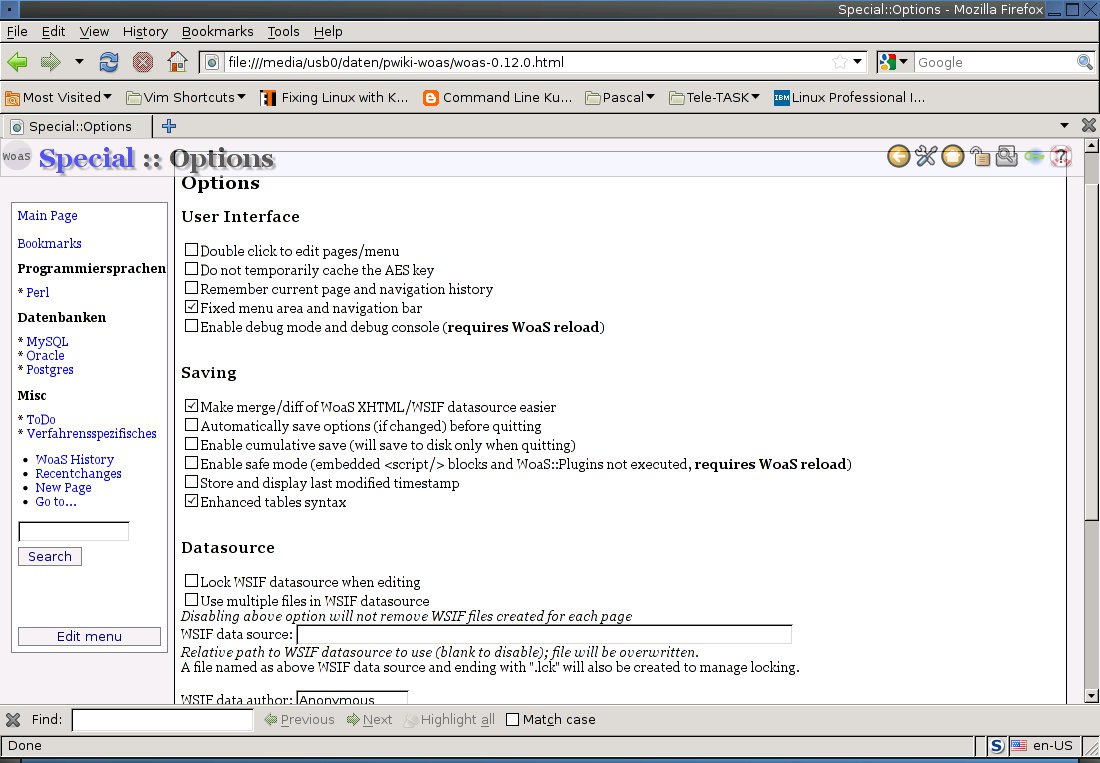
Abbildung 1: Wiki on a Stick braucht keinen Webserver, sondern “läuft” lokal. Sie öffnen einfach die Datei im Browser.
War das Wiki ursprünglich nur eine einzelne, selbstmodifizierende XHTML-Datei, ist es mittlerweile in Größe und Funktionsumfang gewachsen. Das WoaS-Archiv umfasst heute zahlreiche Erweiterungen. Neben verschiedenen Makros, die das Wiki mit Eigenschaften wie Tooltips und Code-Blöcken ausstatten, enthält es auch ein Plug-in-Verzeichnis. Dort finden Sie Erweiterungen wie etwa Syntax-Highlighting oder Fußnoten. Auch Lokalisierungsoptionen finden Sie dort, eine deutschsprachige fehlt jedoch bis dato.
Los gehts
Nach dem Entpacken des Archivs starten Sie das Wiki durch Öffnen einer der drei HTML-Dateien im Browser. Beim ersten Aufruf macht eine Sicherheitsmeldung des Browsers auf den selbstmodifizierenden Charakter des Wikis aufmerksam, da Firefox diese grundsätzlich als sicherheitskritisch einstuft.
Die Startseite enthält bereits einige Standardeinträge. Im unteren Teil des Fensters fällt vor allem die Debug-Konsole ins Auge. Wer sie nicht benötigt, deaktiviert sie in der Konfiguration. Die Menüleiste am linken Bildschirmrand enthält Links zu weiteren Standardeinträgen wie Hilfe, Alias-Definitionen, Plug-ins und Tastenkombinationen. Letztere funktionierten im Linux-Testsystem jedoch nicht. Im Special-Bereich der Menüleiste finden sich außerdem Links, die alle Seiten anzeigen oder auch das ganze Wiki löschen.
Im rechten oberen Fensterbereich befindet sich die Navigationsleiste, mit der Sie im Wiki navigieren. Die Vor- und Zurück-Schaltflächen des Browsers funktionieren nicht. Über das Schlosssymbol verschlüsseln Sie bei Bedarf einzelne Seiten.
Konfiguration
Ebenfalls Bestandteil der Navigationsleiste ist das Werkzeuge-Icon, das direkt die Konfiguration startet. Diese gliedert sich in die Bereiche Seiten, Eigenschaften und Wartung. Hier suchen Sie unter anderem nach toten oder nicht verlinkten Seiten und löschen sie bei Bedarf. Im Bereich Eigenschaften laden Sie Plug-ins nach oder deaktivieren im Options-Menü die eingangs erwähnte Debug-Konsole. Dieses Menü ermöglicht es außerdem, WoaS komplett auf den Lesemodus umzustellen. Diese Eigenschaft ist aber mit Vorsicht zu genießen, da nur eine komplizierte Konfiguration einer XHTML-Datei sie rückgängig macht.
Über den Wartungsbereich der Konfiguration im- oder exportieren Sie Daten. Dies kommt besonders beim Update auf eine neue WoaS-Version zum Tragen. In der Bedienung steht das Programm auch größeren Wiki-Derivaten in nichts nach. Über das Bearbeitungssymbol in der Navigationsleiste verändern Sie die aktuell angezeigte Seite. Das Wiki startet dazu einen einfachen Editor. Zwei Funktionsleisten darin enthalten Symbole für einfache Wiki- und XHTML-Tags. Ungeübte Anwender klicken sich damit ihre Textformatierung zusammen.
Auf Wunsch blendet das Wiki die Funktionsleisten auch aus. Zum Erstellen einer Tabelle stellt das Programm Ihnen lediglich eine Syntaxbeschreibung zur Seite. Die Struktur ist offenbar zu komplex, um sie in einem Funktionsleistensymbol zu hinterlegen. Allerdings haben Sie nach einer kurzen Einarbeitungsphase die meisten Wiki-Tags ohnehin im Blut.
Fazit
Das mobile Wiki on a Stick bietet alle wichtigen Funktionen eines Wikis, ohne eine langwierige Einarbeitungsphase zu erfordern. Ambitionierte Nutzer bohren das Tool darüber hinaus mit Aliases, Plug-ins und eigenen CSS-Einstellungen auf. (Uwe Vollbracht/tle)
Ebay-Auktionen mit JBidwatcher verwalten
Das richtige Bieten auf Artikel in Ebay ist genaus eine Kunst wie der gewinnbringendste Verkauf. Das Java-Programmm JBidwatcher hilft Ihnen dabei, das Maximum bei Onlineauktionen herauszuholen.
Schnäppchenjäger und Raritätensammler kommen heute an Ebay nicht mehr vorbei. Wer in den vielen Auktionen den Überblick behalten und auch den günstigsten Zuschlag ergattern will, greift am besten auf ein Programm wie JBidwatcher (Abbildung 1) zurück.
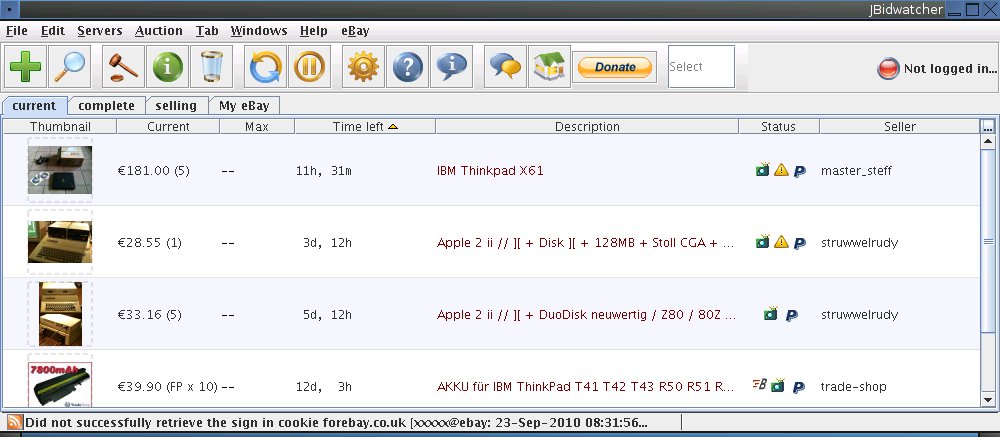
Abbildung 1: Mit JBidwatcher behalten Sie Ebay-Auktionen stets im Blick und geben Gebote automatisiert in der letzten Sekunde ab.
Im Überblick
Mit dem Java-Programm behalten Sie als Käufer oder Verkäufer Ihre laufenden Auktionen im Auge. Zur besseren Verwaltung organisiert das Tool dabei alle Auktionen in verschiedenen Tabs. In der Grundeinstellung legt JBidwatcher die Tabs aktuell, abgeschlossen und verkaufen an. Laden Sie eine Liste zu beobachtender Auktionen aus Ihrem Mein-eBay-Konto herunter, platziert das Programm diese in einem eigenen Tab. Bei Bedarf fügen Sie weitere Tabs hinzu, in die Sie Auktionen verschieben können.
Neue Aktionen nehmen Sie über die Auktionsnummer in das Programm auf. Es lädt danach selbstständig die Daten der betreffenden Auktion herunter. Zum Übernehmen mehrerer Auktionen empfiehlt es sich, die Angebote erst über die Webseite als “beobachtet” zu markieren. Anschließend weisen Sie JBidwatcher an, sich mit dem Konto abzugleichen. Das spart Arbeit und vermeidet Fehler.
Konfiguration
Damit Ihnen bei keiner Auktion das Ende entgeht, gleicht JBidwatcher seine aktuelle Zeit mit dem Ebay-Server ab. Diese und weitere Parameter passen Sie in der Konfiguration des Tools an (Abbildung 2). Hier tragen Sie beispielsweise einen Proxy-Server ein oder legen die zu verwendende Datenbank fest. Von Haus aus greift JBidwatcher auf die eigene, integrierte Derby-DB zurück. Erfahrenen Anwendern steht es aber frei, das Programm z. B. mit einer MySQL-Datenbank zu betreiben.
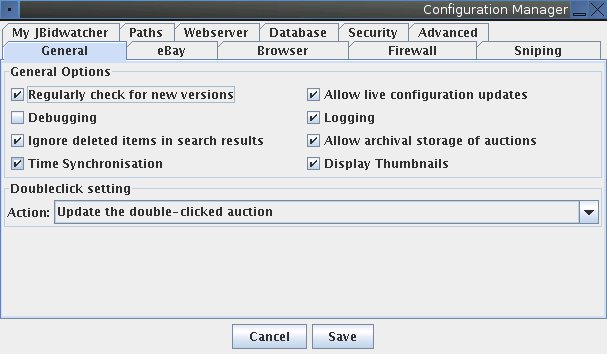
Abbildung 2: In der Konfiguration von JBitWatcher stellen Sie u. a. die Zeitsynchronisation mit dem Ebay-Server ein.
In der Konfiguration hinterlegen Sie auch Ihre Ebay-Zugangsdaten. Nur damit ist das Programm in der Lage, auf Ihr Konto zugreifen oder Gebote abzugeben. Auch wenn die Konfiguration viele Einstellungsmöglichkeiten bietet, so sind doch nicht alle Optionen über die Oberfläche anpassbar. Auf einige Parameter greifen Sie über ein Pull-down-Menü in der Advanced-Konfiguration zu, um einen Wert direkt zu ändern.
Bedienung
Nach der Konfiguration navigieren Sie in den einzelnen Tabs durch die Liste der Auktionen. Dabei zeigt das Programm zu jeder Auktion den aktuellen Gebotsstand, das eigene Maximum, die Restzeit sowie die Artikelbeschreibung und den Namen des Anbieters an. Optional erweitern Sie die Anzeige um weitere Einträge wie Anzahl der Bieter, Enddatum, Kommentar oder Feedback. Das ist für jeden Tab individuell einstellbar.
In der Liste der Auktionen fragen Sie über das Kontextmenü weitere Informationen zum jeweiligen Angebot ab. Dazu klicken Sie mit der rechten Maustaste auf den gewünschten Artikel. Darüber hinaus bietet das Kontextmenü die Möglichkeit, Auktionen in einen anderen Tab zu verschieben, sie zu löschen oder ein Gebot abzugeben. Vorteilhafter als eine direkte Gebotsabgabe erweist sich unter Umständen der Einsatz der Sniping-Funktion: Wenn Sie diese aktivieren, behält JBidwatcher die Gebotsentwicklung im Auge und gibt erst wenige Sekunden vor Auktionsende ein entsprechendes Gebot ab. Wie knapp die Gebotsabgabe erfolgt, legen Sie selbst fest.
Das beste gewinnt
JBidwatcher bietet darüber hinaus die Möglichkeit, mehrere Auktionen in einem so genannten Multiple-Snipe zu erfassen. Das Tool behält dann die Auktion, die als nächste endet, im Auge und gibt kurz vor Schluss ein Gebot ab. Überschreitet eine Auktion bereits vorher Ihr festgesetztes Limit, konzentriert sich das Tool auf die nächste Auktion – solange, bis alle Auktionen des Multiple Snipes abgearbeitet sind oder das Programm bei einer Auktion erfolgreich war.
Das Sniping funktioniert nur, wenn JBidwatcher bei Auktionsende auch läuft und eine Internetverbindung besteht. Seine Konfiguration sowie die verwalteten Auktionen legt das Tool in einem separaten Verzeichnis in Ihrem Home-Verzeichnis ab. Dort speichert es außerdem Fehlerprotokolle.
Fazit
Für alle, die nur einmal jährlich ihre Weihnachtsgeschenke bei Ebay organisieren, ist JBidwatcher sicher zu viel des Guten. Wer regelmäßig beim Auktionshaus auf Shopping-Tour geht, erhält eine leistungsfähige Einkaufshilfe. (Uwe Vollbracht/tle)
Amarok war gestern: Audio-Player Audacious
Ein Audio-Player für Linux? Nach Amarok, Rhythmbox und all den anderen Vertretern klingt diese Idee wenig originell. Trotzdem erhebt Audacious den Anspruch des Besonderen für sich.
“There is more than one way to do it”, oder auf Deutsch: Es gibt mehr als einen Weg, um etwas zu tun. Dieses Motto ist in der Open-Source-Szene sehr populär: Nirgendwo sonst ist der Reigen der Programme, die das gleiche tun – aber völlig anders – so groß wie bei Linux & Co. Wenn Sie zum ersten Mal von Audacious [1] hören, lehnen Sie es vielleicht schon deshalb ab, weil Sie mit Rhythmbox, Amarok oder einem anderen Player zufrieden sind. Dann entgeht Ihnen allerdings ein sehr interessanter Media-Player, der mit pffifigen Features zu überzeugen weiß.
Der Alles-Spieler
Audacious wartet mit zwei Besonderheiten auf: Zum einen unterstützt es überdurchschnittlich viele verschiedene Audioformate: MP3 und OGG? Lächerlich – nach eigener Aussage kommt Audacious mit dutzenden verschiedenen Formaten zurecht. Dazu zählen einige WAV-Codecs, der verlustlose FLAC sowie Apples AAC und AAC+.
Sollte Ihnen das nicht genügen, laden die Audacious-Entwickler Sie herzlichst ein, ein eigenes Modul für einen Codec beizusteuern. Der modulare Aufbau ist die zweite große Stärke der Software: Sie erweitern den Player durch Plug-ins um so gut wie jede Funktion. Durch diese Architektur bleibt einerseits das Hauptprogramm klein und schlank, andererseits bietet es Ihnen ein Maximum an Flexibilität, womit Sie nicht auf liebgewonnene Features verzichten müssen. In der Standardinstallation bringt Audacious schon etliche Module mit – auf der Homepage des Projekts stehen viele weitere zum Download bereit.
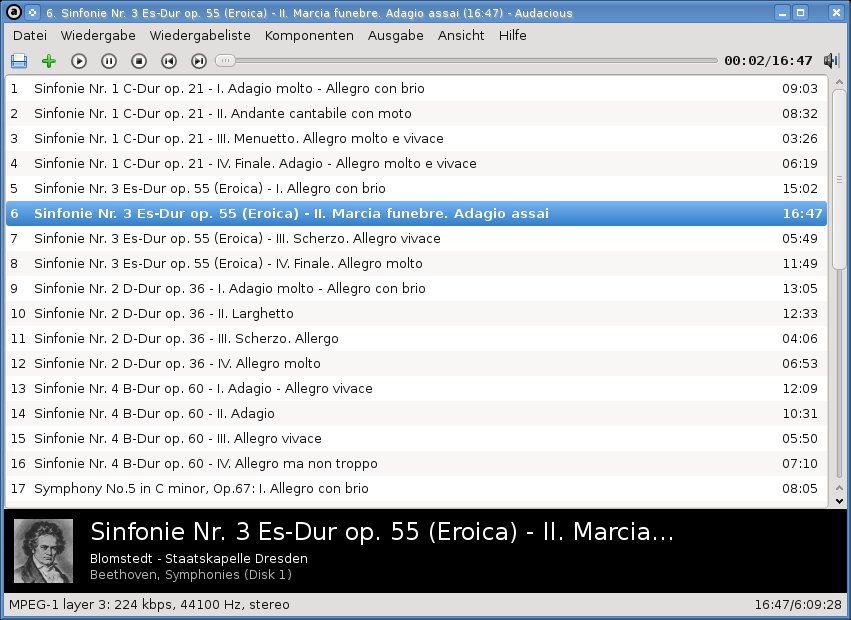
Abbildung 1: Die Wiedergabeliste von Audacious ist schlicht gehalten.
Ein Abkömmling von XMMS
Fans von Audacious haben den Player zwischenzeitlich für alle von EasyLinux unterstützten Distributionen angepasst. Installieren Sie das Programm mit dem Paketmanager Ihres Systems entweder aus den Online-Repositories oder von der Heft-DVD. Neben den schon erwähnten Features bietet das Programm alles, was Sie von modernen Audio-Playern erwarten: Playlists erstellen und laden, das Bewerten einzelner Lieder, das Anlegen und Verwalten von Musiksammlungen und dergleichen mehr.
Viele Teile des heutigen Funktionsumfanges erbte Audacious von seinem Mutterprojekt, dem Beep Media Player, kurz BMP. Dieser ist wiederum eine Variante von XMMS. Wer schon länger mit Linux arbeitet, erinnert sich an XMMS: Vor etlichen Jahren war es der Standard-Player für Linux und erinnerte stark an alte Versionen von WinAmp. Sehen Sie selbst nach, wie Audacious das Aussehen verändert, nachdem Sie den Menüpunkt Ansicht / Interface / WinAmp Skin aufrufen – na, überzeugt?
In Sachen Oberfläche
Audacious hat eine auf der Grafikbibliothek GTK aufbauende Oberfläche. Das bedeutet auf der einen Seite, das sich das Aussehen der Software durch das Einstellen eines entsprechenden GTK-Themes beeinflussen lässt. Andererseits bedeutet das für KDE-Benutzer, dass sich der Player nur bedingt an den eigenen Desktop einpasst.
Da Audacious bereits vorhandene Favoritenlisten verarbeitet, fällt der Umstieg von anderen Playern nicht schwer. Ganz im Stil von iTunes kommt die Applikation mit verschiedenen Visualisierungs-Plug-ins daher, welche die abgespielte Musik grafisch darstellen. Hinzu kommen viele kleine, aber praktische Funktionen: Verwenden Sie Audio Scrobbler? Kein Problem für Audacious. Soll der Audioplayer Sie zu einer festgelegten Uhrzeit mit Ihrer Lieblingsmusik wecken? Dank des Wecker-Plug-ins machbar. Das Programm arbeitet darüber hinaus optional sowohl als Streaming-Client als auch als Server.
Audacious ist nicht nur ein weiterer Audio-Player, sondern sicher einen Versuch wert, wenn Ihre aktuelle Jukebox Sie nicht zufrieden stellt. (Martin Loschwitz/tle)
Google Chrome 6
Google hat Chrome 6 vorgestellt: Mit leicht aufgeräumter Oberfläche und einem integrierten PDF-Betrachter will der Browser vom Suchmaschinen-Anbieter an Firefox vorbeiziehen – besteht Aussicht auf Erfolg?
Äußerlich sind die Unterschiede zur Vorgängerversion nicht unbedingt auf den ersten Blick zu erkennen. Aufgeräumt hat Google vor allem die Leiste mit der Adressleiste: Dort ist das Tools-Menü in das Hauptmenü umgezogen, so dass jetzt bloß noch das Schraubenschlüssel- Icon übrig ist (Abbildung 1). In diesem finden sich mithin sämtliche Funktionen, die zuvor auf zwei verschiedene Menüs aufgeteilt waren.
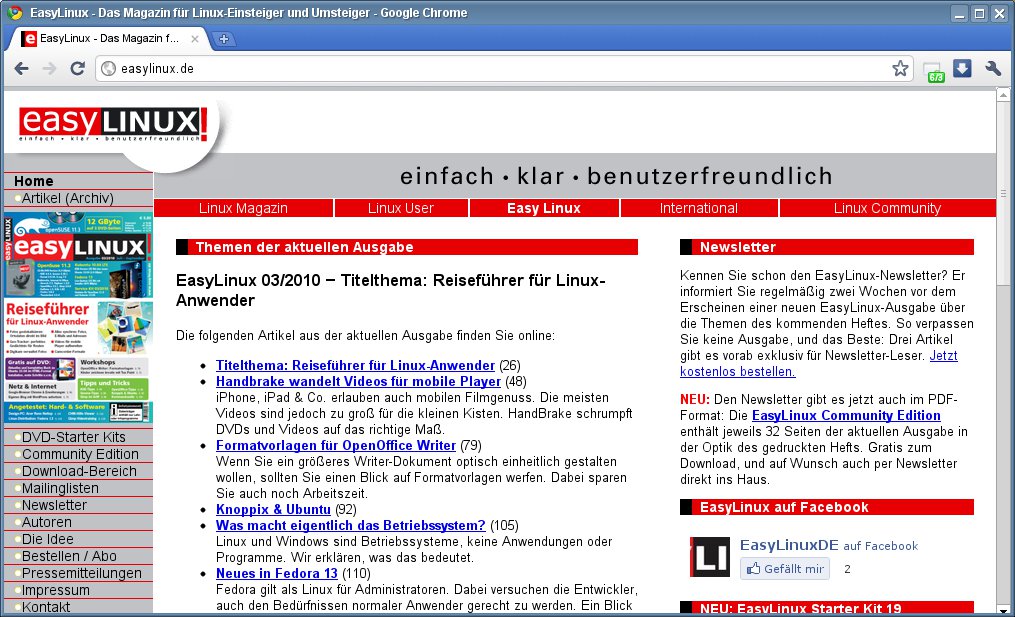
Abbildung 1: Ohne sperrige Symbolleisten: Chrome reduziert die Oberfläche auf das Wesentliche.
Chrome 6 [1] ist die erste Version von Googles Browser, die Omnibox enthält. Hinter dieser Bezeichnung verbirgt sich die Verschmelzung von Adress- und Suchfeld in der Adressleiste. Geben Sie dort ein Wort oder eine Zeichenfolge ein, so erscheinen die Ergebnisse einer Google-Suche. Ist die verwendete Zeichenkette allerdings erkennbar eine Webadresse (mit oder ohne http://), ruft Chrome sie auf. Der Browser bietet zudem in der Adressleiste eine Autovervollständigung von Suchanfragen – so, wie Sie sie es auch von der Google-Suche selbst kennen (Abbildung 2).

Abbildung 2: Die Omnicast-Adressleiste vereint Adressfeld und Suchfeld in einer Funktion.
Jetzt mit PDF-Viewer
Die interessanteste Neuerung von Chrome 6 ist der direkt in den Browser integrierte Betrachter für PDF-Dokumente. Durch ihn entfällt für Chrome-Benutzer künftig das lästige Herunterladen eines anderen PDF-Viewers. Allerdings müssen Sie die Funktion erst in den Chrome-Einstellungen aktivieren, da sie in der Grundeinstellung ausgeschaltet ist. Geben Sie dafür in der Adressleiste http://chrome://plugins ein und und klicken Sie in der Übersicht unter PDF-Viewer-Plug-in auf Aktivieren.
Pech hat, wer statt Chrome die Chromium-Pakete seiner Distribution benutzt. Ihnen fehlt häufig wegen Lizenzierungsproblemen das PDF-Plug-in. Im Netz kursieren verschiedene Anleitungen, wie Sie das Plug-in nachinstallieren, das erfordert jedoch einiges an Hintergrundwissen.
Ausgefüllt
Wer häufig in Internet-Shops bestellt, kennt das Problem, dass er immer wieder aufs neue seine Adressdaten eingeben muss. Chrome 6 bietet eine Menge Tools, um dieser lästigen Tipperei ein Ende zu bereiten: Im Optionen-Fenster findet sich die Schaltfläche AutoFill-Optionen. “Autofill” nennt Google ein neues Feature zum Speichern praktisch aller Daten eines Benutzers (Abbildung 3).
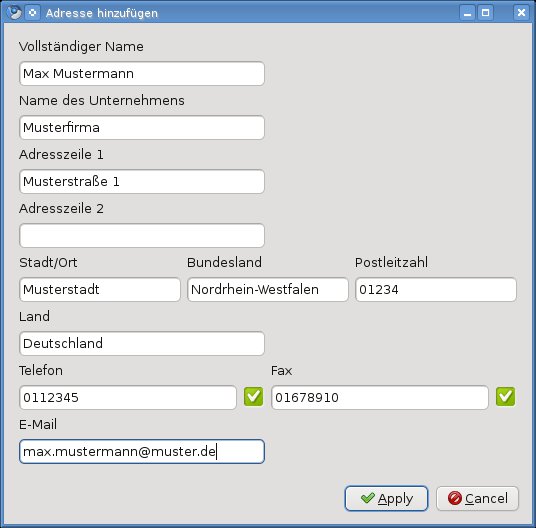
Abbildung 3: Über den AutoFill-Dialog geben Sie die Daten vor, die Chrome bei Eingabemasken in Webseiten automatisch ausfüllt.
Der AutoFill-Dialog erlaubt es, Ihren kompletten Adressdatensatz und auch die Kreditkartendaten zu speichern. Surfen Sie später auf einer Einkaufsseite, identifiziert der Browser die Eingabefelder anhand ihrer Bezeichnungen und füllt sie automatisch aus. Google warnt aber ausdrücklich davor, die Daten anzugeben, wenn Sie nicht der Einzige sind, der den PC verwendet.
Dies und das
Apropos Privatsphäre: Chromes Pendant zum “privaten Modus” von Firefox nennt sich “Inkognito-Fenster”. In diesem Modus deaktiviert der Browser sowohl das Caching als auch die Cookies. Bis Chrome 5 waren Plug-ins in diesem Modus automatisch deaktiviert. In der neuen Version können Sie auf Wunsch jedes einzeln aktivieren.
Eine weitere Neuerung in Version 6 betrifft zumindest teilweise Ihre Privatsphäre: Googles Feature zum automatischen Synchronisieren der Einstellungen. Wenn Sie einen Google-Account besitzen und diesen in der Chrome-Konfiguration eintragen, können Sie die Einstellungen des Browsers in Ihren Google-Account kopieren. Richten Sie den Browser später auf einem weiteren Rechner ein, genügt es, die Account-Daten auch hier einzutragen, damit Chrome auf dem zweiten PC dieselben Einstellungen wie auf dem ersten verwendet.
Wenn Sie Google Chrome bereits installiert haben, aktualisieren Sie über die Paketverwaltung Ihrer Distribution automatisch auf Version 6. Der Wechsel lohnt sich durchaus, schon Omnibox macht im Alltag Spaß. (Martin Loschwitz/tle)
Infos
[1] Imagination: http://imagination.sourceforge.net
[1] Wicd: http://wicd.sourceforge.net
[1] AQEMU: http://aqemu.sourceforge.net (http://ezlx.de/a4d1)
[1] Back in Time: http://backintime.le-web.org
[1] VLC: http://www.videolan.org
[1] FreeCAD: http://free-cad.sourceforge.net
[1] Wiki on a Stick: http://stickwiki.sourceforge.net/
[1] JBidwatcher 2.1.1: http://www.JBidwatcher.com
[1] Audacious: http://www.audacious-media-player.org
[1] Google Chrome: http://www.google.com/chrome?hl=de

