


Für alle Nutzer des freien Office-Pakets haben wir wieder eine Reihe Tipps und Tricks zusammengestellt: Wir zeigen, wie Sie Zellen von Calc basierend auf ihren Werten einfärben, Bilder fest in Fließtext verankern und musikalische Präsentationen erzeugen.
Tipp: OO allgemein: Erweiterte Tipps
Arbeiten Sie noch nicht lange oder nur unregelmäßig mit OpenOffice, kommen Ihnen einige der in der Symbolleiste angezeigten Icons unbekannt vor. Das wissen auch die OpenOffice-Entwickler und haben daher ein Feature in die Bürosoftware integriert, das Ihnen das Leben leichter macht – die erweiterte Hilfe. Über Extras / Optionen gelangen Sie in die Voreinstellungen von OpenOffice, wo Sie auf den Eintrag Allgemein klicken. Setzen Sie hier ein Kreuzchen bei Erweiterte Tipps und schließen Sie die Auswahl mit einem Klick auf OK ab. Bewegen Sie die Maus anschließend auf eines der Icons, etwa das für den PDF-Export, erscheint direkt daneben eine ausführlichere Erklärung in einer schwarzen Box, die z. B. so lautet: Exportiert das aktuelle Dokument direkt als PDF-Datei. Dabei wird kein Einstellungsdialog angezeigt. Die erweiterten Tipps tauchen auch auf, wenn Sie Menüpunkte auswählen.
Tipp: OO allgemein: Iconleiste einrichten
Symbolleisten können Sie nach Ihren eigenen Wünschen einrichten: Sie sind Leisten mit Icons, die Sie individuell konfigurieren. Um die Symbolleiste um eine Bildleiste zu erweitern, die Funktionen zur Bildbearbeitung anbietet, wählen Sie Ansichten / Symbolleisten / Bild. Es erscheint eine frei schwebende Menüleiste mit Elementen zur Bildverarbeitung. Fassen Sie die Leiste mit gedrückter linker Maustaste im Kopfbereich an und ziehen Sie sie auf die Symbolleiste. OpenOffice schlägt nun schematisch Plätze vor, an denen Sie die neue Leiste platzieren können. Wir entscheiden uns dafür, eine neue Reihe ganz unten anzulegen, da OpenOffice die oberen Reihen bereits in Beschlag nimmt. Indem Sie die gedrückte Maustaste loslassen, fällen Sie eine endgültige Entscheidung.
Tipp: OO allgemein: Symbole verwalten
Nun brauchen Sie vielleicht nicht alle Symbole in der neuen Bildleiste. Am rechten Ende derselben sehen Sie einen grauen vertikalen Balken mit einem kleinen schwarzen Dreieck darunter. Klicken Sie auf dieses und wählen Sie Symbolleiste anpassen. (Alternativ gelangen Sie über Extras / Anpassen / Symbolleisten dorthin.) Im Aufklappmenü Symbolleiste ist bereits Bild ausgewählt, im Bereich darunter erscheinen die Komponenten der Leiste (Abbildung 1). Über die angezeigten Häkchen entfernen Sie nun einzelne Icons.
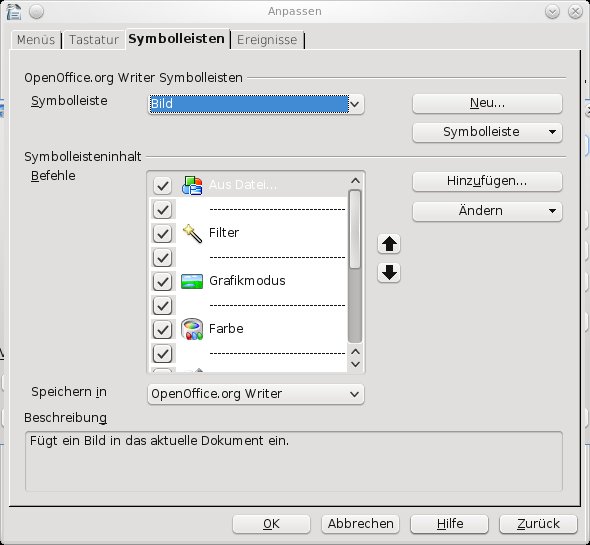
Abbildung 1: Die Symbolleiste von OpenOffice passen Sie an die eigenen Wünsche an. Das machen Sie zum Beispiel, um nur Icons anzuzeigen, die Sie auch wirklich benötigen.
Wollen Sie die Leiste um weitere Icons ergänzen, wählen Sie die Schaltfläche Hinzufügen, suchen erst links eine Kategorie und dann rechts den gewünschten Befehl aus und klicken auf Schließen. Über Ändern können Sie nicht nur die Bezeichnungen, sondern auch die Icons für bestimmte Befehle austauschen.
Wollen Sie die eben befestigte Symbolleiste wieder löschen, klicken Sie erneut auf den grauen Balken rechts an der Leiste und wählen Symbolleiste schließen.
Tipp: Writer: Textkodierung ändern
Es kann vorkommen, dass Sie eine Textdatei zugeschickt bekommen, in der merkwürdige Symbole sämtliche deutschen Sonderzeichen ersetzen. In diesem Fall müssen Sie die Kodierung des Textes ändern, was Sie tun, indem Sie den Text einfach mit der richtigen Kodierung öffnen. Dazu müssen Sie jedoch zunächst herausfinden, in welcher Kodierung der gesendete Text vorliegt. Öffnen Sie dazu das Verzeichnis mit der Datei in Dolphin und drücken Sie [F4]. In die so aufgerufene Konsole geben Sie file datei.txt ein, wobei Sie datei.txt durch den Namen Ihrer Textdatei ersetzen. Dann erscheint zum Beispiel die Ausgabe datei.txt: ISO-8859 text,…, die Kodierung trägt also den Namen ISO-8859.
Danach rufen Sie den Menüpunkt Datei / Öffnen auf, suchen die Datei und markieren sie. Im Aufklappmenü Filter wählen Sie den Eintrag Text kodiert. Nach einem Klick auf Öffnen ruft Writer ein kleines Fenster auf, das im obersten Aufklappmenü eine Kodierung vorschlägt (Abbildung 2). Wählen Sie statt UTF-8, der Standardkodierung unter Ubuntu, den Eintrag Westeuropa (ISO-8859-15/EURO). Diese Kodierung enthält unter anderem das Euro-Zeichen und einige zusätzliche französische Symbole, die in ISO-8859-1 fehlen. Klicken Sie auf OK, sollte der Text ohne falsche Buchstabenersetzungen erscheinen. Danach können Sie das Dokument als ODT-Datei speichern. Auf demselben Weg sichern Sie einen Text übrigens auch als Textdatei mit einer spezifischen Kodierung.
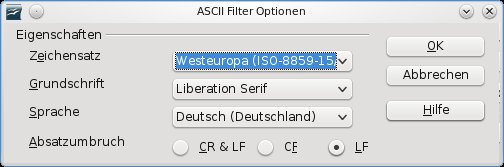
Abbildung 2: Auch ungewöhnlich kodierte Texte können Sie mit OpenOffice Writer öffnen. Sie identifizieren die Kodierung auf der Kommandozeile und öffnen den Text dann mit der passenden Variante.
Tipp: Writer: Bilder fixieren
Suchen Sie ein freies Layoutprogramm, greifen Sie gewöhnlich zu Scribus. Geht es nur darum, ein paar Bilder in einen Text einzubauen, bringt Sie auch OpenOffice weiter. Dabei gibt es für das Einbinden von Bildern zwei Möglichkeiten: Diese sollen sich mit dem Text mitbewegen, oder sie sollen fest an einer bestimmten Stelle stehen und der Text soll sie umfließen. Standardmäßig binden Sie Bilder über Einfügen / Bild ein. Diese bewegen sich jedoch, wenn sie den Text darüber verschieben.
Um ein Bild auf der Seite zu fixieren, klicken Sie mit der rechten Maustaste darauf und wählen den Punkt Verankerung / An der Seite. Sie können das Bild nun zwar noch verschieben, aber der Text fließt um dieses herum. Über Verankerung / Am Absatz stellen Sie den vorherigen Zustand wieder her.
Tipp: Writer: Abstand zum Text
Richtig professionell wirkt das auf diese Weise eingebettete Bild noch nicht: Es fehlt der Abstand zum Text. Klicken Sie wie eben mit der rechten Maustaste auf das Bild, wählen Sie Bild und dann den Reiter Umlauf. Im Bereich Abstände definieren Sie den Abstand der einzelnen Seiten des Bildes zum umgebenden Text – 0,40 Zentimeter sind ein guter Richtwert (Abbildung 3).
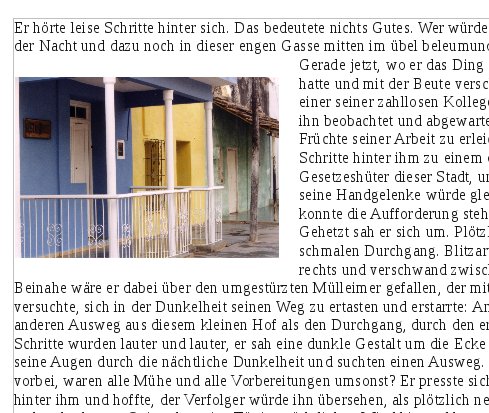
Abbildung 3: Ein “an der Seite” verankertes Bild sieht im Fließtext besser aus, wenn Sie noch ein wenig Abstand zum Text einstellen.
Tipp: Calc: Automatische Zahlenreihen
Bei der Arbeit mit Calc kommen oft Tabellen mit festen Skalen zum Einsatz, deren Achsen etwa aufsteigende Werte zwischen 1 und 20 beinhalten. Diese Werte müssen Sie nicht alle per Hand eintragen, die Tabellenkalkulation füllt solche Zahlenreihen automatisch aus. Tragen Sie in Zelle A1 eine 1 ein und in Zelle A2 eine 2. Dann markieren Sie mit gedrückter linker Maustaste beide Zellen. Unten rechts in der Zelle A2 erscheint nun ein kleines schwarzes Quadrat, das Sie mit gedrückter Maustaste bis zur Zelle A20 ziehen. Calc ergänzt die fehlenden Zahlen bis zur 20 automatisch. Dieser Weg funktioniert auch, wenn es größere aber regelmäßige Intervalle zwischen den Zahlen gibt, und es klappt auch mit Wochentagen, Monatsnamen oder Datumsangaben statt Zahlen.
Tipp: Calc: Werte einfärben
Datenblätter mit vielen Zahlen sind mitunter etwas unübersichtlich. Um zum Beispiel defizitäre Posten, die meist ein Minus vor der Zahl tragen, optisch schneller zu erfassen, färben Sie negative Zahlen rot ein. Dazu markieren Sie zunächst die komplette Tabelle und wählen aus dem Kontextmenü Zellen formatieren. Als nächstes setzen Sie im Reiter Zahlen im Bereich Optionen ein Häkchen bei Negativ in Rot, wodurch in der Zeile Format-Code darunter der Eintrag 0;[ROT]-0 erscheint. Wollen Sie als Kontrast positive Zahlen grün färben, erweitern Sie diesen Eintrag und setzen vor die erste 0 ein [GRÜN].
Tipp: Calc: Zellhintergründe einfärben
Alternativ färben Sie über bedingte Formatierungen Zellhintergründe von Zahlen ein, wenn diese einen spezifischen Wert besitzen. Im Beispiel sind Sie Lehrer und wollen so die Schulnoten Ihrer Klasse einfärben, um sie visuell schneller zu erfassen. Die Noten 1 und 2 hinterlegen Sie grün, die Noten 3 und 4 gelb. Einen roten Hintergrund weisen Sie den Noten 5 und 6 zu (Abbildung 4). Sie markieren zunächst die komplette Auswahl an Noten und wählen dann Format / Bedingte Formatierung. Nun stehen Ihnen drei Bedingungen zur Verfügung. Setzen Sie ein Keuzchen bei Bedingung 1. Dann wählen Sie aus dem zweiten Aufklappmenü statt gleich den Eintrag zwischen und tragen die Zahlen 1 und 2 ein. Rechts neben Zellvorlage wählen Sie Neue Vorlage, um zu definieren, was passiert, sobald die beiden Zahlen auftauchen. Dadurch öffnet sich ein neues Fenster, in dem Sie der Vorlage zunächst einen Namen verpassen, etwa gruen. Wechseln Sie dann zum Reiter Hintergrund, wählen Sie einen grünen Farbton aus und klicken Sie auf Ok. Sie wiederholen das Prozedere mit Bedingung 2 und Bedingung 3 für die anderen Noten und mit anderen Farben (Abbildung 5) und klicken abschließend auf OK. Nun hinterlegt Calc die Tabelle abhängig von der gewählten Zahl mit der passenden Farbe.
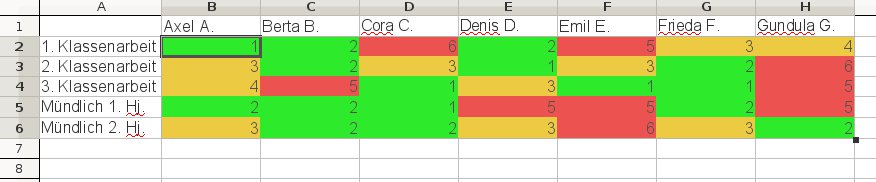
Abbildung 4: Mit Hilfe bedingter Formatierungen färben Sie die Hintergründe in Calc abhängig von den Inhalten der Zellen ein. Das Beispiel verwendet Grün, Gelb und Rot für Schulnoten.

Abbildung 5: Zunächst definieren Sie die Bedingung, die auf eine Zelle zutreffen muss, dann ordnen Sie per Vorlage eine Formatierung zu, die OpenOffice übernimmt, wenn die Bedingung zutrifft.
Tipp: Impress: Präsentation mit Musik
Keine Lust auf große Reden? Dann versuchen Sie doch mal, Ihre Präsentation für sich selbst sprechen zu lassen und mit Musik zu hinterlegen. Alles was Sie brauchen, sind OpenOffice Impress und eine MP3-Datei. Klicken Sie mit der rechten Maustaste (in der Folienübersicht am linken Rand) auf die erste Folie Ihrer Präsentation und wählen Sie aus dem Kontextmenü den Eintrag Folienübergang. Im rechten Bereich erscheinen nun die zugehörigen Optionen. Zunächst überlegen Sie, ob sich die Folien per Mausklick oder automatisch ablösen sollen – im zweiten Fall bauen Sie noch ein Warteintervall ein. Dann klicken Sie auf Für alle Folien übernehmen, damit Impress die Einstellungen auf die gesamte Präsentation ausweitet.
Nun klicken Sie erneut auf die erste Folie. Wählen Sie rechts im Aufklappmenü Klang den Eintrag Anderer Klang und navigieren Sie zur gesuchten MP3-Datei. Setzen Sie dann ein Häkchen bei Wiederholen bis zum nächsten Klang, damit Impress die Musik so lange abspielt, bis Sie über eine andere Folie einen anderen Klang aufrufen, der den ersten ablöst. Klicken Sie hier auf keinen Fall auf Für alle Folien übernehmen, weil sonst die Musik bis zum Ende der Präsentation durchläuft.
Tipp: Draw: Pixelgrafik vektorisieren
In Vektorgrafiken verwandelte Bitmap-Fotos erhalten ihren Charme durch die Comic-ähnliche Verfremdung. Mit OpenOffice Draw verwandeln Sie Fotos im Handumdrehen in solche Vektorgrafiken. Das sieht nicht nur nett aus, Sie können das Motiv später auch beliebig vergrößern.
Öffnen Sie zunächst ein Bild in Draw, das am besten aus eher flächigen Komponenten besteht. Klicken Sie erst auf das Bild, dann auf Ändern / Umwandeln / In Polygon. Sie erhalten ein Fenster, das Ihr Bitmap-Bild und rechts daneben eine (noch) leere Vorschau für die Vektorgrafik anzeigt. Klicken Sie auf Vorschau, erstellt Draw ein Bild, das auf den zur Zeit gewählten Werten beruht. Über Farbanzahl legen Sie fest, wie viele Farben in dem Bild zum Einsatz kommen, wenn Draw die Pixel durch Polygone ersetzt: Je weniger Farben Sie wählen, desto mehr Details verschwinden, 32 Farben sind maximal erlaubt. Ändern Sie den Wert für die Punkt-Reduktion, entfernt Draw Polygone, deren Punktanzahl kleiner als der angegebene Wert ist. Das erzeugt Löcher im Bild, die Sie stopfen, indem Sie ein Kreuzchen bei Löcher füllen setzen. Wie groß die einfarbigen Flicken werden, legen Sie über die Kachelgröße fest. Sind Sie mit dem Ergebnis in der Vorschau zufrieden, klicken Sie auf OK, um die Umwandlung durchzuführen.

