


Sie suchen einen günstigen Rechner für den Desktop, der schick aussieht, wenig Strom verbraucht und trotzdem etwas Power mitbringt? Dann lohnt sich eventuell ein Blick auf die Wind Box DE220 von MSI.
Eigentlich richtet sich das Desktop-System Wind Box DE220 von MSI [1] an Firmenkunden, da auf dem PC keine OpenSuse-Version für Heimanwender, sondern der Suse Linux Enterprise Desktop 11 von Novell installiert ist. Doch wer es gerne stabil und langfristig mag, macht mit der Wind Box für rund 250 Euro (Internetpreis) bestimmt einen guten Kauf, da der Rechner dank des Enterprise-Systems über fünf Jahre hinweg mit Sicherheitsupdates versorgt wird. Eine Neuinstallation können Sie sich somit auf dem System vorerst sparen.
Die Hardware
In der Wind Box DE220 (Abbildung 1) steckt ein Dual-Core-Atom-Prozessor D510, der mit den üblichen 1,6 GHz getaktet ist. Damit ist die Wind Box definitiv kein Kraftprotz, für die meisten Aufgaben reicht die Leistung der CPU aber durchaus. Zu den weiteren Ausstattungsmerkmalen gehören 2 GByte Arbeitsspeicher, eine 320 GByte große Festplatte (3,5 Zoll) sowie Gigabit-Ethernet und WLAN. Obwohl die Wind Box eigentlich relativ groß ist, hat MSI auf ein DVD-Laufwerk verzichtet, dafür finden Sie an der Gerätevorderseite einen Kartenleser und zwei USB-Anschlüsse. Der MSI-Rechner lässt sich über drei kleine Schrauben an der Geräteunterseite sehr leicht auseinandernehmen und wieder zusammensetzen: Ein RAM-Upgrade (maximal 2 GByte) oder ein Festplattentausch sind somit problemlos zu Hause möglich.
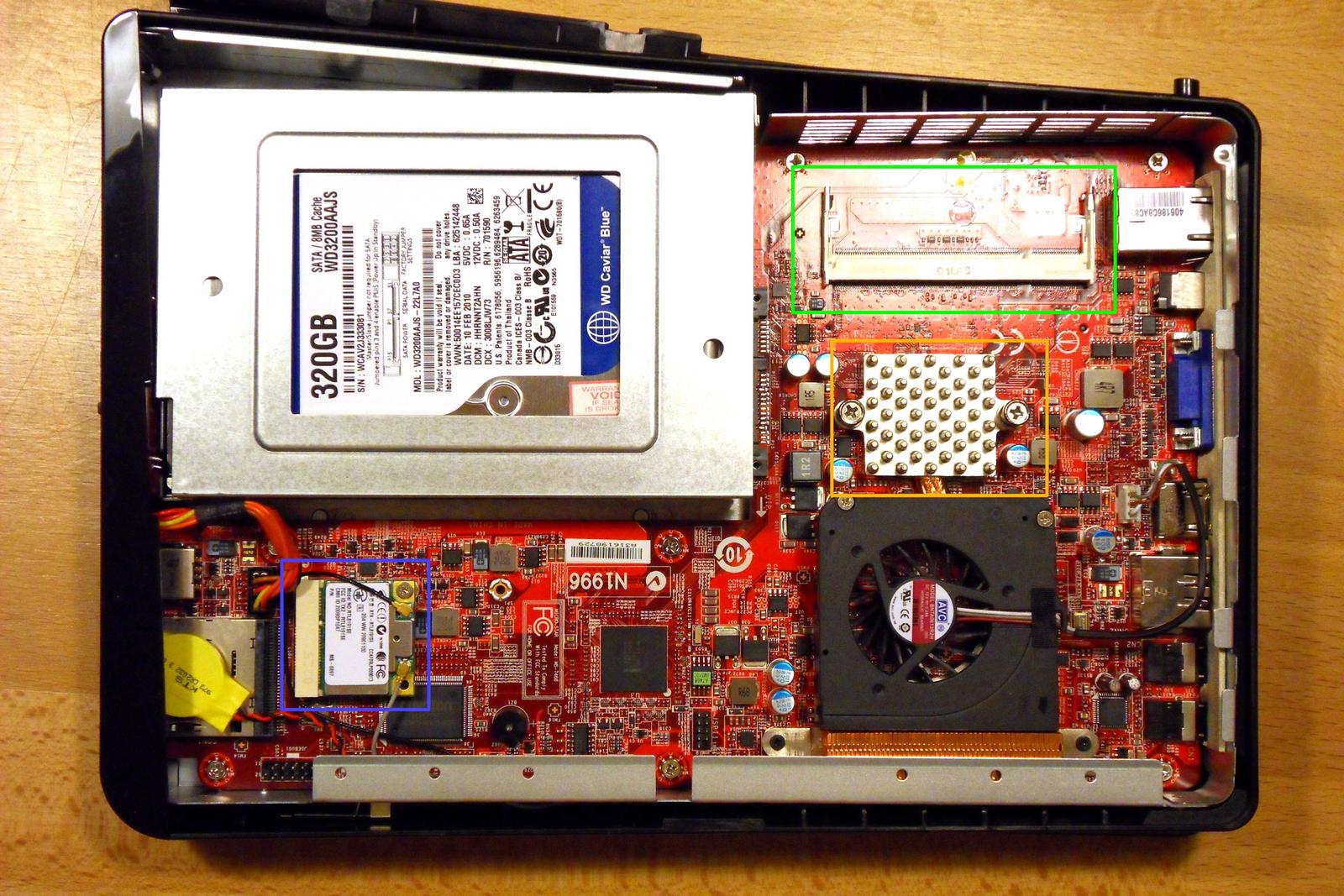
Abbildung 1: Die Wind Box lässt sich gut selbst warten: Grün markiert ist der freie RAM-Slot, orange die integrierte ATI-Grafik und blau das WLAN-Modul.
Während die meisten Nettop-Geräte bei der Grafik auf eine integrierte Lösung von Intel setzen, verfügt die Wind Box DE220 über eine eigenständige Grafikeinheit: Die ATI Radeon HD 4330 von AMD hat 256 MByte eigenen Grafikspeicher. Damit stehen die 2 GByte Arbeitsspeicher voll zur Verfügung und werden nicht mit der Grafik geteilt. Ebenfalls über die gewöhnlichen Nettop-Spezifikationen hinaus ging MSI bei den Anschlüssen für externe Speicher: Hier steht neben den üblichen drei USB-Anschlüssen auch ein E-SATA-Anschluss bereit.
Eine Mittellösung hat MSI bei der Bildschirmausgabe gewählt und die Wind Box mit einem Standard-VGA-Ausgang und einem HDMI-Ausgang bestückt (Abbildung 2). Wer den Rechner mit einem Monitor über DVI betreiben möchte, muss somit zusätzlich einen HDMI-DVI-Adapter kaufen.
In den Tests nicht überzeugt hat die Wind Box durch den Lärmpegel: Der als “ultra quiet” beworbene Rechner macht in etwa so viel Lärm wie zwei laute Notebooks zusammen. Das ist nicht sehr viel, aber zum Beispiel für einen Wohnzimmer-PC deutlich zu viel. Schade, da die Wind Box auch über eine integrierte 7.1-Soundkarte verfügt.
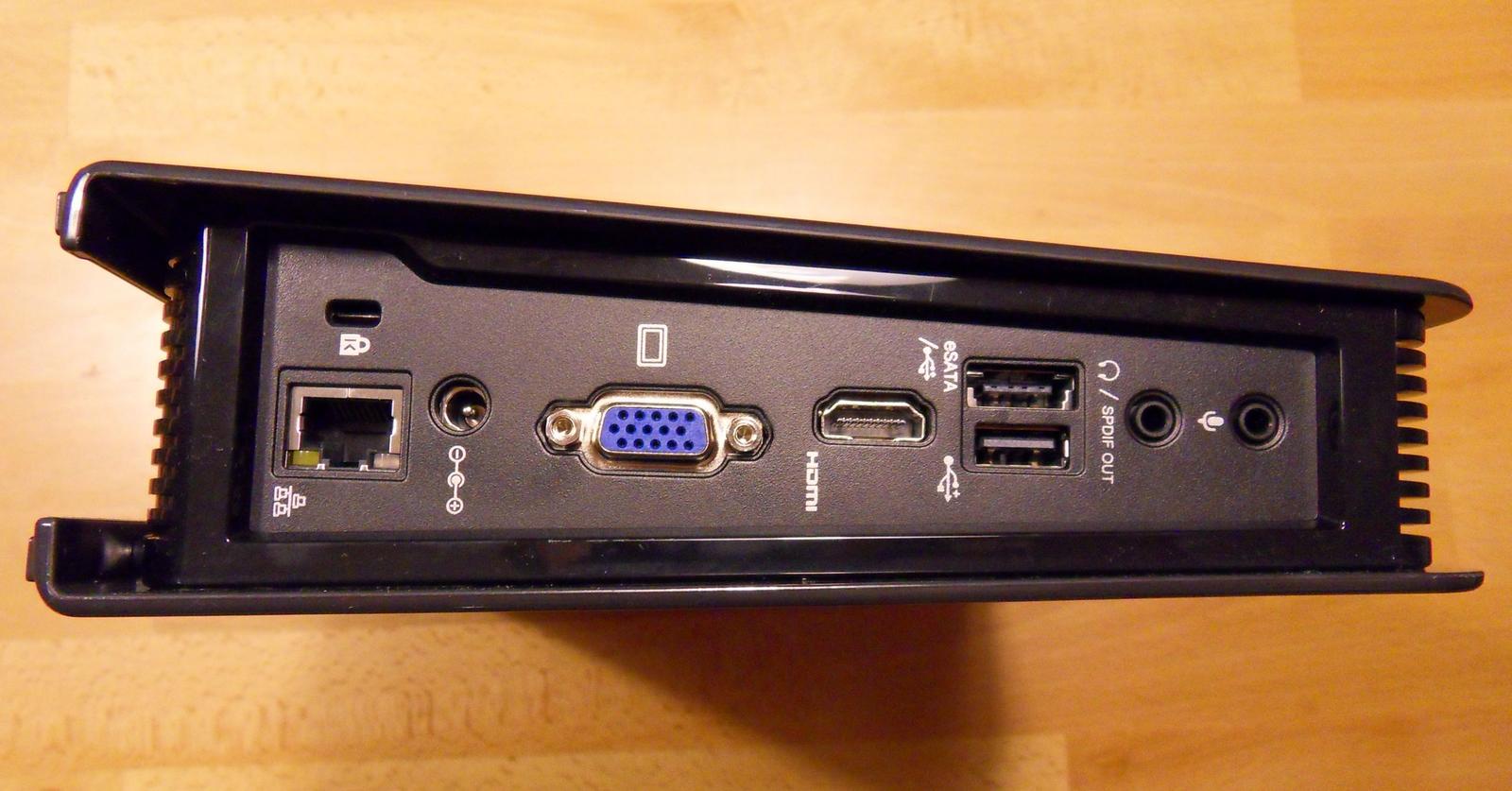
Abbildung 2: Anstelle eines DVI-Ausgangs hat MSI der Windbox einen alten VGA- und einen neuen HDMI-Ausgang spendiert.
Die Software
Der vorinstallierte Enterprise Desktop machte in den ersten Tests einen sehr angenehmen Eindruck. Novell setzt bei der Enterprise-Version von Suse Linux nicht auf KDE als Standarddesktop, sondern auf Gnome in der Version 2.28. Die Oberfläche (Abbildung 3) wirkt deshalb etwas schlicht. Das tut der Benutzbarkeit aber keinen Abbruch, zudem können Sie jederzeit auf KDE wechseln bzw. KDE (oder eine andere Oberfläche) zusätzlich zu Gnome installieren.

Abbildung 3: Der vorinstallierte Suse Linux Enterprise Desktop macht einen guten und soliden Eindruck.
Obwohl die Suse-Version auf einem (relativ) alten Gnome basiert, bringt sie wo nötig relativ aktuelle Software mit. Dazu gehören neben dem Kernel 2.6.32 auch Firefox 3.5.9 und OpenOffice 3.2.1. Zudem enthält sie von Haus aus einige proprietäre Komponenten, wie einen separaten Player für Windows-Media-Dateien, das Moonlight-Plug-in für Silverlight-Inhalte im Internet und ein Banshee-Plug-in für Musik im AAC-Format von Apple.
Bei der ersten Inbetriebnahme des Rechners benötigen Sie eine Internetverbindung und etwas Zeit, um die Dialoge des Einrichtungsassistenten zu lesen und durchzuklicken. Zum Glück kann man dazu bereits beim ersten Dialog die Sprache auf Deutsch umstellen. Möchten Sie die Sicherheitsaktualisierungen von Novell nutzen (sehr zu empfehlen), müssen Sie sich registrieren und bei Novell einen Account anlegen. Diese Schritte sind etwas langwierig, aber der Assistent begleitet Sie durch das Setup, und es gab in den Tests keine Probleme. Auch über eine relativ schnelle Internetverbindung sollten Sie verfügen, da zum Zeitpunkt der Tests (Mitte September 2010) bereits über 800 MByte an Updates anstanden.
Zeit benötigen Sie beim ersten Start noch aus einem weiteren Grund: Zumindest unser Testsystem steckte schon knapp 200 Tage in der Verpackung, der Rechner prüfte deshalb beim Hochfahren erst einmal die Dateisysteme, was bei der 320 GByte großen Festplatte knapp fünf Minuten dauerte.
Grafikprobleme
Leider hielt die Freude an dem neuen System nur bis zum Neustart an: Danach startete die grafische Oberfläche nicht mehr. Auch die versuchte Installation des freien Treibers radeonhd brachte keine Hilfe, da dieser Treiber zwar von diversen Paketen noch referenziert wird, aber anscheinend in den Paketquellen nicht mehr vorhanden ist. Nach zahlreichen Versuchen mit sax2 (das es bei der Enterprise-Version noch gibt) und über manuelle Einstellungen auf der Kommandozeile entschieden wir uns, von der AMD-Homepage den neuesten Grafiktreiber für Linux herunterzuladen. Erst damit gelang es uns, die grafische Oberfläche wieder zu starten, zudem erhielten wir mit dem neuen Treiber auch die erwartete Videobeschleunigung und Desktop-Effekte.
Einen Tag nach den Tests meldete sich dann das Online-Update-Tool mit dem Hinweis, dass ein Update auf Service Pack 1 (SLED-SP1) anstehe. Das Einspielen dieses Updates verlief fehlerfrei, die Grafikprobleme traten danach nicht mehr auf. Achten Sie deshalb beim Update darauf, unbedingt das Service Pack 1 zu installieren. Es enthält die benötigten Treiber in Form der Pakete x11-video-fglrxG02 und ati-fglrxG02-kmp-pae.
Alternativ oder als zusätzliche Ausweichlösung laden Sie vor dem Update den Grafikkartentreiber von der AMD-Homepage herunter. Falls die Pakete kernel-source und kernel-syms installiert sind, können Sie diesen auch im Textmodus noch installieren und so das grafische System wiederherstellen.
Andere Distributionen
Wie erwähnt, lohnt sich der Einsatz des Enterprise Desktops von Novell für alle, die Wert auf einen langen Produktzyklus und größtmögliche Stabilität legen. Wer jedoch eine andere Distribution oder anstelle der Enterprise-Version das etwas aktuellere OpenSuse 11.3 installieren möchte, kann den MSI-Rechner dazu ebenfalls benutzen. Eine Hürde stellt hier das fehlende DVD-Laufwerk dar, Sie müssen somit über einen passenden USB-Stick verfügen, um auf dem Rechner eine andere Linux-Distribution installieren zu können. Ist dieser vorhanden, drücken Sie gleich nach dem Einschalten des Rechners [F11], um ins Boot-Menü des BIOS zu kommen. Hier wählen Sie dann den Eintrag CBM USB Flash Disk für den USB-Stick aus.
In unseren Tests mit OpenSuse 11.3 funktionierten praktisch alle Komponenten ohne manuelle Einstellungen, auch die 3D-Beschleunigung mit den freien ATI-Treibern verrichtete tadellos ihren Dienst. Das Prozedere mit dem proprietären ATI-Treiber können Sie sich somit bei einem Update ersparen. Probleme gab es allerdings mit dem WLAN-Adapter von Ralink: Der entsprechende Treiber befindet sich nur in einem separaten Treiber-Repository von OpenSuse [2]. Möchten Sie den Rechner unter OpenSuse 11.3 über das WLAN nutzen, dann müssen Sie selbst Hand anlegen.
Eine Installation von Ubuntu 10.04 können wir auf dem MSI-Rechner hingegen nicht empfehlen. Der Bildschirm blieb während der Installation schwarz, und das System ließ sich auch über diverse Bootparameter nicht zu einer Installation via USB-Stick überreden.
Glossar
-
Nettop
-
Wortzusammensetzung aus “Netbook” und “Desktop”. Heim-PCs mit dem ursprünglich nur für Netbooks vorgesehenen Intel-Atom-Prozessor bezeichnet man üblicherweise als Nettops.
Infos
[1] Produktseite: http://www.msi.com/index.php?func=proddesc&maincat_no=729&prod_no=2002
[2] WLAN-Treiber für OpenSuse 11.3: http://download.opensuse.org/repositories/driver:/wireless/11.3-update/

