



Ein Netbook macht nur mit passender Software Spaß. Wir stellen fünf Distributionen für Rechner-Leichtgewichte vor.
Handlich und leicht sind Netbooks, jene Kleinst-Notebooks, die sich zum Verkaufsschlager entwickelt haben. Doch auf solcher Hardware mit kleinem Display, stromsparendem Mobil-Prozessor und oft auf 1 GByte beschränktem Arbeitsspeicher macht nicht jede Linux-Distribution Freude, sei sie auf dem heimischen Desktop-Rechner noch so komfortabel. EasyLinux hat eine Reihe von Systemen auf ihre Netbook-Tauglichkeit geprüft.
Ubuntu mit Unity
Ubuntu widmet den Netbooks eine eigene Oberfläche namens Unity, die ab Version 10.10 zum Einsatz kommen soll. Für diesen Artikel haben wir die Betaversion verwendet. Möchten Sie Unity ausprobieren, laden Sie von der Ubuntu-Webseite [1] eine ISO-Abbilddatei herunter, die vermutlich den Namen ubuntu-10.10-netbook-i386.iso tragen wird. Die Datei brennen Sie als Abbilddatei auf eine CD und booten diese über ein externes CD-/DVD-Laufwerk auf Ihrem Netbook. Alternativ können Sie Unity auch unter Ubuntu 10.04 zum Laufen bringen (siehe Kasten Unity unter Ubuntu 10.04).
Unity unter Ubuntu 10.04
Eine frühe Testversion von Unity schauen Sie sich unter Ubuntu 10.04 an, indem Sie eine externe Paketquelle einbinden und den Desktop zusätzlich zu Gnome oder KDE installieren. Um das zu tun, müssen Sie allerdings ein paar Schritte auf der Kommandozeile tun. Ein Artikel unserer Schwesterzeitschrift LinuxUser [2] zeigt, wie es geht. Legen Sie am besten über System / Systemverwaltung / Benutzer und Gruppen einen neuen Benutzer-Account an, um die Oberflächen Gnome und Unity sauber voneinander zu trennen. Unter Kubuntu funktionierte dieser Weg im Test der Redaktion leider nicht.
Um den zusätzlich installierten Desktop später wieder loszuwerden, spielen Sie die Software ppa-purge auf den Rechner und geben sudo ppa-purge ppa:canonical-dx-team/une ein, wie es der Beitrag unter [3] beschreibt.
Auf den ersten Blick erinnert Unity, das wir auf einem Dell Inspiron Mini 1018 getestet haben, an die Desktopumgebung Gnome. Allerdings finden Sie die Programmstarter links in der vertikalen Leiste (Abbildung 1). Die Fenster öffnen sich meist im Vollbildmodus und überlagern die darunter liegenden Anwendungen. Das ist so gewollt: Ein Linksklick auf einen anderen Anwendungsstarter in der linken Spalte holt das gewünschte Programm groß in den Vordergrund.
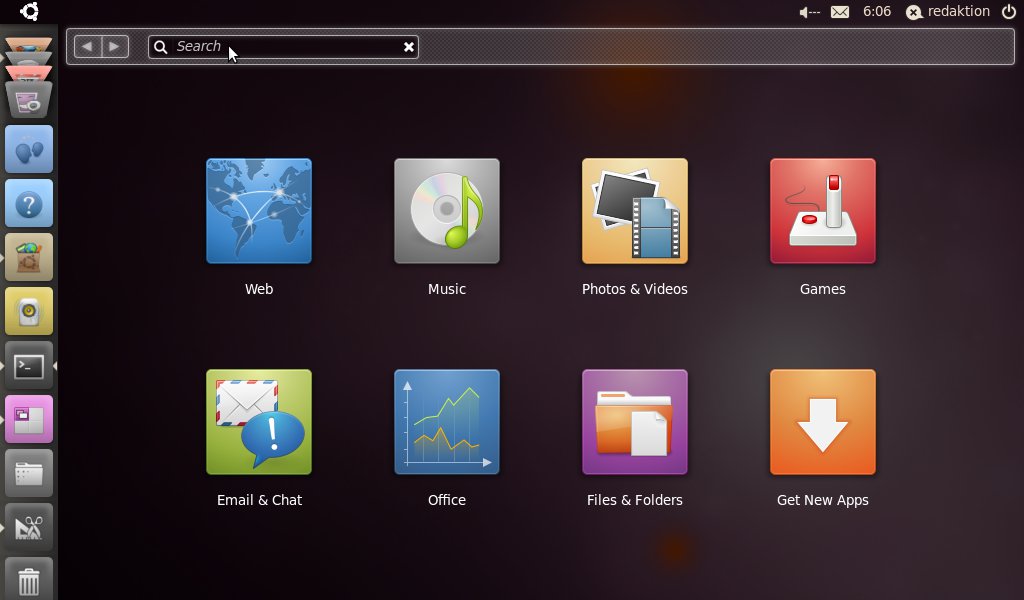
Abbildung 1: Klicken Sie oben links auf das kleine Ubuntu-Logo, zeigt Unity einige verfügbare Programmkategorien an.
Die Anordnung der Anwendungsstarter auf der linken Seite soll den Netbook-Displays gerecht werden. Diese sind oft sehr breit, aber nicht besonders hoch (im Test 1024 x 600 Pixel). Um den Fenstern mehr Platz einzuräumen, verlagert Unity die obere Fensterleiste samt Knöpfchen zum Vergrößern und Verkleinern der Fenster im Vollbildmodus in das Panel. Das ist ungewohnt, aber sinnvoll. Verkleinern Sie ein Fenster, lösen sich die Elemente vom Panel.
Ganz unten stoßen Sie auf die Icons Files & Folders und Applications. Sie zeigen Ihnen nicht nur, dass Unity noch nicht vollständig deutsch übersetzt ist, über sie erhalten Sie auch Zugriff auf eine Art Dateimanager (Abbildung 2). Während Files & Folders die kürzlich genutzten Dateien und die als Lesezeichen gesetzten Ordner anzeigt, stoßen Sie unter Applications auf die installierten Anwendungen. Um ein Programm zu suchen, geben Sie dessen Namen in die obere Suchzeile ein. Während Sie tippen, sucht Unity nach passenden Dateien, grenzt also die Auswahl immer mehr ein. Ärgerlich ist, dass die Suche dort bestimmte Programme wie xkill und gnome-screenshot nicht findet. Schmerzhaft vermisst man an dieser Stelle auch die Möglichkeit, Anwendungen über [Alt]+[F2] aufzurufen. Auch gibt es kein Kontextmenü, wenn Sie mit der rechten Maustaste auf eine der Dateien klicken.
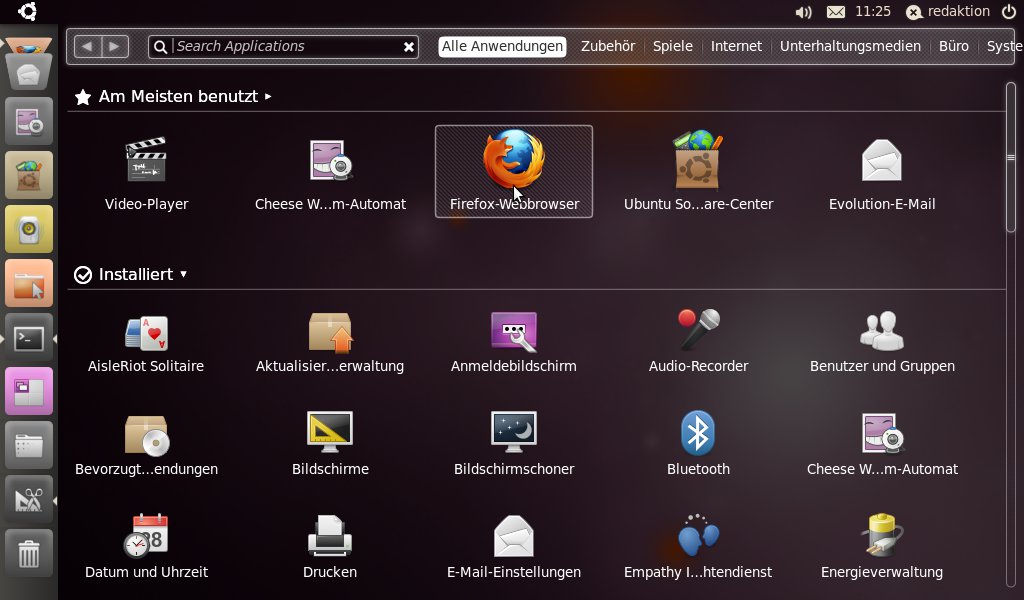
Abbildung 2: Anstelle eines Dateimanagers kommt diese Dateiübersicht zum Einsatz. Leider verfügt sie bisher nur über eingeschränkte Funktionalität.
Multimedia funktioniert unter Unity hingegen gut: Rhythmbox meldet sich, wenn Sie versuchen, MP3-Dateien abzuspielen, und schlägt vor, die benötigten Codecs nachzuinstallieren. Anschließend spielt das Programm die MP3-Dateien ab. Stößt Firefox auf Flash-Inhalte, erscheint oben rechts in der Ecke eine Möglichkeit, den Flashplayer von Adobe nachzuinstallieren – auch das klappt. Zum Ansehen von Filmen kommt Totem zum Einsatz. HD-Filme ließen sich auf dem Testrechner nicht abspielen, wegen einer von Ubuntu nicht unterstützten WLAN-Karte empfiehlt sich das Gerät aber ohnehin nicht für Linux-Anwender.
Unity sieht ansprechend aus und bringt interessante Bedienkonzepte aufs Netbook. Einige Fehler stören aber bei der Bedienung empfindlich, etwa das fehlende Kontextmenü der Dateiübersicht. Auch ließ sich ein installiertes Gimp nicht finden. Schaffen es die Entwickler, solche Mängel zu beheben und zudem die Performance zu verbessern, ist Ubuntu mit Unity reif für jedermanns Netbook.
OpenSuse
Anders als bei Ubuntu, das schon länger in eine Netbook-Variante investiert, gibt es für OpenSuse bisher erst frühe Vorabversionen, die für die tägliche Arbeit noch nicht taugen. Doch OpenSuse [4] ist bekannt für seine gute Integration des KDE-Desktops, und KDE 4 bringt eine eigene Netbook-Oberfläche mit, die auch in der normalen Desktop-Distribution enthalten ist.
Die Netbook-Oberfläche lässt sich mit wenigen Mausklicks aktivieren. Starten Sie dazu die Systemeinstellungen, und wählen Sie das Modul Arbeitsfläche. In der untersten Kategorie Systemeinstellungen wählen Sie unter FormfaktorNetbook aus (Abbildung 3). Ähnlich wie unter Ubuntu verwandelt sich der Desktop in einen großen Anwendungsstarter, der das auf kleinen Bildschirmen haklige Hantieren mit dem Startmenü überflüssig macht (Abbildung 4).
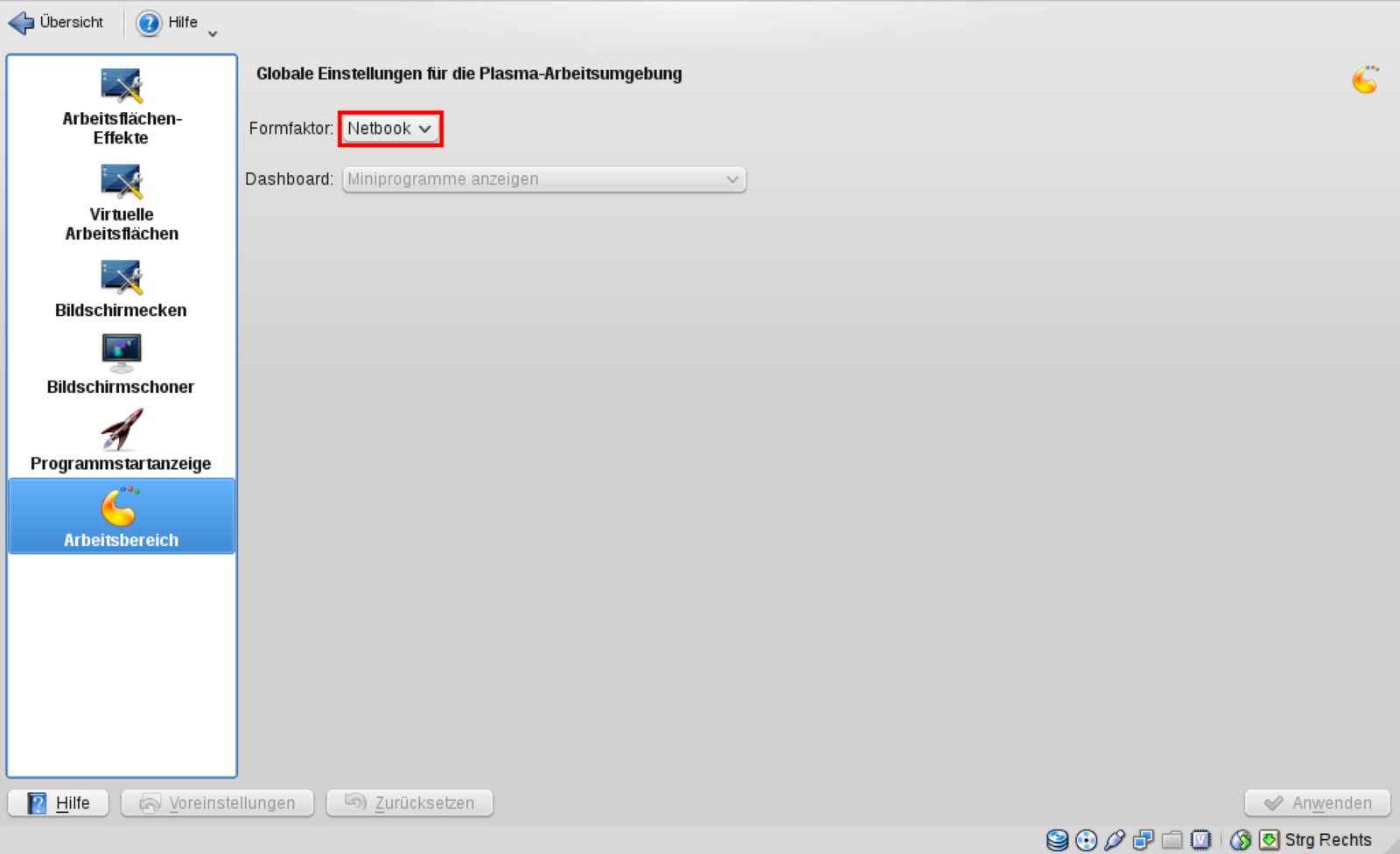
Abbildung 3: Beim Einsatz von OpenSuse auf Netbooks erleichtert der KDE-Formfaktor “Netbook” die Bedienung.
Leider sind zum Installieren von OpenSuse auf Rechnern ohne DVD-Laufwerk einige Konsolen-Befehle erforderlich. Ein grafisches Programm, das wie unter Ubuntu einen USB-Stick als Installationsmedium vorbereitet, gibt es unter OpenSuse nicht. Die Ubuntu-Software funktioniert auch nicht für OpenSuse-Installations-DVDs. Eine Anleitung unter [5] beschreibt das Erstellen eines bootfähigen USB-Sticks aus einem CD-Image [6]. Gehen Sie dabei sorgfältig vor, falsche Eingaben überschreiben im schlimmsten Fall die Festplatte.
Gute Wahl
Bei der Hardware-Unterstützung gab sich die Distribution aus Nürnberg im Test auf dem Eee-PC R101 von Asus, einem aktuellen gängigen Netbook, keine Blöße: Der Rechner erwacht zuverlässig aus dem Bereitschaftsmodus. Alle Eee-PC-spezifischen Funktionstasten für Bildschirm-Helligkeit, Lautstärke oder WLAN (ein- oder ausschalten) funktionieren. Wer einen Huawei-USB-UMTS-Stick besitzt, zum Beispiel von T-Online oder O2, genießt eine mobile Internetverbindung.
Nach dem Booten belegt das System etwa 145 MByte Arbeitsspeicher und lässt damit genug Luft für Anwendungen. Im Leerlauf zweigt das System etwa 1–2 % der Leistung des Atom-Prozessors mit 1,66 GHz ab. Die Standardinstallation belegt etwa 3 GByte Plattenplatz. Auch die Softwareverwaltung, unter OpenSuse einst schon auf Desktop-Rechnern eine Geduldsprobe, arbeitet nun sogar auf der schwachbrüstigen Hardware zügig.
Alles in allem ist OpenSuse 11.3 für Netbooks keine schlechte Wahl. Zwar gefiel KDEs Netbook-Modus (Abbildung 4) im Test nicht ganz so gut wie die für kleine Schirme maßgeschneiderte Ubuntu-Lösung. Doch auch für Netbooks bietet OpenSuse eine technisch solide Basis für die unzähligen Anwendungen aus den prall gefüllten Software-Repositories, und das in deutscher Sprachversion. MP3-Unterstützung und Adobes Flash-Plug-in sind vorinstalliert. Wer die Distribution gewohnt ist, kann sich den Umstieg zu Ubuntu auf dem Netbook sparen.
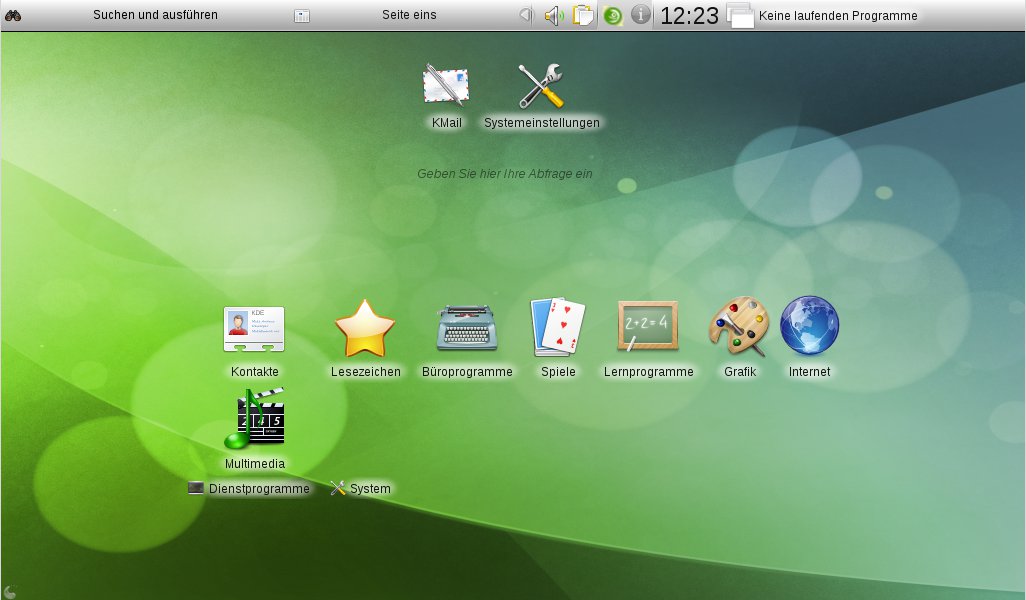
Abbildung 4: Der Netbook-Modus von OpenSuse 11.3.
Jolicloud
Jolicloud [7] basiert auf Ubuntu 9.04, doch bei der Benutzeroberfläche und Bedienung könnte der Unterschied nicht größer sein: Beim so genannten Cloud Computing, auf das Jolicloud im Namen anspielt, erfüllt der Rechner, vor dem der Benutzer sitzt, bloß noch die Rolle eines Anzeigegeräts. Alle Anwendungen sind auf einem Serververbund installiert.
Den Softwarebestand mehrerer mit einem Account auf dem Server verknüpften Rechner synchronisiert das System automatisch. Sie können Jolicloud also parallel auf Ihrem Desktop installieren und dort an der bequemen Tastatur und dem großen Bildschirm die gewünschten Programme auswählen.
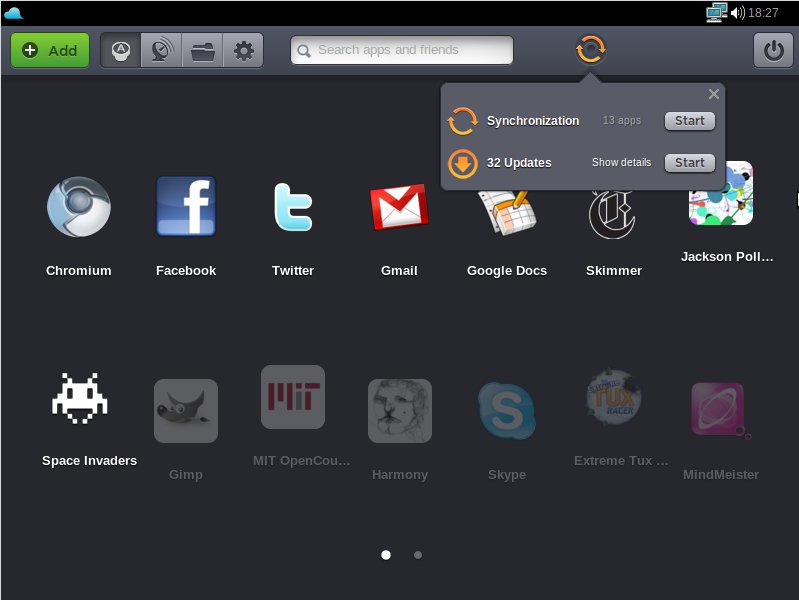
Abbildung 5: Software-Installation à la Cloud: Verbindet sich eine frisch installierte Jolicloud-Maschine mit einem bestehenden Server-Account, so installiert das System automatisch alle dort gewählten Anwendungen.
Bei den unter Jolicloud verfügbaren Anwendungen kommen zur Ubuntu-Softwareauswahl viele Webdienste wie Facebook, Twitter, Flickr oder LinkedIn hinzu, die genau wie gewöhnliche Anwendungen als Startbutton im Starter erscheinen. Bei den restlichen Programmen schränkt Jolicloud das Angebot stark ein: Das Grafikprogramm Gimp ist beispielsweise dabei, Inkscape aber nicht. Flash und MP3 dagegen sind unterstützt.
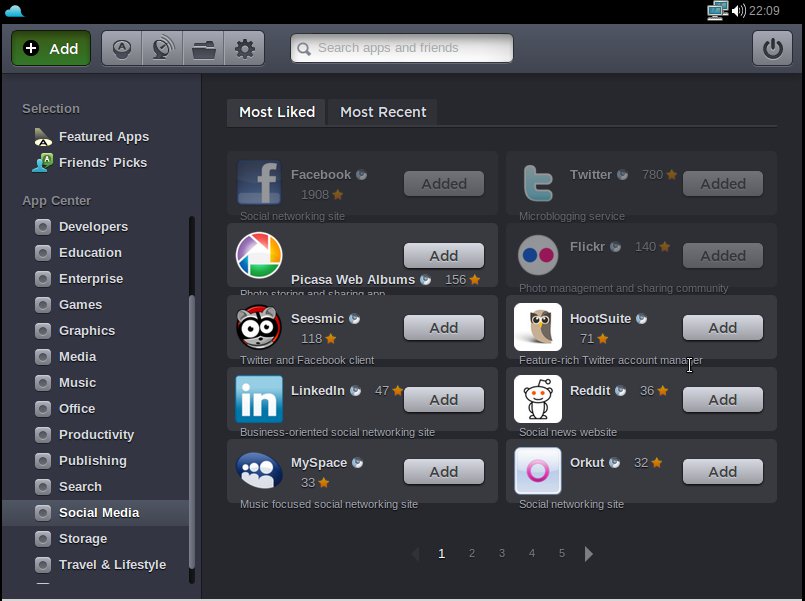
Abbildung 6: Eine der Stärken von Jolicloud ist die Vielzahl der mit einem Mausklick abonnierbaren Webdienste.
Einfach und übersichtlich
Alle Anwendungen lassen sich mit einem einzigen Mausklick installieren. Zusätzlich zur Ordnung nach Kategorien wie Music, Media oder Office sortiert Jolicloud die Programme nach der Benutzerwertung (Abbildung 6). Um selbst abzustimmen, genügt ein Klick auf den kleinen Pfeil neben einer installierten Anwendung.
Der Anwendungsstarter integriert nicht bloß soziale Webdienste, er funktioniert selbst wie ein Facebook der Jolicloud-Nutzer: Jeder kann dort eine Kurzcharacteristik zu seiner Person sowie ein Foto hinterlegen. Auch die Anwendungen, die ein Benutzer “mag”, sind dort sichtbar.
Wie auf Facebook suchen Jolicloud-Nutzer nach den Spitznamen von Bekannten und informieren sich über deren Vorlieben unter den Jolicloud-Programmen. Wer die Auslese der im Netzwerk aktivsten Benutzer beobachtet, findet viele Geheimtipps. Dieser klug gestaltete Überblick über verfügbare Software prädestiniert Jolicloud besonders für Linux-Einsteiger.
Immer sichtbar
Wer lieber anonym bleiben möchte, wählt einen nicht wiedererkennbaren Benutzernamen und verzichtet auf ein Foto. Ohne Anmeldung auf dem zentralen Server funktioniert Jolicloud jedoch nicht: Unmittelbar nach der Installation fordert das System den Anwender zum Anlegen eines Kontos oder Anmelden mit einem bestehenden auf, bevor es den Zugang zum Desktop erlaubt. Ein installiertes System darf offline bleiben, sobald der Anwender angemeldet ist und solange er keine neue Software installiert oder Webdienste nutzt.
Bei der Hardware-Unterstützung erbt Jolicloud die Verlässlichkeit des Ubuntu-Unterbaus: Auf dem Eee-PC R101 funktionierten alle Komponenten einschließlich der Webcam und den wichtigsten Hotkeys. Aus dem Ruhezustand wacht der Rechner zuverlässig auf. Bei den Rechnerressourcen genehmigt sich Jolicloud ohne laufende Anwendung gut 1 % CPU, 175 MByte Arbeitsspeicher und belegt in der Standardinstallation etwa 2,2 GByte Plattenplatz. Es gibt einen Windows-Installer und ein ISO-Image [8], das sich, wie von der Ubuntu-Community beschrieben, auf einen USB-Stick kopieren lässt [9].
Solider Unterbau
Jolicloud basiert auf der Netbook-Variante von Ubuntu. Daher starten Anwendungen stets im Vollbildmodus. Die Kontrolleiste am oberen Bildschirmrand schluckt die Fensterleiste, so dass diese keinen zusätzlichen Platz auf dem kleinen Display belegt.
Einige Wermutstropfen trüben jedoch das Bild der Ubuntu-Spielart: Der Support für Ubuntu 9.04, auf dem Jolicloud aufbaut, läuft bereits im Oktober 2010 aus, so dass keine Sicherheitsupdates mehr zur Verfügung stehen. Anders als der Ubuntu-Unterbau wirkten die Jolicloud-eigenen Komponenten nicht immer zuverlässig. So erschien nach dem Anmelden statt der Anwendungs-Icons lediglich ein leerer Bildschirm. Meist ließ sich das durch Drücken von [F5] beheben.
Beim Installieren von mehreren Anwendungen in Folge lud Jolicloud gelegentlich nur die erste auf die Platte herunter. Die übrigen standen erst nach einem Abmelden und der auf das erneute Anmelden folgenden Synchronisation zur Verfügung. Hoffentlich werden folgende Versionen auf einer aktuellen Ubuntu-Version aufsetzen und die Stabilität verbessern.
Puppy Linux
Aktuelle Netbook-Hardware ist mit normalen Desktop-Distributionen längst nicht mehr überfordert. Anders sieht es mit Netbooks der ersten Generation aus, die nur 4 GByte Flash-Plattenplatz und 512 MByte Arbeitsspeicher aufweisen. Nach der Installation einer Desktop-Distribution und einiger Anwendungen bleibt hier kaum noch Platz für Dokumente.
Puppy Linux [10] ist dagegen ein ausgesprochener Ressourcen-Minimalist, der sich besonders gut für mager ausgestattete Hardware eignet. Mit Puppeee gibt es eine speziell für Eee-Pcs optimierte Variante [11], die im Test auf dem Eee-PC R101 zum Einsatz kam.
Iss die Hälfte
Je nach Installationsvariante belegt Puppy Linux etwa 300 bis 550 MByte Platz auf der Festplatte. Nach dem Start verbraucht es lediglich 50 MByte Arbeitsspeicher. Das ist nicht einmal halb so viel wie bei OpenSuse oder Ubuntu.
Dafür fällt die Desktop-Umgebung spartanisch aus, und das Design wirkt etwas altbacken (Abbildung 7). Der Desktop ist auch nicht auf Netbooks zugeschnitten. Dies ändert sich aber, wenn Sie im Startmenü unter Desktop / Change Desktop Environment den Netbook Launcher auswählen (Abbildung 8). Puppys Benutzeroberfläche ist nicht auf Deutsch erhältlich.
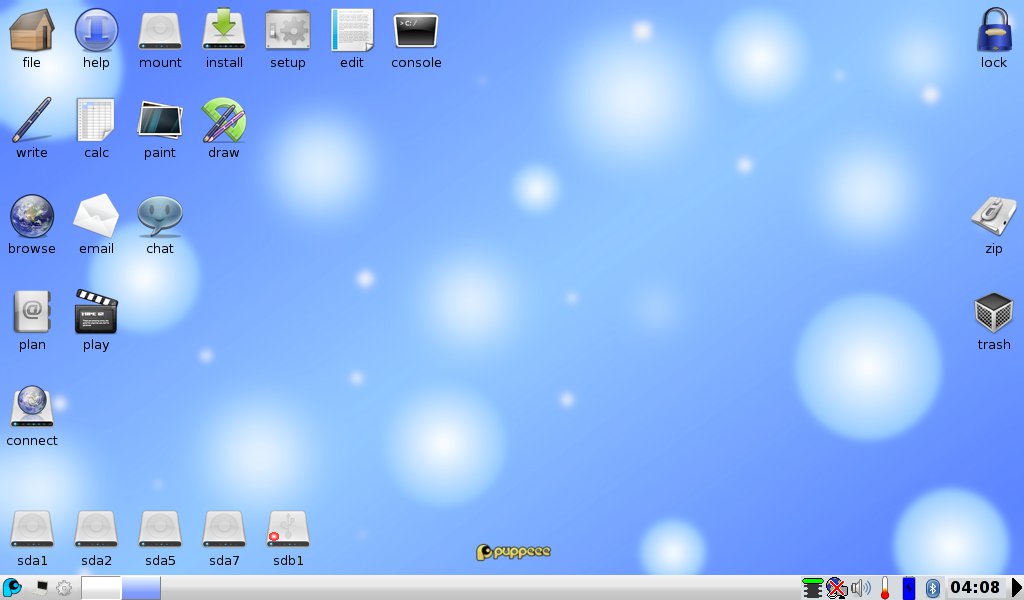
Abbildung 7: Puppy setzt auf die leichtgewichtige Desktop-Umgebung LXDE statt auf Gnome oder KDE und spart so gut 100 MByte Arbeitsspeicher.
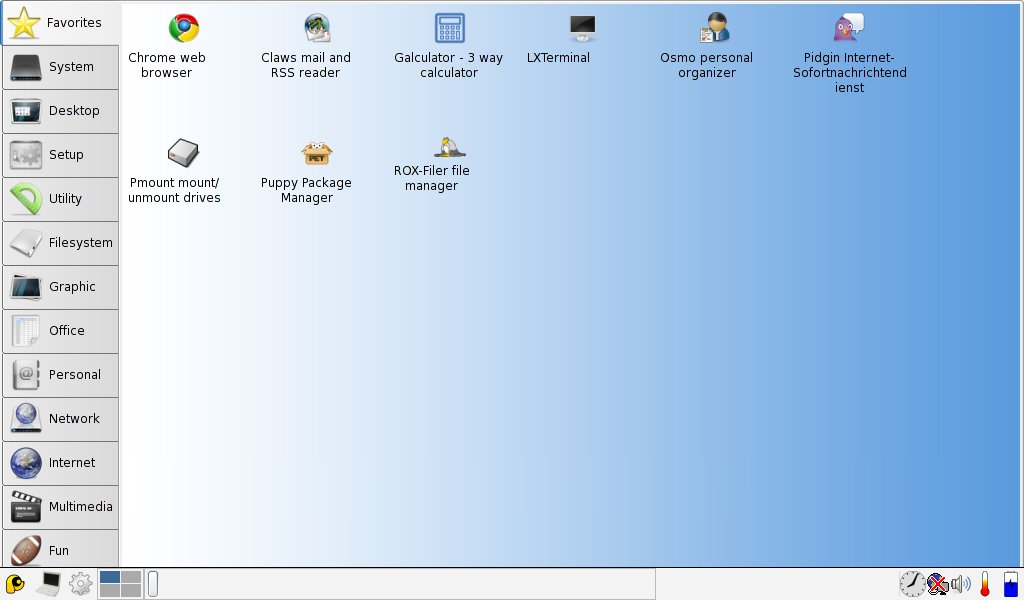
Abbildung 8: Nach dem Start des Netbook-Launchers bringt das Federgewicht Puppy Linux Komfort auf kleine Bildschirme.
Nicht nur bei der Desktop-Umgebung, auch bei den Anwendungen müssen Sie auf die gewohnten Schwergewichte wie OpenOffice oder Firefox verzichten. Doch trotz seines geringen Umfangs stellt Puppy Linux für alle Alltagsdisziplinen brauchbare Alternativen bereit. Als Browser liefert es Google Chrome mit. Für Mails und RSS-Feeds gibt es das wenig bekannte Claws Mail, das im Funktionsumfang jedoch überraschend dicht zu KMail oder Thunderbird aufschließt. Die Wiedergabe von Flash- und MP3-Inhalten funktioniert.
Schlanke Alternativen
Für die Textverarbeitung liefert Puppy Linux Abiword mit, das viel weniger Funktionen bietet als OpenOffice. Doch nicht nur wegen des geringen Ressourcenverbrauch, sondern vor allem wegen der übersichtlichen Menüs und Dialogfelder eignet es sich besser für Netbooks als ein unhandlicher Klon von Microsoft Word. Als Tabellenkalkulation steht Gnumeric zur Verfügung, das sich wie Abiword vom Microsoft-Pendant Excel löst.
Die Hardware-Unterstützung auf dem Eee-PC fällt bei Puppy Linux kein bisschen schlechter aus als bei Ubuntu und OpenSuse. Alle Komponenten wie WLAN oder die Webcam funktionieren auf Anhieb. Für das WLAN gibt es wie unter Gnome und KDE einen Access-Point-Browser (Abbildung 9). Auch der Huawei-UMTS-Stick von T-Online erwacht mit Hilfe des GPRS-Moduls des Internet Connection Wizard schnell zum Leben.
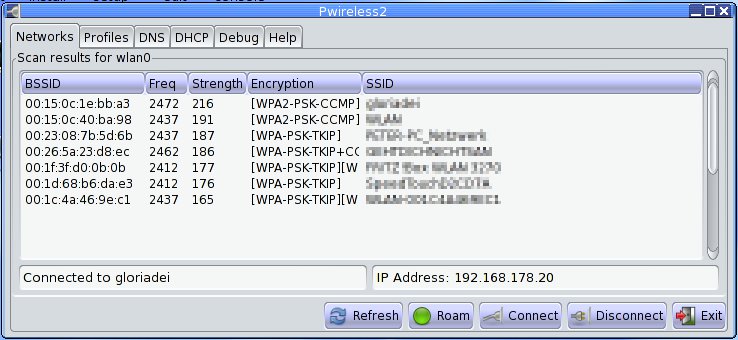
Abbildung 9: So leicht wie unter KDE oder Gnome: Puppy Linux bringt einen Browser für WLANs mit. Ein Klick und die Eingabe des Passworts genügen für den Aufbau der Internetverbindung.
Handarbeit gefragt
Weniger gut schlägt sich die Puppy-Softwareverwaltung: In den nach der Installation eingetragenen Software-Repositories stecken recht wenige und meist veraltete Anwendungen. Etwas besser bestückt ist das Puppy Software-Wiki [12], das immerhin aktuelle Versionen von Firefox, Thunderbird oder Openoffice enthält. Sie müssen die Pakete einzeln herunterladen. Danach ist noch ein Start des Abhängigkeitschecks für nachinstallierte Pakete erforderlich, den ein Klick auf Setup / Setup Puppy / Check dependencies installed pkg startet. Mehr als der zusätzliche Aufwand wird erfahrene Linux-Nutzer stören, dass Puppy stets mit Administratorrechten läuft, was die Sicherheit des Linux-Systems verringert.
Puppy Linux besitzt die seltene Fähigkeit, sich in eine bestehende Festplattenpartition zu installieren, ohne das dort liegende System zu überschreiben. Dabei kann es sich um ein Windows- oder Linux-System handeln:
- Laden Sie zunächst das Installations-Image [14] herunter und entpacken Sie das Zip-Archiv mit einem Rechtsklick im Dateimanager.
- Kopieren Sie mit ihrem Desktop-System alle darin enthaltenen Dateien auf einen USB-Stick.
- Öffnen Sie ein Konsolenfenster ([Alt]+[F2] und Eingabe von konsole) und wechseln Sie darin mit
cd /Pfad/des/USB-Sticksin das Verzeichnis des USB-Sticks. Den Pfad zum USB-Stick zeigt Ihnen der Dateimanager, wenn Sie den Stick dort geöffnet haben. - Melden Sie sich nun mit
sudo suals Administrator an, führen Sie den Befehlboot/bootinst.shaus und bestätigen sie alle Nachfragen mit der Eingabetaste. (Unter Windows starten Sie stattdessen in der “Eingabeaufforderung” die Dateiboot\bootinst.bat.)
Live-System
Nun startet das Netbook mit den richtigen BIOS-Einstellungen vom USB-Stick. Beim ersten Start fragt Sie Puppy nach dem Tastaturlayout (de), der locale setting (Sprachauswahl, de_de@euro) und der Zeitzone (Europe/Berlin). Bestätigen Sie im Puppy Video Wizard die Vorauswahl (Xorg) mit [Eingabe]. Für den Eee-PC war die Monitorauflösung 1024x600x24 die richtige Wahl.
Die Installation auf die Festplatte beschreibt die Puppy-Linux-Webseite [13], leider wie die Distribution selbst nur auf Englisch. Doch auch ohne Installation bietet Puppy Linux ein vollwertiges System: Beim Herunterfahren aus dem Live-Betrieb bietet es an, die Einstellungen entweder auf dem USB-Stick oder in einer Windows- oder Linux-Partition zu sichern.
Meego
Alle bisher vorgestellen Netbook-Distributionen starten die Anwendungen im Vollbildmodus, doch stets lassen sich die Fenster wiederherstellen, so dass sich mehrere von ihnen den Bildschirm teilen. Meego [14] dagegen verzichtet völlig auf ein Fenstersystem, hier ist der Vollbildmodus obligatorisch. Wohl als Folge des Verzichts auf eine Fensterverwaltung liegt der Arbeitsspeicherverbrauch mit nur 68 MByte direkt nach dem Start fast so niedrig wie bei Puppy Linux. Auf der Festplatte belegt Meego dagegen gut 2 GByte und damit beinahe so viel wie die Desktop-Distributionen Ubuntu und OpenSuse.
Der Desktop funktioniert nach dem gleichen Karteireiter-Prinzip wie der Ubuntu-Anwendungsstarter: Am oberen Bildschirmrand befinden sich Buttons für neun Screens. Den ersten belegt der Myzone genannte Startbildschirm, zu dem Meego immer zurückkehrt, wenn Sie die letzte Anwendung schließen (Abbildung 10). Dort finden sich eine Übersicht über Aufgaben und Termine im Kalender, Startbuttons für die wichtigsten Anwendungen, kleine Screenshots der als Favoriten gespeicherten Webseiten und die neuesten Twitter- oder Facebook-Nachrichten. Dies ist eine gelungene Zusammenstellung, welche die Übersichtlichkeit auf Geräten mit einem kleinen Bildschirm deutlich erhöht.
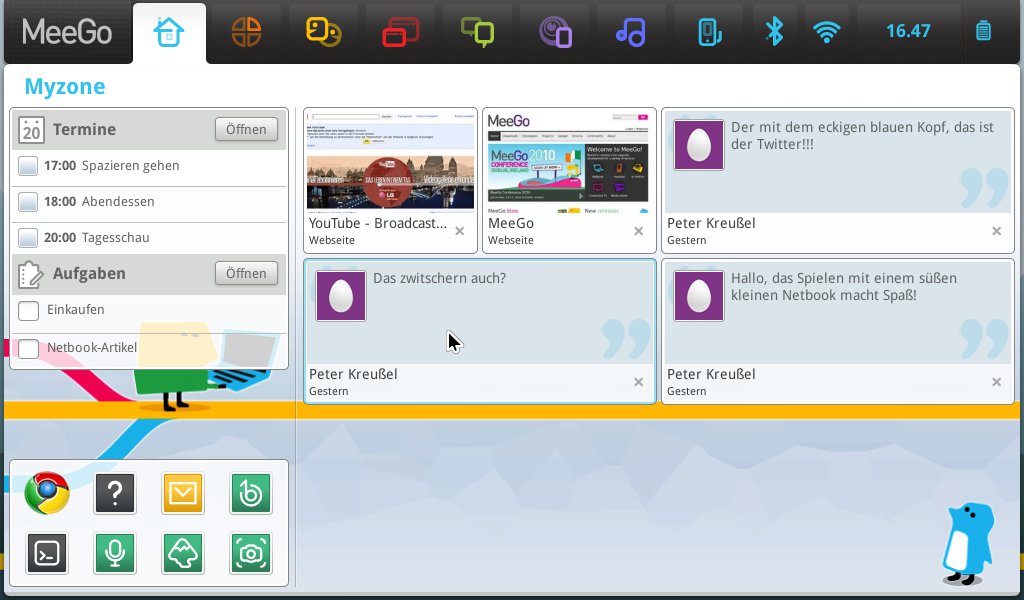
Abbildung 10: Meegos Startbildschirm, der wie auf einem PDA Aktuelles, geplante Termine und Anwendungsstarter vereint, steht auch einem Netbook gut.
Alles neu
Eine herkömmliche Taskleiste suchen Sie unter Meego vergeblich. Stattdessen zeigt der zweite Karteireiter des Meego-Desktops verkleinerte Abbildungen aller laufenden Anwendungen. Dabei handelt es sich nicht um statische Screenshots: Videos oder Spiele laufen in Miniatur ab. Die Anwendungsminiaturen lassen sich per Drag & Drop Gruppen zuweisen, den Zones, von denen dieser Screen in Meego seinen Namen ableitet (Abbildung 11).
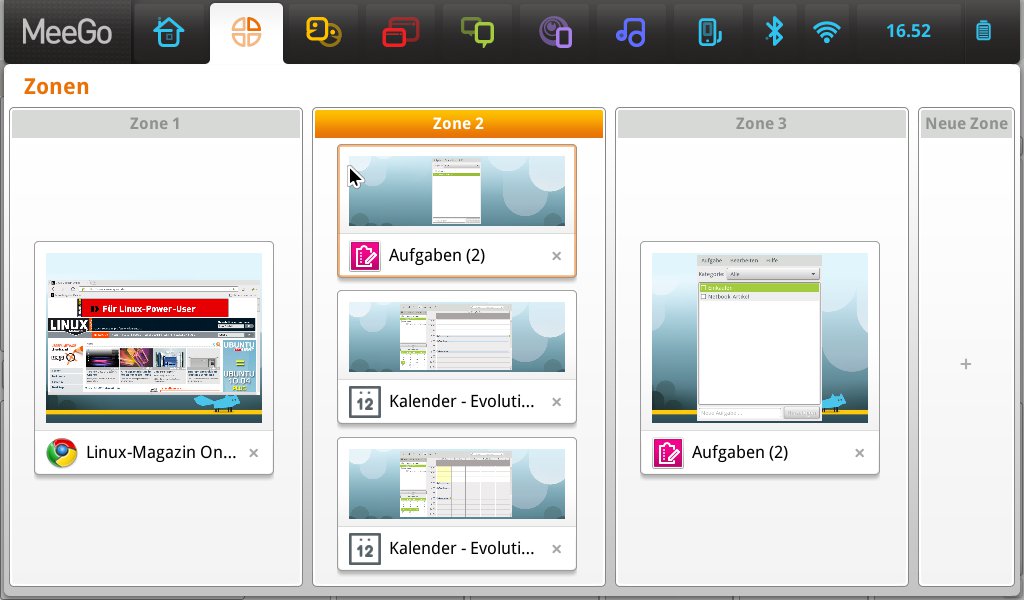
Abbildung 11: Das Zones-Panel sorgt für den Überblick über laufende Anwendungen. In übersichtlichen Gruppen lassen sich die kleinen Screenshots per Drag & Drop platzieren.
Der dritte Tab im Meego-Desktop enthält den Anwendungsstarter, der die installierten Programme in sechs Kategorien einteilt, welche nach einen Mausklick aufklappen. Die Auswahl der für Meego verfügbaren Software ist begrenzt; mit Google Chrome, Evolution Mail, Kalender und Adressverwaltung sowie Abiword, Gnumeric, Gimp und Inkscape sind die Grundbedürfnisse jedoch gut abgedeckt. Auch die Hardware unterstützt Meego ebenso zuverlässig wie die anderen vorgestellen Linux-Distributionen. Ärgerlich ist dagegen, dass bei Meego als einzigem System im Test die MP3-Unterstützung fehlt.
Eigene Screens im Desktop spendieren die Meego-Entwickler den Kategorien Last-Fm-, Facebook- und Twitter-Status sowie dem Instant-Messaging, geöffneten Internetseiten, dem Musik- und Videoplayer plus einer zusammengefassten Ansicht aus grundlegenden Computer-Einstellungen und Dateibrowser. Auch für verbundene Bluetooth- und WLAN-Geräte gibt es eine eigene Rubrik. Ein Klick auf die Uhr öffnet die Aufgaben- und Terminverwaltung.
Um das Meego-Installations-Image [15] zu installieren, ist die gleiche Vorbereitung eines USB-Sticks nötig wie bei OpenSuse [5]. Nach dem Booten bleibt die Wahl zwischen einem Live-System zum Ausprobieren und einem komfortablen und selbsterklärenden Installer. Er verkleinert automatisch Windows-Partitionen und installiert Meego so parallel zu Windows auf dem Rechner.
Bunte Mischung
Längst ist Linux auf dem Netbook keine Notlösung mehr für Computer, deren Hardware für das ressourcenhungrige Windows Vista zu schwach ausfällt. Die Linux-Welt hat Netbooks als wachsenden Markt wahrgenommen und viele für Kleinstrechner maßgeschneiderte Lösungen hervorgebracht. Auf neueren Netbooks ersparen die Netbook-Varianten der Desktop-Distributionen Ubuntu und OpenSuse ihren Anhängern eine Umstellung, auch wenn Unity noch reifen muss. Jolicloud bietet eine Community-basierte Softwareauswahl und bindet Online-Dienste per Mausklick ein. Puppy Linux empfiehlt sich als Ressourcen-Knauserer für ältere Geräte. Meego sorgt mit neuen Bedienkonzepten für frischen Wind in der Welt der Handtaschenrechner.
Glossar
-
Repositories
-
Paketarchive im Internet, die dank Informationen zu Paketabhängigkeiten ein leichtes Einspielen von Software über das Netz erlauben.
Infos
[1] Ubuntu Netbook Edition 10.10: http://www.ubuntu.com/desktop/get-ubuntu/download
[2] Unity unter Ubuntu 10.04: https://www.linux-community.de/Internal/Artikel/Print-Artikel/LinuxUser/2010/07/Installation-und-erster-Eindruck-von-Unity
[3] Unity entfernen: http://linuxundich.de/de/ubuntu/ppa-inklusive-der-aus-ihnen-installierten-pakete-entfernen/
[4] OpenSuse: http://www.opensuse.org
[5] OpenSuse-USB-Stick: http://de.opensuse.org/Live-USB-Stick
[6] OpenSuse KDE-4-Live-CD: http://ftp3.gwdg.de/pub/opensuse/distribution/11.3/iso/openSUSE-11.3-KDE4-LiveCD-i686.iso
[7] Jolicoud: http://www.jolicloud.com
[8] Jolicloud-Download: http://www.jolicloud.com/download
[9] Ubuntu und Derivate auf USB-Stick: http://wiki.ubuntuusers.de/live-usb
[10] Puppy Linux: http://puppylinux.org
[11] Puppy Installationsimage für USB-Stick: http://puppeee.com/web/download/
[12] Puppy Software Wiki: http://puppylinux.org/wikka/CategorySoftware
[13] Puppy Installation: http://puppylinux.org/main/index.php?file=Frugal%20Install%20to%20Hard%20Disk.txt
[14] Meego: http://meego.com/
[15] Meego-Installations-Image: http://meego.com/downloads/releases/netbook

