



Ob Smartphone oder Tablet: Apps geben ihnen erst die richtige Würze und verwandeln sie in wahre Tausendsassas. Wir haben die nützlichsten davon für Android und iOS zusammengesucht.
Was an iPhones und Android-Smartphones vor allem fasziniert ist ihre beinahe unbeschränkte Erweiterbarkeit. Die Apps genannten Applikationen bieten Google [1] im App Market und Apple [2] im App Store an – der Apple-Shop bietet dabei über einen normalen Browser keine brauchbare Suchfunktion an, sondern setzt den Einsatz von iTunes voraus (Abbildung 1), wofür Sie einen Windows- oder Mac-OS-Rechner nutzen oder iTunes im Emulator betreiben müssen. Android-Anwendungen können Sie hingegen auch in einem beliebigen Linux-Browser vorab betrachten (Abbildung 2).
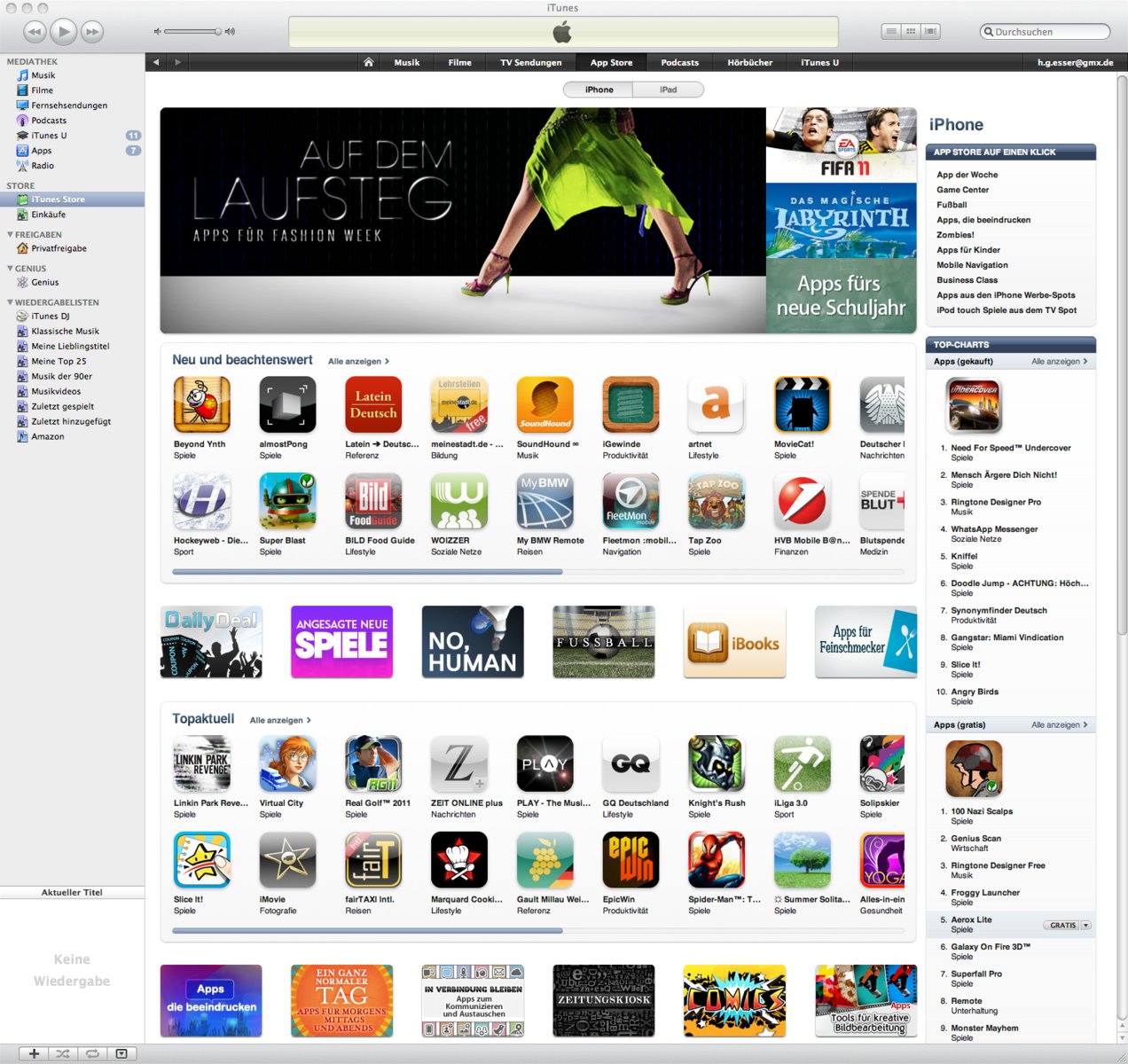
Abbildung 1: Nur über iTunes (oder direkt im iPhone/iPod) haben Sie Zugriff auf Apples App Store.

Abbildung 2: Der Android Market versteckt seine Inhalte nicht: Eine Vorschau gibt es in jedem Browser.
Über das Mobilgerät laden Sie Apps herunter und richten sie ein. Beide App Stores enthalten mehrere zehntausend Apps aus den verschiedensten Kategorien – und vor allem auch Qualitäten. Einen Anhaltspunkt dafür gibt das Bewertungssystem, das es Nutzern ermöglicht, Apps zu kommentieren und Sterne zu vergeben. Um die beschriebenen Tools zu installieren, suchen Sie auf Android-Geräten mit der App Market nach dem Namen, tippen es an und bestätigen die Auswahl mit Installieren. Nutzer von Apple-Geräten gehen genauso vor: Nach dem Start des App Store finden Sie über die Suchfunktion eine Anwendung (oder lassen sich über Highlights, Kategorien und Top 25 welche vorschlagen) und tippen auf die Preisangabe (oder das Wort GRATIS). Danach ändert sich dieser Button in einen Kaufen– oder Installieren-Button, den Sie erneut antippen.
Android-Apps
Los geht es mit den Android-Apps.
My Tracks
Die Google-App My Tracks (Abbildung 3) funktioniert Ihr Smartphone zum GPS-Tracker um. Beim Start zeigt es zunächst Ihren Standort auf einer Google-Maps-Landkarte an. Aktivieren Sie das Logging im Menü unter Track aufzeichnen, protokolliert das Tool metergenau den von Ihnen zurückgelegten Weg, die Geschwindigkeit und die Höhe, in der Sie sich befinden.
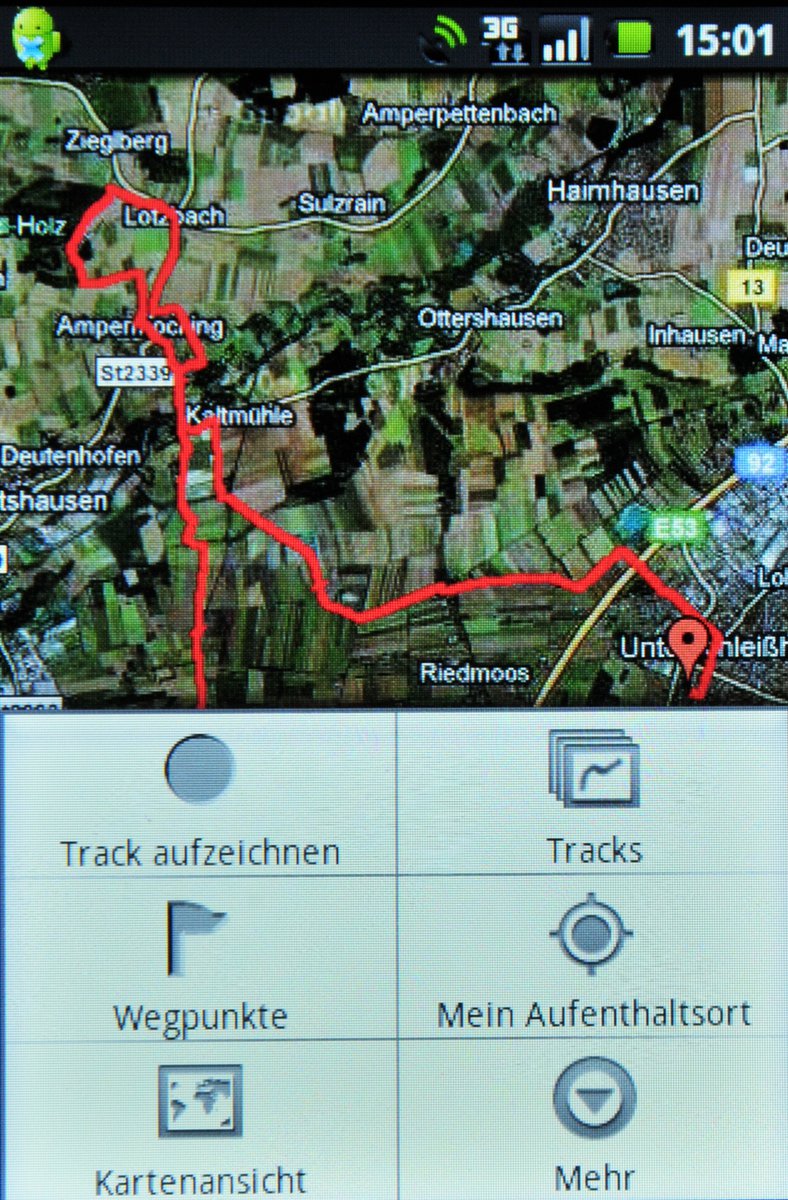
Abbildung 3: My Tracks macht Sie aus Ihrem Smartphone einen GPS-Tracker.
Links und rechts neben der Kartenansicht erscheinen beim Tippen aufs Display zwei kleine Pfeile, mit denen Sie die Ansicht wechseln. Die linke zeigt das Geschwindigkeits- und Höhenprofil als Diagramm, die rechte Informationen zum Track, etwa die Durchschnitts- und Maximalgeschwindigkeit, den Höhengewinn oder die minimale und maximale Steigung.
Um auf die Satellitenansicht umzustellen tippen Sie im Menü auf den gleichnamigen Button. Die App bietet Ihnen verschiedene Möglichkeiten an, die Tracks weiterzuverarbeiten. So speichert es sie im GPX- oder KML-Format auf der SD-Karte oder lädt es auf Wunsch auf Ihr Google-Konto hoch, wo Sie die aufgezeichnete Route in Google Maps öffnen.
Qype
Nicht nur in der Fremde stellt sich häufig die Frage: Wo ist der nächste Taxistand, wo gehe ich essen und was taugen die Lokale in der Umgebung. Antwort auf diese Frage gibt die App Qype (Abbildung 4).
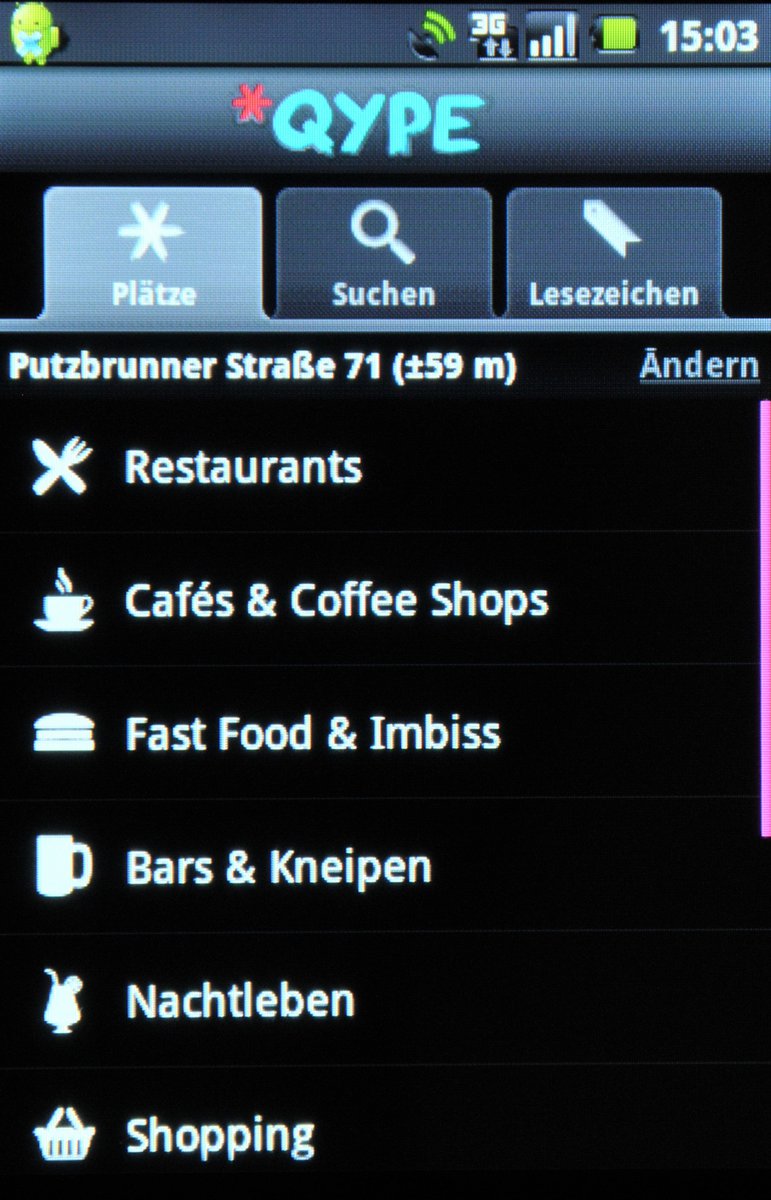
Abbildung 4: Qype hilft Ihnen, Locations nicht nur in Ihrer Umgebung zu finden.
Sie ermittelt via GPS Ihren aktuellen Standort und zeigt Ihnen an, was es in der Nähe so alles gibt. Sofern vorhanden zeigt es von der Location Bilder und Nutzerbewertungen an, die Sie vorab über die Meinung anderer Gäste informieren. Die Detailansicht bietet Ihnen darüber hinaus die Möglichkeit, die Suche via Filter, beispielsweise nur italienische Restaurants, zu verfeinern. Haben Sie sich für eine Örtlichkeit entschieden, genügt es, das Feld Adresse anzutippen um sie in Google Maps anzuzeigen, das auf Wunsch auch direkt als Navigationssystem agiert und Ihnen den Weg dorthin zeigt.
Enthält die Übersicht nicht die gewünschte Kategorie, erlaubt Ihnen Qype über Suchen die Freitextsuche nach bestimmten Locations. Um sie zukünftig schneller zu finden bietet Ihnen die App die Möglichkeit, sie als Lesezeichen abzulegen.
Bei Qype angemeldeten Nutzer dürfen darüber hinaus über die App eigene Rezensionen zu verfassen, Bewertungen abgeben und Bilder hochzuladen.
Um Örtlichkeiten außerhalb Ihres Standorts zu finden, tippen Sie neben der angezeigten Position auf Ändern. In den Sucheinstellungen tippen Sie danach auf Woanders suchen: und geben darunter die gewünschte Stadt ein.
Battery Graph
Ein Problem, das beinahe alle Smartphones teilen, ist ihr hoher Energiebedarf. So kommt es durchaus vor, dass das Handy nach einem Tag mangels Strom die Flügel streckt. Wie es um die Ladekapazität des Akkus bestellt ist, zeigt die App Battery Graph (Abbildung 5).
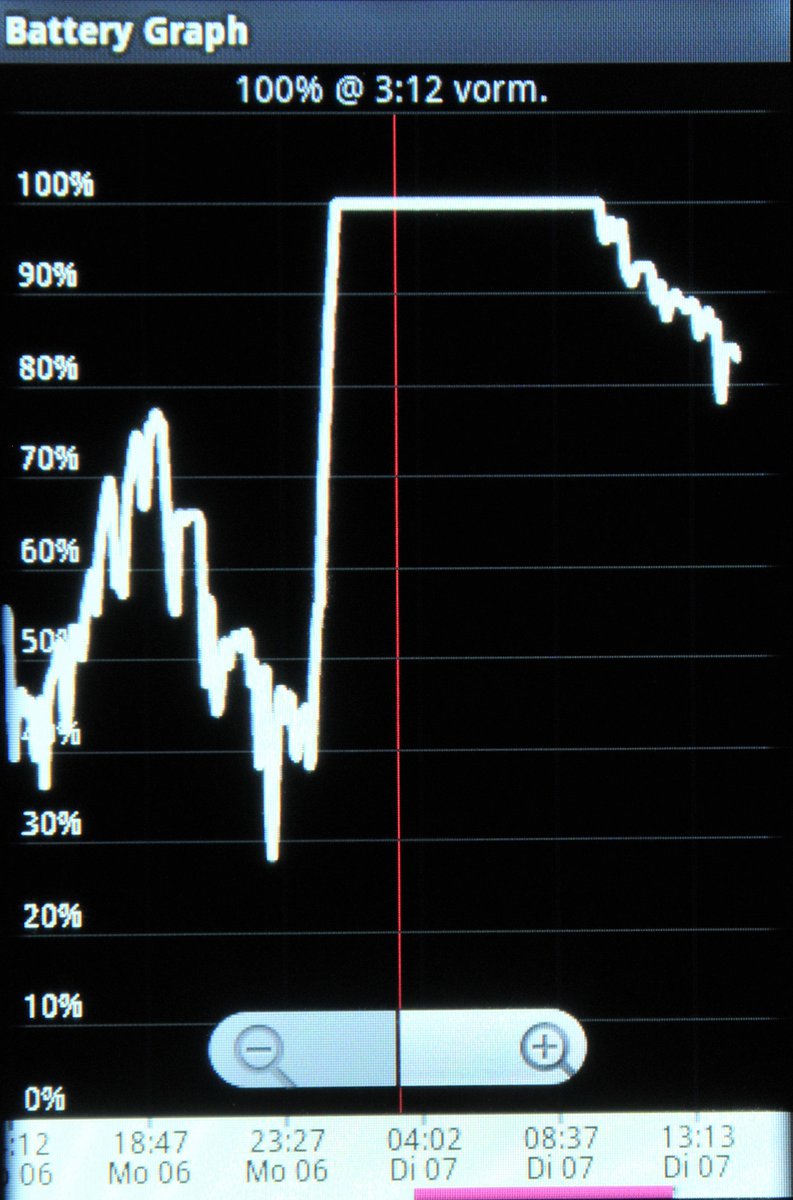
Abbildung 5: Die grafische Darstellung zeigt Ihnen im Detail den aktuellen Ladezustand und die Verbrauchskurve.
So ermitteln Sie schnell, welches Nutzungsverhalten welchen Stromverbrauch zur Folge hat. Des weiteren sehen Sie damit auch, wie lange die Ladezyklen dauern. Über welchen Zeitraum das Tool den Stromverbrauch anzeigen soll, stellen Sie im Menü unter Settings / View Interval ein. Actions ermöglicht es Ihnen, die ermittelten Daten als CSV-Datei auf die SD-Karte zu exportieren.
Advanced Task Killer
Die effektivste Energiesparmaßnahme bei Androiden ist neben dem Deaktivieren nicht benötigter Dienste wie WiFi oder Bluetooth das Killen obsoleter Applikationen. Da den meisten Apps eine Funktion zum Beenden fehlt, schlummern sie häufig im Speicher weiter und verbrauchen mehr oder weniger viel Akkuleistung. Zwar Verfügt Android in der Softwareverwaltung über eine Funktion, Apps zu beenden, die jedoch ausgesprochen umständlich funktioniert. Besser macht das der Advanced Task Killer (Abbildung 6). Er listet alle laufenden Programme auf. Es genügt, die nicht mehr benötigten anzutwählen und danach auf KILL selected apps zu tippen, um sie zu beenden.
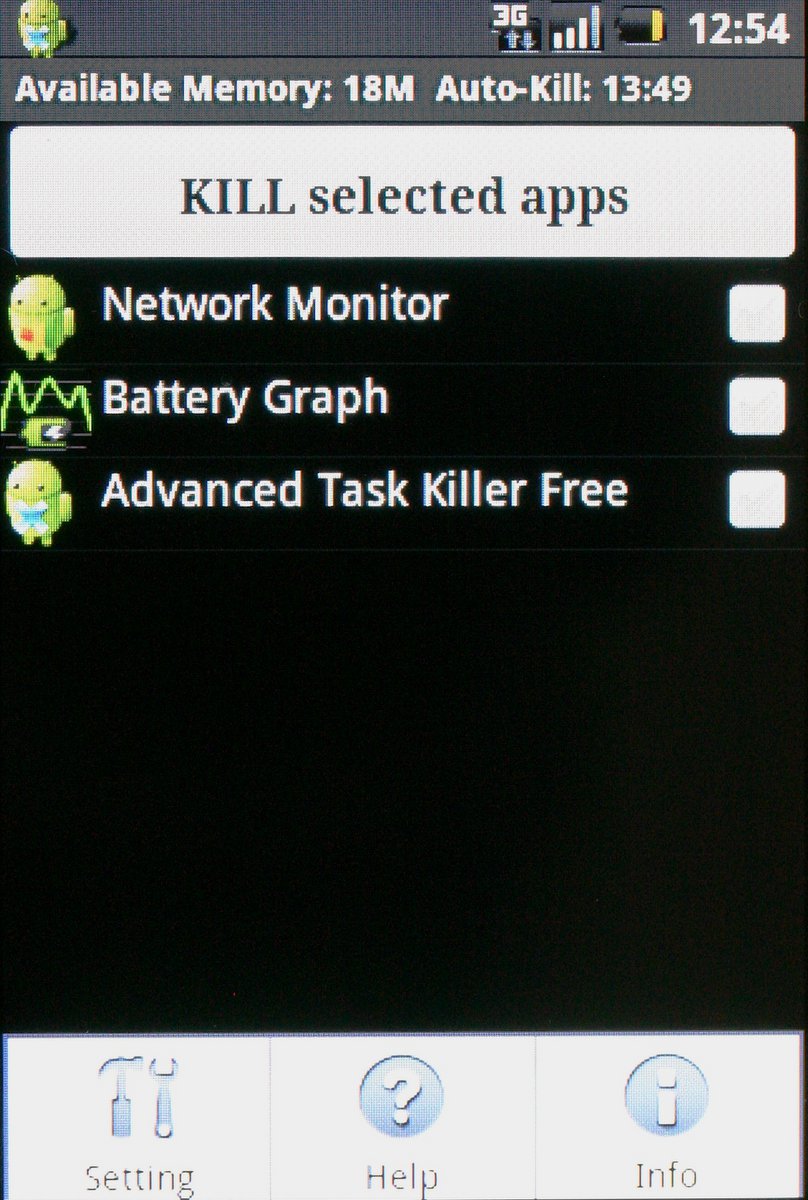
Abbildung 6: Apps, die im Hintergrund laufen, kosten unter Umständen eine Menge Akkuleistung. Dieses App macht ihnen den Gar aus.
Wem das manuelle Killen der Tasks auf die Dauer zu mühsam ist, dem hilft die App mit einer Funktion, die Tasks automatisch beendet. Sie finden Sie im Abschnitt Auto Kill der Settings. Auto Kill Frequency legt die Frequenz fest, in der die App ungewünschte Tasks killt.
Network Monitor
Smartphones laden geradezu dazu ein, die Dutzenden von Netzwerkdienste zu nutzen, die sie anbieten. Der Nutzer verliert dabei leicht die Übersicht darüber, wie viel Netzwerk-Traffic er verbraucht. Speziell Kunden ohne Internetflatrate kommt das unter Umständen teuer zu stehen. Abhilfe schafft die App Network Monitor (Abbildung 7).
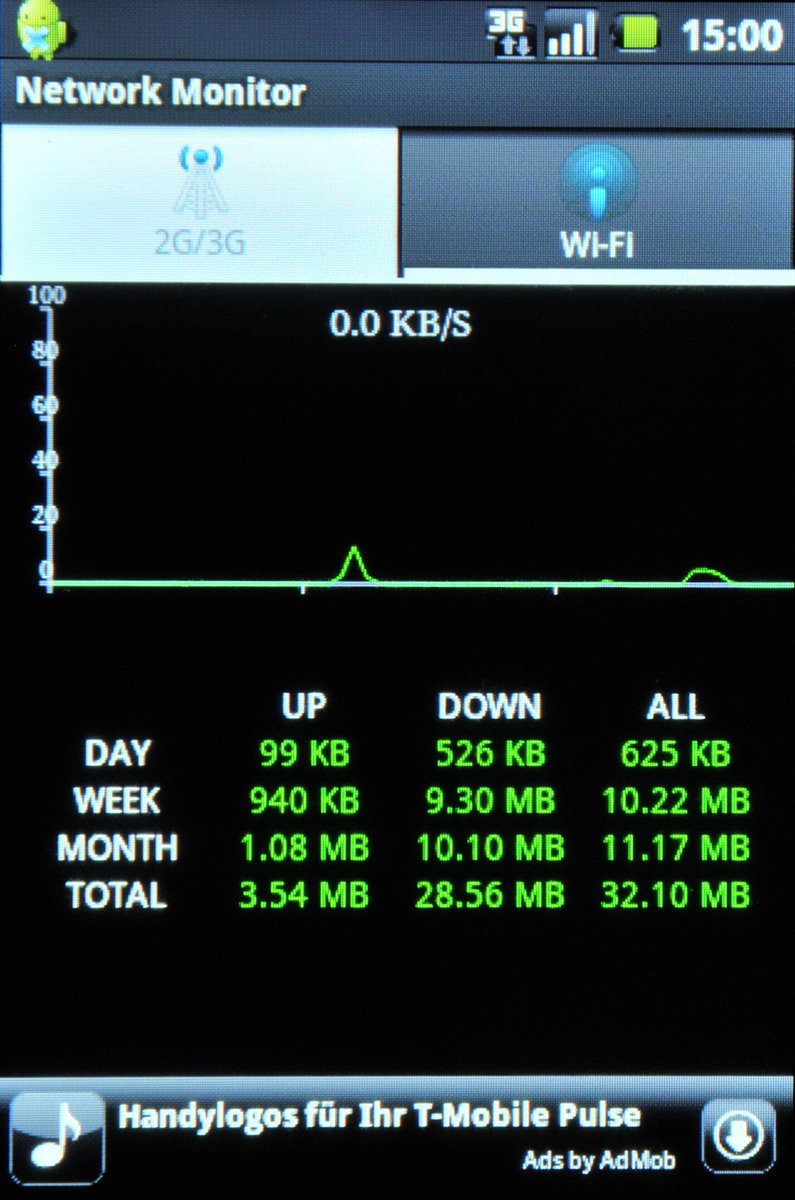
Abbildung 7: Mit dem Networkmonitor behalten Sie stets den Überblick über genutztes Datenvolumen.
Nach der Installation protokolliert sie ständig das Datenvolumen der ein- und ausgehenden Verbindungen. Während der Graph die aktuell genutzte Bandbreite darstellt, finden Sie in der Tabelle darunter die Statistiken über den täglichen, wöchentlichen, monatlichen und gesamten Verbrauch.
Ein Klick auf Chart im Menü schaltet die Anzeige auf ein Balkendiagramm um, das darstellt, wann Sie wie viel Datenvolumen verbraucht haben. Unter Settings / 2G/3G Monitor Warning legen Sie fest, ab welchem verbrauchten Datenvolumen Sie das App warnen soll.
WiFi Manager
Android bietet in der Grundausstattung ein eher mageres WLAN-Management. Besser gehts mit dem der App WiFi Manager (Abbildung 8). Einmal gestartet zeigt sie alle verfügbaren Netze in einer Liste sortiert nach Empfangsstärke an.
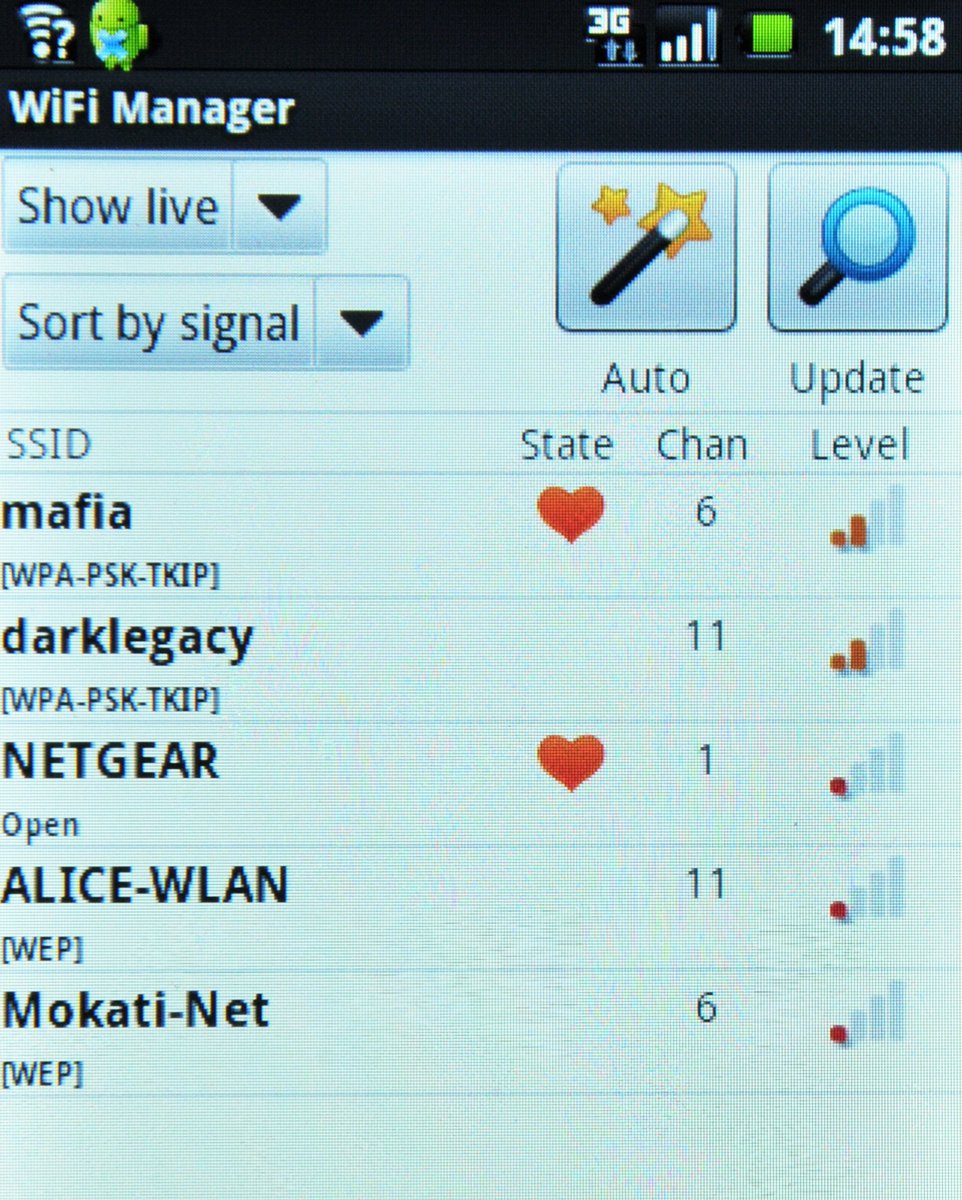
Abbildung 8: Der WiFi Manager zeigt alle erreichbaren Netze – ein Fingertipp auf das gewünschte stellt die Verbindung her.
Es reicht aus, das gewünschte Netz anzutippen, um ihm beizutreten. Die App speichert auch die eingegebenen Passwörter was zukünftige Verbindungen erleichtert. Im Modus Auto scant das Tool kontinuierlich nach Netzen. Findet es welche, denen Sie schon einmal beigetreten sind, markiert es diese mit einem roten Herz in der Liste. Die Ansicht Radar, die Sie im Menü erreichen, zeigt die gefundenen WLAN-Netze als verschiedenfarbige Wolken an. Je größer diese ist, desto besser ist der Empfang.
Apps für iPhone & Co.
Es folgen nun die ausgewählten Apps für Apples Geräte (iPhone, iPod Touch und iPad). Hier haben wir uns besonders auf Anwendungen konzentriert, die einen Bezug zu Linux haben.
iSSH – der SSH-Client
Wenn Sie von der Couch aus schnell auf dem Linux-Rechner nach dem Rechten sehen wollen und das Net- oder Notebook nicht in Reichweite ist, greifen Sie einfach zum iPod oder iPhone: Haben Sie die App iSSH installiert, können Sie sich via SSH auf jedem Linux-Rechner einloggen und dort mit Shell-Befehlen nach dem Rechten sehen.
Schön: Die Terminal-Sitzung schwenkt automatisch ins Querformat, wenn Sie das Gerät drehen. Die Tastatur blendet iSSH dann transparent ein: So nutzen Sie den gesamten Platz auf dem Minibildschirm für die Anzeige des Terminals (Abbildung 9). Schriftart und -größe können Sie übrigens anpassen; der kleinen Größe der Geräte entsprechend haben Sie aber nur die Wahl zwischen kaum lesbarer Schrift (bei “normaler” Terminalgröße) und gut lesbarer Schrift, was ein Scrollen des sichtbaren Ausschnitts erforderlich macht.
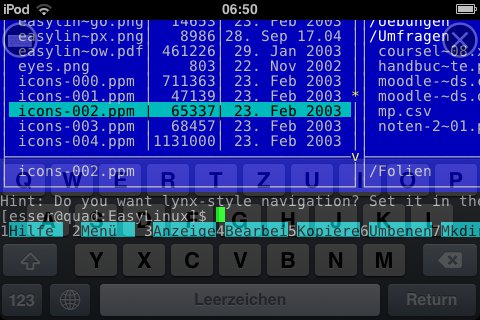
Abbildung 9: In iSSH können Sie auch den Mignight Commander aufrufen.
Die Sitzungsdaten für einen oder mehrere PCs speichert iSSH – inklusive Passwort. Hier ist Vorsicht angesagt: Wenn einer der Rechner über das Internet erreichbar ist und Sie Ihr Gerät verlieren, hat ein unfreundlicher Finder (oder Dieb) Zugriff auf den Computer.
Ist die Shell nicht Ihr Freund, geht es auch grafisch; dafür müssen Sie aber Vorarbeiten leisten und auf dem Linux-PC einen VNC-Server starten, z. B. über KDEs krfb, das den laufenden Desktop freigibt. Dann gelingt auch die Verbindung mit der grafischen Oberfläche. Viel erwarten dürfen Sie davon aber nicht: Die Auflösung der Apple-Geräte ist (außer beim neuen iPad) einfach zu klein für sinnvolle Arbeiten mit grafischen Linux-Anwendungen. Zudem fehlt ein brauchbarer Mausersatz – mit dem Finger können Sie nicht annähernd so genau positionieren wie mit einer Maus am PC.
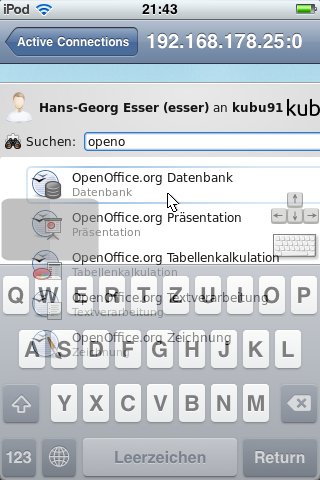
Abbildung 10: Nutzen Sie die VNC-Verbindung in iSSH, um einen Linux-Desktop auf Ihr Apple-Gerät zu holen (hier das Startmenü eines Kubuntu-Desktops).
Eine kostenlose Alternative zu iSSH ist TouchTerm – allerdings ohne transparente Tastatur.
iFiles
Mit iFiles (2,39 Euro) wird Ihr iPhone/iPod zur mobilen Festplatte mit eingebautem Dokumentenbetrachter: Nach Installation der App können Sie über WLAN von jedem Rechner aus per Webbrowser auf das Mobilgerät zugreifen und Dateien hochladen. iFiles verwaltet dafür vier Ordner (Documents, Movies, Music und Pictures) auf dem iOS-Gerät. Uploads sind schnell erledigt, und im Webbrowser sehen Sie bereits, welche Dateien auf dem Gerät lagern (Abbildung 11). In der iFiles-App erscheint dann kurz darauf dieselbe Dateiliste (Abbildung 12). Integriert ist ein Dateibetrachter für diverse Formate, darunter neben vielen Grafikformaten auch PDF (Abbildung 13). Im Test stürzte der PDF-Viewer allerdings gelegentlich ab, nachdem er vorher über zu wenig Hauptspeicher klagte.
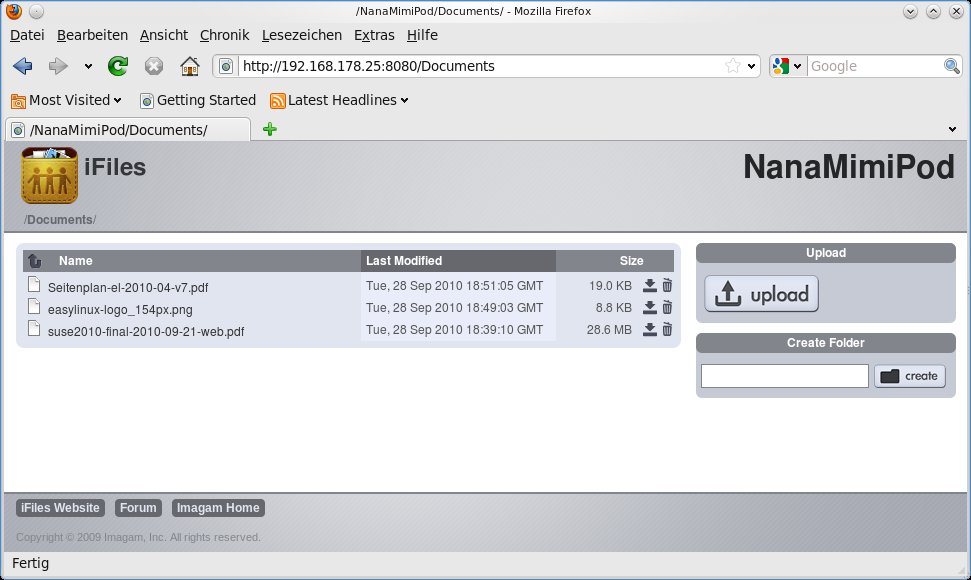
Abbildung 11: Den Browser verwenden Sie, um Dateien auf ein Apple-Gerät mit iFiles zu übertragen.
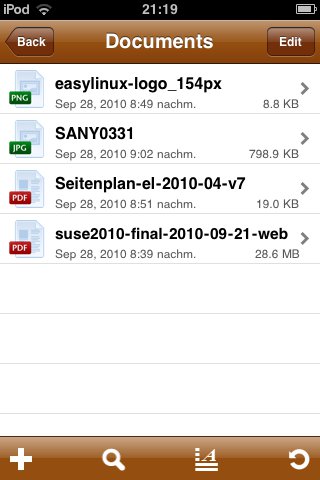
Abbildung 12: Nach dem Hochladen zeigt auch iFiles auf dem iPhone/iPod die Dateien an.

Abbildung 13: iFiles integriert auch einen PDF-Betrachter.
Jailbreak
Von Haus aus gestatten Apples Geräte nur die Installation von Software aus dem eigenen App Store, und nicht jede iPhone-/iPod-Anwendung schafft es dort hinein. Es gibt mit Cydia [3] aber eine alternative Softwarequelle – die Sie erst nutzen können, wenn Sie Ihr Mobilgerät aus dem “Gefängnis befreien”, also einen Jailbreak durchführen. Das zugehörige neue Verb “jailbreaken” hat sich unter Apple-Anwendern schon als normales Wort durchgesetzt.
Ein Jailbreak ist nicht möglich, wenn Sie die aktuellsten Betriebssystemversionen (iOS 4.1 oder 4.0.2) einsetzen. Nutzen Sie eine ältere Version, dann öffnen Sie einfach im Browser (auf dem Gerät) die Jailbreak-Webseite [4]
Die Installation läuft vollautomatisch, benötigt aber einige Minuten. Nach einem Neustart des iPhone oder iPod Touch finden Sie eine neue App namens Cydia. Rufen Sie diese auf, landen Sie in einer Umgebung, die stark an Apples App Store erinnert (Abbildung 14). Auch hier gibt es Apps zum Download, teils kostenlos, teils gegen Entgelt. Die Apple-Store-Zugangsdaten helfen Ihnen hier allerdings nicht weiter, Sie müssen einen neuen Account anlegen. Auch arbeitet der Cydia Store nicht so gut wie der Original-Store: Im Test kam es ständig zu Unterbrechungen, bei denen die App gut 20 Sekunden lang “Lade neue Dateien” einblendete.
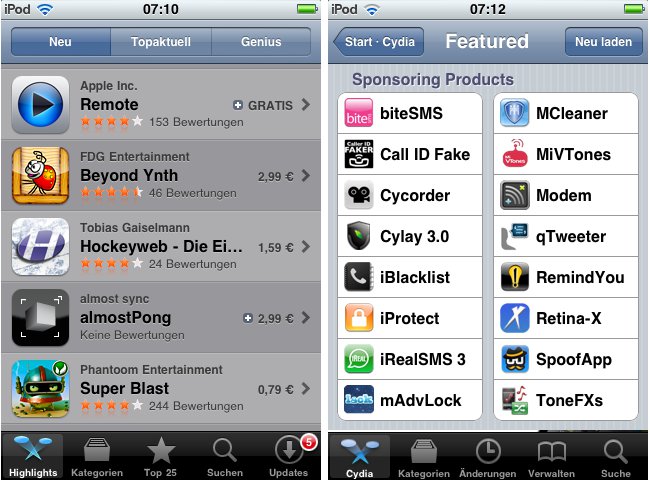
Abbildung 14: Links Apples App Store, rechts der ähnlich arbeitende App Store von Cydia.
OpenSSH
Der SSH-Server, der auf Ihrem Linux-Rechner einen Login von entfernten Rechnern erlaubt, ist auch fuer iPhone & Co. erhaeltlich: Einmal installiert, koennen Sie sich per WLAN auf Ihrem Geraet einloggen und dort einen Teil der Shell-Befehle eingeben, die Sie von Linux gewohnt sind.
In Verbindung mit einer SSH-App wie iSSH (siehe oben) können Sie nun auch eine Shell auf dem iPhone/iPod öffnen: Dazu loggen Sie sich auf localhost ein. Das iOS-Betriebssystem ist ja (wie Linux und Mac OS) ein Unix-System und stellt auch eine Shell bereit – das ist dieselbe Bash wie unter Linux (Abbildung 15).
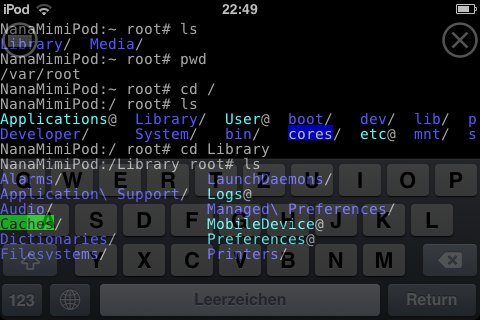
Abbildung 15: OpenSSH und iSSH in Kombination erlauben Shell-Zugriff auf das iPhone bzw. den iPod.
Weitere iOS-Apps
Speziell für Nutzer des Service Ubuntu One, für den der Distributor mit dem nicht ganz passenden Modewort “Personal Cloud Service” wirbt, gibt es die App Ubuntu One Contacts, mit der Sie das iPhone-Adressbuch mit den Daten auf dem Ubuntu-One-Server synchronisieren können.
Übrigens: Die für Android vorgestellten Apps Qype und Battery Graph gibt es auch für Apple-Geräte; letztere App stammt dabei von einem anderen Anbieter und sieht anders aus, arbeitet aber ähnlich.
Glossar
-
VNC
-
Virtual Network Computing ist eine Anwendung, über die Sie im Netz erreichbare Rechner grafisch fernsteuern können. Unter Linux geben Sie damit wahlweise Ihren laufenden Desktop frei oder starten eine neue Session für den Remote-Zugriff.
Infos
[1] Android Appstore: http://www.android.com/market/
[2] iPhone Appstore: http://www.apple.com/de/iphone/apps-for-iphone
[3] Cydia: http://cydia.saurik.com/
[4] Jailbreak: http://jailbreakme.com

