



aTunes ist ein komfortabler MP3-Player, den Sie unter Linux und Windows nutzen können: Als Java-Programm ist er plattformunabhängig. Neben der Medienwiedergabe unterstützt er Internetradio und Podcasts.
Mit aTunes lesen Sie Audio-CDs ein, abonnieren Podcasts und bearbeiten Metadaten (ID3-Tags) Ihrer Tracks. Sie verwalten das Musikarchiv, hören sich selbst zusammengestellte Wiedergabelisten an und synchronisieren die Sammlung mit Ihrem MP3-Player. Ist ein Liedtext schwer verständlich, blenden Sie diesen in Textform ein oder “normalisieren” den Song, um die Stimme des Sängers hervorzuheben. Gleichzeitig erhalten Sie Informationen zu Ihren Songs und zu den Künstlern.
Voraussetzungen
Nicht alle Linux-Distributionen liefern aTunes mit. Sie finden das Programm auf der Projektseite [1]. Damit das Programm funktioniert, benötigen Sie Java 1.6 – idealerweise das Original-Java von Sun, denn beim Einsatz von alternativen Java-Versionen gab es in unseren Tests Probleme mit den Schriften. Zusätzlich muss ein unterstützter Player installiert sein. Die Linux-Version akzeptiert mplayer und xine. Möchten Sie auch Audio-CDs auslesen und für einen MP3-Player konvertieren, installieren Sie den Ripper cdda2wav und die gewünschten Encoder. Hinweise zu den Musikdateiformaten finden Sie im Kasten Das richtige Format.
Das richtige Format
aTunes unterstützt Codecs für die Formate MP3, Ogg Vorbis (Endung .ogg), FLAC und ACC. Sie wählen je nach Einsatz das entsprechende Format aus:
- MP3 ist das bekannteste Format, nach dem die Abspielgeräte benannt wurden. Aktuelle MP3-Player unterstützen oft auch andere Dateiformate.
- Das Ogg-Vorbis-Format ist ein freies Format, das Anwender ohne Lizenzgebühr privat und auch im kommerziellen Umfeld verwenden dürfen. Die erzeugten Dateien sind etwas kleiner als qualitativ gleichwertige MP3-Dateien.
- FLAC (Free Lossless Audio Codec) ist ein Format, das (anders als MP3 und Ogg Vorbis) keine Qualitätseinbußen verursacht, wie Ogg Vorbis oder MP3. Die Dateien sind dadurch größer als bei verlustbehafteten Formaten.
- Die AAC-Encoder dürfen Anwender auch für kommerzielle Zwecke ohne Lizenzkosten nutzen. Sie erzeugen eine bessere Qualität als MP3. Das Format erlaubt Kopierschutzmechanismen und Tagging. FAAC ist ein Open-Source-Codec, den viele Distributionen mitliefern.
Vorarbeiten
Installieren Sie erst alle benötigten Codecs und Player sowie die Java-Umgebung. Je nach eingesetzter Distribution ist der Installationsaufruf etwas anders.
- Bei OpenSuse finden Sie das Softwareverwaltung über Programme / System / Konfiguration / Install Software. Sie suchen zu installierende Programme über den Namen, in der Zusammenfassung, der Beschreibung, in RPM-Paketen und in der Liste der Abhängigkeiten. Geben Sie z. B. die zum Rippen benötigte Bibliothek cdda2wav als Suchbegriff an, erscheint diese als Bestandteil verschiedener Programme, wenn Sie alle Suchoptionen ausgewählt haben. Installieren Sie eines der angezeigten Programme.
- Unter Kubuntu rufen Sie die Softwareverwaltung über Computer / System Settings / Add and Remove Software auf. Den MP3-Encoder Lame und den FLAC-Codec installieren Sie von der Distributions-DVD. Da der Ogg-Vorbis-Codec nicht anhand seines Namens gelistet ist, suchen Sie über den Button Find by description nach “ogg”.
- Mandriva bietet über den Menüpunkt Installieren und Entfernen von Software den Zugriff auf die DVD der Distribution. Installieren Sie das Paket mplayer-gui.
Möchten Sie das Ausgabeformat AAC mit dem Nero-Encoder erzeugen, laden Sie das Programm von der Nero-Webseite [3] herunter, was erst nach Eingabe einer E-Mail-Adresse möglich ist. Die Zip-Datei enthält Treiber für Windows und Linux.
Das Archiv enthält einen Ordner linux mit den drei Programmdateien neroAacDec, neroAacEnc und neroAacTag. Entpacken Sie diese Dateien (z. B. mit Ark), machen Sie sie über den Dateimanager ausführbar und verschieben Sie sie in ein Verzeichnis, in dem Linux nach Programmen sucht. Das könnte z. B. /usr/local/bin/ sein – für den letzten Schritt benötigen Sie Administratorrechte, starten Sie dazu etwa den Dateimanager Dolphin mit Root-Rechten.
aTunes installieren
Unter Ubuntu installieren Sie das Paket atunes_2.0.1.deb direkt von der aTunes-Webseite, OpenSuse-Anwender können die Version installieren, die das Packman-Repository enthält – ein spezielles aTunes-Paket für OpenSuse bietet die Projektwebseite selbst leider nicht an. Was immer funktionieren sollte, ist die Auswahl des “plattformunabhängigen Installers” – dahinter verbirgt sich eine Java-Datei (Endung .jar), die Sie mit dem Kommando
java -jar aTunes_2.0.1_installer.jar
aufrufen können (Abbildung 1). Das geht sogar ohne Administratorrechte – installieren Sie dann aTunes einfach in Ihr privates Home-Verzeichnis. Der Installer schlägt dessen Unterordner aTunes vor.
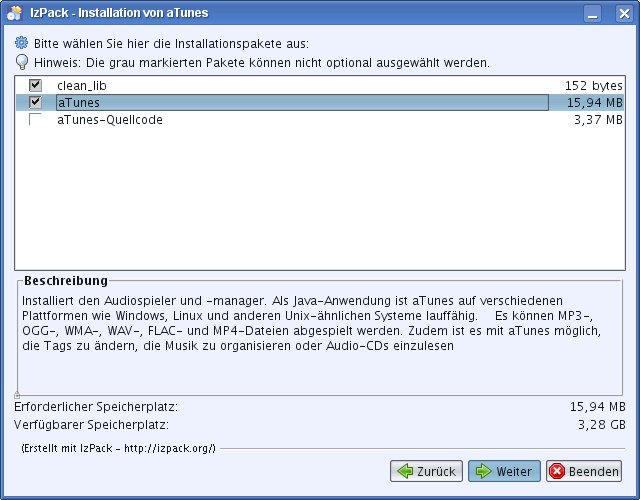
Abbildung 1: Gibt es kein passendes Paket für Ihre Linux-Distribution, verwenden Sie den Java-Installer.
Konfigurieren Sie aTunes
Sie starten aTunes über das Startmenü und wählen für die Musikbibliothek das Verzeichnis aus, in dem Ihre Audiodaten liegen. Über den Menüpunkt Bearbeiten / Einstellungen konfigurieren Sie vielfältige Programmoptionen. Allein die Oberfläche passen Sie über drei verschiedene Einträge an eigene Bedürfnisse an. Das Aktualisierungsintervall der Musikbibliothek und das Einstellen der genutzten Internetquellen sind aber weitaus wichtiger: Internetquellen dienen dazu, kostenfrei und automatisch Liedertexte zur Verfügung zu stellen.
Vorsichtiger sollten Sie die Angabe handhaben, ob aTunes automatisch Ihre Musikvorlieben automatisch analysieren soll. Diese Informationen helfen Ihnen, Vorschläge zu erhalten, welche Künstler zu Ihrem Musikgeschmack passen könnten und welche Konzerte anstehen. Die gleichen Informationen speichert Last.fm jedoch auch für Ihr Nutzerprofil und stellt es als Datensammlung (Datenfeed) Entwicklern und Interessierten zur Verfügung. Weitere Einstellungen betreffen Podcasts, Internetradio und die Frage, welchen Player das Programm zum Abspielen nutzen soll.
Um den eigenen MP3-Player zu synchronisieren, geben Sie den Einhängepunkt (Mountpoint) an, über den Sie die Verzeichnisse auf dem MP3-Player erreichen können. aTunes erkennt den MP3-Player immer, sobald Sie ihn anschließen, und zeigt die Inhalte in der Registerkarte Tragbares Gerät an. Zugleich ist es auch möglich, eine Audiodatei über die rechte Maustaste auf den MP3-Player zu kopieren. Sie können auch mehrere Titel gleichzeitig auswählen, indem Sie [Strg] gedrückt halten.
Die Arbeit mit aTunes
Da Sie das Aussehen der Oberfläche selbst festlegen können, gehen wir von der Voreinstellung aus. Unter der Menüleiste finden Sie die Werkzeugleiste mit oft benötigten Funktionen (Abbildung 2). Die Hauptfenster und Nebenfenster stellen Sie über den Menüpunkt Ansicht ein. Über die linke Seitenleiste wählen Sie zwischen Musikbibliothek, Favoriten, MP3-Player, Radiosendern und Podcastsendungen aus. Je nach Auswahl zeigt die Navigationsleiste verfügbare Audiodateien mit Angaben zu Künstler und Album oder bei einem Radiosender die Sender an. Die Titelliste unterhalb der Navigationsleiste zeigt die jeweiligen Titel an. Bei Podcasts erscheinen der Podcast-Name und die verfügbaren Episoden.
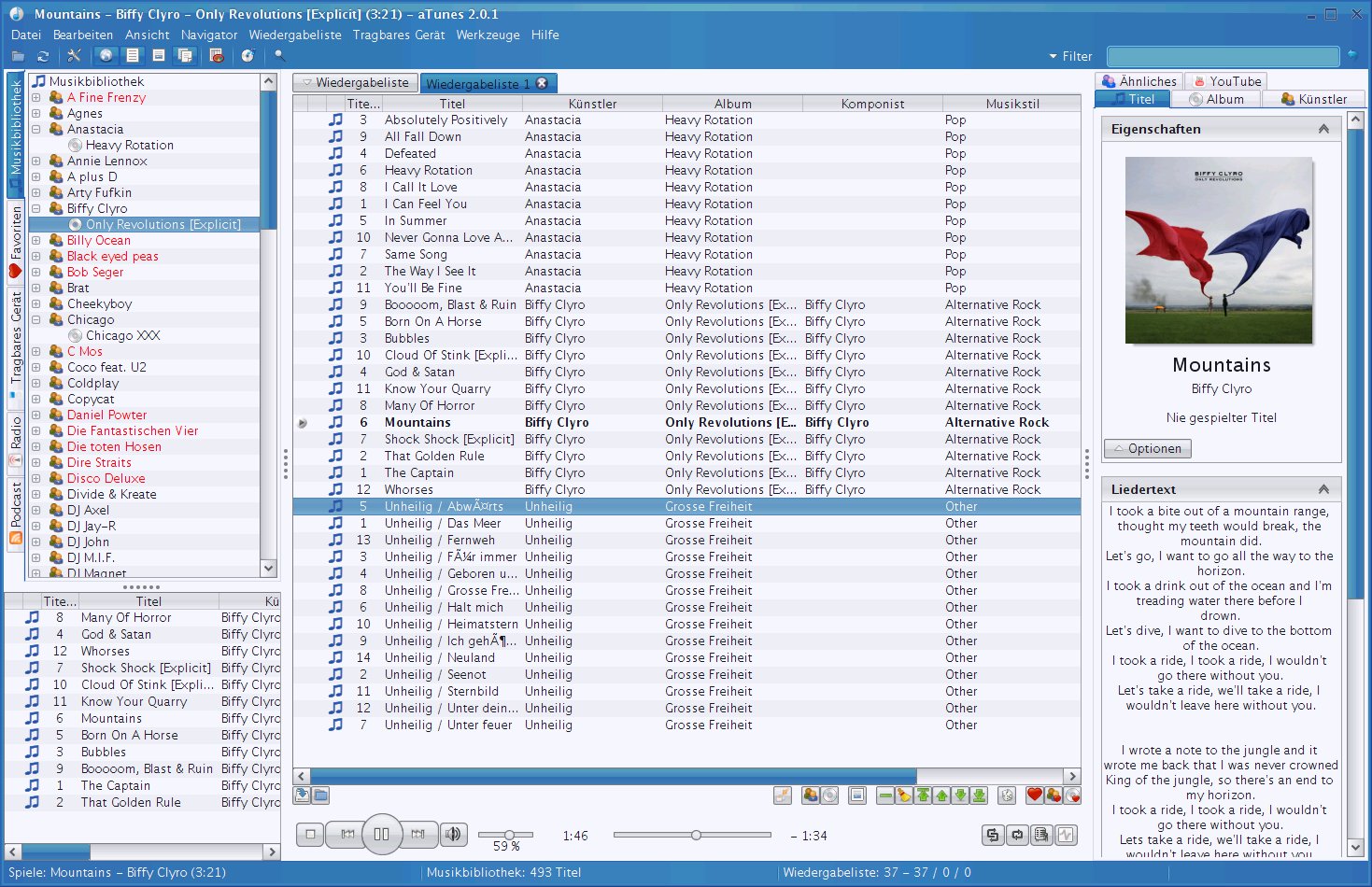
Abbildung 2: Das Hauptfenster von aTunes zeigt die Musikbibliothek, die aktuelle Playlist und Zusatzinformationen zum laufenden Track an.
Eine Audiodatei ziehen Sie aus dem Dateimanager oder innerhalb von aTunes aus der Medienbibliothek in die Wiedergabeliste. Sobald Sie das tun, zeigt aTunes Taginformationen an. Diese Tags ändern Sie mit einem rechten Mausklick und Auswahl von Tags / Tag bearbeiten aus dem Kontextmenü (Abbildung 3).
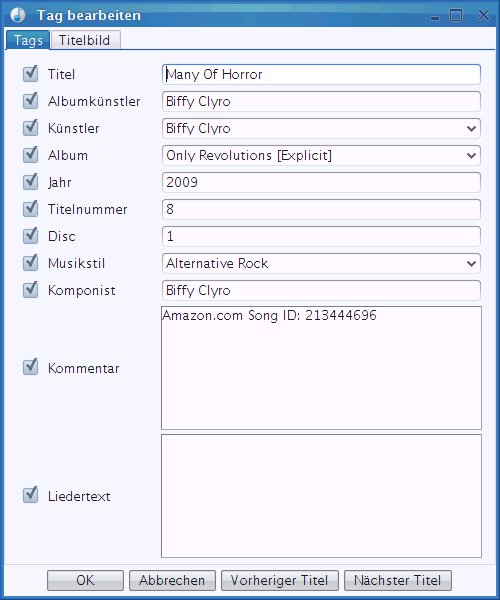
Abbildung 3: Wenn MP3-Dateien mit Tags versehen sind, finden Sie leichter die gewünschte Musik.
Wenn keine Tags vorhanden sind, die MP3-Datei aber einen Dateinamen hat, der einem Standardschema folgt, dann kann iTunes die Informationen aus dem Dateinamen ermitteln. Hierzu rufen Sie den Eintrag Tags / Tagnamen anhand des Dateinamens bestimmen im Kontextmenü auf und öffnen so das Fenster zur Eingabe eines Namenmusters. Tragen Sie Platzhalter für die Informationen ein, die automatisch zu ermitteln sind. aTunes unterstützt Sie durch Musterbausteine. Möchten Sie alle auslesbaren Informationen aktualisieren, verwenden Sie das Muster %?. Um z. B. Künstler und Album für alle ausgewählten Dateien zu bestimmen, geben Sie die Musterbausteine %R %D an.
Musik rippen
Um eine Audio-CD zu rippen, rufen Sie den Menüpunkt Werkzeuge / CD importieren auf. aTunes öffnet ein Fenster und zeigt die Titel der CD an (Abbildung 4). Bei Bedarf ändern Sie die Angaben zu Künstler, Album, Veröffentlichungsjahr und Musikgenre. Stellen Sie das gewünschte Audioformat ein, um die CD zu konvertieren. Unter kodiere mit stellen Sie die Bitrate ein, mit der aTunes die Ausgabedatei schreiben soll:
- 64 kBit/s: Stereo-Qualität
- 96 kBit/s: UKW-Radio-Qualität
- 128 kBit/s: CD-Qualität
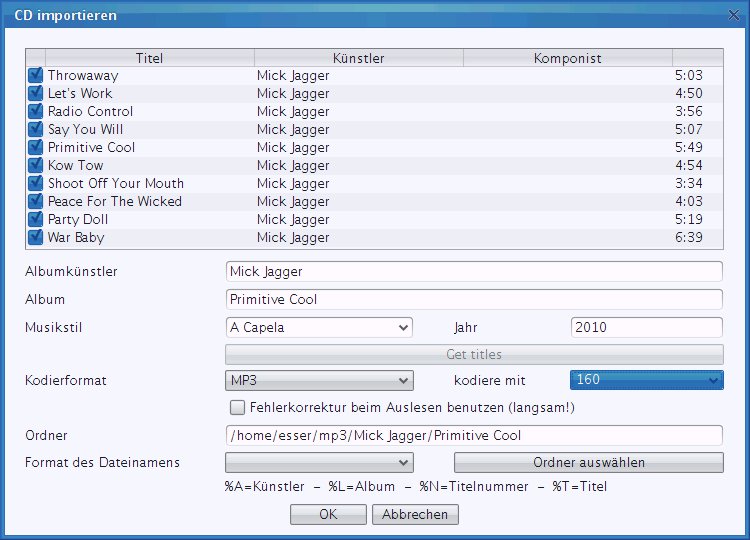
Abbildung 4: Rippen SIe Musik-CDs, um Sie zu Ihrer Bibliothek hinzuzufügen.
Ist die CD zerkratzt, schalten Sie die Fehlerkorrektur ein. Als Dateinamenformat empfehlen wir, Künstler, Album, Titelnummer und Titel auszuwählen, damit aTunes alle verfügbaren Informationen speichert. Den Rip-Vorgang starten Sie mit einem Klick auf OK, aTunes legt dann los und zeigt den Fortschritt an (Abbildung 5). Das Programm aktualisiert nach dem Rippen auch die Musikbibliothek. Sollte das nicht automatisch geschehen, drücken Sie [F5].
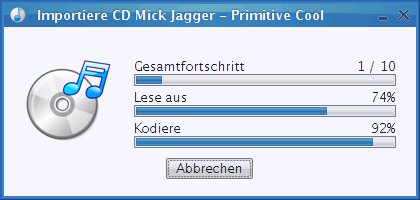
Abbildung 5: Beim Rippen zeigt aTunes den Fortschritt beim Auslesen und Kodieren der CD an.
Über Navigationsleiste / Suche blenden Sie unterhalb der Navigationsleiste ein Suchfeld ein. In diesem suchen Sie nach dem Künstlernamen, um das Lied direkt in aTunes abzuspielen. Dabei sucht das Programm im Hintergrund auf den voreingestellten Internetseiten nach dem Liedtext und zeigt ihn bei Verfügbarkeit in der Seitenleiste mit den Kontextinformationen an. Über den Button Optionen kopieren Sie den Liedtext in die Zwischenablage oder fügen einen Liedtext manuell hinzu.
Die Seitenleiste mit Kontextinformationen zeigt beim Abspielen von MP3-Dateien Register an, die Ihnen die Wahl lassen,
- ob Titelinformationen mit dem Liedtext angezeigt werden,
- ob die Übersicht anzuzeigen ist, die alle Lieder des Albums enthält, oder
- ob Sie dort Informationen zum Künstler mit seinem Lebenslauf sehen.
Die Registerkarte YouTube zeigt das zugehörige Video (Abbildung 6), sofern es bei YouTube zu finden ist. Über den Reiter Ähnliches finden Sie vergleichbare Künstler, und zwar auch ohne Last.FM-Anmeldung. Sie wählen einen angezeigten Künstler hier direkt aus und gelangen zur Internetseite bei Last.fm, wo es weitere Informationen gibt. Da aTunes die Informationen aus dem Internet beschafft, müssen Sie beim Wechsel auf einen der Reiter YouTube, Künstler oder Ähnliches immer mit einer kurzen Wartezeit von wenigen Sekunden rechnen.
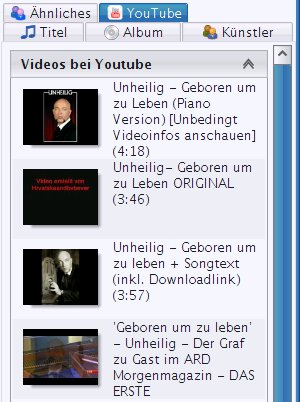
Abbildung 6: Lust auf das Musikvideo? aTunes sucht für Sie bei YouTube.
Internetradio und Podcasts
Mit aTunes hören Sie auch Internetradio (Abbildung 7). Ein Mitschneiden der Sendungen ist nicht möglich, weil die Nutzungsbedingungen von Last.FM das ausdrücklich verbieten. Um Radio zu hören, springen Sie zur Registerkarte Radio, wählen dort eine der vorkonfigurierten Stationen aus und hängen diese per Doppelklick an die Wiedergabeliste an. Sie aktivieren den Radiosender dort über einen weiteren Doppelklick.
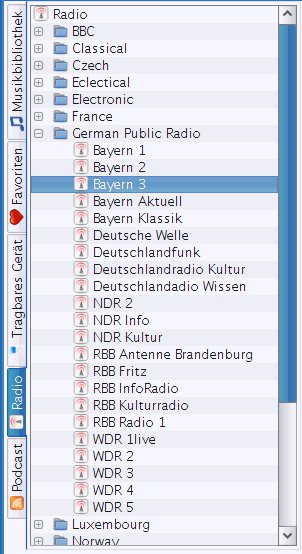
Abbildung 7: Lust auf das Musikvideo? aTunes sucht für Sie bei YouTube.
Hören Sie gerne Podcasts, tragen Sie Ihre Podcaststationen in der Registerkarte Podcast ein. Über einen Rechtsklick auf den Eintrag Podcast der Navigationsleiste abonnieren Sie Sender. Viele interessante Podcasts finden Sie unter [2].
Übertragen an den MP3-Player
aTunes überträgt Musikdateien bei Bedarf auf Ihren MP3-Player. Auch wenn der Name “aTunes” an das für Apples iPod gedachte Programm iTunes erinnert, können Sie iPods nicht aus aTunes heraus befüllen, weil iPods die Musik über eine spezielle Datenbank verwalten, mit der (außer iTunes) nur wenige Anwendungen zurecht kommen.
Glossar
-
Encoder
-
Encoder wandeln Dateien in spezielle Formate um, etwa in MP3- oder Ogg-Vorbis-Dateien. Rückgängig macht das ein Decoder, der wieder in ein direkt verarbeitbares Format umwandelt. Codec-Pakete enthalten meist den Encoder und Decoder für ein bestimmtes Format.
Infos
[1] aTunes: http://www.atunes.org
[2] Podcast-Verzeichnis: http://www.podcast.de/
[3] AAC-Codec von Nero: http://www.nero.com/eng/downloads-nerodigital-nero-aac-codec.php

