


Grafische Oberflächen sind nur was für Mausschubser? Von wegen! In dieser Ausgabe stellen wir unter anderem einige Tastenkombinationen vor, mit denen Sie noch schneller ans Ziel kommen. Tipps zu den KDE-Anwendungen wie KMail kommen auch nicht zu kurz.
Tipp: Schneller Wechsel zwischen virtuellen Desktops
Ein Feature von KDE ist, dass Sie mehrere virtuelle Arbeitsflächen anlegen können, zwischen denen Sie über den Pager in der Kontrollleiste wechseln. Das ist praktisch, um etwa Programme thematisch auf mehrere Desktops zu verteilen. Unter KDE 3 konnten Sie mit den Tastenkombinationen [Strg]+[Tab] und [Strg]+[Umschalt]+[Tab] schnell zwischen den Desktops wechseln. Bei KDE 4 funktioniert das jedoch bei den meisten Distributionen nicht mehr.
Sie reaktivieren die Tastenkombinationen im Einrichtungsdialog, den Sie per Rechtsklick auf den Pager in der Kontrollleiste und Auswahl von Virtuelle Arbeitsflächen einrichten öffnen. Wechseln Sie dort auf den Tab Wechsel und markieren Sie in der Liste unten den Eintrag Zur nächsten Arbeitsfläche umschalten. Setzen Sie dann ein Häkchen vor Benutzerdefiniert, klicken Sie auf den Button Eingabe und drücken Sie die Tastenkombination, mit der Sie zum nächsten Desktop wechseln möchten, etwa [Strg]+[Tab] (Abbildung 1). Genauso legen Sie auch für den Befehl Zur vorigen Arbeitsfläche umschalten ein Tastenkürzel fest. Nach einem Klick auf OK übernimmt KDE die Änderungen, und Sie können wie unter KDE 3 durch die virtuellen Desktops blättern.
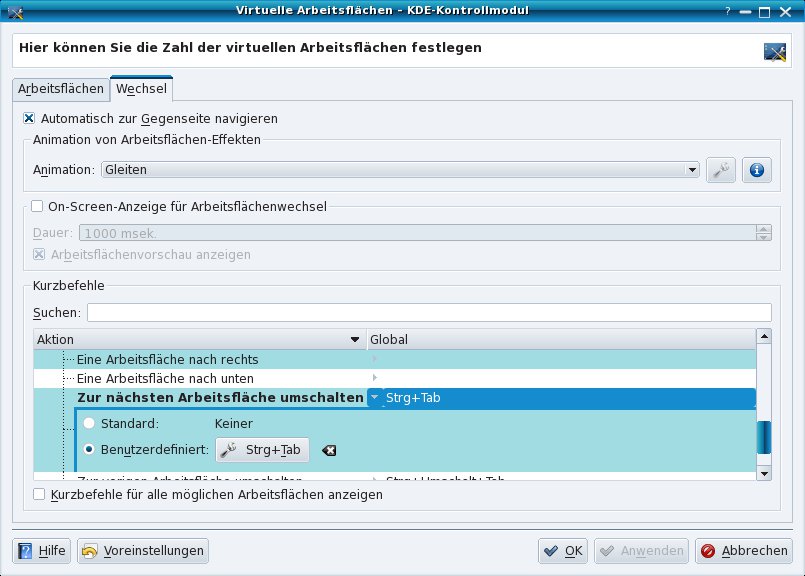
Abbildung 1: In diesem Dialog weisen Sie den Aktionen zum Wechsel zwischen virtuellen Desktops Tastenkürzel zu.
Tipp: Desktop-Wechsel mit Funktionstasten
Um schnell einen bestimmten Desktop anzusteuern, verwenden Sie die Strg-Taste in Kombination mit der passenden Funktionstaste. Haben Sie vier virtuelle Arbeitsflächen eingerichtet, bringt Sie z. B. ein Druck auf [Strg]+[F3] auf den dritten Desktop.
Tipp: Freier Blick auf den Desktop
Wer viele Verknüpfungen auf dem Desktop ablegt, um wichtige Dateien immer griffbereit zu haben, empfindet es mit der Zeit als lästig, ständig erst alle Fenster minimieren zu müssen, um freie Sicht auf die Arbeitsfläche zu bekommen. Viel schneller geht es mit einem Klick auf Arbeitsfläche anzeigen in der Kontrollleiste. Selbst wenn Sie den Button aus Platzgründen entfernt haben und ihn auch nicht reaktivieren wollen, erreichen Sie die Arbeitsfläche per Mausklick. Dafür konfigurieren Sie einfach den Pager so um, dass er bei einem Klick auf die aktuelle Arbeitsfläche alle dort laufenden Programme minimiert.
Öffnen Sie den Konfigurationsdialog mit dem Eintrag Einstellungen für “Arbeitsflächen-Umschalter” aus seinem Kontextmenü. Im Abschnitt Allgemein setzen Sie ein Häkchen vor die Option Zeigt die Arbeitsfläche an im Abschnitt Auswahl der aktuellen Arbeitsfläche bewirkt und bestätigen die Änderungen mit OK (Abbildung 2).
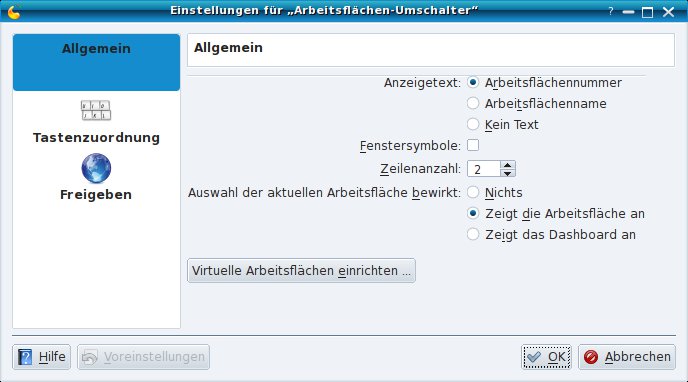
Abbildung 2: Den Pager können Sie so konfigurieren, dass er beim Klick auf den aktuellen Desktop alle Fenster minimiert.
Tipp: Per Tastatur im Konqueror zurückblättern
Um im Konqueror zurück zur zuletzt besuchten Webseite zu kommen, müssen Sie nicht den Zurück-Button verwenden. Viel schneller geht es mit der Tastenkombination [Alt]+[Pfeil nach links]. Das klappt genauso, wenn Sie mit Konqueror durch lokale Verzeichnisse navigieren, und auch der Dateimanager Dolphin reagiert auf die Tastenkombination. Verwenden Sie stattdessen die Taste mit dem nach rechts zeigenden Pfeil, bewegen Sie sich vorwärts im Verlauf.
Tipp: Verschwunde Menüleiste wiederherstellen
Ist die Menüleiste bei einem Programm verschwunden, haben Sie sie wahrscheinlich versehentlich über Einstellungen / Menüleiste anzeigen ausgeblendet. Ein Druck auf [Strg]+[M] zaubert sie wieder hervor. Das gelingt in allen KDE-Programmen, die eine Option zum Ausblenden des Menüs mitbringen.
Tipp: Browser-Kennung in Konqueror ändern
Manche Websites sind so unverschämt und sperren alle Browser außer Internet Explorer und/oder Firefox aus. Ob der Browser technisch in der Lage wäre, die Seite darzustellen, wird dabei nicht überprüft. Benötigen Sie Informationen von einer solchen Seite, bietet Konqueror eine sehr komfortable Möglichkeit, schnell die Browserkennung zu ändern.
Sie finden eine ganze Reihe Browserkennungen unter Extras / Browserkennung ändern. Wählen Sie dort z. B. den Internet Explorer 7 aus und laden Sie die Seite mit einem Druck auf [F5] neu. Über den Eintrag Standardkennung im Menü Browserkennung ändern wechseln Sie zum Vorgabewert zurück.
Tipp: Fenster in Konqueror teilen
Besonders praktisch bei der Dateiverwaltung ist die Option, das Konqueror-Fenster vertikal oder horizontal zu teilen. So kann man bequem Dateien per Drag & Drop verschieben und kopieren. Am schnellsten gelangen Sie über die Tastatur zu einem geteilten Fenster: [Strg]+[Umschalt]+[L] teilt das Fenster vertikal, [Strg]+[Umschalt]+[T] horizontal. Wer noch mehr Verzeichnisse im Blick behalten muss, kann die Fensterhälften mit den Tastenkombinationen erneut teilen. Grenzen setzt dabei nur die Bildschirmgröße.
Tipp: Installierte Schriftarten auflisten
Möchten Sie sehen, welche Schriftarten auf dem System installiert sind, geht das am schnellsten mit dem Dateimanager Dolphin. Geben Sie dazu fonts: in die Adresszeile ein und drücken Sie [Eingabe]. Um den Inhalt der Adresszeile in Dolphin bearbeiten zu können, müssen Sie diese mit der rechten Maustaste anklicken und Bearbeiten aus dem aufklappenden Kontextmenü wählen; das Gleiche erreichen Sie auch mit [Strg]+[L].
Die Schriftartenübersicht enthält die beiden Ordner Personal und System. Sofern Sie noch keine TrueType-Fonts in den Ordner .fonts in Ihrem Home-Verzeichnis kopiert haben, ist der erste leer. Im Verzeichnis System finden Sie die Schriftarten, die der Distributor mitgeliefert hat (Abbildung 3). Ein Doppelklick auf eine davon öffnet eine Vorschauansicht der Schrift in KFontview.
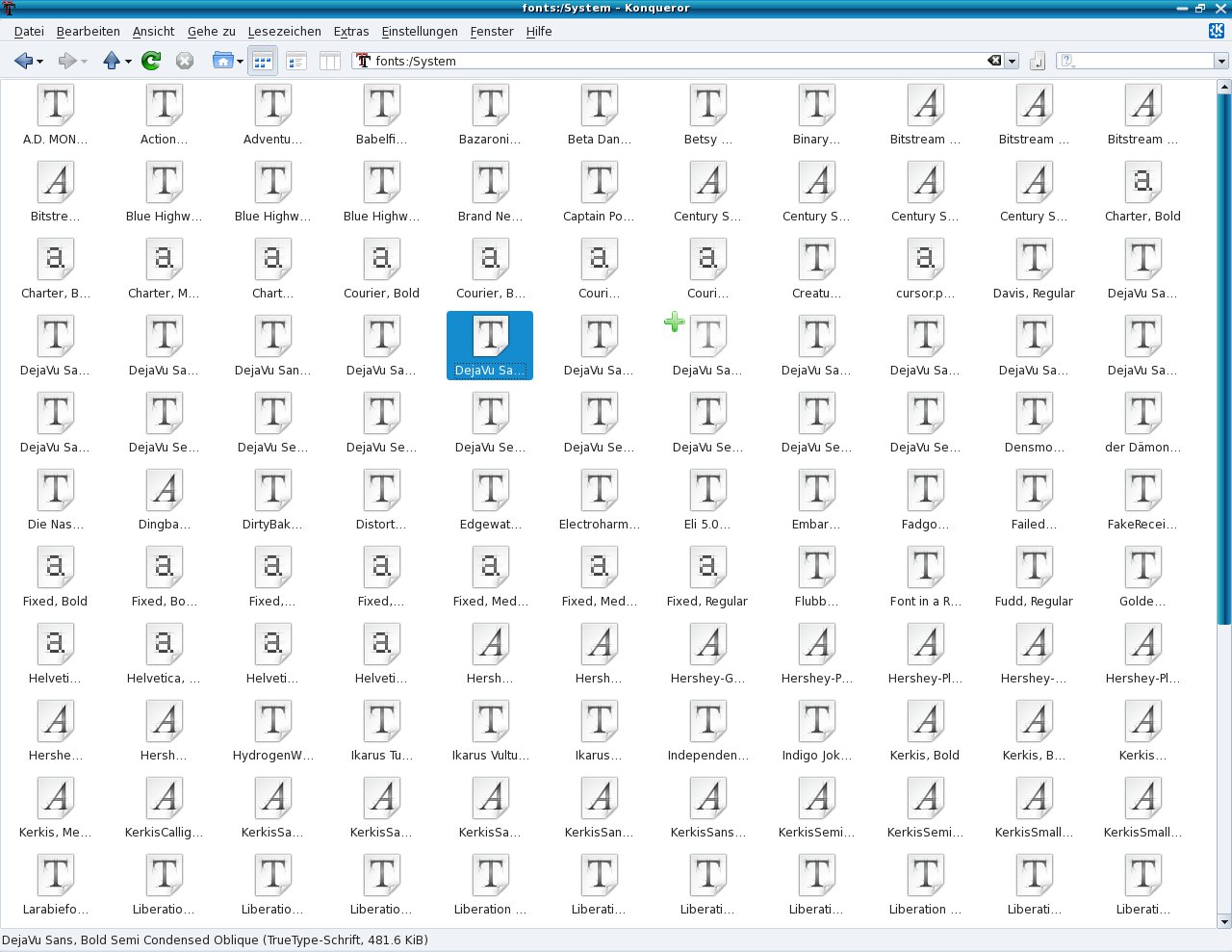
Abbildung 3: Geben Sie “fonts:” in der Adressleiste ein, zeigt Dolphin die installierten Schriftarten an.
Tipp: Text im Font-Betrachter ändern
Der Beispieltext in KFontview (Falsches Üben von Xylophonmusik quält jeden größeren Zwerg) enthält zwar alle Buchstaben des Alphabets und die deutschen Umlaute und Sonderzeichen, ist aber wenig geeignet zu beurteilen, ob ein Font für einen großen Schriftzug etwa auf einer Grußkarte taugt. Der Beispieltext lässt sich jedoch leicht anpassen, indem Sie in der Werkzeugleiste auf Text ändern klicken: Geben Sie im sich öffnenden Dialog einfach den gewünschten Satz ein (Abbildung 4).
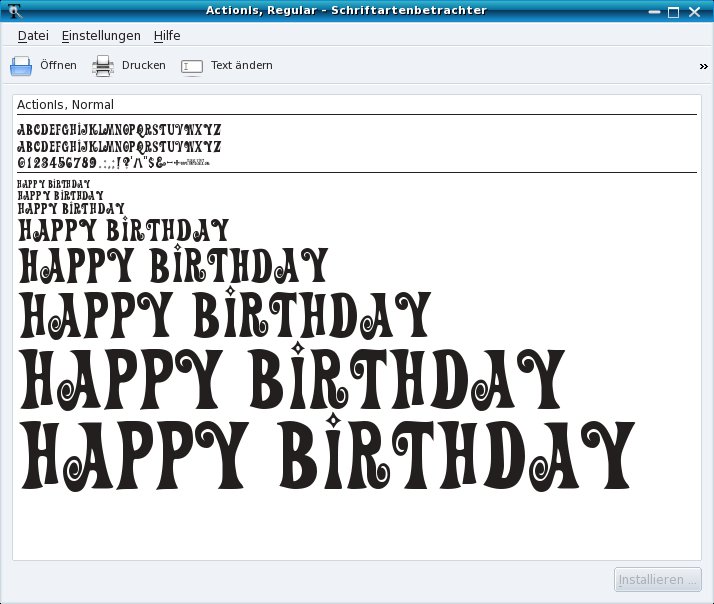
Abbildung 4: Ein Klick auf “Text ändern” öffnet eine Eingabezeile zum Eintippen eines anderen Beispieltexts.
Tipp: Konqueror, Dolphin & Co. sprechen IMAP
Wenig praxistauglich und eher eine Skurrilität, um Freunde zu verblüffen: Konqueror und Dolphin können den Inhalt von IMAP-Ordnern auf dem Server des Mail-Providers anzeigen. Geben Sie dazu beispielsweise
imap://imap.t-online.de
in die Adresszeile ein. imap.t-online.de ersetzen Sie dabei durch die Adresse des IMAP-Servers Ihres Providers. Daraufhin erscheint ein Dialog, in dem Sie den Mail-Benutzernamen und dessen Passwort eingeben müssen. Haben Sie sich als berechtigt ausgewiesen, zeigen Konqueror und Dolphin Ihre IMAP-Ordner auf dem Server mit allen Mails an.
Hintergrund: Damit nicht jeder KDE-Entwickler für jedes Programm das Rad neu erfinden muss, liefert der Basis-Desktop Unterstützung für eine ganze Reihe von Protokollen mit, die Software-Entwickler in ihre Anwendungen einbauen können. Diese Protokoll-Shortcuts funktionieren auch in Konqueror und Dolphin, so dass Sie im Dateimanager durch die Mail-Ordner browsen können – aber Vorsicht: Auch wenn Sie dort keine Mails schreiben können, können Sie diese durchaus verschieben oder löschen.
Tipp: Plasma-Widgets ohne Werkzeugleiste
Wenn Sie die aufpoppende Werkzeugleiste von Plasma-Widgets wie dem Bilderrahmen nervt, die erscheint, sobald Sie den Mauszeiger darüber bewegen, schalten Sie diese Funktion einfach ab: Dazu klicken Sie mit der rechten Maustaste auf den Desktop-Hintergrund und wählen Miniprogramme sperren aus dem Kontextmenü.
Einziger Nachteil: Gesperrte Widgets können Sie nicht mehr verschieben. Auf die Einrichtungsdialoge der Miniprogramme haben Sie jedoch auch ohne Werkzeugleiste Zugriff. Sie erreichen sie bei jedem Plasma-Widget, indem Sie es mit der rechten Maustaste anklicken und dort Einstellungen für Widget-Name wählen.
Tipp: Zielfeld von KGet verbannen
Ein klarer Fall von “nett gedacht, schlecht gemacht” ist das so genannte Zielfeld des Download-Managers KGet: Standardmäßig zeigt das Programm in der Mitte des Bildschirms das Icon einer Festplatte mit grünem Pfeil an, das sich dauerhaft im Vordergrund befindet. Ziehen Sie einen Download-Link darauf, fragt KGet nach, ob es die Datei herunterladen soll. Was ganz praktisch scheint, ist im Alltagsbetrieb störend: Zum einen funktioniert es nicht mit in Flash geschriebenen Download-Buttons, zum anderen wirkt das Zielfeld bei textlastigen Seiten oder Browser-Games wie ein störender Fremdkörper.
Wer das Zielfeld öfters nutzt und es nur aus dem Weg haben will, verschiebt es einfach an eine weniger prominente Position auf dem Bildschirm, etwa in die obere linke Ecke. Um es dauerhaft loszuwerden, öffnen Sie über Einstellungen / KGet einrichten den Konfigurationsdialog des Download-Managers. Entfernen Sie im Abschnitt Erscheinungsbild das Häkchen vor der Option Zielfeld anzeigen und klicken Sie auf Ok.
Tipp: Flinker Wechsel zwischen Symbol- und Detailansicht
Der Dateimanager Dolphin stellt Verzeichnisinhalte wahlweise als Symbole, auf Wunsch mit Vorschau, oder auch in einer Textliste dar. Während die Symbolansicht schöner aussieht, liefert die Datailansicht mehr Informationen: Neben dem Dateinamen erfahren Sie dort in der Standardeinstellung, wie groß die Dateien im aktuellen Verzeichnis sind und wann sie zum letzten Mal geändert wurden. Schneller als über das Ansicht-Menü oder die Werkzeugleiste schalten Sie per Tastatur zwischen den beiden Darstellungen um: [Strg]+[2] schaltet zur Detailansicht, [Strg]+[1] bringt Sie zurück zur Icon-Ansicht.
Tipp: Versteckte Dateien per Tastenkürzel anzeigen
Wenn Anwendungen die Einstellungen eines Benutzers speichern, landen sie in so genannten “Dot files”, die so heißen, da ihr Name mit einem Punkt beginnt. Alle KDE-Einstellungen liegen beispielsweise im Ordner .kde4 in Ihrem Home-Verzeichnis. Da Sie als Benutzer dort normalerweise nichts ändern, zeigen die Dateimanager Konqueror und Dolphin sie standardmäßig nicht an.
Wollen Sie jedoch eine Konfigurationsdatei löschen, etwa weil ein Programm nicht mehr startet, müssen Sie die versteckten Dateien zumindest kurzzeitig einblenden. Schneller als über das Menü Ansicht gelingt das über die leicht zu merkende Tastenkombination [Alt]+[.]. Das funktioniert nicht nur in den beiden Dateimanagern, sondern auch bei allen KDE-Programmen im Dialog zum Öffnen und Speichern von Dateien. Drücken Sie erneut [Alt]+[.], verschwinden die versteckten Dateien und Ordner wieder.
Tipp: Exotische Zeichen mit der Zeichentabelle eingeben
Ab und an benötigt man in Mails und Dokumenten Zeichen, die sich über die Tastatur nicht ohne weiteres eingeben lassen, etwa einen griechischen Buchstaben oder das Yen-Zeichen. Solche Sonderzeichen geben Sie komfortabel mit der Zeichentabelle KCharSelect ein, die Sie im Bereich Werkzeuge oder Zubehör des Startmenüs finden. Alternativ starten Sie das Programm über ein mit [Alt]+[F2] geöffnetes Schnellstartfenster, in das Sie kcharselect eingeben.
Stellen Sie dort die passende Schriftart ein und lassen Sie sich das gewünschte Alphabet anzeigen (Abbildung 5). Beachten Sie, dass nicht jede Schriftart jedes Zeichen enthält. Einige bringen nur westeuropäische Zeichen mit, andere vielleicht nur kyrillische.
Das Yen-Zeichen in der Schriftart Courier finden Sie z. B., indem Sie im Drop-down-Feld links Europäische Alphabete und rechts daneben Latin-1-Ergänzung auswählen. Per Doppelklick erscheint es in der Eingabezeile unten im Fenster. Von dort aus können Sie es per Klick auf den Button In die Zwischenablage zur späteren Verwendung speichern.

Abbildung 5: In der Zeichentabelle wählen Sie Sonderzeichen aus, die Sie über die Tastatur nicht eingeben können.
Tipp: Zitate in KMail einklappen
Kennen Sie das? Bei längeren Mail-Diskussionen trifft man immer auf ellenlange Passagen mit dem Text mehrerer vorhergegangener Mails. Wenn Sie diese Texte nicht jedesmal erneut lesen wollen und nur darüber hinwegscrollen, wird Ihnen die Funktion von KMail zum Einklappen von Zitaten gefallen: Ist sie aktiviert, blendet KMail einen Link zum Ein- und Ausklappen von Zitaten ein, wobei es zitierte Abschnitte, die länger als drei Zeilen sind, automatisch einklappt.
Sie aktivieren die Funktion im Konfigurationsdialog, den Sie über Einstellungen / KMail einrichten erreichen. Wechseln Sie dort zum Abschnitt Erscheinungsbild und klicken Sie auf den Tab Nachrichtenfenster. Ein Häkchen vor Bei Zitaten Markierungen zum Ein-/Ausblenden anzeigen schaltet die Funktion ein (Abbildung 6). Direkt darunter können Sie noch einstellen, ab welcher Länge KMail Zitate automatisch einklappt.
Tipp: Wetterbericht für den Desktop
KDE bringt von Haus aus dutzende Miniprogramme für den Desktop mit. Um tagesaktuell über das aktuelle und das kommende Wetter informiert zu sein, liegt das Applet Wetterbericht bei, das Sie mit der Vorhersage für die nächsten zwei Tage versorgt. Sie starten es über den Eintrag Miniprogramme hinzufügen im Kontextmenuü des Desktops. Daraufhin klappt am unteren Bildschirmrand eine Liste mit allen installierten Miniprogrammen aus. Geben Sie am besten Wetter ins Suchfeld ein, um den Wetterbericht zu finden. Danach müssen Sie ihn nur noch per Drag & Drop auf den Desktop ziehen.
Per Klick auf die Schaltfläche Einrichten im Wetterbericht-Applet teilen Sie dem Programm mit, welcher Ort Sie interessiert. Klicken Sie dazu im Bereich Wetter unter Orte auf Ändern. Im folgenden Dialog wählen Sie einen Anbieter – wir haben uns für Wetter.com entschieden – und geben den gewünschten Ort ein. Nach einem Klick auf Suchen präsentiert das Programm alle gefundenen Orte in einer Liste, aus der Sie den gewünschten auswählen. Klicken Sie nun auf OK, damit der Wetterbericht die Daten abholt.
Möchten Sie den Wetterbericht für mehrere Städte auf dem Desktop haben, ist auch das kein Problem: Starten Sie das Miniprogramm einfach mehrmals (Abbildung 7).
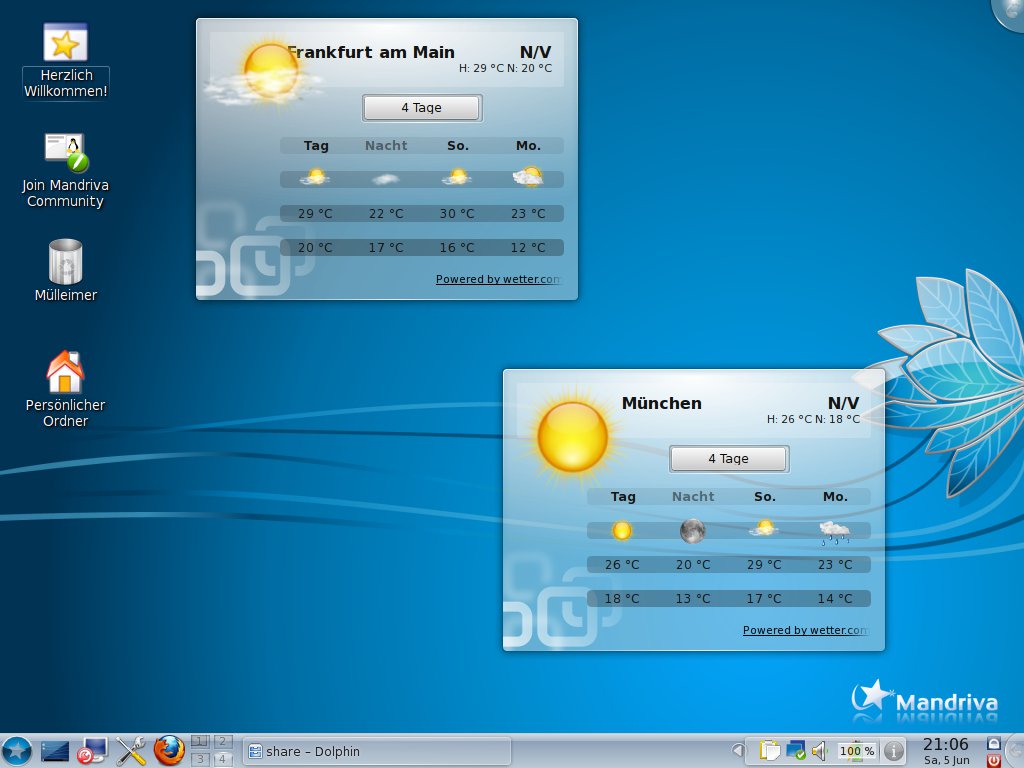
Abbildung 7: Um die Wettervorhersage für mehrere Städte einzublenden, starten Sie das Wetterbericht-Applet einfach mehrmals.
Tipp: KWrite: Einfärben der aktuellen Zeile deaktivieren
Der Text-Editor KWrite hinterlegt die Zeile, in der sich der Cursor befindet, standardmäßig hellblau. Das soll eine visuelle Hilfe sein, wirkt aber eher irritierend, wenn man vorher einen anderen Editor benutzt hat, der das nicht tut. Die farbige Hinterlegung deaktivieren Sie im Konfigurationsdialog des Programms, den Sie über Einstellungen / Editor einrichten öffnen. Wechseln Sie in den Abschnitt Schriften & Farben und stellen Sie über den Farbwähler hinter der Option Aktuelle Zeile die Farbe Weiß ein.
Am schnellsten gelingt das übrigens per Drag & Drop. Ziehen Sie einfach das bei Normaler Text eingestellte Weiß auf den Farbwähler und lassen Sie es dort fallen (Abbildung 8).

