



Google ist im Netz allgegenwärtig und erobert mit seinem Browser Chrome immer mehr Desktops – vielleicht auch Ihren. Chrome punktet mit Geschwindigkeit und einfacher Bedienung und lässt sich wie Firefox mit nützlichen Erweiterungen tunen.
Etwas zu “googeln”, ist schon lange zum Synonym für eine Suche im Web geworden, und auch andere Dienste des Unternehmens wie Google Mail oder das Online-Office des Suchmaschinenanbieters sind populär. Mit Chrome hat Google auch einen Webbrowser im Angebot. Basis des Programms ist der quelloffene Chromium, der für die Darstellung von Websites die HTML-Rendering-Engine WebKit nutzt.
Google Chrome zeichnet sich vor allem durch leichte Bedienung und Geschwindigkeit aus. Letzteres macht sich vor allem bei Seiten bemerkbar, die viel JavaScript-Code enthalten. Eine weitere Besonderheit ist, dass für jeden geöffneten Tab ein eigener Browser-Prozess gestartet wird, der unabhängig von allen anderen läuft. Dadurch können fehlerhaft programmierte Seiten nicht den ganzen Browser in den Abgrund reißen. Stattdessen öffnet Chrome ein Fenster, in dem er den Benutzer über die nicht reagierenden Tabs informiert und anbietet, sie zu schließen. Wie Firefox können Sie auch Chrome mit Extensions um viele zusätzliche Funktionen erweitern. Ganz so riesig wie für Firefox ist das Angebot noch nicht, aber schon jetzt findet man zu vielen populären Firefox-Erweiterungen auch Chrome-Varianten.
Anfangs haben vor allem Linux-Nutzer Chrome misstrauisch beäugt, was unter anderem an der eindeutigen ID lag, die der Browser bei der Installation setzte, um sich eindeutig identifizierbar zu machen. Diese ID-Nummer erzeugt Chrome immer noch, löscht sie aber unmittelbar nach der Installation. Sie dient nur noch dazu, Google die erfolgreiche Installation des Browsers zu melden.
Chrome einspielen
Die Linux-Version von Chrome spielen Sie im Handumdrehen über die Google-Website [1] ein. Besuchen Sie diese Seite und klicken Sie auf die Schaltfläche Google Chrome herunterladen. Sollte die Seite bei Ihnen in englischer Sprache erscheinen, wählen Sie über das Drop-down-Menü oben rechts Deutsch als Sprache aus.
Auf der folgenden Seite können Sie nun zwischen einem RPM-Paket für OpenSuse oder Fedora und einem Debian-Paket für Ubuntu oder Debian wählen. Alle Pakete stehen sowohl in einer 32- als auch in einer 64-Bit-Variante zur Verfügung (Abbildung 1). Setzen Sie ein Häkchen für die passende Version und klicken Sie unten auf der Seite auf Akzeptieren und installieren.
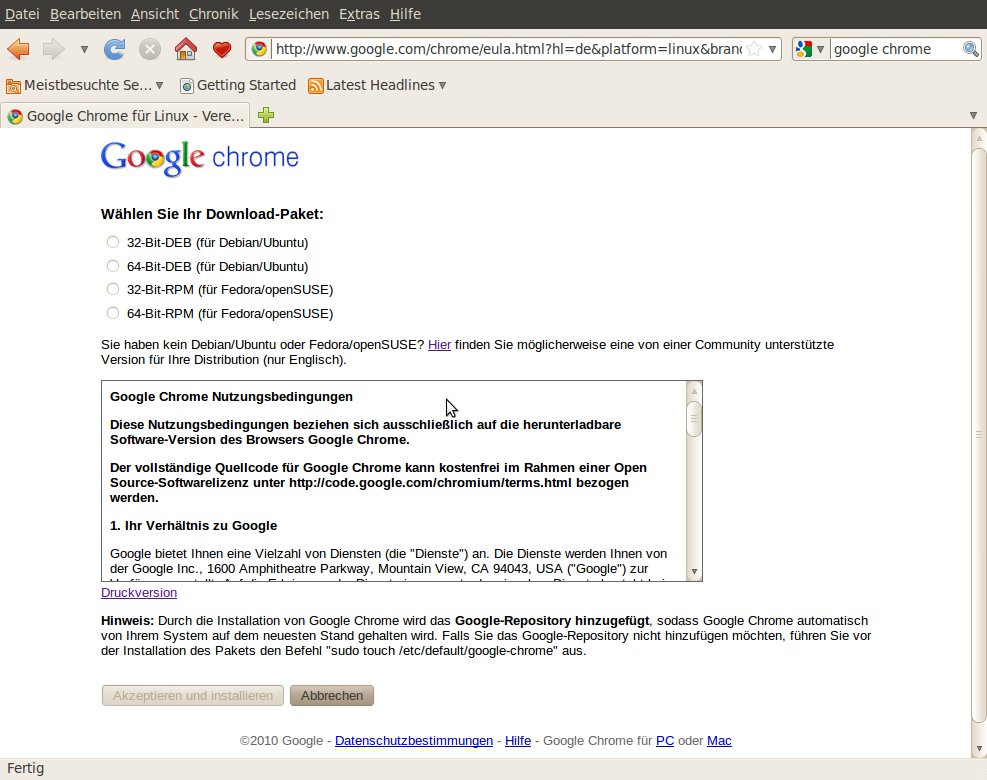
Abbildung 1: Google bietet Chrome-Pakete für OpenSuse, Ubuntu, Fedora und Debian an.
Unter OpenSuse ruft das YaST, unter Ubuntu den Installationshelfer Gdebi auf den Plan. Dort müssen Sie dann nur noch die Installation bestätigen, danach richtet YaST bzw. Gdebi Chrome auf der Festplatte ein (Abbildung 2). Außerdem wird während der Installation das Chrome-Repository von Google in die Liste der Paketquellen eingetragen. Das stellt sicher, dass Sie regelmäßig Updates des Browsers erhalten.
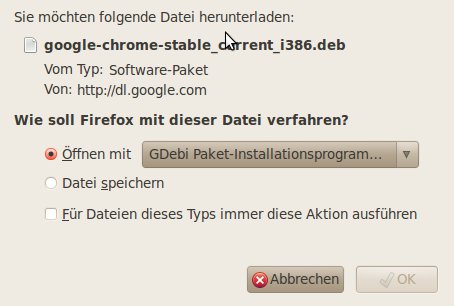
Abbildung 2: Bei der Firefox-Nachfrage bietet der Browser automatisch an, das Chrome-Paket mit dem Installationstool der Distribution einzuspielen.
Oberfläche erkunden
Um Chrome das erste Mal zu starten, wählen Sie entweder seinen Eintrag in der Kategorie Internet des Startmenüs oder geben google-chrome in ein mit [Alt]+[F2] geöffnetes Schnellstartfenster ein. Zunächst öffnet sich ein Fenster, das anbietet, die Einstellungen von Firefox zu importieren. Hier können Sie auch Chrome zum Standardbrowser machen. Außerdem haben Sie dort die Möglichkeit, Chrome anzuweisen, Fehlerberichte und Nutzungsstatistiken an Google zu schicken. Haben Sie sich für den Import der Firefox-Daten entschieden, liest Chrome zunächst dessen Verlauf und die Lesezeichen ein. Falls Firefox gerade läuft, klappt das nicht, und Chrome weist darauf hin. Sie können Firefox dann schließen und mit einem Klick auf Weiter mit dem Importieren der Daten fortfahren.
Am auffälligsten ist Chromes Unauffälligkeit: Der Browser bringt keine klassische Menüleiste mit, und auch das von anderen Browsern bekannte Suchfeld fehlt (Abbildung 3). Bei Chrome sind die Adress- und Suchleiste identisch. Geben Sie eine Web-Adresse ein, steuert der Browser die entsprechende Seite an, handelt es sich nicht um eine gültige Adresse, interpretiert Chrome die Eingabe als Suchbegriff. Beim ersten Start erscheint direkt unter der Adressleiste ein Dialog, über den Sie die Standardsuchmaschine ändern können. Zur Auswahl stehen neben der natürlichen Vorgabe Google die Dienste von Ask, Bing und Yahoo.
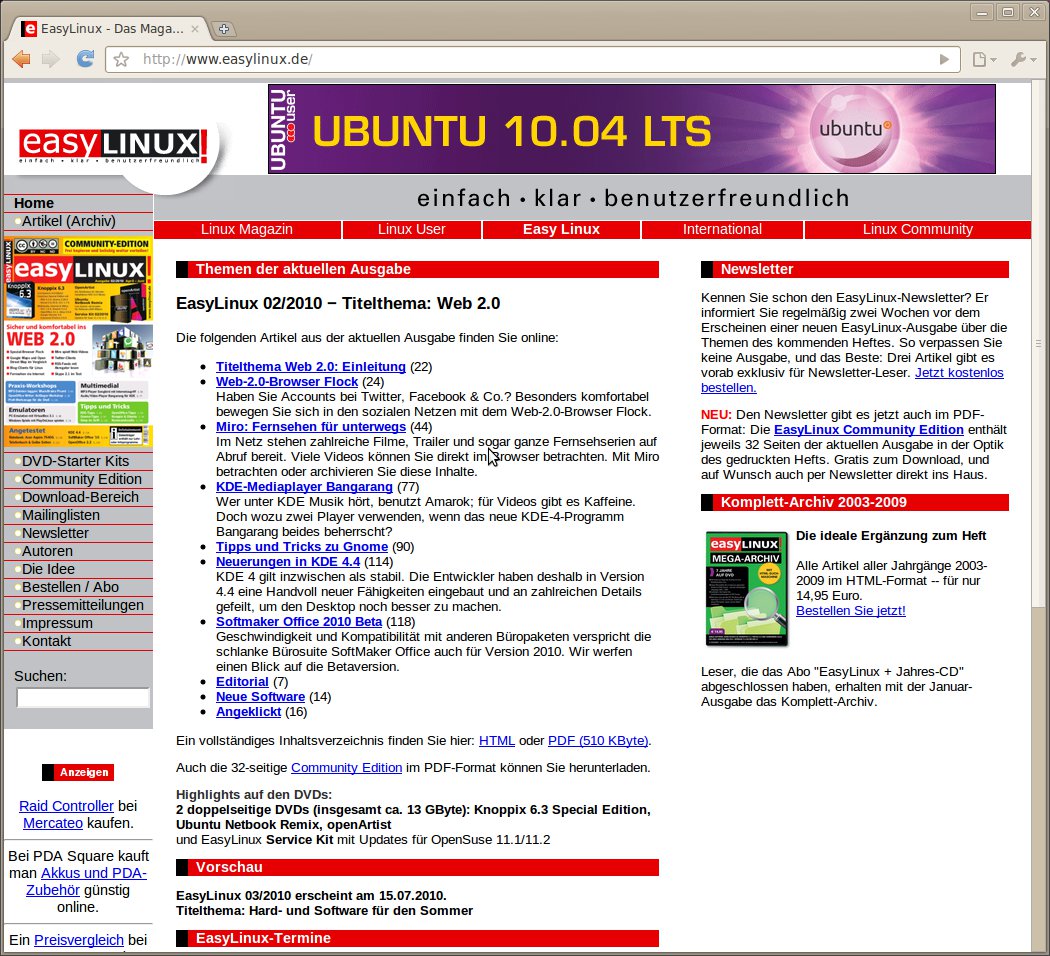
Abbildung 3: Schlicht und funktional: Chrome verzichtet auf eine Menüleiste und räumt so den Inhalten den meisten Platz ein.
Links neben der kombinierten Adress- und Suchleiste befinden aich die Buttons zum Zurück- und Vorblättern sowie eine Schaltfläche, über die Sie die aktuelle Seite neu laden. Im Bereich rechts neben der Suchleiste gibt es zwei weitere Schaltflächen. Über die rechte haben Sie u. a. Zugriff auf die Chrome-Einstellungen, den Lesezeichen-Manager und Downloads; bei einem Klick auf die linke öffnet sich ein Menü, das dem Datei-Menü anderer Browser im Wesentlichen entspricht. Sie können dort den markierten Text kopieren, die Seite speichern oder drucken und hinein oder heraus zoomen. Für diese Aufgaben bevorzugen viele Anwender Tastenkombinationen, und wer diese von Firefox bereits kennt, muss sich bei Chrome nicht umgewöhnen: Mit [Strg]+[F] starten Sie eine Suche auf der aktuellen Seite, [Strg]+[S] öffnet den Dialog zum Speichern, und [Strg]+[T] erzeugt einen neuen Tab.
Auf jedem neuen Tab zeigt Chrome eine Vorschau Ihrer Lieblingsseiten an. Diese ermittelt der Browser zum einen aus den Lesezeichen, zum anderen aus Ihrem Surfverhalten. Steuern Sie regelmäßig die EasyLinux-Homepage an, dauert es nicht lange, bis auf neuen Tabs eine Vorschau davon auftaucht. Ein Klick auf eines der Vorschaubildchen bringt Sie direkt zu der Seite. Unter den Vorschaubildern können Sie über einen Klick auf Vollständigen Verlauf anzeigen alle kürzlich besuchten Seiten betrachten. Klicken Sie in dieser Listenansicht auf Elemente bearbeiten, erscheint vor jedem Eintrag eine Checkbox (Abbildung 4). Mit einem Häkchen und einem Klick auf Ausgewählte Elemente entfernen löschen Sie die ausgewählten Seiten aus der History. Steht stattdessen eine große Aufräumaktion an, tilgt ein Klick auf Alle Internetdaten löschen sämtliche Surfspuren.
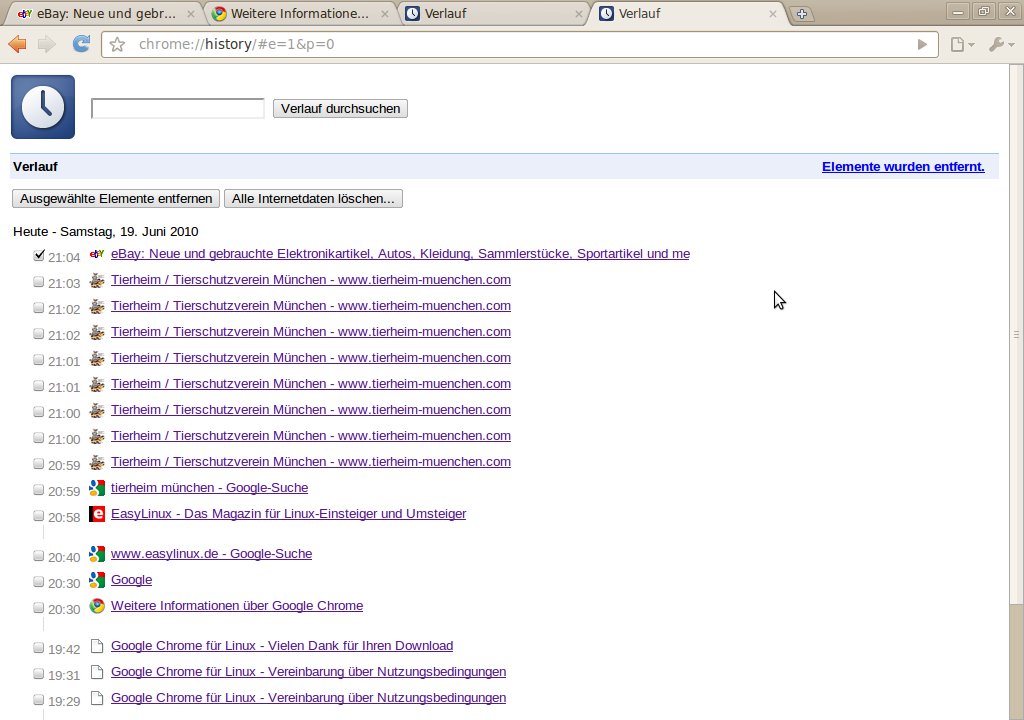
Abbildung 4: Einzelne Seiten können Sie direkt in der Verlaufsansicht löschen.
Wollen Sie nur bei einer Sitzung keinerlei Spuren auf der Festplatte hinterlassen, öffnen Sie dafür ein so genanntes Inkognito-Fenster. Das geht entweder über den Eintrag Neues Inkognito-Fenster im Einrichtungsmenü ganz rechts neben der Adressleiste oder über mit [Strg]+[Umschalt]+[N]. In einer solchen Sitzung landen die besuchten Seiten nicht im Verlauf, und auch dort getätigte Suchen speichert Chrome nicht. Zudem löscht Chrome automatisch alle Cookies, die während dieser Sitzung gesetzt werden, sobald Sie das Fenster schließen. Das einzige, was von einer Inkognito-Sitzung übrig bleibt, sind dort angelegte Lesezeichen und heruntergeladene Dateien.
Eine besonders praktische Funktion bemerkt man erst, wenn man eine Seite ansteuert, die nicht in deutscher Sprache verfasst ist. Dann erscheint unmittelbar unter der Adressleiste ein Übersetzungsdialog. Chrome hat Googles Übersetzungsdienst in den Browser integriert, so dass Sie jede Seite bequem über den diesen Dialog übersetzen können. Um welche Sprache es sich auf der Seite handelt, ermittelt die Autoerkennung, die eine recht gute Trefferrate hat. Liegt sie falsch, wählen Sie aus der Drop-down-Box die richtige Sprache aus. Ein Klick auf Übersetzen übersetzt die Seite ins Deutsche. Die Zielsprache entspricht dabei immer der Sprachversion von Chrome. Sobald die Seite übersetzt wurde, erscheint eine zweite Drop-down-Box, in der Sie eine andere Zielsprache auswählen können. Falls Sie Englisch sprechen, ist das ratsam: Google Translate liefert bei Übersetzungen ins Englische wesentlich bessere Ergebnisse als bei Übersetzungen ins Deutsche. Über die Schaltfläche Optionen in der Übersetzungsleiste können Sie die Funktion gezielt für einzelne Sprachen oder Websites deaktivieren. Stört Sie die Leiste, ist das Einstellungsmenü des Browsers der richtige Ort, um die Funktion abzuschalten.
Einstellungssache
Das Einrichtungsmenü von Chrome verbirgt sich hinter dem Eintrag Optionen im Menü, das Sie über einen Klick auf das Schraubenschlüssel-Symbol öffnen. Die Übersetzungseinstellungen finden Sie auf dem Reiter Details (Abbildung 5). Durch Deaktivieren der Checkbox vor Übersetzung für fremdsprachige Seiten anbieten legen Sie die Übersetzungsfunktion lahm.

Abbildung 5: Im Abschnitt “Details” des Einrichtungsdialogs legen Sie unter anderem fest, ob Sie die eingebaute Übersetzungsfunktion nutzen möchten.
Im Einrichtungsdialog gibt es noch weitere interessante Punkte zu entdecken, mit denen Sie Chrome an Ihre Vorlieben anpassen. So können Sie auf dem Reiter Details im Abschnitt Datenschutz festlegen, wie Chrome mit Cookies, JavaScript, Pop-up-Fenstern & Co. umgeht. Um die Vorgaben zu bearbeiten, klicken Sie auf Content-Einstellungen. Dort können Sie dann z. B. auf dem Tab JavaScript diese Skriptsprache allgemein deaktivieren und nur für einige Seiten Ausnahmen hinzufügen.
Eine Komfortfunktion finden Sie auf dem Reiter Privates des Einrichtungsdialogs: Über den Button Synchronisierung einrichten können Sie, sofern Sie ein Google-Konto haben, den Browser anweisen, seine Einstellungen, die Lesezeichen und den Verlauf online auf dem Google-Server zu speichern. Das ist praktisch, wenn Sie mehrere PCs benutzen, da dann jede Chrome-Installation die Einstellungen vom Google-Server liest und Sie sich nicht um die manuelle Pflege der Bookmarks und Einstellungen kümmern müssen. Die Synchronisation klappt auch, wenn Sie auf einem Rechner Chrome unter Windows und auf dem anderen Chrome unter Linux nutzen.
Auf dem Reiter Privat können Sie auch Chromes Optik durch ein so genanntes Design aufpeppen. Designs sind Hintergrundbilder, die den standardmäßig weißen Chrome-Hintergrund ersetzen. Um eines davon auszuprobieren, klicken Sie auf Designs abrufen und wählen aus der Auswahl im folgenden Fenster eines über den Button Design übernehmen aus (Abbildung 6). Chrome zeigt es dann unter anderem auf neuen Tabs als Hintergrund an.
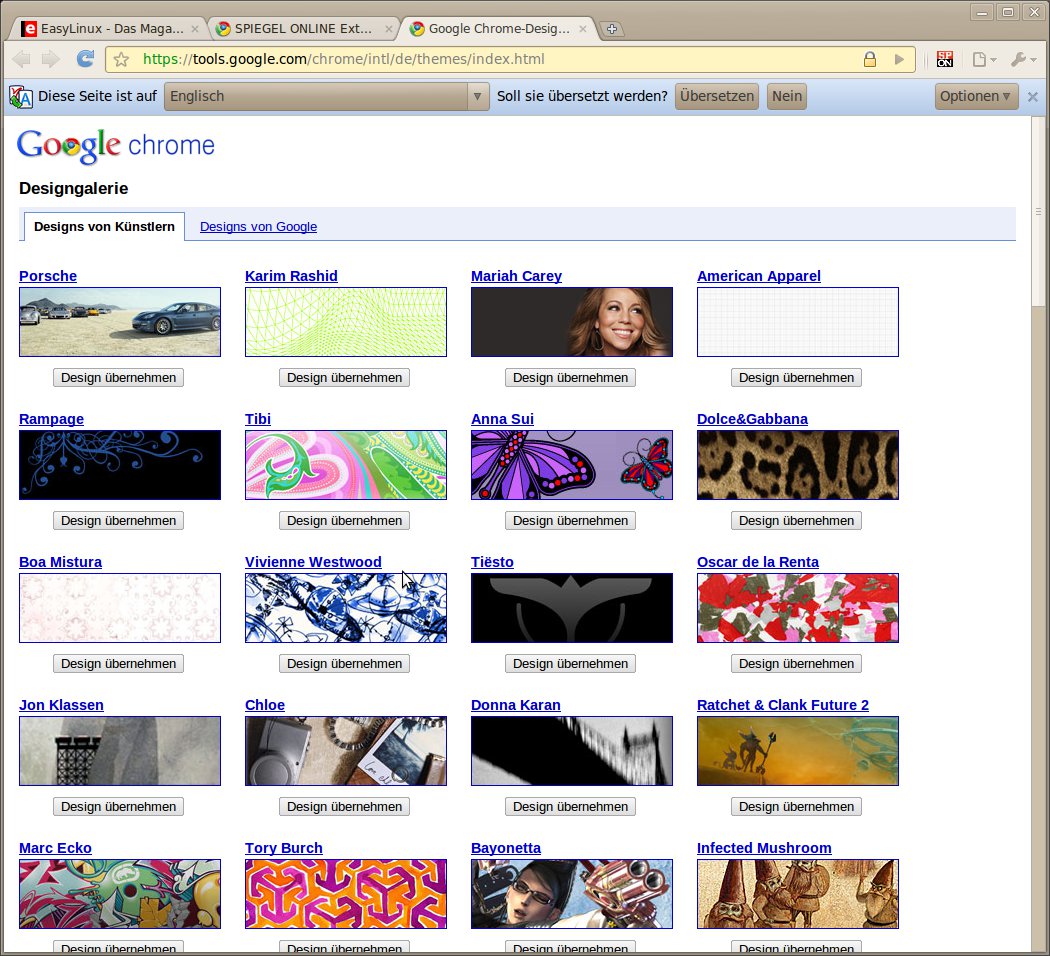
Abbildung 6: Mit Designs verpassen Sie Chrome eine andere Optik.
Chrome aufgemotzt
Wie auch für Firefox gibt es für Chrome zahlreiche Erweiterungen, die den Browser mit weiteren Funktionen ausrüsten. So finden Sie auch für Chrome die Extension AdBlock, die Online-Werbung effektiv den Garaus macht. Gut gelöst: Chrome-Erweiterungen können Sie direkt nach der Installation nutzen, ohne dass ein Neustart des Browsers erforderlich wäre.
Der Weg zur Extension-Auswahl führt über den Button mit dem Schraubenschlüssel ganz rechts neben der Adressleiste: Wählen Sie aus dem aufklappenden Menü den Eintrag Erweiterungen. Darüber gelangen Sie zur Liste aller installierten Extensions, die beim ersten Aufruf noch leer ist. Per Klick auf Galerie durchsuchen steuern Sie die Chrome-Erweiterungsseite an. Dort finden Sie die Erweiterung des Tages, eine Liste der beliebtesten Extensions sowie eine mit neu vorgestellten Erweiterungen. Ganz oben auf der Seite gibt es ein Suchfeld, über das Sie nach einem bestimmten Begriff im Namen oder der Beschreibung einer Extension suchen können (Abbildung 7). Eine Kategorieübersicht wie bei den Firefox-Extensions gibt es leider nicht, so dass man oft länger stöbern muss – oder aber Sie greifen unsere folgenden Anregungen bei der Extension-Auswahl auf.
An AdBlock gelangen Sie am schnellsten, indem Sie den Namen als Suchbegriff eingeben. Klicken Sie auf den ersten Treffer in der Ergebnisliste und auf der folgenden Seite auf Installieren – schon ist der Werbewächter aktiv. Zugang zu seinen Einstellungen erhalten Sie über den Menüpunkt Erweiterungen. Dort haben Sie beispielsweise die Möglichkeit, eine Schaltfläche in die Adressleiste einzubauen, über die Sie jederzeit Schnellzugriff auf die AdBlock-Einstellungen haben.
Im Bereich Sicherheit und Privatsphäre hat der Erweiterungskatalog noch mehr zu bieten:
- FlashBlock deaktiviert wie sein Firefox-Namensvetter Flash-Inhalte und versieht sie mit einem Button zum Abspielen.
- Einen Blick wert ist auch Proxy Switchy, mit dem Sie per Mausklick die Proxy-Einstellungen wechseln können. Das ist praktisch, wenn Sie im Firmennetzwerk einen Proxy eintragen müssen, zu Hause aber direkt ins Internet gehen.
- Ein anderes Problem löst der ProxiFinder: So sind beispielsweise einige YouTube-Videos nur aus den USA abrufbar – Sie können diese Videos nur schauen, wenn Sie die Webseite mit einer US-amerikanischen IP-Adresse besuchen. Der ProxiFinder klinkt sich rechts neben dem Adressfeld ein und zeigt bei einem Klick auf sein Icon eine Liste funktionierender Web-Proxy-Server an. Wenn Sie einen davon auswählen, steuert Chrome die entsprechende Website an, auf der Sie nur noch die URL zu dem in Deutschland gesperrten YouTube-Video eingeben müssen. Achtung: Viele dieser Web Proxies sind werbefinanziert, so dass der Besuch mit AdBlock dort wesentlich angenehmer ist als ohne. Auch müssen Sie damit rechnen, dass die Verbindung via Web Proxy langsamer ist als gewohnt.
Auf dem Laufenden
Eine Reihe Erweiterungen hilft Ihnen, den Überblick über populäre News-Portale zu behalten. So bieten sowohl Spiegel Online als auch die Bild-Zeitung eine Extension an, die sich neben der Adressleiste einklinkt und bei einem Klick die neusten Schlagzeilen einblendet (Abbildung 7). Auch für die News und Artikel der New York Times gibt es eine solche Erweiterung.
Diverse Webmail-Dienste können Sie ebenfalls mit der passenden Erweiterung optimal in Chrome integrieren. So gibt es unter anderem Extensions für Googles GMail und für Yahoo Mail. Haben Sie keinen AdBlocker am Start, hilft die Erweiterung Webmail Ad Blocker, die gezielt Werbung auf den Seiten von Yahoo Mail, Hotmail und Gmail ausfiltert.
Web-2.0-Dienste lassen sich ebenfalls via Extension integrieren. Für das soziale Netzwerk Facebook bieten gleich mehrere Erweiterungen ihre Dienste an. Am besten hat uns “Facebook for Google Chrome” gefallen, über das man die Einträge auf seiner Pinwand immer im Blick hat und Status-Updates posten kann. Noch weit mehr Extensions integrieren den Microblogging-Dienst Twitter, z. B. die Erweiterung Metrist. Kein ausgewachsener Twitter-Client, aber sehr praktisch ist die Extension “Twitter share this page”, mit der Sie schnell den Link zur gerade besuchten Website twittern. Nach der Einrichtung erscheint ein Twitter-Button in der Adressleiste, über den Sie per Mausklick die aktuelle URL bei Twitter posten. Um das Verkürzen der URL bei einem Verkürzungsdienst kümmert sich die Erweiterung dabei auch.
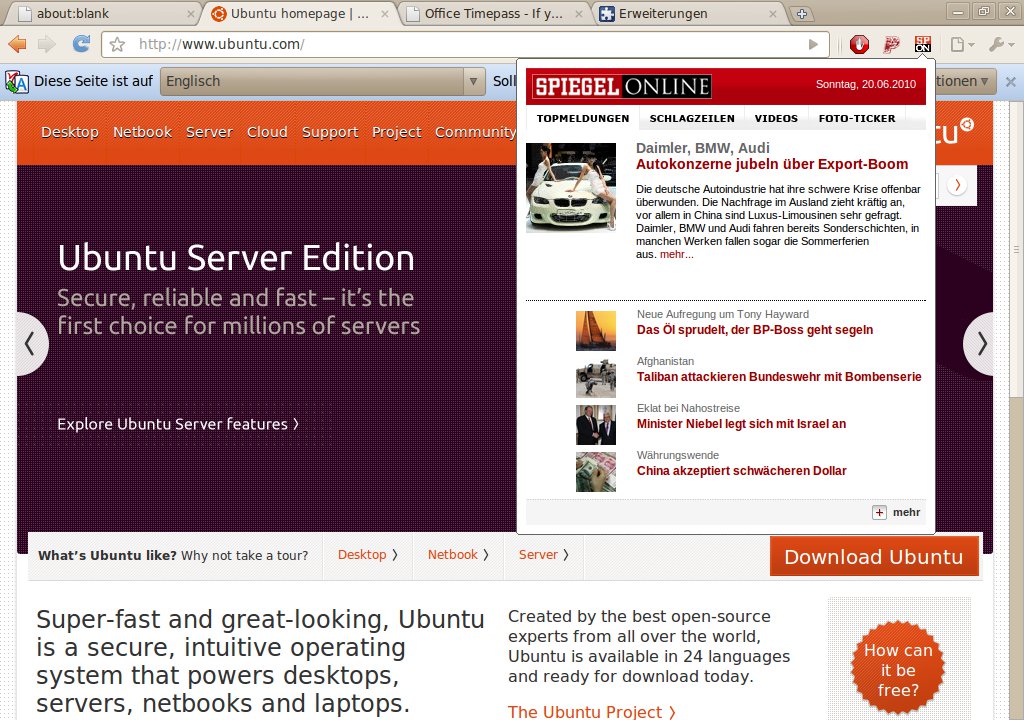
Abbildung 7: Die Spiegel-Erweiterung zeigt neben der Adressleiste an, wie viele neue Schlagzeilen es gibt, und blendet diese per Mausklick ein.
Surf-Tools
Ein praktisches Helferlein ist das RSS-Abonnement von Google. Auf jeder Website, die einen RSS-Feed ihrer News-Meldungen anbietet, erscheint in der Adressleiste das orange-weiße RSS-Icon. Ein Klick darauf zeigt alle Feeds an, welche die Seite bereithält, und mit einem Klick auf einen davon gelangen Sie direkt zum RSS-Feed. Dann können Sie den Feed für den Google Reader, My Yahoo oder Bloglines abonnieren. Hilfreich ist auch die Erweiterung Downloads: Sie nistet sich als Icon in der Werkzeugleite ein und bringt Sie ohne Umweg über das Menü zum Downloadfenster, in dem Sie laufende Downloads abbrechen oder wiederaufnehmen können.
Sie können den Synchronisationsdienst von Google Chrome nicht nutzen, weil Sie auf dem Firmenrechner einen anderen Browser verwenden müssen? Kein Problem – zumindest für Lesezeichen und die Liste der geöffneten Tabs. Die Erweiterung “Xmarks Bookmark Sync” gibt es für Chrome, Firefox, Safari und den Internet Explorer, und sie synchronisiert Bookmarks über Browsergrenzen hinweg. So sind Ihre Lesezeichen auf jedem Rechner verfügbar.
Wer seine Aufgaben und Termine bei Googles Kalenderdienst verwaltet und mit anderen teilt, verpasst mit der Erweiterung “Google Calendar Checker” nie wieder einen Termin. Das Tool nistet sich neben der Adressleiste ein und zeigt unter seinem Icon an, wie lange es noch bis zum nächsten Termin dauert. Unbegrenztes Fotovergnügen verspricht Diashow. Mit dieser Erweiterung können Sie Fotoseiten von Flickr, Facebook und Picasa als Diashow abspielen. Bei der schnellen Orientierung hilft “Mini Google Maps”: Ein Klick auf sein Icon öffnet ein Miniatur-Pop-up mit Googles Kartendienst, über das Sie schnell einen Ort finden, ohne die aktuelle Webseite verlassen zu müssen (Abbildung 8). In der kleinen Kartenansicht können Sie wie gewohnt navigieren und zoomen.
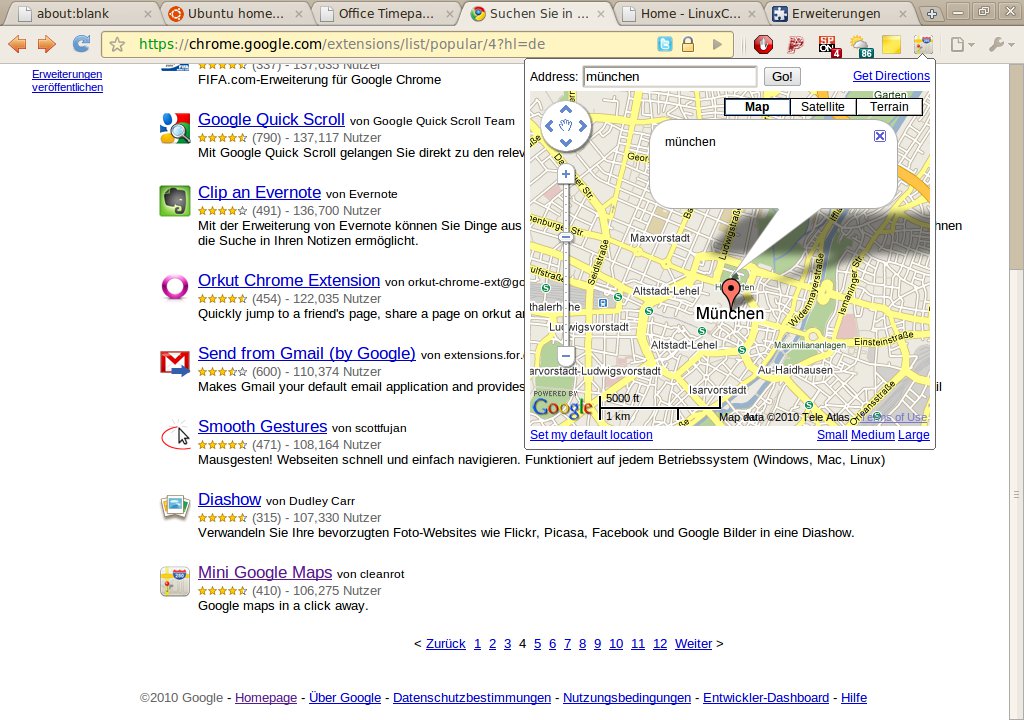
Abbildung 8: Über die Maps-Erweiterung können Sie schnell eine Adresse nachschlagen.
Der “Session Manager” erweitert Chrome um eine Sitzungsverwaltung. Standardmäßig stellt der Browser beim Start alle zuletzt geöffneten Tabs wieder her. Mit dem Session Manager können Sie beliebige Sitzungen mit unterschiedlichen Tabs speichern und sie bei Bedarf per Mausklick wieder öffnen. Für alle, die z. B. während der Arbeit nicht im Internet surfen sollten, empfiehlt sich der “PanicButton”, der alle geöffneten Tabs bis auf den ersten schließt und die geschlossenen zurück holt, wenn die Luft wieder rein ist. Mit Bit.ly integrieren Sie nicht nur den gleichnamigen URL-Verkürzungsdienst in Chrome, sondern das Helferlein sorgt auch dafür, dass Sie vor einem Klick auf eine mit Bit.ly verkürzte URL das richtige Ziel sehen.
Noch so viel mehr
Damit ist der Erweiterungsfundus bei weitem noch nicht erschöpft: Es gibt Extensions, die Screenshots kompletter Websites erstellen, Seiten im PDF-Format speichern oder Ihnen Schnellzugriff auf Börsenkurse erlaufen. Eine kleine Auswahl stellt die Tabelle Empfehlenswerte Extensions vor. Viel Spaß beim Stöbern.
Empfehlenswerte Extensions
| Name | Beschreibung |
|---|---|
| AnyWeather | Wettervorhersage |
| Docs Viewer | Vorschau für PDF- und Office-Dateien via Google Docs |
| Chrome SEO | Umfangreiche Statistiken für Websites |
| Fast YouTube Search | YouTube-Suche |
| Smooth Gestures | Mausgesten für Chrome |
| SearchPreview | Website-Vorschau für Google-Suchen |
| Feedly | Bereitet abonnierte RSS-Feeds magazinartig auf |
| Web2PDFConverter | Erzeugt PDF-Dateien von Web-Seiten |
| Clickable Links | wandelt unklickbare URLs und Mail-Adressen in klickbare um |
| Note Anywhere | Notizzettel für Webseiten |
| Currency Converter | rechnet Währungen über Yahoo Finance um |
Infos
[1] Google Chrome: http://www.google.com/chrome

