



In 140 Zeichen um die Welt – im “Twitterversum” tummeln sich Firmen, Politiker, Schauspieler, Musiker und natürlich zahlreiche Privatanwender. Wer nicht über den Webbrowser zwitschern möchte, greift zu einem Twitter-Client. Wir haben vier Vertreter dieser Gattung getestet.
Ein eigenes Blog gehört schon lange zum guten Ton. Etliche Privatanwender, aber auch viele Unternehmen, veröffentlichen regelmäßig Neuigkeiten in ihren Online-Tagebüchern. Microblogs, wie Twitter [1] oder Identi.ca [2], setzen noch einen drauf: In Echtzeit schicken Anwender kurze, SMS-ähnliche, Textnachrichten an die jeweilige Plattform. Diese Nachrichten sind meistens öffentlich zugänglich, und so tummeln sich dank Twitter und Co. interessante Neuigkeiten und Alltagsbanalitäten im Netz. Die lesen Sie über einen Webbrowser, per E-Mail oder auf dem Handy. Alternativ zwitschern Sie mit einem Twitter-Client komfortabel vom Linux-Desktop aus. Im Test treten das Microblogging-Plasmoid von KDE 4, sowie die Programme Choqok, Qwit und Twitux gegeneinander an.
Kasten 1: Twitter-Glossar
Tweets, Retweets, followen oder faven – Twitterer sprechen ihre eigene Sprache. Was sich hinter den Begriffen verbirgt, verrät dieses kleine Glossar.
- Tweets: Die Beiträge auf Twitter heißen Tweets (englisch: “to tweet” = “zwitschern”) oder auch Updates. Anwender abonnieren die Tweets anderer Benutzer, und die Beiträge tauchen dann im Twitter-Client in der Timeline auf.
- Reply: Um in Tweets auf andere Twitterer zu reagieren, stellen Sie deren Namen ein @-Zeichen voran, zum Beispiel: @heikejurzik Viel Spaß beim Schreiben!. Beachten Sie, dass dies im Gegensatz zu Direct Messages keine privaten Nachrichten sind, sondern die Beiträge auch in der Zeitleiste auftauchen.
- Direct Message: Private Nachrichten zwischen zwei Twitterern; aus Sicherheitsgründen sind die DMs, wie sie abgekürzt heißen, nur zwischen Benutzern möglich, die sich gegenseitig folgen.
- Follower: Tweets sind im Allgemeinen Nachrichten für die breite Öffentlichkeit (es sei denn, man schützt seine eigenen Tweets explizit). Wenn Sie sich für die Nachrichten eines anderen Twitterers besonders interessieren, folgen Sie diesem einfach. In der Twitter-Sprache nennt man dies “followen”, und die Abonnenten heißen Follower.
- Retweet: Wenn Sie in einem Tweet auf einen anderen Tweet verweisen, nennt sich das Retweet. Durch permanentes Retweeten verbreiten sich bestimmte Meldungen rasend schnell im gesamten Twitter-Netzwerk.
- Timeline: In der Zeitleiste tauchen die Tweets chronologisch sortiert auf. Während die Public Timeline alle öffentlichen Beiträge im “Twitterversum” anzeigt, sehen Sie in der eigenen Zeitleiste nur die Tweets von Benutzern, denen Sie folgen.
- Hashtag: Ein Tag mit einem vorangestellten Rautezeichen (englisch “hash”) und einem abschließenden Leerzeichen, zum Beispiel #nowplaying oder #olympia . Hashtags stehen direkt in den Nachrichten, und die Twitter-Clients heben sie in der Regel farblich hervor. Hashtags dienen dazu, Tweets zu bestimmten Themen zusammenzufassen und zu verschlagworten. Über die Twitter-Suche finden Sie so schnell Tweets zu bestimmten Themen und erkennen Trends in der Twitter-Welt.
Microblogging-Plasmoid
Der KDE-Desktop der vierten Generation heißt Plasma. Zu den interessantesten KDE-4-Neuerungen gehören die Miniprogramme für die Arbeitsfläche und die Kontrollleiste, Plasmoiden oder auch Plasmoids genannt [3]. Diese Widgets gibt es in den verschiedensten Farben und Formen, und sie lassen sich nach Belieben positionieren, skalieren und drehen.
In der Voreinstellung sind bereits viele Plasmoids installiert, darunter auch ein Miniprogramm für die beiden Microblogging-Dienste Twitter und Identi.ca. Während Kubuntu 9.10 das Widget direkt auf der Arbeitsfläche parkt, müssen Sie es unter OpenSuse hinzufügen. Nutzen Sie OpenSuse 11.1, können Sie sich das sparen, denn das Microblogging-Widget funktioniert hier nicht. Unter OpenSuse 11.2 müssen Sie vor dem Einsatz als Aktualisierungen für KDE 4 einspielen. Um es dann zur Arbeitsfläche hinzuzufügen, fahren Sie mit der Maus in die rechte obere Ecke des Bildschirms, klicken mit der linken Maustaste auf den Button und wählen Miniprogramme hinzufügen. Im folgenden Dialogfenster wählen Sie aus dem Drop-down-Menü ganz oben die Kategorie Online-Dienste oder geben als Suchbegriff beispielsweise “Micro” ein – das geht schneller, als die ganze Plasmoiden-Liste durchzublättern. Markieren Sie den Eintrag Microblogging, klicken Sie auf Miniprogramm hinzufügen und dann auf Schließen.
Im Anschluss konfigurieren Sie das Microblogging-Plasmoid über die Schaltfläche Einrichten oder das Schraubenschlüssel-Symbol am Rand. Dieser Rahmen um die Plasmoids erscheint, wenn Sie mit der Maus darüber fahren und bietet neben der Konfiguration auch Icons zum Skalieren, Drehen und Entfernen. In den Plasmoid-Einstellungen entscheiden Sie zunächst unter Dienst, ob Sie einen Twitter- oder Identi.ca-Account einrichten möchten – das Miniprogramm unterstützt beide Plattformen. Darunter tragen Sie in die entsprechenden Felder den Benutzernamen und das Passwort zum Account ein, definieren die Größe der Zeitleiste (Timeline) und das Aktualisierungsintervall. Die kleinste Einheit ist hier zwei Minuten – Benutzer, die schnell und viel zwitschern, dürften damit nicht glücklich werden und kleinere Einheiten bevorzugen (Abbildung 1).

Abbildung 1: Das Microblogging-Plasmoid ist nicht besonders flexibel, twittert dafür aber dezent auf dem Desktop-Hintergrund.
Das KDE-Plasmoid ist äußerst spartanisch und noch nicht ganz ausgereift. Was fehlt, sind vor allem Filterfunktionen, welche die Tweets nach eigenen Meldungen, Friends und Favoriten sortieren. Auch wenn das Tool sowohl Twitter als auch Identi.ca unterstützt, zeigt es jeweils nur den konfigurierten Dienst an. Um beide Plattformen zu verfolgen, müssen Sie zwei Plasmoids starten. Schmerzlich vermissen wird der Profi-Twitterer zudem die öffentliche Zeitleiste, eine Suchfunktion und die Anzeige der Trends über Hashtags. Auch Direktnachrichten anderer Nutzer ignoriert das Microblogging-Plasmoid. Hier hilft es nur, die Twitter-eigene Benachrichtigungsfunktion zu nutzen, sich per Mail über eingehende Privatmeldungen informieren zu lassen und diese im Webbrowser zu lesen – elegant ist das allerdings nicht.
Choqok
Der Name des zwitscherfreudigen Clients kommt aus dem Persischen und bedeutet “Sperling” [4]. Choqok ist in Version 0.6.6 im Lieferumfang von OpenSuse 11.2 und Kubuntu 9.10 enthalten und in Windeseile über den Paketmanager installiert. Die für OpenSuse 11.1 angebotenen Versionen liefen im Test hingegen nicht. Der muntere Vogel ist ein Sprössling der KDE-Familie, macht aber auch auf dem Gnome-Desktop eine gute Figur.
Choqok verwaltet auf Wunsch mehrere Dienste und Konten und stellt diese auf verschiedenen Reitern im Hauptfenster dar. Im Einrichtungsdialog klicken Sie im Bereich Zugänge auf Hinzufügen, vergeben einen Alias, wählen den Dienst aus und tragen den dazugehörigen Benutzernamen sowie das Passwort ein (Abbildung 2). Im Bereich Allgemein des Konfigurationsdialogs stellen Sie unter anderem die Anzahl der Nachrichten im Hauptfenster (Number of statuses), den bevorzugten Browser und das Aktualisierungsintervall (Update timeline interval) ein. Hier liegt das Minimum bei einer Minute; Choqok bietet aber auch an, über [F5] die Timeline manuell zu aktualisieren.
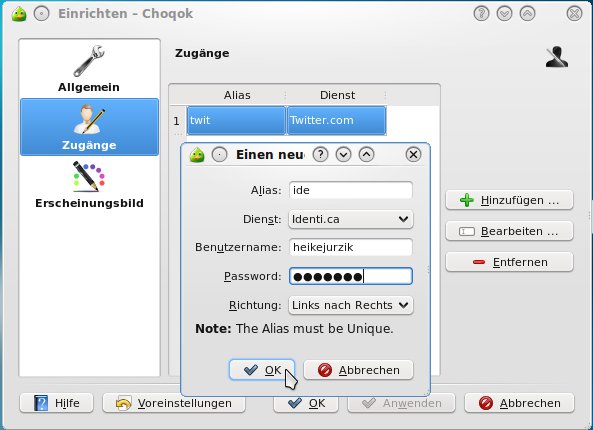
Abbildung 2: Choqok verwaltet mehrere Accounts und bietet vorgefertigte Einträge für Twitter- und Identi.ca-Konten an.
Der Sperling nistet nach dem Start als Icon im Systemabschnitt der Kontrollleiste. Ein Linksklick auf das Symbol bringt das Hauptfenster nach vorne und wieder in den Hintergrund. Das Choqok-Icon zeigt außerdem die Zahl der ungelesenen Tweets an.
Choqok bietet alles, was das Twitter-Herz begehrt: Über den Avatar in der Zeitleiste erreichen Sie Funktionen zum Retweeten, zum Favorisieren (um besonders interessante Tweets separat abzulegen), zum Antworten und zum Entfernen eigener Tweets. Auch die Eingabefelder für öffentliche und private Nachrichten, die Tabs für die verschiedenen Konten und die eingebauten Such- und Filterfunktionen überzeugen.
Dazu gibt’s allerhand nette Extras. Über das Icon mit der Büroklammer neben dem Eingabefeld hängen Sie beispielsweise Bilder an die Tweets an. Choqok schickt die Grafik dann automatisch an den Twitpic-Server und bindet die URL in den Tweet ein. Ein anderes nettes Schmankerl ist die Zusammenarbeit mit dem Mediaplayer Amarok. Wählen Sie aus dem Choqok-Menü Datei den Eintrag Post Now Listening (oder drücken Sie [Strg]+[L]), pfeift der Sperling von den Dächern, welches Musikstück Sie gerade in Amarok abspielen (Abbildung 3).
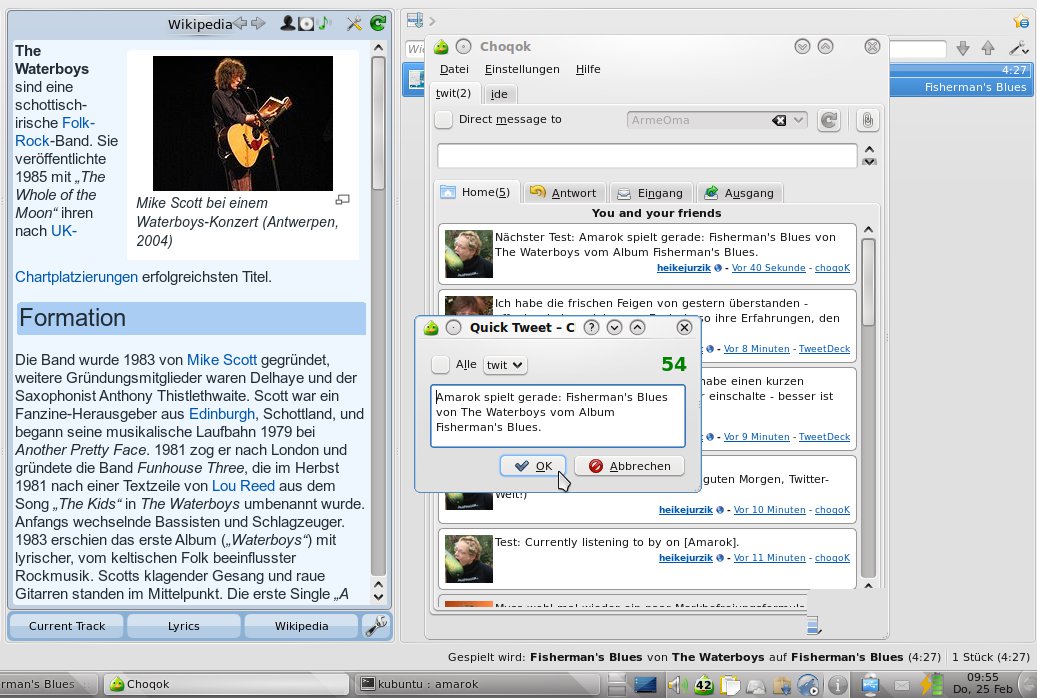
Abbildung 3: Amarok macht Musik, und der Sperling zwitschert den aktuellen Song in die Twitter-Welt hinaus.
Qwit
Auch der nächste Twitter-Client im Test ist ein auf Qt basierendes Programm. Qwit [6] befindet sich bei Kubuntu 9.10 im Repository universe; Anwender von OpenSuse 11.2 installieren das Tool von der Heft-DVD. Unter OpenSuse 11.1 ist auch dieser Client quasi unbrauchbar. Die Version 0.9, die Kubuntu 9.10 standardmäßig mitbringt, zeigt neben Twitter- auch Identi.ca-Profile an (Abbildung 4). Das unterscheidet sie von der in OpenSuse 11.2 mitgelieferten Version 0.10. Da die Reiter Home und Public aber im Test keine Tweets anzeigten, verpufft dieser Vorteil – die Version ist unbrauchbar.
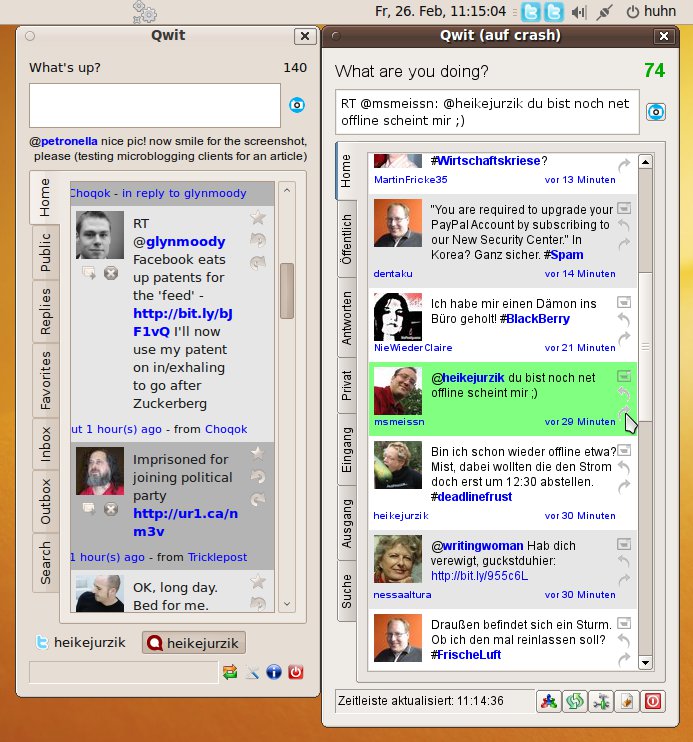
Abbildung 4: Die bei Ubuntu vorhandene Qwit-Version (links) zeigt am unteren Fensterrand zwei Schaltflächen, über die Sie zwischen Twitter und Identi.ca hin- und herwechseln.
Genau wie Choqok zwitschert Qwit unter KDE und Gnome und integriert sich ohne Probleme in beide Desktops: Das Look & Feel, das Icon für den Systemabschnitt der Panels und die Benachrichtigungsfunktion per Pop-up funktionierten im Test tadellos in allen Umgebungen. Über die Symbole am unteren Fensterrand aktualisieren Sie die Zeitleisten manuell, richten Qwit ein und beenden den Client. Besonders praktisch ist die Möglichkeit, die Anzahl der Nachrichten im Client und im Benachrichtigungsfenster individuell anzupassen. Neben der Aktualisierung von Hand bietet die neuere Version 0.10 im Einrichtungsdialog an, ein automatisches Update einzustellen. Die Voreinstellung für das Aktualisierungsintervall liegt bei 300 Sekunden, lässt sich aber auf 1 Sekunde reduzieren.
Qwit bietet verschiedene Ansichtsmöglichkeiten. Über die Tabs am linken Rand blenden Sie die abonnierten Tweets (Home), die öffentliche Zeitleiste (Public bzw. Öffentlich), Antworten auf eigene Tweets (Replies bzw. Antworten) sowie empfangene und gesendete Direktnachrichten (Inbox/Outbox bzw. Eingang/Ausgang) ein. Eine Anzeige der Lieblings-Tweets (Favorites) bietet nur die 0.10er-Variante.
Das Verfassen und Löschen von eigenen Tweets, Retweets und Direktnachrichten ist äußerst komfortabel. Das große Eingabefeld im oberen Fensterbereich nimmt eigene Nachrichten entgegen; die anderen Funktionen sind über die kleinen Icons neben den Avataren erreichbar. Auch Qwit bietet eine Zusammenarbeit mit dem Bilderdienst Twitpic an. Um eine Grafik auf den Server zu laden, klicken Sie auf das kleine Kamerasymbol oben neben dem Eingabefeld und wählen die Datei dann im aufgehenden Dialogfenster aus.
Der Reiter mit der Suchfunktion verweigerte hingegen in allen getesteten Qwit-Versionen den Dienst bzw. führte teilweise zum Absturz der Software. Der Klick auf einen Hashtag öffnete bei Qwit 0.9 lediglich die Volltextsuche des jeweiligen Dienstes im Webbrowser. Qwit 0.10 schien zwar auf dem richtigen Weg zu sein – ein Klick auf ein Schlagwort wechselte zum Reiter Suche –, danach stürzte der Client allerdings reproduzierbar ab.
Twitux
Im Test zwitscherte weiterhin ein reiner Twitter-Client für den Gnome-Desktop: Twitux [7] ist bei Ubuntu im universe-, bei OpenSuse im OSS-Repository enthalten. Die zusätzlich benötigten Gnome-Komponenten spielt der Paketmanager automatisch mit ein. Möglicherweise fehlten dem Testrechner mit OpenSuse 11.2 einige Gnome-Programme oder -Bibliotheken, denn Twitux fragte immer wieder nach dem Passwort und konnte partout keine Verbindung zum Twitter-Server herstellen. Anders auf dem Ubuntu-System: Twitux fragte die Account-Daten ab, speicherte diese, hatte aber zwischendurch immer wieder Verbindungs- und Anzeigeprobleme.
Diesem Client teilen Sie über das Menü Twitter explizit mit, dass Sie sich an- und abmelden möchten (Connect und Disconnect). Alternativ aktivieren Sie die Checkbox Connect automatically im Einrichtungsdialog (Settings / Einstellungen). Hier stellen Sie auch ein, ob Twitux Sie über neue Tweets auf dem Laufenden halten soll, wie oft der Client die Tweets aktualisiert (kleinstes Intervall sind drei Minuten) und welche Zeitleiste er in der Voreinstellung anzeigt. Als einziger Testkandidat bietet Twitux eine Rechtschreibprüfung für eigene Tweets an. Dazu greift die Gnome-Anwendung auf Aspell und die installierten Aspell-Wörterbücher zurück (Abbildung 5).
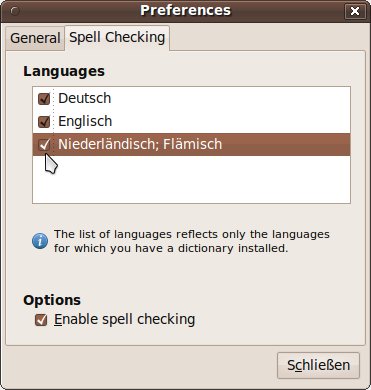
Abbildung 5: Der zweite Reiter des Einrichtungsdialogs zeigt installierte Aspell-Wörterbücher an.
Die erwähnten Darstellungsprobleme traten sowohl auf dem Gnome- als auch dem KDE-Desktop auf. Twitux stellt einige Avatare einfach zu groß dar – das macht die Zeitleisten unübersichtlich. Über das Menü Ansicht schalten Sie zwischen der öffentlichen Zeitleiste (Public Timeline), den abonnierten Tweets (Friends Timeline), eigenen Nachrichten (My Timeline), den Tweets des Twitux-Projekts, Antworten auf eigene Tweets (Direct Replies) und empfangenen Direktnachrichten um. Eine Anzeige gesendeter Nachrichten fehlt leider.
Das Menü Ansicht enthält weiterhin den Eintrag Freunde, der einen Dialog zur Verwaltung der Abonnements öffnet. Twitux bietet an, Freunde aus der Liste zu entfernen, stürzt beim Versuch aber regelmäßig ab oder meldet Failed to remove user. Die Funktion Add a friend aus dem Menü Twitter hat ähnliche Schwierigkeiten und antwortet immer wieder mit Fehler bei HTTP-Kommunikation – einer beliebten Twitux-Fehlermeldung, die auch beim Aktualisieren der Tweets häufiger erscheint.
Auch in der Bedienung selbst offenbart Twitux einige Schwächen. Ein Eingabefeld für eigene Tweets sucht man vergeblich. Stattdessen öffnet Twitter / New Message oder die Tastenkombination [Strg]+[N] einen Dialog zum Tippen der Nachrichten (Abbildung 6). Eine Retweet-Funktion fehlt ganz. Wer interessante Tweets weiterleiten möchte, muss dies von Hand erledigen, RT @benutzer voranstellen und den Tweet abtippen – Copy & Paste ist nicht möglich. Wenn Sie auf einen Avatar doppelklicken, öffnet sich ein Fenster zum Antworten.
Kompliziert ist dagegen das Verschicken von Direktnachrichten. Sie müssen hier einen Umweg über das Menü Twitter nehmen, Send Direct Message auswählen, im folgenden Dialog den Benutzer aus dem Drop-down-Menü Choose a friend aussuchen, den Text eintippen und über Send auf die Reise schicken – umständlicher geht es fast nicht mehr. Eine Ansicht für gesendete Nachrichten fehlt darüber hinaus.
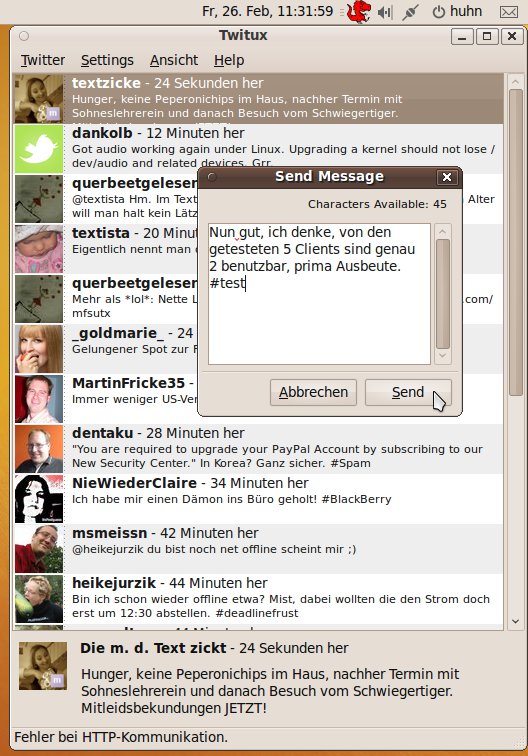
Abbildung 6: Die Usability von Twitux lässt, genau wie die Stabilität des Clients, oft zu wünschen übrig.
Schöne neue Zwitscherwelt?
Linux-Fans fällt es aufgrund des reichhaltigen Programmangebots oft nicht so leicht, sich für ein Lieblingstool zu entscheiden. Umso erstaunlicher ist es, dass sich im Test nur ein einziger Twitter-Client empfiehlt. Von fünf ursprünglich ins Auge gefassten Kandidaten ließen sich nur vier installieren und benutzen – Gwibber versagte auf allen Testsystemen und fiel daher ganz aus der Wertung. Am überzeugendsten war noch Choqok. Der zwitscherfreudige Sperling lief unter OpenSuse 11.2 und Kubuntu 9.10 gleichmäßig stabil, passte sich gut in die jeweilige Desktop-Umgebung ein und war intuitiv zu bedienen.
Nach Choqok macht Qwit noch den besten Eindruck. Der Client hat zwar einige Macken, scheint aber auf dem richtigen Weg zu sein – auch wenn eine vernünftige Such- und Filterfunktionen fehlt. Das KDE-Microblogging-Plasmoid ist sehr schlicht. Es eignet sich nur zum “Nebenherlesen” und nicht zum aktiven Twittern, stürzt aber wenigstens nicht dauernd ab und hält die Verbindung aufrecht. Twitux schneidet im Vergleich am schlechtesten ab. Die ständigen HTTP-Kommunikations-Fehler, vor allem aber die riesigen Avatare, die spontan die Zeitleisten bevölkern und den Client aus der Form bringen, nerven und machen das Programm unbenutzbar.
Glossar
-
Twitpic
-
Da Twitter selbst lediglich reinen Text veröffentlicht, bietet der externe Dienst Twitpic den Upload von Bildern in den Formaten JPG, GIF und PNG an [5]. Einen Twitpic-Account hat automatisch jeder, der bei Twitter ein Konto registriert hat. Per Twitpic eingebundene Bilder erscheinen mit einem Link zum Bild in einem eigenen Tweet.
Infos
[1] Twitter-Webseite: http://twitter.com/
[2] Identi.ca: http://identi.ca/
[3] Übersicht über KDE-Plasmoids: http://techbase.kde.org/Projects/Plasma/Plasmoids
[4] Choqok-Homepage: http://choqok.gnufolks.org/
[5] Bilderdienst Twitpic: http://twitpic.com/
[6] Qwit-Projektseite: http://code.google.com/p/qwit/
[7] Neuigkeiten über Twitux: http://live.gnome.org/DanielMorales/Twitux

