



MP3-Dateien enthalten nicht nur das Musikstück selbst, sondern meist auch Zusatzinformationen über den Interpreten oder das Album. Fehlen die Daten, müssen Sie diese mühsam per Hand einpflegen – oder die Arbeit an Musicbrainz Picard delegieren.
Da investieren Sie viel Geld in neue Technik, und dann beharrt Ihr mobiler MP3-Player darauf, dass Queens Sänger Freddy Mercury ein “unbekannter” Künstler sei, der Ihnen ein “unbekanntes Lied” vorträllert. Schuld an der Misere sind fehlende, falsche oder inkonsistente Zusatzinformationen in den so genannten ID3-Tags.
Sie könnten jetzt ein Programm wie EasyTag [1] zücken, um die Tags manuell zu korrigieren. Bei einer umfangreichen Musiksammlung gerät das jedoch schnell zu einer Sisyphusarbeit. Musicbrainz Picard zapft hingegen einfach die Internet-Musikdatenbank Musicbrainz [2] an und speichert die dort hinterlegten Informationen als Tags in den MP3-Dateien. Neben dem MP3-Format verarbeitet das Werkzeug noch weitere Formate – etwa Ogg Vorbis, MP2, MP4, WMA oder FLAC.
Um Musicbrainz zu installieren, greifen Besitzer von OpenSuse 11.1 und 11.2 einfach zu den Paketen auf der Heft-DVD. Diese enthält auch eine Installationsanleitung. Unter Kubuntu 9.10 klicken Sie im Startmenü auf Rechner / KPackageKit und geben in die Suchleiste picard ein. Sie klicken auf den grauen Pfeil neben dem Fundstück, wählen Anwenden und dann Jetzt installieren. Der Paketmanager sucht nun nach Abhängigkeiten und spielt dann die nötige Software auf Ihren Rechner, sobald Sie auf Ok klicken. Haben Sie Ihr Passwort preisgegeben und KPackageKit seine Arbeit erledigt, finden Sie MusicBrainz Picard im K-Menü unter Programme / Multimedia.
Gesichtskontrolle
Nach dem Start von Musicbrainz Picard erscheint das zweigeteilte Hauptfenster. Die Tags sämtlicher Stücke Ihrer MP3-Sammlung zu korrigieren, kostet jetzt nur noch eine handvoll Mausklicks:
- Klicken Sie in der Symbolleiste auf Ordner hinzufügen. (Zum gleichen Ziel führen Datei / Ordner hinzufügen oder [D].)
- Steuern Sie das Verzeichnis mit Ihrer MP3-Sammlung an und lassen Sie es Öffnen. Musicbrainz Picard liest jetzt die Musikdateien ein, was ein wenig dauert. Anschließend finden Sie sämtliche Lieder auf der linken Seite als lange, unsortierte Liste unter nicht zugeordnete Dateien.
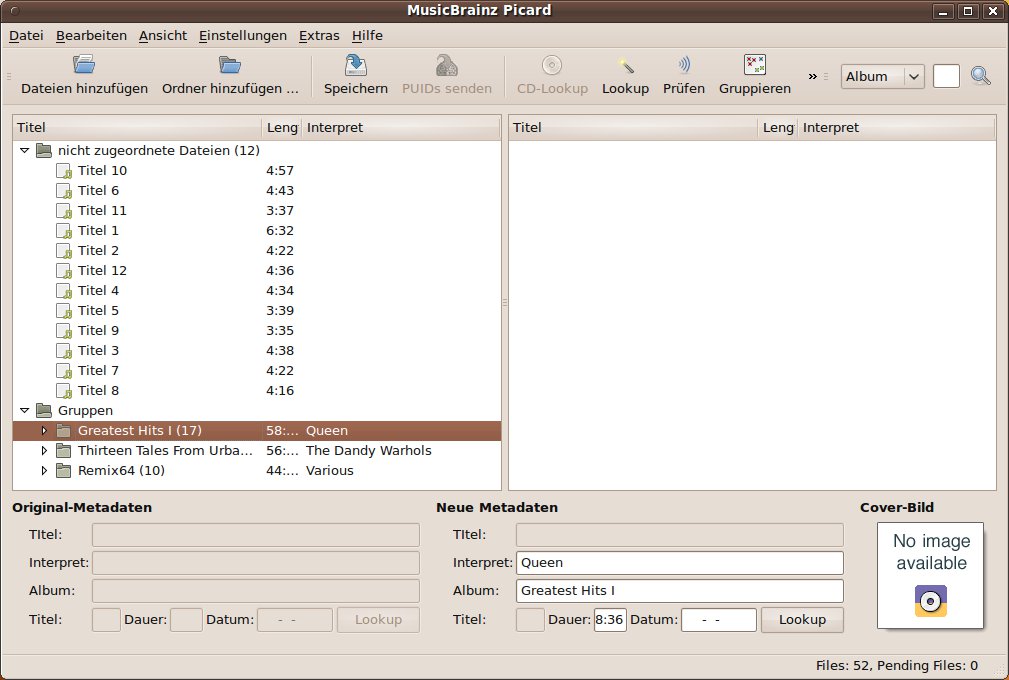
- Jetzt lassen Sie die Stücke auf Basis der bestehenden Tags vorsortieren. Dazu klicken Sie in der Symbolleiste auf Gruppieren (oder wählen Extras / Gruppieren oder [U]). Nach ein paar Sekunden Bedenkzeit finden Sie unter Gruppen die erkannten Alben (Abbildung 1). Über die kleinen Dreiecke oder Pluszeichen klappen Sie ihre jeweiligen Inhalte auf.
-
Markieren Sie ein Album oder Lied, das Musicbrainz Picard in der Datenbank nachschlagen soll, und aktivieren Sie anschließend Lookup in der Symbolleiste (Extras / Lookup oder [L]). Jedes identifizierte Stück wandert automatisch auf die rechte Seite in sein passendes Album.
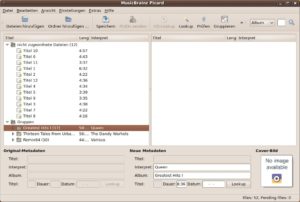
Abbildung 1: Über “Gruppieren” schafft Musicbrainz Picard nach dem Import etwas Ordnung: Titel ohne Tags bleiben bei den “nicht zugeordneten Dateien”.
Kriminaldienstliche Erfassung
Als Nächstes kontrollieren Sie, ob Musicbrainz Picard keinen Fehler gemacht hat. Dazu klappen Sie auf der rechten Seite über das kleine Dreieck oder Pluszeichen das erkannte Album auf. Vor jedem Stück steht ein Balken. Er zeigt an, wie sicher sich Musicbrainz Picard bei der Zuordnung war. Ein grün gefülltes Kästchen weist auf eine hohe Übereinstimmung hin, während das Programm rot markierte Stücke sehr wahrscheinlich falsch einsortiert hat (Abbildung 2). Lieder mit einem vorangestellten Notensymbol gehören zum Album, fehlen aber in Ihrer MP3-Sammlung.
Wenn Sie ein Stück anklicken, erscheinen als zusätzliche Orientierungshilfe im unteren Teil des Hauptfensters die Original-Metadaten, die Musicbrainz Picard durch die nachgeschlagenen, neuen Metadaten ersetzen würde. Lag die Anwendung daneben, ziehen Sie das Stück oder das ganze Album per Drag & Drop auf die linke Seite mit den noch nicht zugeordneten Dateien zurück.
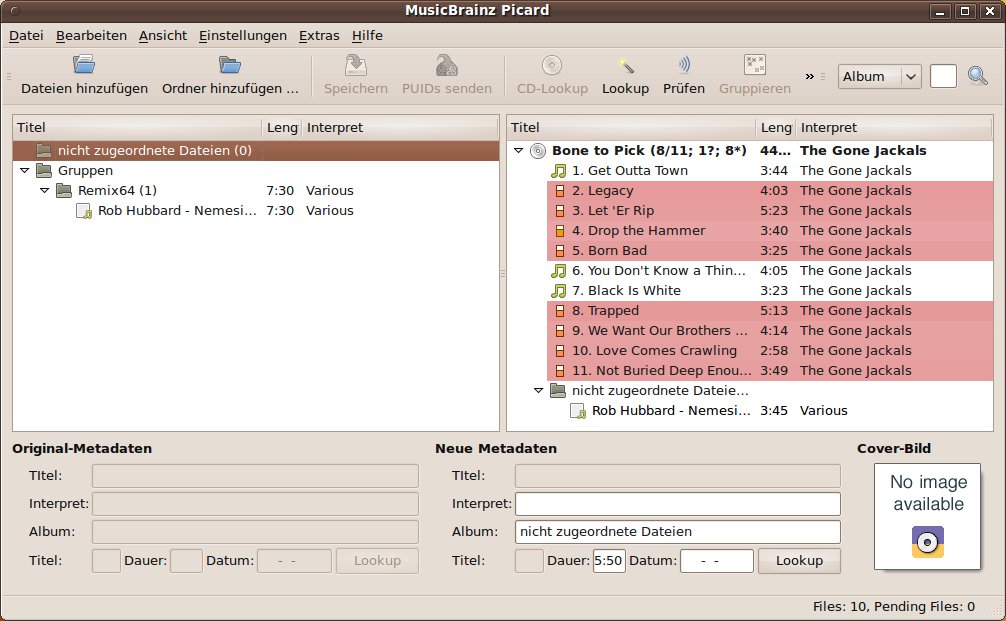
Abbildung 2: Das komplett falsch getaggte Album “Bone to Pick” wurde auch per Fingerprint nur teilweise erkannt: Drei Tracks konnte Musicbrainz Picard gar nicht zuordnen, die anderen nur unter Vorbehalt.
Musicbrainz Picard schlägt immer die Original-Metadaten in der Datenbank nach, es stützt seine Entscheidungen somit auf die alten, möglicherweise fehlerhaften oder unvollständigen Tags. Spätestens wenn die MP3-Dateien überhaupt keine Zusatzinformationen besitzen, stößt diese Vorgehensweise an ihre Grenzen. Glücklicherweise gibt es noch eine zweite Identifizierungsmethode: Dazu markieren Sie einen bislang hoffnungslosen Kandidaten in der Liste auf der linken Seite und aktivieren Prüfen in der Symbolleiste (Menü: Extras / Prüfen oder [P]). Musicbrainz Picard erstellt jetzt einen digitalen Fingerabdruck der MP3-Datei und schlägt diesen so genannten Portable Unique Identifier (PUID) in der Datenbank nach.
Korrekturanstalt
Aber auch diese Methode ist nicht ganz fehlerfrei. Bei den “Greatest Hits 1” von Queen verteilte Musicbrainz Picard die Stücke auf drei verschiedene Veröffentlichungen, darunter auch auf die Pressung für Japan. In solchen Fällen hilft nur noch, jedes Stück per Hand einzusortieren. Dazu gehen Sie wie folgt vor:
- Stellen Sie zunächst sicher, dass sich das Lied in der linken Liste befindet. Falls nötig, ziehen Sie es mit der Maus auf die nicht zugeordneten Dateien. Dort wählen Sie es aus und prüfen, ob die Original-Metadaten den korrekten Titel und Interpreten nennen. Falls nicht, korrigieren Sie die beiden Informationen im Bereich Neue Metadaten – Rechtschreibfehler sind erlaubt.
- Als Nächstes suchen Sie das korrekte Album auf der rechten Seite. Fehlt es dort, klicken Sie auf die Lookup-Schaltfläche rechts unten im Bereich Neue Metadaten. Ihr Browser startet jetzt selbstständig eine Suchanfrage in der Musicbrainz-Datenbank und präsentiert eine Liste mit allen Alben, auf denen das Stück jemals erschienen ist. Suchen Sie die passende Release (Veröffentlichung) heraus und klicken Sie in ihrer Zeile auf das grüne Tagger-Etikett. Musicbrainz Picard erstellt jetzt in seiner rechten Liste einen Eintrag für das Album.
- Klappen Sie über das Dreieck oder das Pluszeichen seinen Inhalt auf und ziehen Sie das Stück mit der Maus auf die passende Position der rechten Seite.
- Falls nötig, passen Sie abschließend noch die Informationen unter Neue Metadaten an. Um sämtliche Tags der MP3-Datei einzusehen, markieren Sie das Stück und wählen Bearbeiten / Details. Wollen Sie einen Eintrag ändern, markieren Sie ihn und klicken auf Bearbeiten.
Haben alle Musikstücke auf der rechten Seite eine passende Heimat gefunden, markieren Sie dort das Album und klicken auf Speichern in der Symbolleiste. Doch Vorsicht: Es gibt dann kein Zurück mehr. Beim Speichern gehen alle alten Tags unwiederbringlich verloren. Um die Einträge mehrerer Alben zeitgleich zu speichern, halten Sie [Strg] gedrückt. (kki)
Fazit
Musicbrainz Picard ergänzt und korrigiert mit wenigen Mausklicks die Zusatzinformationen auch großer Musiksammlungen. Selbst exotische Scheiben, wie “It’s Binary Baby!” von Makke, die uralte “Sierra Soundtrack Collection” und sogar das nur als Einzeltitel veröffentlichte “Flimbo’s Quest” von Reyn Ouwehand [2] wurden korrekt zugeordnet (letzteres als non-album tracks). Sollte dennoch mal eine Scheibe fehlen, tragen Sie diese kurzerhand selbst in die Musicbrainz-Datenbank ein [2] – Sie brauchen lediglich ein kostenloses Nutzerkonto.
Glossar
-
ID3
-
Neben dem eigentlichen Musikstück enthält eine MP3-Datei auch Textinformationen, die – nach einem strengen Schema – z. B. den Interpreten und das Album eines Songs verraten. Die meisten Audioplayer können diese ID3-Tags lesen und beim Abspielen der Datei ausgeben.
-
PUID
-
Ein Algorithmus generiert basierend auf einigen Eigenschaften einer MP3-Datei einen 128 Bit langen Wert – die PUID. Sie soll MP3-Dateien eindeutig identifizieren. Zu den geprüften Merkmalen gehören etwa Tempo, Bandbreite und Spektrum eines Titels. Da dieses Verfahren auch klanglich ähnliche Dateien erkennen kann, ist häufig vom akustischen Fingerabdruck die Rede.
Infos
[1] Tagging-Software EasyTag: http://easytag.sf.net
[2] Musikdatenbank Musicbrainz: http://musicbrainz.org/
[3] Kostenlose Titel von Reyn Ouwehand: http://remix.kwed.org/

