



Telefonieren mit und ohne Video, Chatten, SMS verschicken, Konferenzen mit mehreren Teilnehmern, Dateien übertragen oder den eigenen Bildschirm freigeben – der neue Skype-Client für Linux ist auf dem besten Weg, mit den Windows- und Mac-OS-X-Versionen gleichzuziehen.
Mit Skype 2.1 [1] telefonieren oder chatten Sie kostenlos mit anderen Skype-Teilnehmern, übertragen Dateien oder geben einen Blick auf Ihren Desktop frei. Daneben bietet das Programm verschiedene kostenpflichtige Dienste an und erlaubt Anrufe ins Festnetz oder auf Mobiltelefone sowie das Verschicken von SMS. Ebenfalls gebührenpflichtig ist die Reservierung von so genannten Online-Nummern: Diese stehen in über 25 Ländern zur Verfügung, andere Teilnehmer rufen sie zum jeweiligen Ortstarif an.
Skype verschlüsselt die Daten und schickt sie über das Skype-eigene Protokoll durchs Netz. Das ist proprietär und der Quelltext nicht zugänglich, was unter anderem zur Folge hat, dass Skype-Anwender nur untereinander kommunizieren können. Skype ist zu anderen VoIP-Lösungen nicht kompatibel, dennoch gilt es derzeit als eine der populärsten VoIP-Lösungen. Das liegt einerseits daran, dass die Software ohne zusätzliche Konfiguration auch hinter Firewalls und Routern funktioniert, andererseits gibt es die Clients für viele Plattformen, z. B. für Windows, Mac OS X, das iPhone und Symbian.
Nachzügler Linux
Nachdem Linux-Anwender lange Zeit auf viele Skype-Features der Windows- und Mac-OS-X-Anweder verzichten mussten (bis 2007 gab es keinen Video-Support), haben die Entwickler nun nachgelegt. Die aktuelle Betaversion 2.1 steht für mehrere Linux-Distributionen auf der Skype-Webseite [2] zum Download bereit. Die Pakete finden Sie zusammen mit einer Installationsanleitung auf unserer Heft-DVD (siehe Kasten Probleme mit Kubuntu 9.10).
Probleme mit Kubuntu 9.10
In ihrer Ankündigung weisen die Skype-Entwickler auf Probleme mit dem Einsatz von Skype 2.1 unter Ubuntu hin. Nutzen Sie diese Distribution, erscheint in den Optionen unter Umständen Ihre Videokamera nicht, obwohl sie in anderen Programmen – wie etwa Cheese – funktioniert. Um das Problem zu lösen, installieren Sie das Paket libv4l-0 (32-Bit-Ubuntu) oder lib32v4l-0 (64-Bit-Ubuntu). Dann starten Sie die Software über den Befehl: LD_PRELOAD=/usr/lib/libv4l/v4l1compat.so skype (32 Bit) bzw. LD_PRELOAD=/usr/lib32/libv4l/v4l1compat.so skype (64 Bit) über die Kommandozeile.
Ein Artikel aus dem Jahr 2006 [3] erklärt die VoIP- und Skype-Grundlagen, wir begutachten die aktuelle Betaversion 2.1 von Skype (siehe Kasten So haben wir getestet). Die unterstützt nun die Freigabe des Desktops für andere Skype-Anwender, regelt die Audio-Einstellungen auf Wunsch per PulseAudio, und Sie können – kostenpflichtig – SMS versenden. Videobilder überträgt Skype 2.1 auch in hoher Qualität und unterstützt zudem den Skype-eigenen SILK-Audio-Codec.
So haben wir getestet
Die Skype-Entwickler empfehlen für den Betrieb der Software unter Linux einen 1-Ghz-Prozessor (oder schneller), mindestens 256 MByte RAM und 20 MByte freien Plattenplatz. Ins Internet sollten Sie mindestens über einen ISDN-, besser aber über einen DSL- oder Kabelanschluss gelangen.
Als Testrechner für diesen Artikel dienten uns ein Asus Eee-PC 1008HA mit 1,66-GHz-Intel-Atom-N280-Prozessor und 1 GByte RAM (Ubuntu und Kubuntu 9.10, beides 32-Bit-Rechner), ein Notebook mit einem 1.7-GHz-Pentium-4-Celeron-Prozessor und 2 GByte RAM (OpenSuse 11.2, 32-Bit-Rechner) und eine Workstation mit 2-GHz-AMD64-Prozessor und 512 MByte RAM (OpenSuse 11.2 unter KDE, 32-Bit, OpenSuse 11.1 unter Gnome, 64-Bit). Auf allen Rechnern testeten wir nach einer frischen Installation der jeweiligen Distribution unter KDE und Gnome. Um den Test noch interessanter zu gestalten, verwendeten wir auf der Gegenseite Skype unter Mac OS X.
Wer “nur” telefonieren möchte, ist mit einem handelsüblichen Headset gut bedient. Im Test funktionierten das Multimedia-Headset Philips SHM7405, ein externes No-Name-Mikro und die Sprachausgabe über externe Boxen problemlos. Auch das im Asus Eee-PC eingebaute Mikrofon und der mitgelieferte Lautsprecher arbeiteten korrekt. Um zusätzlich Videotelefonie zu betreiben, ist eine Webcam erforderlich. Asus’ Kamera mit 1,3 Megapixel lief out of the box. Eine EyeToy USB-Kamera für eine Playstation 2 erforderte einige Basteleien auf dem anderen Testlaptop, auf die wir hier nicht näher eingehen wollen. Wollen Sie eine neue Webcam kaufen, sollten Sie zuvor eine Suchmaschine befragen oder in den Hardware-Kompatibilitätslisten der eigenen Distribution [4,5] nachschauen.
Vielen Dank an dieser Stelle an die hilfsbereiten Tester Marcus Meißner (OpenSuse-Projekt), Liam Bedford und Frank Böhm (Troisdorfer Linux User Group).
Gut eingerichtet
Skype nistet sich gewöhnlich in der Rubrik Internet im Startmenü ein. Alternativ – etwa unter OpenSuse 10.2 – starten Sie das Programm über den Befehl skype, den Sie in ein Schnellstart- oder Terminalfenster eingeben. Zunächst gilt es, die Lizenzvereinbarung zu akzeptieren, dann öffnet sich das Skype-Hauptfenster.
Besitzen Sie bereits einen Skype-Account, tragen Sie den Benutzernamen und das Kennwort in die entsprechenden Felder ein. Alternativ klicken Sie auf einen der blau unterlegten Links. Über Sie haben noch keinen Skype-Namen? starten Sie den Assistenten zur Kontoerstellung (Abbildung 1), über Haben Sie Ihr Kennwort vergessen? fordern Sie über ein Webformular ein neues Passwort an. Im Hauptfenster befindet sich ebenfalls eine Checkbox, über die Sie die Skype-Anmeldung beim Programmstart automatisieren.
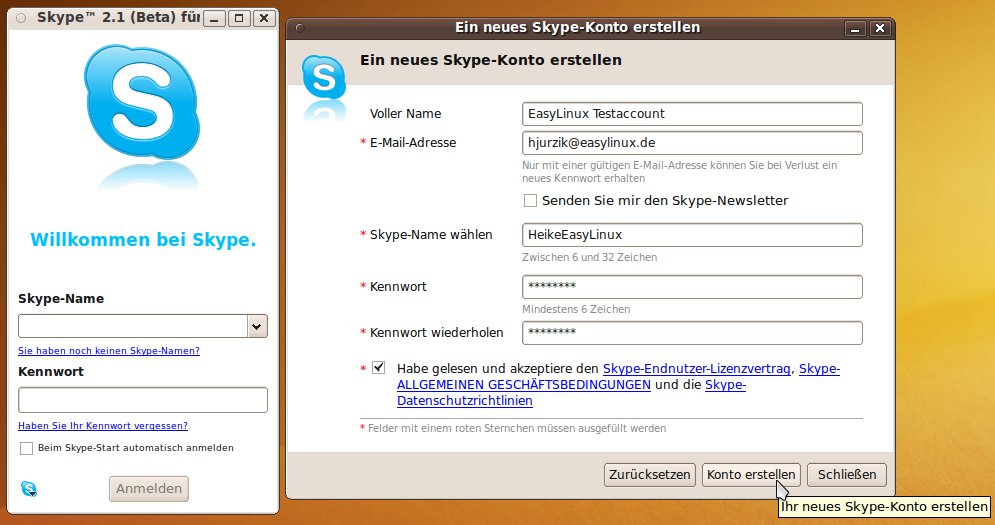
Abbildung 1: Ein Assistent greift Ihnen beim Anlegen eines neuen Skype-Kontos unter die Arme.
Erstellen Sie ein neues Konto, öffnet sich ein Dialogfenster, über das Sie Ihr Skype-Profil bearbeiten, andere Benutzer suchen, einen Testanruf durchführen sowie Audio- und Videogeräte und das Verhalten von Skype einrichten.
All diese Funktionen erreichen Sie nach dem Schließen des Fensters auch über das Hauptfenster. Dazu klicken Sie auf den kleinen blauen Skype-Button links unten. Ein Menü öffnet sich, über das Sie die letzten Chats erreichen, Ihren Status ändern, Kontaktgruppen anzeigen und einrichten, Telefonkonferenzen starten, Ihr Kennwort ändern, die allgemeinen Optionen aufrufen, sich abmelden und das Programm beenden.
Dasselbe Menü sehen Sie übrigens auch, wenn Sie mit der rechten Maustaste auf das Skype-Icon im Systemabschnitt der Kontrollleiste klicken (Abbildung 2); ein Klick mit der linken Maustaste auf dieses Icon blendet Skypes Hauptfenster aus und wieder ein.
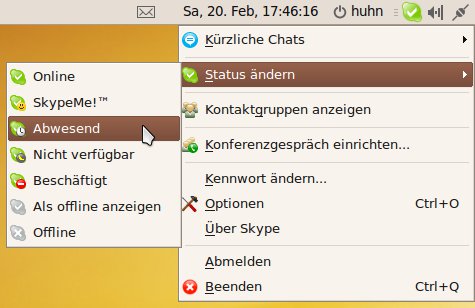
Abbildung 2: Die wichtigsten Skype-Funktionen erreichen Sie über einen Rechtsklick auf das Tray-Icon.
Skype in Aktion
Die Kontaktliste im Skype-Hauptfenster zeigt den Status Ihrer Gesprächspartner und verrät auch, wie Sie diese erreichen. Benutzer mit funktionierenden Webcams tauchen hier mit einem kleinen Kamerasymbol auf. Über den Rechtsklick auf einen Kontakt erreichen Sie die wichtigsten Skype-Funktionen und starten einen Telefonanruf, einen Chat (Sofortnachricht senden), verschicken eine oder mehrere Dateien, die Kontaktdaten anderer Skype-Nutzer, benennen Kontakte um, blockieren diese, entfernen sie aus der Liste oder betrachten die Profildetails.
Im Test funktionierten alle angebotenen Features tadellos und in beide Richtungen (von Linux zu Mac OS X und umgekehrt) – vom einfachen Chat, über Videotelefonate und Dateiübertragungen, SMS an deutsche Mobiltelefone bis hin zur Bildschirmfreigabe (Abbildung 3). Letztere versteckt sich hinter dem blauen Kamera-Icon (unter Mein Video starten) im Fenster Gespräch mit, das sich im Zuge von Telefonaten öffnet. Im Menü Bildschirminhalt übertragen bietet Skype dann an, wahlweise einen Bildschirmausschnitt in Form einer Auswahl oder ein Vollbild zu senden.
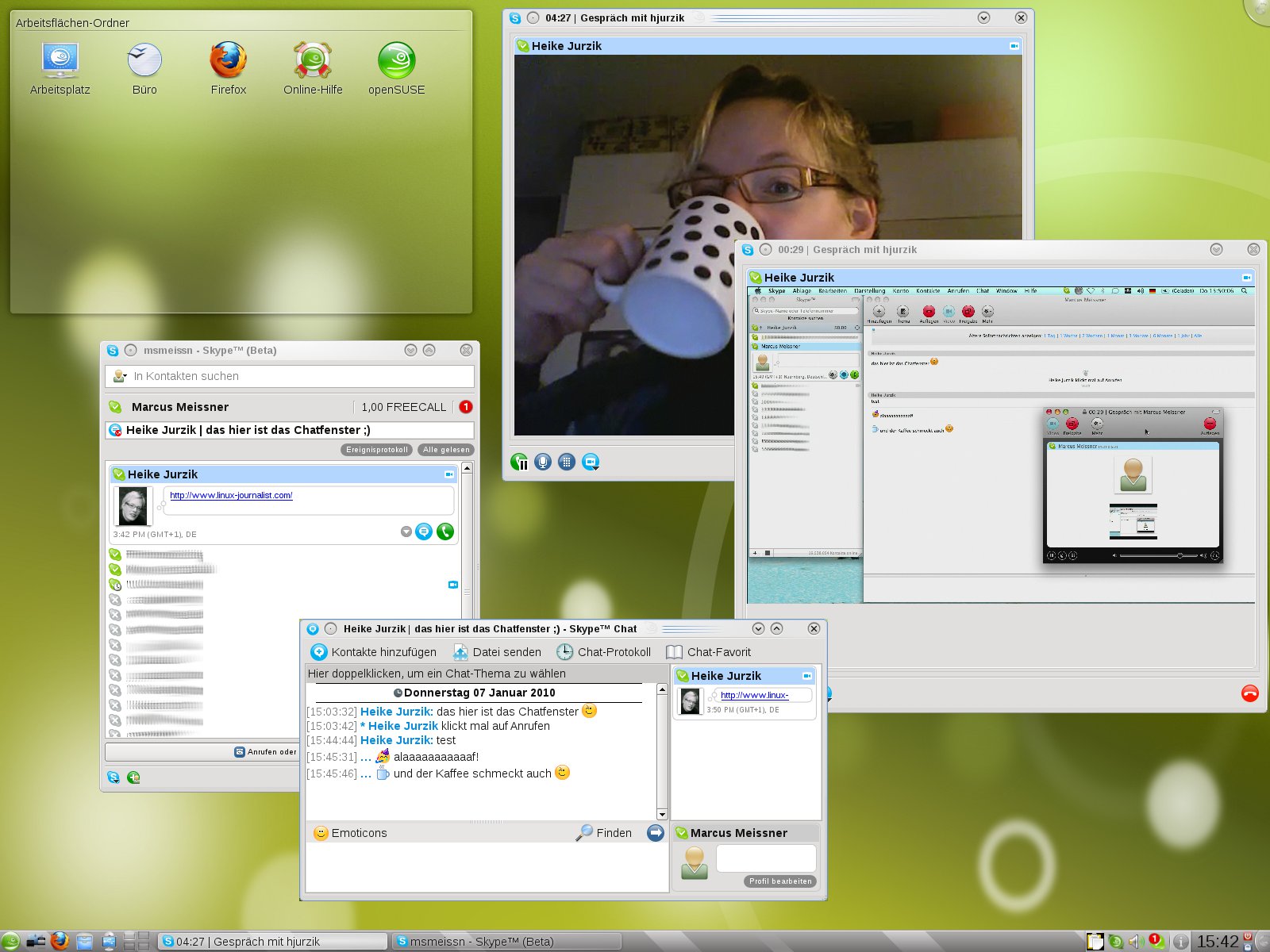
Abbildung 3: Skype in Aktion: Links sehen Sie das Hauptfenster mit den Kontakten, oben mittig das Fenster für (Video-)Telefonate, schräg rechts darunter den für Linux freigegebenen Mac-OS-X-Desktop und unten das Chatfenster.
Lediglich die erwähnte EyeToy-Kamera brachte Skype nach dem Einschalten manchmal zum Absturz. Das Problem lag aber vermutlich beim verwendeten Webcam-Treiber.
Was lange währt …
Linux-Fans mussten sich eine ganze Weile in Geduld üben und auf fortgeschrittene Skype-Funktionen verzichten. Die Entwickler haben aber offensichtlich die Rufe in den Skype-Foren und Blog-Kommentaren gehört. Die aktuelle Betaversion macht einen guten Eindruck und lief in den Tests stabil. Skype integriert sich gut in den KDE- und Gnome-Desktop und lässt sich dank aussagekräftiger Dialoge und Icons intuitiv benutzen. Bei Schwierigkeiten lohnt sich ein Blick in die englischsprachigen Release Notes [6], die bekannte Probleme und Bugs zur jeweiligen Betaversion auflisten. Im Skype-Forum unter [7] gibt es außerdem die Möglichkeit, Fehlermeldungen und Verbesserungsvorschläge für die Entwickler zu hinterlassen und sich mit anderen Nutzern auszutauschen.
Infos
[1] Skype: http://www.skype.com/
[2] Skype-Download für Linux: http://www.skype.com/intl/en/download/skype/linux/choose/
[3] Skype und Alternativen: Marcel Hilzinger und Kristian Kißling, “Stimmen aus dem Netz”, EasyLinux 06/2006, S. 26 ff., http://www.easylinux.de/2006/06/026-skype/
[4] Unterstützung für Webcams bei OpenSuse: http://de.opensuse.org/HKL/Webcam
[5] Informationen zu Webcams auf Ubuntu-Systemen: http://wiki.ubuntuusers.de/Webcam
[6] Release Notes mit bekannten Problemen: https://developer.skype.com/LinuxSkype/ReleaseNotes
[7] Deutschsprachiges Skype-Forum für Linuxer: http://forum.skype.com/index.php?showforum=83

