



Sie betreiben ein Blog und müssen sich für neue Einträge erst bei der Blogseite anmelden? Blog-Clients schaffen Abhilfe und nehmen Ihnen viel Arbeit ab. Wir stellen zwei Vertreter dieser Gattung vor.
Web-Logs (Blogs) gehören zum Web 2.0. Sie geben Ihnen die Möglichkeit, Ihre Gedanken strukturiert der Außenwelt mitzuteilen. Es gibt viele große Bloganbieter, die jedem das Betreiben eines eigenen Webtagebuchs erlauben. Blogspot von Google und WordPress sind nur zwei der geläufigsten Blogdienste.
Häufig haben Nutzer heute mehr als ein Blog. Das empfiehlt sich zum Beispiel dann, wenn Sie nicht möchten, dass Ihr Chef die Bilder vom letzten Urlaub sieht, oder wenn Sie Bekannten, die Ihr Blog lesen, keine langweiligen Business-Meldungen zumuten möchten. Sind Sie dann auch noch für das offizielle Blog Ihres Unternehmens verantwortlich, ist das Chaos perfekt: Drei Blogs, womöglich noch bei drei Anbietern. Das bedeutet: Drei Login-/Passwort-Kombinationen und drei unterschiedliche Frontends für das Hinzufügen neuer Beiträge.
Ein Programm, das die Verwaltung aller Blogs zusammenfasst, ist in einer solchen Situation sehr nützlich. Und auch dann, wenn Sie nur ein einzelnes Blog betreiben, wünschen Sie sich vielleicht die Möglichkeit, neue Einträge mit gewohnter (Textverarbeitungs-)Oberfläche zu schreiben.
Blog-Clients
In diesem Artikel stellen wir zwei Tools vor, welche Ihnen die Verwaltung Ihrer Blogs erleichtern: Die Blogging-Clients machen es möglich, verschiedene Blogs zentral zu verwalten. Wie so oft führen viele Wege nach Rom.
- Wenn Sie Firefox schätzen, wird Ihnen Scribefire gefallen, ein Plug-in für Firefox, das es Ihnen erlaubt, viele Blogs zu verwalten und sogar Texte von Websites, die Sie gerade im Browser betrachten, per Mausklick in einen Blogeintrag umzuwandeln.
- Alternativ steht Ihnen unter KDE das Programm Kblogger zur Verfügung. Es bietet eine Oberfläche in Standard-KDE-Optik – damit wird das Verfassen von neuen Einträgen zum Kinderspiel, ganz gleich, wie viele Blogs Sie verwalten.
Scribefire
Mit dem Motto “Fire up your blogging” (deutsch etwa: “Werfen Sie Ihr Blog an”) tritt Scribefire an. Die Firefox-Erweiterung arbeitet mit allen Versionen von 3.0 bis 3.6. Als Sahnehäubchen bietet Ihnen Scribefire die Option, Links zur Website, die Sie gerade besuchen, direkt beim Surfen als Beitrag bei einem der bekannten sozialen Netze (wie Facebook oder Twitter) zu veröffentlichen. Scribefire bietet einen beeindruckenden Funktionsumfang, dafür müssen Sie aber mit gelegentlichen Werbeeinblendungen leben.
Installation von Scribefire
Starten Sie Firefox und gehen Sie wie folgt vor, um Scribefire zu installieren:
- Öffnen Sie die Mozilla-Add-on-Seite für Scribefire [1] und klicken Sie auf Zu Firefox hinzufügen. Warten Sie, bis die Warnmeldung verschwindet und Sie auf Jetzt installieren klicken können.
- Es öffnet sich der Firefox-Add-on-Manager, der Sie per Balken über den Fortschritt der Installation informiert. Sobald die Installation abgeschlossen ist, fordert der Add-on-Manager Sie auf, Firefox neu zu starten – was Sie dann tun. Vorher geöffnete Tabs lädt Firefox automatisch neu, was bei vielen offenen Tabs einen Moment Zeit benötigen kann.
- Nach dem Neustart sehen Sie unten rechts in der Firefox-Statusleiste ein neues Symbol: ein rotes kariertes Blatt. Die Scribefire-Installation ist damit abgeschlossen, und Sie fahren mit der Einrichtung Ihrer Blogs fort.
Eigene Blogs in Scribefire einrichten
Der schönste Blog-Editor bringt Ihnen ohne eingerichtete Blogs wenig. Scribefire kommt mit den meisten Bloganbietern zurecht, der Account-Assistent hilft beim Einrichten eines Zugangs.
- Klicken Sie auf das Scribefire-Icon unten rechts (oder drücken Sie [F8]) und klicken Sie im sich öffenenden Dialog auf Account Assistent starten. Wir setzen voraus, dass Sie bereits bei einem oder mehreren Bloganbietern registriert sind und die Adressen Ihrer Blogs griffbereit haben. Fügen Sie die Adresse eines Ihrer Blogs in die Eingabemaske des Account Wizards ein und klicken Sie auf Weiter.
-
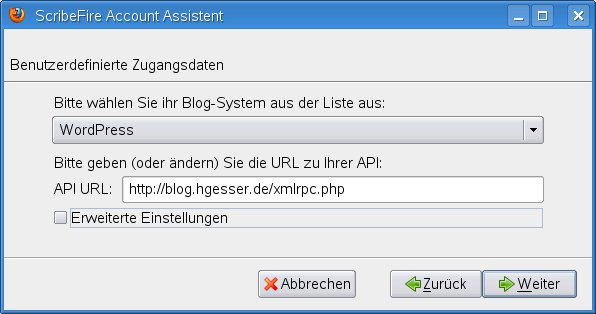
Scribefire versucht, anhand der eingegebenen Adresse zu erkennen, um welchen Bloganbieter es sich handelt (Abbildung 1). Stimmt die vorgeschlagene Auswahl des Anbieters, klicken Sie auf Weiter.
Abbildung 1: Der Account-Manager von Scribefire.
- Geben Sie Ihren Benutzernamen sowie das zugehörige Passwort ein und klicken Sie ein weiteres Mal auf Weiter. Scribefire überprüft, ob die eingegebenen Daten korrekt sind, und zeigt Ihnen eine Übersicht über das neu konfigurierte Blog an. Klicken Sie auf Weiter und im nächsten Dialog auf Fertig stellen, um den Assistenten zu beenden.
Mit Ihren Blogs arbeiten
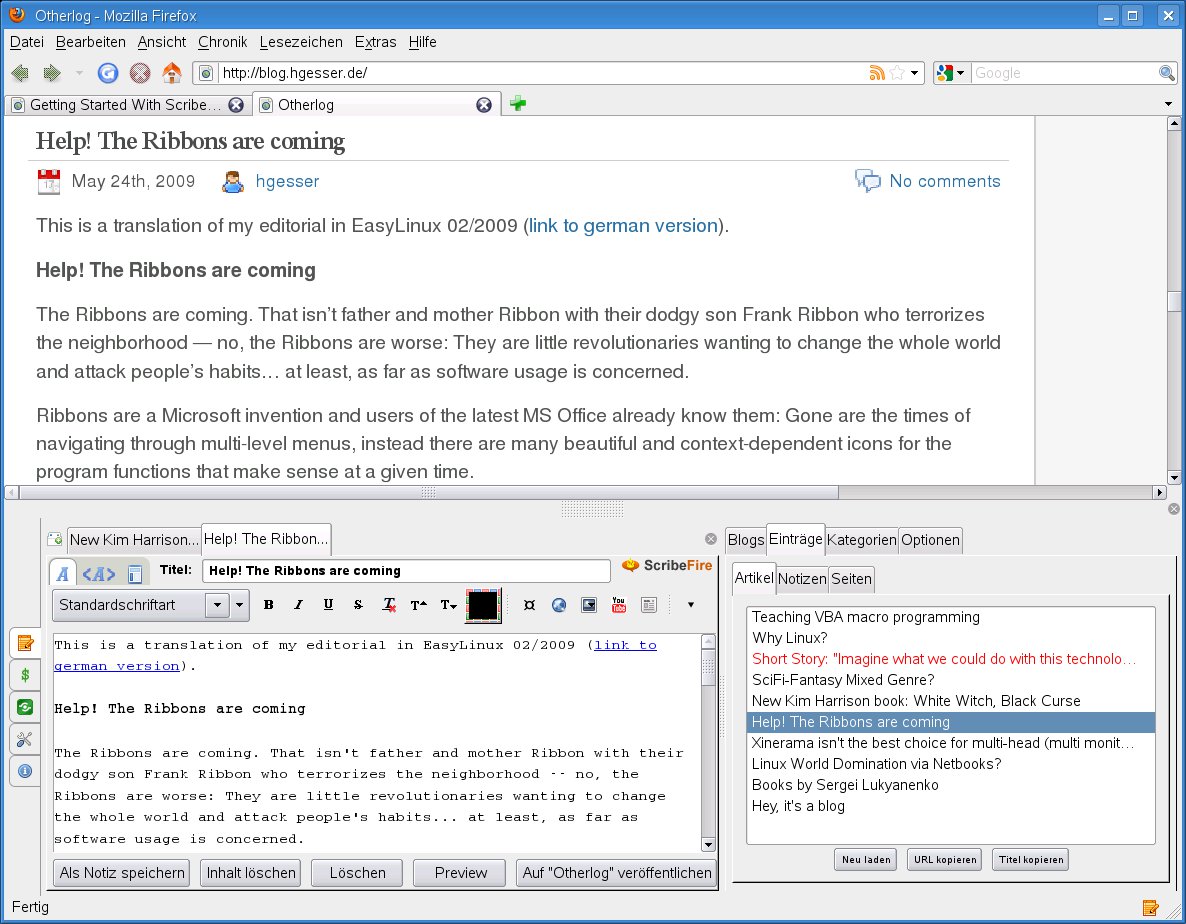
Der Editor für neue Artikel in Scribefire ist direkter Bestandteil des Firefox-Hauptfensters, der allerdings im Normalzustand ausgeblendet ist. Ein Klick auf das Scribefire-Icon unten rechts in der Statusbar holt den Editor auf den Bildschirm. Er ist in mehrere Bereiche geteilt: Rechts sehen Sie alle konfigurierten Blogs. Per Mausklick wählen Sie eines oder mehrere aus, um neue Artikel darin zu veröffentlichen. Dabei haben Sie auch die Möglichkeit, Einträge zu kategorisieren oder in den vorhandenen Blogs neue Kategorien anzulegen.
Links sehen Sie das Editorfenster. Es ist in mehrere Registerreiter unterteilt, die Sie per Klick auf die Leiste am linken Rand des Fensters erreichen.
- Das erste (Scribefire-)Icon holt jederzeit den Editor auf den Bildschirm,
- das Dollarsymbol führt zum Monetize-Tool, das über den Anbieter InLinks.com Werbung in Ihr Blog integrieren kann.
- Über das dritte, grün unterlegte Icon nutzen Sie die Sharing-Funktion verschiedener sozialer Netzwerke. Wenn Sie dort auf ein Icon klicken, z. B. auf das Facebook-Icon, ruft Scribefire die Teilen-Seite von Facebook auf. Ist noch keine Login-Session mit dem jeweiligen Social-Networking-Dienst aktiv, müssen Sie sich noch einloggen; danach erscheint der Link zur Seite, die Sie gerade betrachten, automatisch als Link in Ihrem Facebook-Profil.
Einen eigenen Blogeintrag verfassen
So legen Sie in Scribefire einen Blogartikel an:
- Klicken Sie unten rechts auf das Scribefire-Icon oder drücken Sie [F8], um die Scribefire-Ansicht im Firefox-Fenster zu öffnen.
- Wählen Sie rechts das Blog aus, in dem Ihr neuer Eintrag erscheinen soll. Wenn Sie im Blog mehrere Kategorien definiert haben, klicken Sie auf Kategorien und wählen die richtige Abteilung aus.
-
Geben Sie links im Editorfenster Ihren Blogbeitrag mit Titel und entsprechender Formatierung ein (Abbildung 2). Die Funktionen der einzelnen Icons im Rich-Text-Editor entsprechen denen ähnlich aussehender Symbole in anderen Programmen. Per Klick auf das YouTube-Icon fügen Sie einen Link zu einem Video auf YouTube ein, dafür benötigen Sie nicht die URL des Videos, das Sie verlinken möchten: Scribefire öffnet eine Suchmaske, in der Sie nach Stichwörtern suchen und dann das passende Video auswählen.
Abbildung 2: Mit dem eingebauten Editor bearbeiten Sie in Scribefire Texte.
- Wenn Sie den Blogeintrag fertig geschrieben haben, veröffentlichen Sie ihn per Mausklick auf die Schaltfläche Auf “Blogname” veröffentlichen am unteren Rand des Rahmens von Scribefire. Alternativ können Sie einen Entwurf über Als Notiz speichern für die erneute Bearbeitung zu einem späteren Zeitpunkt sichern.
Vorhandene Einträge bearbeiten
Scribefire erlaubt es Ihnen übrigens auch, bereits vorhandene Blogeinträge zu verändern. Dazu wechseln Sie im rechten Teil des Scribefire-Einschubs auf den Reiter Einträge und wählen den Eintrag aus, den Sie verändern möchten. Der Text erscheint dann im Rich-Text-Editor. Der Rest des Ablaufs ist identisch zum Erstellen neuer Blogeinträge. Sie veröffentlichen den geänderten Text, indem Sie unten den Button Auf “Blogname” veröffentlichen anklicken.
Kblogger für KDE-Enthusiasten
Scribefire ist für alle Anwender gut geeignet, die ihre Blogs aus Firefox heraus verwalten möchten. Sie wünschen sich eher ein Frontend, das im Stil Ihres bekannten Desktop-Environments daherkommt? Wenn Sie KDE benutzen, dürfte Kblogger Sie interessieren. Das schlanke Tool kann die gleichen Jobs erledigen wie Scribefire – ist aber eine echte KDE-Anwendung, für die Sie keinen Firefox brauchen.
Kblogger liegt allen von EasyLinux unterstützten Distributionen bei, gehört allerdings nicht zur Standardinstallation. Um es zu benutzen, spielen Sie das Paket kblogger vom Installationsdatenträger Ihrer Linux-Distribution ein.
Erste Schritte
Auch in Kblogger müssen Sie mindestens ein Blog einrichten, bevor Sie das KDE-Programm verwenden können. Dabei hilft ein Wizard, der allerdings nicht ganz so komfortabel wie der von Scribefire ist. Wenn Sie den Bloganbieter WordPress verwenden, überredet nur ein Trick Kblogger zur Kooperation. Ein WordPress-Blog richten Sie in Kblogger so ein:
- Falls noch nicht geschehen, starten Sie Kblogger und rufen darin den Menüpunkt Settings / Configure Kblogger auf. Kblogger ist nicht lokalisiert, das Programm steht nur in englischer Sprache zur Verfügung; das ist aber höchstens beim Aufsetzen eines Blogging-Accounts ein Problem, denn für die meisten Aufgaben klicken Sie auf Icons.
- Klicken Sie auf Add, um den Wizard für neue Accounts zu öffnen. Im nächsten Fenster geben Sie einen Namen für den neuen Account an. Beachten Sie, dass Leerzeichen im Accountnamen nicht möglich sind.
- Im Feld Homepage-URL wird es für WordPress knifflig. Die URL, die Sie eingeben müssen, ist http://IhrBlog.wordpress.com/xmlrpc.php, wobei Sie IhrBlog durch den Namen Ihres Blogs ersetzen. Bei Username und Password tragen Sie Ihre WordPress-Benutzerdaten ein (Abbildung 3). Beachten Sie, dass Kblogger in die KDE-Brieftasche integriert ist, Ihr Passwort also im KDE-Schlüsselring gesichert wird und Sie es nach dem nächsten Programmstart nicht erneut eingeben müssen.
- Bei Advanced setzen Sie den Eintrag bei Blog system auf den für Sie passenden Wert und klicken danach auf Fetch ID. Klicken Sie auf OK, verschwindet der Wizard wieder vom Bildschirm. Ein weiterer Klick auf OK schließt den Konfigurationsdialog.
Abgleich mit Ihrem Blog
Im Kblogger-Hauptfenster (Abbildung 3) sehen Sie nun den Eintrag für Ihr Blog. Kblogger hat seine interne Datenbank allerdings noch nicht mit den Bloginhalten abgeglichen. Das müssen Sie von Hand in die Wege leiten. Klicken Sie den Blogeintrag bei Profiles an und klicken Sie danach oben auf Sync Media and Entries. Im rechten Teil des Fensters erscheinen nun die schon veröffentlichten Blogbeiträge. Wenn Sie einen davon anklicken, erscheint im unteren Teil der rechten Spalte der Inhalt. Klicken Sie doppelt auf einen Eintrag, öffnet sich das Editorfenster. Auf diese Weise können Sie also bestehende Blogeinträge verändern.
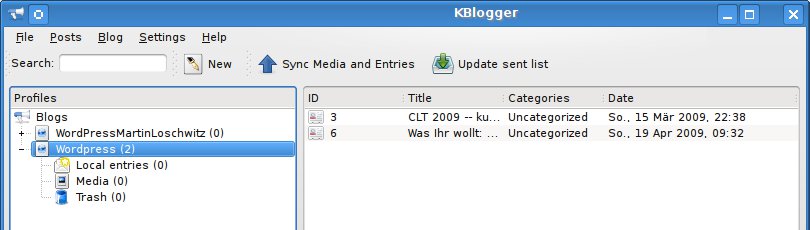
Abbildung 3: Das Kblogger-Hauptfenster zeigt konfigurierte Blogs und Postings an.
Übrigens: Der Abgleich per Sync Media and Entries wird nach jeder Änderung fällig. “Änderungen” sind auch neue Blogeinträge. Nach dem Anlegen eines neuen Beitrags dürfen Sie also nicht vergessen, erneut die Synchronisation mit Ihrem Blog anzustoßen.
Einen Blogeintrag schreiben
So legen Sie in Kblogger einen neuen Blogeintrag an:
- Wählen Sie im Hauptfenster von Kblogger das Blog aus, in dem Sie einen neuen Eintrag veröffentlichen möchten.
-
Klicken Sie auf Posts und wählen Sie dort den Eintrag New aus. Es erscheint ein Editorfenster (Abbildung 4).
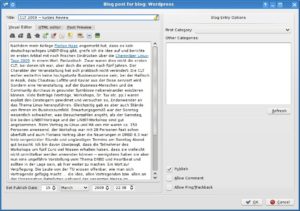
Abbildung 4: Das Editorfenster von Kblogger passt optisch zu KDE.
- Geben Sie bei Title den Titel Ihres Beitrags an. Wählen Sie rechts eine Kategorie aus, in der Ihr Blogeintrag erscheinen soll. Wenn Sie keine Kategorien definiert haben, lassen Sie den Kategorieneintrag leer.
- Geben Sie links den Text ein. Über die Icons im oberen Teil des Fensterrandes legen Sie Formatierungsoptionen fest. Alternativ können Sie hier Sonderbefehle einbauen; das Icon, das ein Blatt mit Schleife zeigt, fügt Ihrem Blogeintrag einen Link hinzu.
- Über den Button Preview erhalten Sie eine Live-Vorschau des neuen Eintrags. Haben Sie die Eingabe abgeschlossen, klicken Sie auf Ok. Vergessen Sie zum Schluss nicht, den Inhalt von Kblogger mit Ihrem Blog zu synchronisieren.

Fazit
Scribefire und Kblogger – zwei Tools für dieselbe Aufgabe. Ob Sie mit dem Firefox-Plug-in oder der KDE-Anwendung besser zurechtkommen, finden Sie am besten durch Ausprobieren heraus. Was die Features angeht, liegt Scribefire leicht vorne – und hat einen Startvorteil, weil Sie es direkt aus dem Browser heraus ausführen und Inhalte von Webseiten damit schneller in Ihr Blog übernehmen können.
Infos
[1] Scribefire-Plug-in: https://addons.mozilla.org/en-US/firefox/addon/1730

