



Songbird ist ein Gewächs, das in der Codebasis von Firefox und Thunderbird wurzelt. Wir stellen den Audio-Player vor, der einen Spagat zwischen Web und Festplatte wagt.
Ein Vogel wollte Hochzeit feiern und suchte sich dazu das Internet aus: Songbird lautet der Name des Audio-Players, der einen Browser in seine grafische Oberfläche integriert, sich wie Firefox und Thunderbird über Add-ons erweitern lässt und der auch ansonsten stark an Produkte aus dem Hause Mozilla erinnert.
Songbird tritt als gewöhnliche Abspielsoftware für Musik auf, integriert aber auch Dienste aus dem Netz in seine Oberfläche, wozu neben Last.FM und Hype Machine auch der 7digital Store gehören. Die Oberfläche wirkt durchgestaltet: Dank einer Funktion namens Mashtape holt die Software beim Abspielen eines Songs diverse Zusatzinformationen über den oder die Künstler aus dem Internet. Dazu gehören etwa Bilder, Fotos, eine Kurzbiografie und Videos. Daneben fischt Songbird im Netz nach Alben-Covern und Songtexten – sogar Gitarren-Tabs präsentiert Ihnen die Software, wenn Sie die passende Erweiterung einspielen.
Wo wir gerade beim Thema sind: Es existieren reichlich Erweiterungen für Songbird, die Sie im Handumdrehen einspielen. Leider laufen nicht alle von ihnen unter Linux; einige haben zudem das Haltbarkeitsdatum deutlich überschritten und arbeiten nur mit älteren Songbird-Versionen zusammen. Bevor Sie also eine Erweiterung einsetzen, werfen Sie einen Blick auf das Kleingedruckte auf der jeweiligen Webseite.
Vogelkäfig bauen
Die neueste Version 1.4.3 von Songbird finden Sie auf unserer Heft-DVD im gleichnamigen Ordner oder im Internet [1]. Für die hier besprochenen Distributionen (Kubuntu 9.10, OpenSuse 11.1/11.2) verwenden Sie dasselbe Archiv: Kopieren Sie es in einen Ordner in Ihrem Home-Verzeichnis und entpacken Sie es. Unter Kubuntu und OpenSuse 11.2 öffnen Sie zunächst den Dateimanager Dolphin, manövrieren in das Verzeichnis mit dem Archiv, das Sie dann mit der rechten Maustaste auswählen. Klicken Sie im Kontextmenü auf Archiv hierher auspacken, um es zu entpacken. Dabei entsteht ein neuer Ordner mit dem Namen Songbird. Unter OpenSuse 11.1 fehlt der Punkt Archiv hier auspacken, also wählen Sie aus dem Kontextmenü Öffnen mit Ark. Im nächsten Fenster (Abbildung 1) klicken Sie auf Entpacken und suchen einen passenden Ordner aus, in dem das neue Verzeichnis Songbird landet.
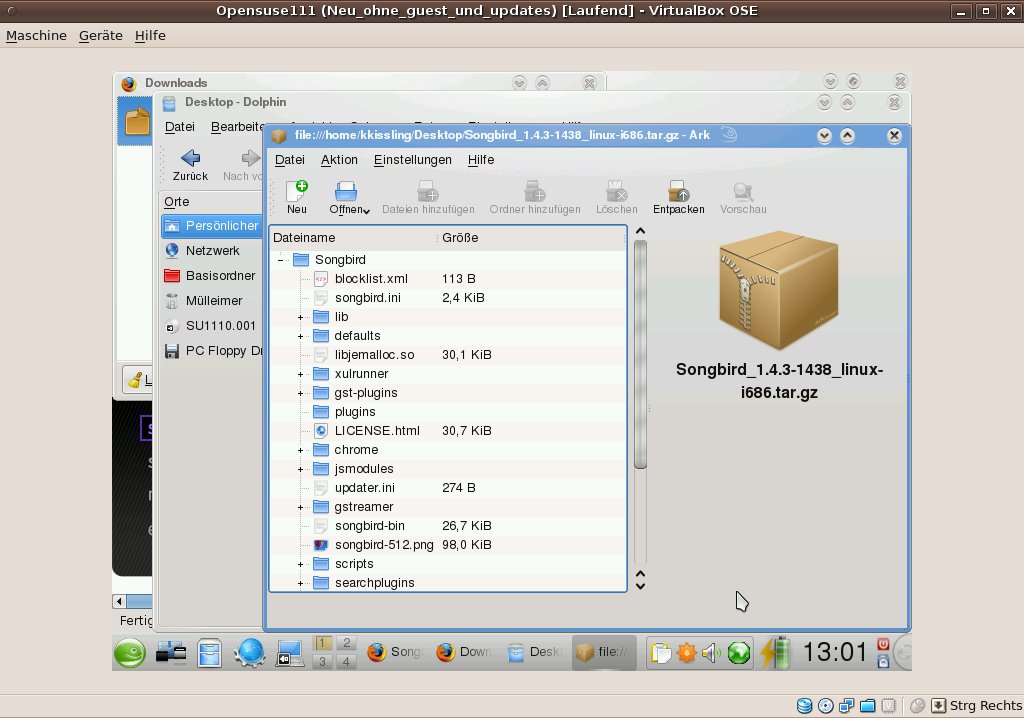
Abbildung 1: Unter OpenSuse 11.1 entpacken Sie das Archiv auf einem etwas anderen Weg mit Hilfe von Ark.
Während die beiden Versionen von OpenSuse Fluendos MP3-Codec automatisch mit dem ersten Update auf die Festplatte ziehen, müssen Sie unter Kubuntu 9.10 vor dem Start von Songbird noch die passenden Codecs installieren. Andernfalls gibt der Vogel beim Abspielen von MP3-Dateien keinen Pieps von sich. Zum Installieren der Codecs starten Sie entweder den Paketmanager KPackageKit oder Sie öffnen über [Alt]+[F2] und die Eingabe von konsole ein Terminal und geben:
sudo apt-get install gstreamer0.10-plugins-good gstreamer0.10-plugins-bad gstreamer0.10-plugins-ugly
ein. Die Plug-ins enthalten unter anderem die benötigten Codecs.
Nun wird es Zeit, den Vogel zu wecken. Dazu wechseln Sie über Dolphin in den entpackten Ordner Songbird und klicken einmal mit der linken Maustaste auf die Datei songbird. Alternativ gibt es einen Weg über die Kommandozeile. Auf dieser wechseln Sie mit Hilfe des cd-Befehls in das passende Verzeichnis und starten das Programm über die Eingabe von ./songbird.
Abflug
Bevor der Vogel tatsächlich abhebt, müssen Sie ein Gespräch mit seinem persönlichen Assistenten führen. Zunächst wählen Sie deutsch als Sprache aus und gelangen über Continue zum nächsten Dialogfenster. Hier schlagen Sie einen Ordner vor, der künftig die Musikdateien aufbewahrt. Ein Häkchen sorgt dafür, dass die Software Änderungen in der Musikbibliothek verfolgt und die integrierte Mediathek stets aktualisiert.
Im nächsten Fenster, das Sie über einen Klick auf Weiter erreichen, listet der Assistent eine Reihe von Erweiterungen auf, die Songbird automatisch installieren will. Sie wählen diese bei Bedarf ab, indem Sie die Häkchen entfernen (Abbildung 2). Auch im folgenden Dialogfenster taucht wieder so ein Häkchen auf. Das sorgt dafür, dass die Software Fehlermeldungen und Probleme automatisch an die Entwickler schickt, damit diese Songbird weiter verbessern. Auch das lehnen Sie auf Wunsch ab. Nun endlich – nach einem Klick auf Fertig – erscheint die grafische Oberfläche von Songbird und zeigt die Webseite des Projekts an (Abbildung 3).
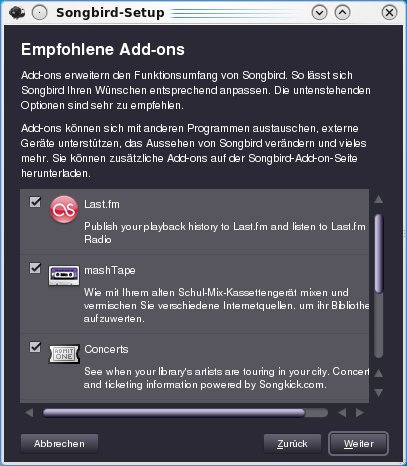
Abbildung 2: Einige Add-ons installiert Songbird noch vor dem ersten Start, wenn Sie die Software nicht daran hindern.
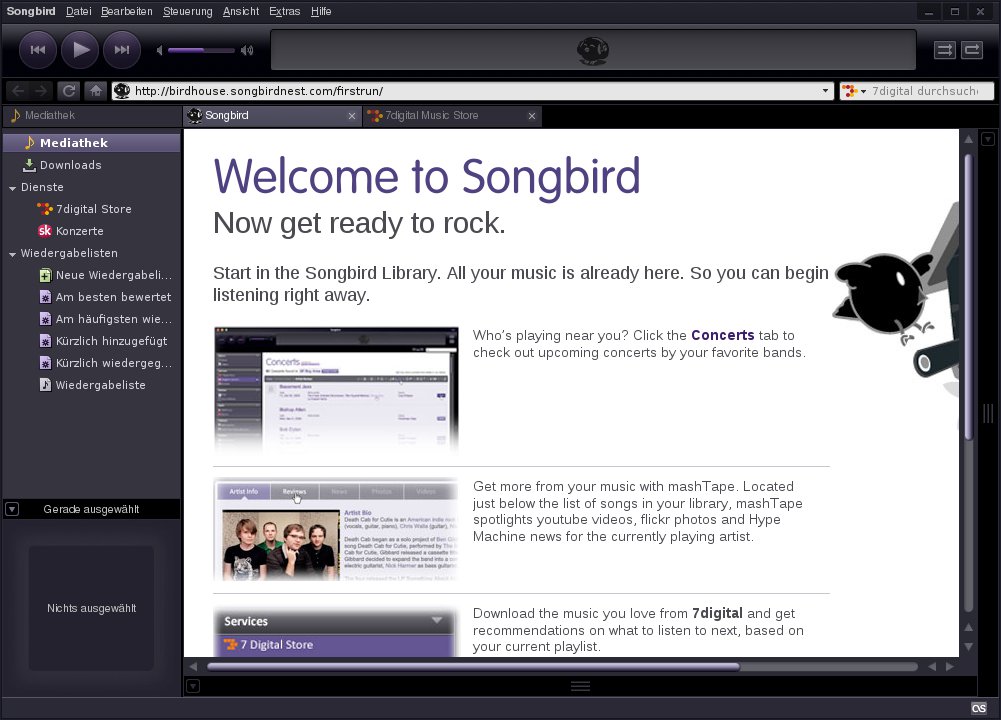
Abbildung 3: Songbird integriert komplette Webseiten in die grafische Oberfläche.
So siehts aus
Werfen Sie zunächst einen Blick auf die dunkel gehaltene Oberfläche der Software, die aus mehreren Bereichen besteht. Diese lassen sich beliebig verschieben, meist über Anfasser auf den Trennlinien. Über den Menüpunkt Ansicht verlegen Sie die Bedienelemente in den unteren Bereich des Players (über Bedienelemente / Unten anzeigen) oder schrumpfen das Hauptfenster auf eine Miniaturgröße (Mini Player).
Mittig erscheinen wahlweise die Webseite des Projekts selbst oder die der integrierten Dienste (7digital Store, Last.FM und Co.) sowie Ihre Musiksammlung. Um letztere zu sehen, klicken Sie im Bereich links auf den Eintrag Mediathek. Ein Doppelklick auf einen bestimmten Song spielt diesen ab. Dabei erwachen die anderen Bereiche von Songbird zum Leben (Abbildung 4). Haben Sie mit dem Programm auch gleich die Erweiterung LyricMaster installiert, taucht auf der rechten Seite der Text des gerade abgespielten Songs auf. Das ist zumindest der Fall, wenn die dahinter stehende Internet-Datenbank diesen kennt, denn Songbird holt sich auch diese Informationen aus dem Netz. Die Frage Save these lyrics? (Diesen Text speichern?) beantworten Sie wahlweise mit einem Klick auf Yes oder ignorieren sie.
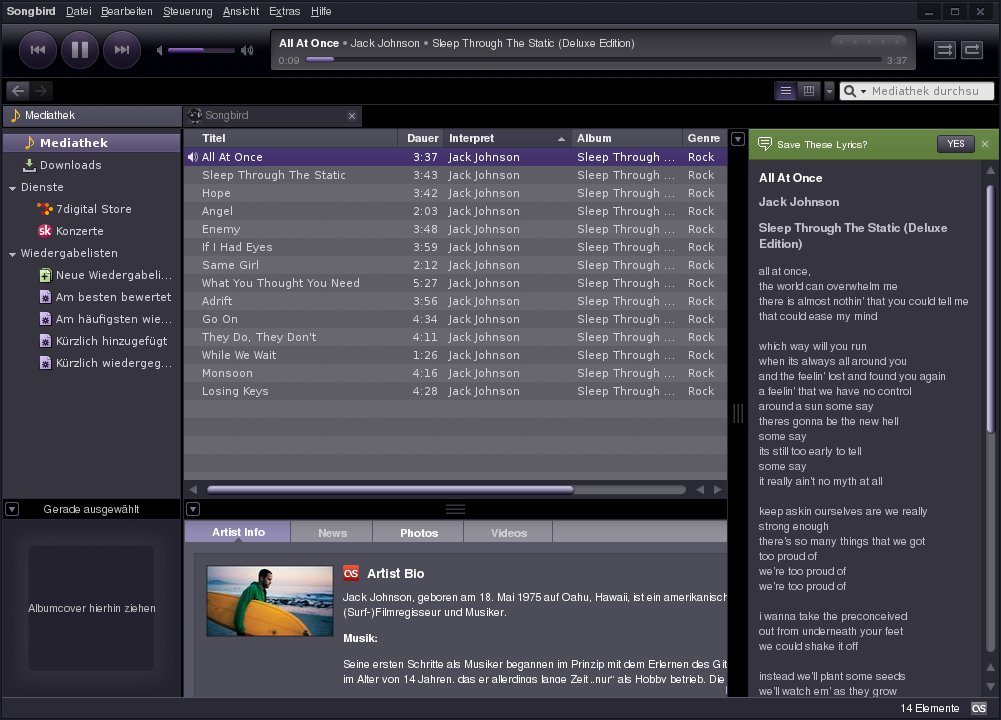
Abbildung 4: Spielen Sie einen Song ab, erwacht Songbird zum Leben, sammelt Informationen im Internet und bereitet diese grafisch auf.
Unterhalb der Mediathek finden Sie den so genannten Mashtape-Bereich: Songbird versammelt hier in diversen Reitern Informationen zu einem Song oder einem Künstler. Dazu gehört – neben einer Kurzbiografie auf Last.FM – Material aus den Bereichen News, Photos und Video. Mitunter verschluckt sich Songbird an den Informationshäppchen: So zeigt die Software bei Jack Johnson auch Bilder des gleichnamigen amerikanischen Boxers und ersten schwarzen Weltmeisters im Schwergewicht an. Videos sucht sie hingegen lediglich auf Youtube.
Im Quadrat unten links erscheinen die Cover der Alben, die zu den gerade gespielten Songs gehören. Im Abschnitt darüber greifen Sie auf die Mediathek und die verschiedenen Dienste zu und verwalten Wiedergabelisten. Dynamische Playlists mit wechselnden Inhalten aktivieren Sie, wenn Sie zum Beispiel auf Kürzlich hinzugefügt oder Am besten bewertet klicken.
Die Liste der angebotenen Dienste verlängern Sie über Erweiterungen wie Hype Machine Search[2], über die Songbird die Hype Machine [3] durchsucht.
Im horizontalen Balken oberhalb der Wiedergabeliste wartet rechts ein Suchfeld, über das Sie die Musiksammlung durchsuchen. Die zwei Pfeile auf der entgegengesetzten Seite ändern hingegen das Aussehen der Mediathek: es erscheinen dann zusätzliche Felder, welche die Bibliothek um die Kategorien Genre, Interpret und Album erweitern – so finden Sie Titel noch schneller. Die Pfeile besitzen zugleich eine doppelte Funktion: Sobald im zentralen Bereich ein Browserfenster auftaucht, manövrieren Sie mit den Pfeilen zur nächsten und vorherigen Webseite.
Den Last.FM-Support von Songbird erreichen Sie über das Icon unten rechts, er erweist sich jedoch als recht bescheiden. Geben Sie zunächst Ihre Login-Daten an, um sich bei dem Dienst anzumelden. Anschließend ergänzt Songbird Ihr Last.FM-Profil automatisch um die Titel der von Ihnen abgespielten Songs. Klicken Sie auf Ihren Profilnamen, landen Sie auf der Webseite von Last.FM (Abbildung 5). Leider funktioniert der dort angebotene Player zur Zeit nicht, weshalb Sie auf die Radiofunktion verzichten müssen.
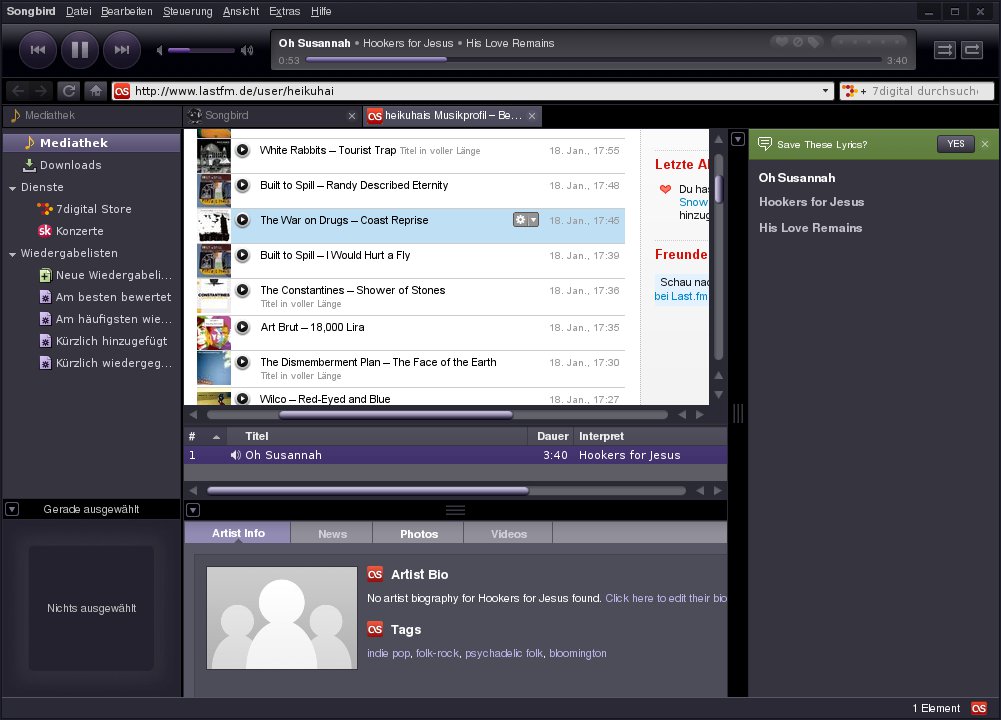
Abbildung 5: Die Last.FM-Integration in Songbird lässt noch Wünsche offen.
Bleiben noch die Bedienelemente für den Audio-Player, die Sie direkt unterhalb der Menüleiste finden. Während Sie die Elemente auf der linken Seite von jedem CD-Player kennen, ändern Sie über die Pfeile ganz rechts die Abspielreihenfolge für Titel. Standardmäßig spielt Songbird Stücke zufällig ab und wiederholt sie nicht.
Hand anlegen
Wiedergabelisten bringen Ordnung in Musiksammlungen. Um sie anzulegen, klicken Sie auf Neue Wiedergabeliste und geben dem Kind einen Namen. Im nächsten Schritt wechseln Sie in die Mediathek und markieren einen oder mehrere Songs, die auf die Playlist sollen. Mit einem Rechtsklick auf diese rufen Sie ein Kontextmenü auf, aus dem Sie Zur Wiedergabeliste hinzufügen und dann die passende Liste wählen.
Fehlt Ihrer Sammlung ein Album-Cover, rüsten Sie das per Hand nach. Dazu laden Sie es bei Amazon oder Wikipedia herunter, öffnen den entsprechenden Ordner in Dolphin und ziehen die Bildchen per Drag & Drop in den Cover-Bereich links unten.
Erweiterungen spielen Sie – wie in Firefox oder Thunderbird – über den Add-on-Manager ein, den Sie über Extras / Add-ons erreichen. Der bietet Ihnen zwei Möglichkeiten an: Entweder laden Sie die Erweiterungen auf Ihren Rechner herunter und wählen dann Installieren, um sie einzuspielen. Oder Sie entscheiden sich für Erweiterungen herunterladen, woraufhin Songbird die Extension-Webseite [4] öffnet, die zahlreiche Add-ons anbietet. Das Browsen in Songbird selbst ist gerade auf kleineren Displays wenig komfortabel, hier greifen Sie am besten zu Ihrem Standardbrowser und folgen dem ersten Weg. Achten Sie – wie anfangs erwähnt – auf die Kompatibilität der Erweiterungen: Manche laufen nur unter Windows, andere nur mit älteren Versionen von Songbird. Nicht zuletzt ändern Sie im Add-on-Manager die Einstellungen einzelner Erweiterungen und können diese hier deinstallieren und deaktivieren.
Einstellungssache
Über den Menüpunkt Bearbeiten gelangen Sie in die Einstellungen, (Abbildung 6) die noch ein paar interessante Schräubchen bereit halten, um Songbird einzurichten. So legen Sie im Bereich Allgemein einen Download-Ordner fest, deaktivieren im Bereich Webinhalte Java und JavaScript, um die Sicherheit und den Datenschutz für Songbird zu erhöhen – allerdings funktionieren dann unter Umständen einige Features der Webseiten nicht mehr korrekt. Unter Datenschutz bestimmen Sie, wie Songbird mit Cookies umgeht, und unter Medien-Import wechseln Sie den Musik-Ordner.
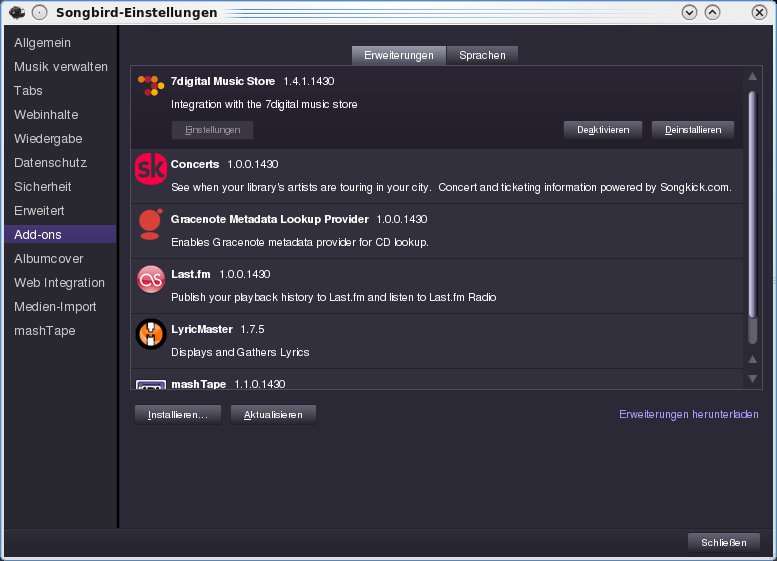
Abbildung 6: Über die Einstellungen passen Sie den Singvogel an Ihre Bedürfnisse an.
Um den Start von Songbird zu vereinfachen, legen Sie unter KDE 4 einfach einen Eintrag im Startmenü an. Der lässt sich dann auch an andere Stellen auf dem Desktop ziehen, so müssen Sie die Software nicht ständig über das entpackte Songbird-Verzeichnis starten.
- Dazu klicken Sie mit der rechten Maustaste auf das K-Menü und wählen Menü-Editor.
- Um die Verknüpfung in den Bereich Multimedia zu legen, wählen Sie diesen aus und klicken auf das kleine Kreuzchen links daneben.
- Über den Eintrag Neues Element legen Sie eine neue Verknüpfung an.
- Als Name des Elements geben Sie zum Beispiel
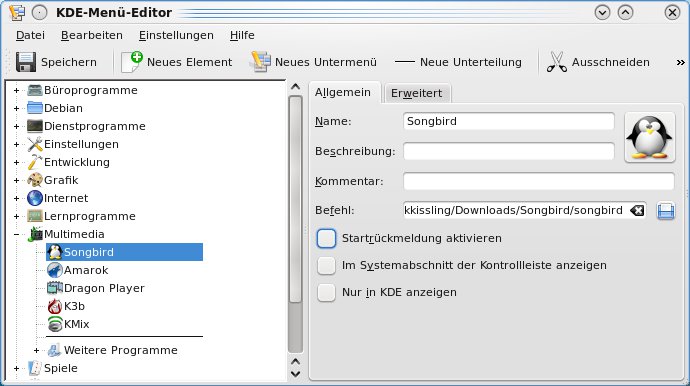
Songbirdan. Unter diesem Namen erscheint der Eintrag dann im Startmenü bzw. auf dem Desktop. - Zum Abschluss füllen Sie die Felder auf der rechten Seite aus (Abbildung 7). In das Feld neben Befehl gehört der absolute Pfad zur Startdatei, über die Sie Songbird anfangs aufrufen.
- Um ein anderes Icon auszuwählen, klicken Sie auf das vorhandene und wählen ein neues Bildchen aus dem Fundus.
- Entfernen Sie das Häkchen bei Startrückmeldung aktivieren, wenn Sie das springende Icon nicht mögen, das nach dem Klick auf das Start-Icon erscheint und den Ladevorgang begleitet.
-
Über einen letzten Mausklick auf Speichern schließen Sie den Vorgang ab.
Abbildung 7: Über einen Menüeintrag erreichen Sie Songbird zukünftig mit einem Mausklick.
Fazit
Songbird punktet mit einer schicken Oberfläche, der Webanbindung und den zahlreichen Zusatzinformationen zu Songs und Interpreten. Ansonsten verfügen die Konkurrenten Banshee und Rhythmbox über einen ähnlichen Funktionsumfang, sind aber wesentlich besser in den Desktop integriert. Der Last.FM-Support der Linux-Version ist schwach, zahlreiche der Erweiterungen sind veraltet oder funktionieren unter Linux nicht. Dennoch hat sich der Audio-Player in den letzten Jahren gemausert und dürfte vor allem Mozilla-Fans begeistern.
Infos
[1] Songbirds Webseite: http://www.getsongbird.com/
[2] Add-on Hype Machine Search: http://addons.songbirdnest.com/addon/1826
[3] Hype Machine: http://hypem.com/
[4] Add-ons-Webseite von Songbird: http://addons.songbirdnest.com/addons

