



Ubuntu und Knoppix basieren auf der Linux-Distribution Debian – wir verraten Tricks und Kniffe, welche die Arbeit auf diesen Systemen erleichtern.
Tipp: Ubuntu: Ubuntu, Kubuntu oder Xubuntu?
Ubuntu ist eine große Familie, und die freie Linux-Distribution kommt in verschiedenen Varianten. Ubuntu setzt auf den Gnome-Desktop, Kubuntu auf KDE, und Xubuntu installiert Xfce als grafische Arbeitsumgebung [1]. In jeder Geschmacksrichtung bietet die Distribution andere Schmankerl und Standardprogramme. Dabei achten die Entwickler darauf, dass möglichst jeder Aufgabenbereich von einer Standardanwendung abgedeckt wird. So finden Sie beispielsweise Nautilus als Dateimanager unter Ubuntu, Dolphin unter Kubuntu und Thunar unter Xubuntu. Ähnliches gilt für das Standard-Terminalprogramm: Ubuntu bietet Ihnen das Gnome-Terminal, Kubuntu die KDE-Konsole und Xubuntu das Xfce-Terminal.
Wer einzelne Anwendungen einer Desktopumgebung lieb gewonnen hat, installiert fehlende Pakete über den jeweiligen Paketmanager (Synaptic unter Ubuntu und Xubuntu, KPackageKit unter Kubuntu) nach. Genauso leicht ist die Einrichtung einer weiteren Ubuntu-Variante auf dem eigenen Rechner – ob Sie diese nun parallel betreiben oder ganz umsteigen möchten, spielt dabei keine Rolle. Wenn Sie das System von einer unserer Heft-DVDs (etwa Kubuntu 9.10 aus der aktuellen Ausgabe) installiert haben, enthält dieses normalerweise nur eine Ubuntu-Variante. Wollen Sie andere Desktops aus den Onlinequellen nachrüsten, ist eine schnelle Internetverbindung ohne Volumenbeschränkung sinnvoll.
Um zum Beispiel die Kubuntu-Variante (KDE) nachträglich einzurichten, suchen Sie im Paketmanager nach dem Paket kubuntu-desktop, und der Paketverwalter schlägt automatisch alle davon abhängenden Komponenten ebenfalls zur Installation vor (Abbildung 1), da es sich um ein Metapaket handelt. Gleiches gilt für xubuntu-desktop und ubuntu-desktop, die jeweils die komplette Desktopumgebung inklusive aller Extras auf die Platte bringen.
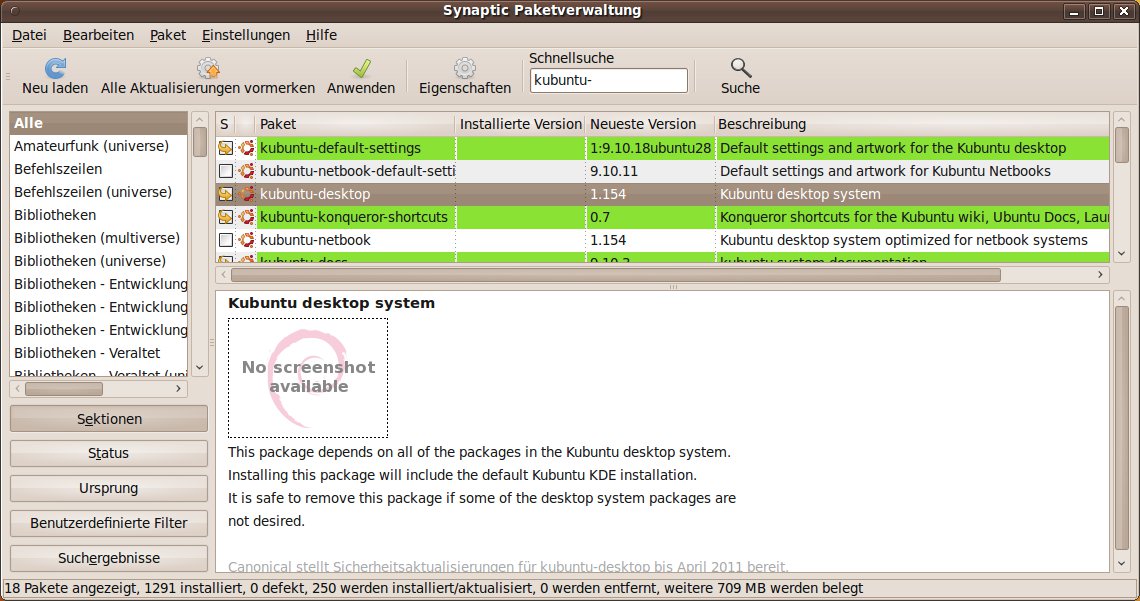
Abbildung 1: Nach der Auswahl des Metapakets “kubuntu-desktop” spielt der Paketmanager gleich einen ganzen Schwung Software ein.
Tipp: Ubuntu: Display Manager aussuchen beim Umstieg
Je nachdem, was Sie nachrüsten, fragt Sie das Installationsskript nach Ihren Vorlieben für den grafischen Anmeldemanager. War beispielsweise ursprünglich Ubuntu oder Xubuntu installiert, und Sie haben die KDE-Komponenten nachgerüstet, sehen Sie einen Dialog, der Ihnen als Alternative zum GDM (Gnome Display Manager) den KDM anbietet. Wer unter Kubuntu die Gnome-Komponenten nachrüstet, hat entsprechend die Wahl, vom KDM auf den GDM umzusteigen.
Welchen der beiden grafischen Anmeldemanager Sie verwenden, ist letztlich Geschmacksache – beide Programme arbeiten zuverlässig und lassen sich jeweils leicht über eine grafische Anwendung konfigurieren.
Tipp: Ubuntu: Paket GDM/KDM nachträglich konfigurieren
Wenn Sie, wie im vorigen Tipp gezeigt, auf einen anderen Anmeldemanager gewechselt sind, zu einem späteren Zeitpunkt aber feststellen, dass die Entscheidung doch nicht das Wahre war, stellen Sie einfach wieder um. Dabei hilft das für die Paketkonfiguration zuständige Tool debconf. Dieses starten Sie wahlweise aus einem Terminal oder aus Synaptic heraus. So richten Sie in Synaptic nachträglich ein Paket ein:
- Starten Sie den Paketmanager wie gewohnt und geben Sie auf Aufforderung Ihr eigenes Passwort ein, um Administratorrechte zu erlangen.
- Tippen Sie ins Feld Schnellsuche den Namen des Pakets ein, in diesem Fall gdm oder kdm. (Beides ist möglich.)
- Markieren Sie den Treffer mit der linken Maustaste und wählen Sie danach aus dem Menü Paket den Eintrag Konfigurieren.
- Ein Debconf-Dialogfenster begrüßt Sie. Dieses präsentiert ein Drop-down-Menü namens Standardmäßiger Display-Manager. Wenn Sie das Menü aufklappen, sehen Sie die möglichen Alternativen (Abbildung 2, links).
- Wählen Sie den gewünschten Display Manager aus und klicken Sie auf Vor – fertig. Bei der nächsten Anmeldung an der grafischen Oberfläche begrüßt Sie der ausgesuchte Anmeldemanager.
Noch schneller geht die Neukonfiguration von Paketen auf der Kommandozeile vonstatten. Alles, was Sie brauchen, ist ein Terminalfenster oder eine virtuelle Konsole:
- Starten Sie ein Terminalprogramm, zum Beispiel die KDE-Konsole ([Alt]+[F2] und Eingabe von
konsole) oder das Gnome-Terminal ([Alt]+[F2] und Eingabe vongnome-terminal). Alternativ melden Sie sich auf einer virtuellen Konsole an, die Sie über [Strg]+[Alt]+[F1] bis [Strg]+[Alt]+[F6] erreichen; zurück zur grafischen Oberfläche geht’s später mit [Alt]+[F7]. - Geben Sie den folgenden Befehl ein:
sudo dpkg-reconfigure gdm
Anstelle von
gdmkönnen Sie auchkdmeingeben; das macht in diesem Szenario keinen Unterschied. Geben Sie am Prompt ([sudo] password for …) Ihr eigenes Kennwort ein. Dieses tippen Sie “blind” ein, Sie sehen hier kein visuelles Feedback. - Es erscheint ein ähnlicher Auswahldialog wie bei Synaptic (Abbildung 2, rechts). Wählen Sie mit den Pfeiltasten den gewünschten Eintrag aus und bestätigen Sie mit [Eingabe] – das war’s – bei der nächsten Anmeldung begrüßt Sie der gewünschte Display Manager.
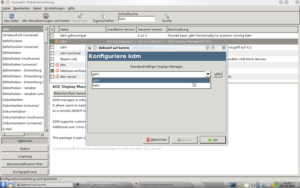
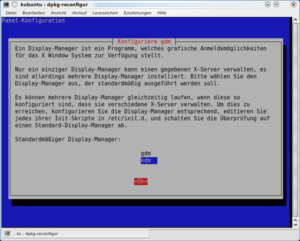
Abbildung 2: Debconf richtet Pakete während ihrer Installation ein, hilft aber auch dabei, nachträglich die Konfiguration zu verändern (links: Synaptic, rechts: “dpkg-reconfigure” auf der Konsole).
Tipp: Ubuntu: Umstieg auf Grub 2 nach Update
Der Grand Unified Bootloader (Grub) gehört zum Umfang jeder Linux-Distribution und startet in der Regel alle installierten Betriebssysteme des Rechners. Dazu gehören nicht nur Linux-Installationen, sondern auch Windows-Systeme. Bei aktuellen Distributionen löst die neue Version Grub 2 den älteren Grub Legacy ab. Die Neuentwicklung unterscheidet sich in vielen Punkten vom Vorgänger. So bootet Grub 2 nun auch vom neuen Ext4-Dateisystem, das ab Karmic Koala (9.10) Standard unter Ubuntu ist. Ältere Grub-Versionen finden in Ext4-Partitionen die Startdateien nicht. Wenn Sie das neue Dateisystemverwenden möchten (siehe Tipp ##), müssen Sie daher vorher auf die neue Grub-Version umsteigen.
In der Ubuntu-Dokumentation steht, dass der Wechsel zu Grub 2 auf allen Versionen bis 9.04 (Jaunty Jackalope) möglich ist. Für diesen Tipp haben wir das auf einem frisch aktualisierten System getestet, direkt nach dem Distributionsupgrade von 9.04 auf 9.10. So gehen Sie vor, um die neue Grub-Version einzurichten:
- Zur Sicherheit schauen Sie nach, ob wirklich noch die alte Grub-Version installiert ist. Dazu geben Sie in einem Terminalfenster den folgenden Befehl ein:
$ grub --version
grub (GNU GRUB 0.97)
- Starten Sie den Paketmanager (beispielsweise Synaptic) und suchen Sie nach dem Paket mit dem Namen grub2. Merken Sie dieses und optional grub2-splashimages zur Installation vor und bestätigen Sie die Vorschläge zur Auflösung der Abhängigkeiten.
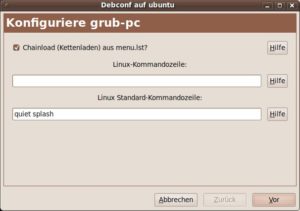
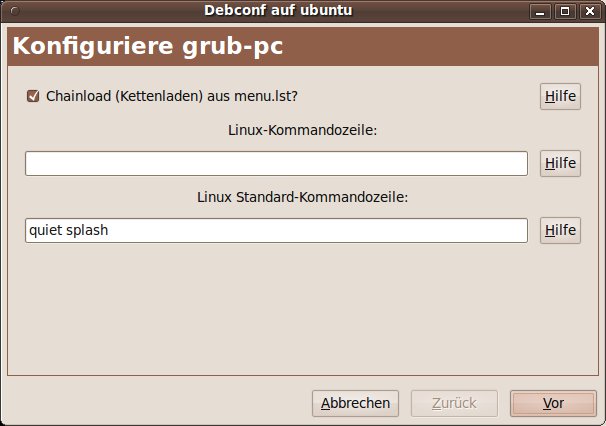
- Im folgenden Dialogfenster übernehmen Sie die Einstellungen (Checkbox Chainload (Kettenladen) aus menu.lst? ist aktiviert) per Klick auf Vor.
- Schließen Sie den Paketmanager nach getaner Arbeit und überprüfen Sie zur Sicherheit den Inhalt der Datei /boot/grub/menu.lst. Hier sollte ein neuer Chainload-Eintrag für Grub 2 stehen, zum Beispiel:
## ## End Default Options ##
title   Chainload into GRUB 2
uuid    18989e2c-b02a-4169-b1c5-048ff88c4c1c
kernel  /boot/grub/core.img
- Es ist wichtig, dass in der zweiten Zeile uuid und nicht etwa root steht. Ist das bei Ihnen der Fall, ersetzen Sie den Eintrag in einem Texteditor, den Sie mit Root-Rechten gestartet haben (etwa: [Alt]+[F2] und Eingabe von sudo gedit /boot/grub/menu.lst). Die alte Grub-Konfiguration finden Sie übrigens ebenfalls im Verzeichnis /boot/grub/; die gesicherte Datei heißt menu.lst_backup_by_grub2_postinst.
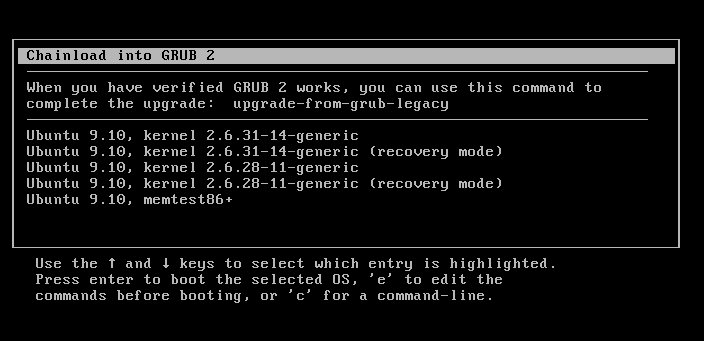
- Starten Sie nun das System neu, um zu prüfen, dass alles klappt. Drücken Sie eine beliebige Taste, um ins Grub-Auswahlmenü zu gelangen. Hier sollten Sie als Erstes den erwähnten Chainload-Eintrag sehen (Abbildung 3); als Notfall-Lösung sind außerdem die bisherigen Menüeinträge des alten Grub zu sehen, die Ihnen bei Problemen mit dem neuen Bootmanager weiterhin einen Start der Betriebssysteme ermöglichen.
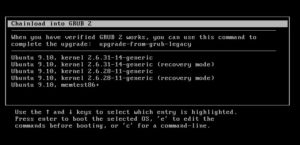
Abbildung 3: Für erste Tests rufen Sie Grub 2 über einen zusätzlichen Eintrag im alten Grub-Menü auf.
- Nach erfolgreichem Testlauf über die Chainload-Technik wird’s nun ernst, und Sie stellen endgültig um. Öffnen Sie dazu ein Terminal, zum Beispiel über [Alt]+[F2] und Eingabe von gnome-terminal und geben Sie das folgende Kommando ein:
sudo upgrade-from-grub-legacy
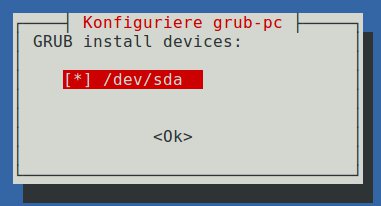
- Den ersten informativen Dialog bestätigen Sie mit der Eingabetaste. Danach sehen Sie eine Auswahl der vorhandenen Datenträger, auf denen Grub 2 installiert werden kann. Besitzt der Rechner nur eine Festplatte, ist die Wahl einfach; sind mehrere vorhanden, stellen Sie sicher, dass Sie die richtige aussuchen. Wichtig: Drücken Sie zur Auswahl zunächst die Leertaste und erst, wenn ein Sternchen vor dem Eintrag erscheint, die Eingabetaste.
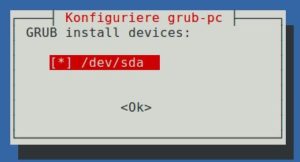
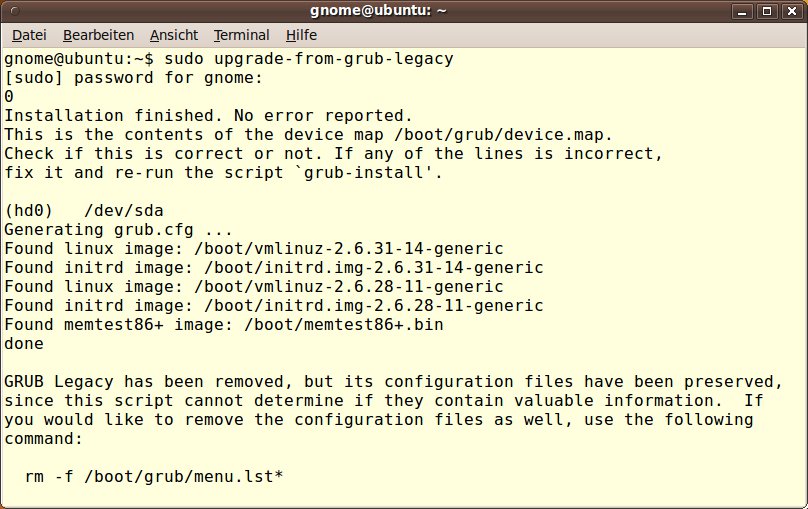
- Die folgenden Meldungen geben Auskunft darüber, dass das Installationsskript im Hintergrund die Konfigurationsdatei grub.cfg erstellt und die bootbaren Betriebssysteme dort einträgt (Abbildung 4).
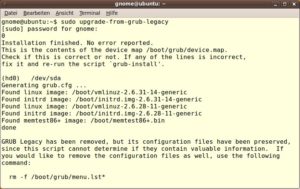
Abbildung 4: Das Kommando “upgrade-from-grub-legacy” stellt endgültig auf den neuen Bootmanager Grub 2 um.
Tipp: Ubuntu & Knoppix: Umstieg auf Ext4
Die neue Ubuntu-Version setzt in der Voreinstellung auf den Ext3-Nachfolger Ext4. Wenn Sie das System nicht neu aufsetzen, sondern von 9.04 aktualisieren, bleibt Ext3 als Dateisystem bestehen. Ein schneller Blick auf der Kommandozeile bestätigt dies, wenn Sie in ein Terminalfenster den Befehl mount eingeben:
$ mount
/dev/sda1 on / type ext3 (rw,relatime,errors=remount-ro)
[…]
Sofern Sie den Wechsel zu Grub 2 vollzogen haben (siehe Tipp ##), steht es Ihnen frei, auch auf das neue Dateisystem umzustellen. Beachten Sie allerdings, dass Ext3 und Ext4 nicht abwärtskompatibel sind – ein Wechsel von Ext4 zurück auf Ext3 ist also nicht möglich.
Obwohl die Umstellung in der Regel ohne Probleme verläuft, sollten Sie vorher wichtige Daten sichern. Dazu gehören neben dem Home-Verzeichnis mindestens die Einstellungen, die in Dateien unterhalb von /etc liegen. Da Partitionen, die ein neues Dateisystem erhalten, nicht gemountet sein dürfen, können Sie nicht im laufenden Ubuntu-Betrieb umsteigen. Stattdessen verwenden Sie eine Live-Distribution. Die folgende Schritt-für-Schritt-Anleitung zeigt, wie Sie mit Knoppix 6.2 eine Ext3-Partition nach Ext4 konvertieren. (Sie können auch eine andere Live-Distribution verwenden, wichtig ist nur, dass diese mindestens den Linux-Kernel 2.6.28 verwendet.)
- Booten Sie Knoppix und öffnen Sie nach dem Start der grafischen Oberfläche das LXTerminal über einen Klick auf das Panel-Icon.
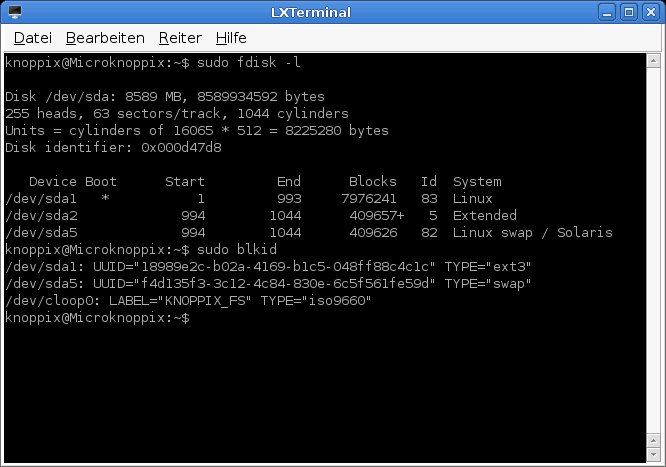
- Um die Gerätebezeichnung und die UUID (eine eindeutige Kennnummer) der gesuchten Partition herauszufinden, verwenden Sie die beiden Kommandos
fdiskundblkidwie in Abbildung 5.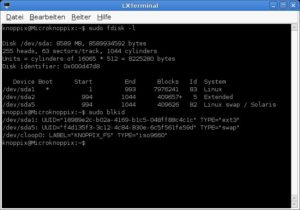
Abbildung 5: “fdisk” zeigt die Partitionierung an, und “blkid” gibt die eindeutigen Kennnummern der Partitionen aus.
- Anschließend starten Sie die Konvertierung mit dem Kommando
tune2fs, den Namen /dev/sda1 müssen Sie durch den Namen der Linux-Partition auf Ihrem System ersetzen:$ sudo tune2fs -O extents,uninit_bg,dir_index /dev/sda1 tune2fs 1.41.3 (12-Oct-2008) Lassen Sie bitte e2fsck über das Dateisystem laufen.
- Der letzte Hinweis verrät, dass die Partition noch einen Dateisystemcheck benötigt. Diesen starten Sie durch Eingabe des folgenden Befehls:
sudo fsck -fCVD
- Im ersten Durchgang prüft das Programm die Inodes und Blöcke, das sind Verwaltungsinformationen des Dateisystems. Beantworten Sie die Fragen nach der Reparatur jeweils mit [J] gefolgt von [Eingabe]. Es folgt eine Prüfung der Verzeichnisstruktur, der Verzeichnisverknüpfungen, eine Optimierung und weitere Tests. Zum Schluss gibt
fsckeine Zusammenfassung aus:[…] /dev/sda1: * DATEISYSTEM WURDE VERÄNDERT * /dev/sda1: 206918/498736 Dateien (3.6% nicht zusammenhängend), 1473088/1994060 Blöcke
- Damit Ubuntu die Partition beim nächsten Start auch als Ext4-Dateisystem einhängt, bearbeiten Sie die Datei /etc/fstab[2]. Dazu mounten Sie die entsprechende Partition zunächst unter Knoppix:
sudo mount /dev/sda1 /mnt
Auch hier gilt: Ersetzen Sie /dev/sda1 durch den Namen der Linux-Partition auf Ihrem Rechner.
- Anschließend starten Sie einen Editor mit Root-Rechten, zum Beispiel über das folgende Kommando:
sudo leafpad /mnt/etc/fstab
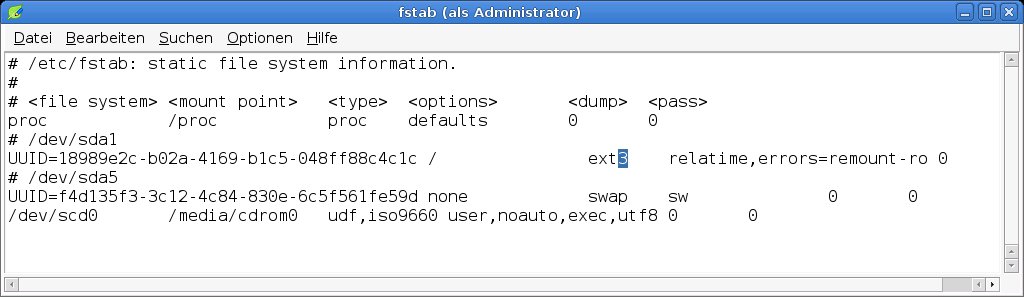
- Ersetzen Sie im entsprechenden Eintrag ext3 durch ext4. Zur Sicherheit können Sie überprüfen, dass die UUID mit der Ausgabe des
blkid-Kommandos aus Schritt 2 übereinstimmt (Abbildung 6).
Abbildung 6: In der Datei “/etc/fstab” ändern Sie das Dateisystem von “ext3” in “ext4”.
- Speichern Sie die Änderungen und verlassen Sie den Editor. Nun können Sie die Live-Distribution herunterfahren, den Datenträger entnehmen und Ubuntu neu starten. Ein anschließender Aufruf des
mount-Befehls bestätigt, dass der Wechsel erfolgreich war:$ mount /dev/sda1 on / type ext4 (rw,relatime,errors=remount-ro) […]
Wenn hier, wie im Beispiel, ext4 auftaucht, hat es geklappt.
Tipp: Ubuntu: Grub 2 mit Bootmeldungen
Wenn Sie beim Hochfahren des Rechners statt Ubuntu-Logo und Fortschrittsbalken gerne die Meldungen des Systems sehen, schalten Sie das Bild mit wenigen Handgriffen ab:
- Öffnen Sie die Konfigurationsdatei /etc/default/grub in einem Texteditor mit Root-Rechten, zum Beispiel über [Alt]+[F2] und Eingabe von gksu gedit /etc/default/grub. Zur Authentisierung geben Sie Ihr eignes Kennwort ein.
- Suchen Sie die Zeile, die mit GRUB_CMDLINE_LINUX_DEFAULT= beginnt. Setzen Sie ein Rautezeichen vor den Eintrag, um ihn zu deaktivieren. Speichern Sie die Änderungen und beenden Sie den Editor.
- Öffnen Sie ein Terminalfenster (Anwendungen / Zubehör / Terminal) und geben Sie das folgende Kommando ein:
sudo update-grub
Auch hier tippen Sie Ihr eigenes Kennwort, wenn das System Sie danach fragt. Anschließend sind die Bootmeldungen wieder sichtbar. Wollen Sie zu einem späteren Zeitpunkt den ursprünglichen Zustand wiederherstellen, gehen Sie genauso vor und entfernen einfach das Rautezeichen vor der genannten Zeile.
Tipp: Ubuntu: Das Grub-2-Menü anzeigen
In der Voreinstellung blendet Grub 2 kein Auswahlmenü ein, sondern bootet einfach das als Standard deklarierte Betriebssystem. Wenn Sie beim Hochfahren die Umschalt-Taste gedrückt halten, sehen Sie wie gewohnt das Menü und können über die Pfeiltasten ein System oder einen alternativen Kernel aussuchen.
Alternativ ist es möglich, das Menü standardmäßig anzuzeigen. Auch hierfür ist ein Ausflug in die Datei /etc/default/grub nötig:
- Öffnen Sie wie im vorigen Tipp gezeigt die Datei im Texteditor mit Root-Rechten.
- Stellen Sie vor die Zeile, die mit GRUB_HIDDEN_TIMEOUT beginnt, ein Rautezeichen.
- Speichern Sie die Änderungen und führen Sie wie im vorigen Tipp gezeigt den Befehl
sudo update-grubaus, um den Bootloader mit den neuen Einstellungen bekanntzumachen. Beim nächsten Reboot blendet Grub wie gewohnt ein Auswahlmenü ein.(hge)
Glossar
- Metapaket
- Ein solches Paket stellt selbst keine Software bereit, sondern enthält lediglich Informationen zu Abhängigkeiten von anderen Paketen. Wählt der Anwender das Metapaket zur Installation aus, spielt der Paketmanager automatisch alle davon abhängenden Komponenten ein.
- Ext4
- “Fourth extended filesystem”, kurz Ext4, ist ein relativ neues Dateisystem für Linux. Genau wie beim Vorgänger Ext3 handelt es sich um ein so genanntes Journaling-Dateisystem, das heißt, alle Änderungen am Dateisystem werden vor dem Schreiben in einem reservierten Speicherbereich (dem Journal) notiert. Somit ist es problemlos möglich, zu jedem Zeitpunkt einen konsistenten Zustand zu rekonstruieren – auch wenn der Schreibvorgang unterbrochen wurde (etwa durch einen Rechnerabsturz).
- Chainload
- Eine Technik, bei der ein Bootloader einen weiteren Bootloader auf einer anderen Partition aufruft. Chainloading wird in der Regel verwendet, wenn Windows und Linux sich eine Festplatte teilen: Beim Booten startet zuerst der Linux-Bootloader. Wählt der Anwender im Bootmenü Windows aus, erscheint der Bootloader dieses Betriebssystems.
Infos
[1] Informationen zu den Ubuntu-Derivaten: http://wiki.ubuntuusers.de/Standardanwendungen
[2] Artikel zu mount und der Datei /etc/fstab: Heike Jurzik und Hans-Georg Eßer, “Bergsteiger”, EasyLinux 06/2004, S. 80 ff., http://www.easylinux.de/2004/06/080-guru-mount/

