



Konfigurationsdateien, Shell-Skripte aber einfache Notizen bearbeiten Sie nicht in einer Textverarbeitung: Ein Texteditor ist in diesem Fall das Mittel der Wahl. Streikt die grafische Oberfläche, bietet Linux auch einige Editoren für die Konsole.
Auf den EasyLinux-Mailinglisten [1] und auch in vielen anderen Listen und Foren empfehlen fortgeschrittene Benutzer oft die Arbeit mit einem Texteditor auf der Konsole, und das nicht nur, wenn die grafische Oberfläche ausfällt. Wer sonst mit Kate, KWrite, GEdit oder ähnlichen Anwendungen arbeitet, dem stellen sich sicherlich beim Gedanken an einen Texteditor ohne den gewohnten Komfort die Nackenhaare auf. Dass Sie mit einem Konsolen-Editor nicht auf gute Funktionalität verzichten müssen, zeigt dieser Artikel – egal, ob Sie im Terminalfenster unter KDE oder auf einer der virtuellen Konsolen arbeiten, die Sie mit [Strg]+[Alt]+[F1],[Strg]+[Alt]+[F2] usw. erreichen.
Wir stellen zwei leicht zu bedienende Texteditoren für die Konsole vor, mit denen sich auch Linux-Einsteiger schnell zurechtfinden dürften – Vorhang auf für Nano und Mcedit.
Klein, schlank, Nano
Nano [2] ist ein Nachbau des älteren Editors Pico, der in aktuellen Versionen unter einer nicht-freien Lizenz steht und darum bei den meisten Distributoren in den offiziellen Quellen fehlt. Die GNU-Variante Nano ist bei allen von EasyLinux unterstützten Linux-Systemen dabei. Ubuntu-Anwender finden diesen schlanken Texteditor in der Voreinstellung installiert. OpenSuse-Benutzer rüsten über den Paketverwalter das gleichnamige Paket nano nach.
Sie starten Nano über den Befehl nano, den Sie am Shell-Prompt eingeben. Rufen Sie nano ohne weitere Argumente auf, können Sie eine neue Datei erstellen und diese anschließend unter einem selbst gewählten Namen abspeichern. Für das eingangs geschilderte Szenario ist es jedoch wahrscheinlicher, dass Sie dem Texteditor gleich den Namen einer Konfigurationsdatei als Argument übergeben. Handelt es sich um eine systemweite Einrichtungsdatei (z. B. im Verzeichnis /etc/), benötigen Sie zum Bearbeiten Root-Rechte.
- Ubuntu-Anwender schreiben dann einfach
sudo nano Dateiname, - Benutzer von OpenSuse geben
su -c "nano Dateiname"ein und sollten dabei nach dem Schalter-c(wie engl. “command”) angegebene Kommando in doppelte Hochkommata einschließen, wenn der Befehl Leer- oder Sonderzeichen enthält.
Im Editor navigieren Sie mit den Pfeil- und Bildlauftasten durch die Datei. Aktionen, wie Schließen, Speichern, Suchen, Ausschneiden, Kopieren, Einsetzen und so weiter, erledigen Sie über Tastenkombinationen. Die wichtigsten Shortcuts blendet Nano jeweils in den unteren beiden Statuszeilen ein; eine vollständige Liste erhalten Sie über [Strg]+[G] (oder [F1]) in der programmeigenen Hilfe (Abbildung 1). Das Zeichen ^ steht für die Taste [Strg].
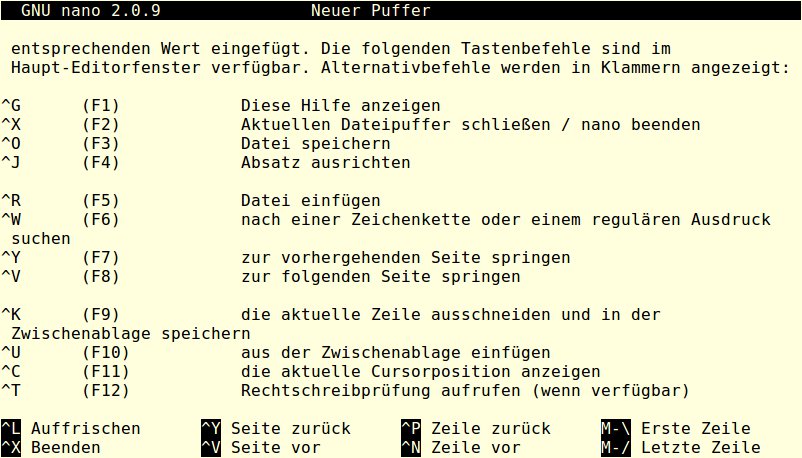
Abbildung 1: Nano zeigt am unteren Fensterrand häufig benutzte Kommandos an. Mehr Informationen finden Sie in der deutschsprachigen Kurzhilfe.
Textarbeit mit Nano
Starten Sie den Texteditor mit einem Dateinamen als Argument. Um mit Systemverwalterrechten zu arbeiten, stellen Sie wie erwähnt sudo oder su -c voran und authentisieren sich mit Ihrem eigenen Kennwort:
sudo nano /etc/apt/sources.list
Um Nano mit Root-Rechten unter OpenSuse zu starten und beispielsweise die Einrichtungsdatei des X-Servers zu bearbeiten, tippen Sie hingegen:
su -c "nano /etc/X11/xorg.conf"
Geben Sie anschließend auf Aufforderung das Kennwort des Benutzers root ein.
Navigieren Sie mit den Cursortasten bis zur Stelle, die Sie verändern möchten. Um etwas zu löschen, verwenden Sie die Taste [Rückschritt]. Alternativ können Sie eine ganze Zeile ausschneiden ([Strg]+[K]) oder kopieren ([Esc],[^]). Den Inhalt der Zwischenablage fügen Sie dann über [Strg]+[U] an der aktuellen Cursorposition ein.
Um nach einer Zeichenkette zu suchen, drücken Sie [Strg]+[W] und geben dann den Suchbegriff ein. Groß- und Kleinschreibung unterscheidet Nano in der Voreinstellung nicht, so dass es keine Rolle spielt, ob Sie nach “launchpad” oder “Launchpad” fahnden. Der Abschnitt Besser eingerichtet zeigt, wie Sie dieses Verhalten in der Konfigurationsdatei deaktivieren. Um zum nächsten Treffer zu springen, drücken Sie wieder [Strg]+[W] gefolgt von [Eingabe]. Nano merkt sich die Suchbegriffe (in der versteckten Datei .nano_history im eigenen Home-Verzeichnis). Suchen Sie nicht nach der letzten Zeichenkette, drücken Sie nach [Strg]+[W] einfach [Pfeil hoch], um in der History der Suchwörter nach oben zu blättern.
Um Nano zu beenden, ohne die Änderungen an der Datei zu speichern, drücken Sie [Strg]+[X]. Die Frage, ob Sie den veränderten Puffer speichern möchten, beantworten in diesem Fall mit [N] für “Nein”. Wollen Sie die Änderungen doch speichern, wählen Sie stattdessen [J] (“Ja”). [Strg]+[C] an dieser Stelle bricht den Vorgang ab.
Sie können auch die Datei speichern, ohne den Texteditor zu verlassen. Drücken Sie dazu einfach [Strg]+[O]. Wenn Sie im Anschluss mit [Eingabe] bestätigen, sichern Sie die Änderungen in der aktuellen Datei. Alternativ bietet Nano an, einen anderen Dateinamen einzugeben. Drücken Sie nach [Strg]+[O] noch [Strg]+[T], zeigt Nano eine Art Dateibrowser, in dem Sie durch die Verzeichnisse navigieren und die Datei so an einem anderen Ort ablegen können.
Besser eingerichtet
Nano verwendet in der Voreinstellung die systemweite Einrichtungsdatei /etc/nanorc. Diese können Sie als Vorlage zu einer eigenen Konfiguration verwenden. Geben Sie auf der Konsole den folgenden Befehl ein, um die Datei ins eigene Home-Verzeichnis zu kopieren:
cp /etc/nanorc ~/.nanorc
Achten Sie auf den Punkt – die Einrichtungsdateien der Programme im eigenen Home-Verzeichnis beginnen normalerweise mit einem Punkt, sind also versteckt.
Anschließend passen Sie die Datei in einem Texteditor an. Zeilen, die mit einem Rautezeichen (#) beginnen, sind auskommentiert, also deaktiviert. Hinter der doppelte Raute (##) steht in der systemweiten Vorlage eine Beschreibung (auf Englisch), in der Zeile darunter ein Kommando, welches das gewünschte Verhalten aktiviert. Abbildung 2 zeigt, wie Nano seine eigene Konfigurationsdatei bearbeitet. Neben allgemeinen Optionen bindet das Beispiel die Dateien zum Syntax-Highlighting unter /usr/share/nano/ ein. Erkennt der Editor das gewünschte Farbschema nicht, geben Sie ihm beim Aufruf Hilfestellung. Um beispielsweise ein Shell-Skript, das nicht auf .sh endet, mit den in sh.nanorc definierten Farben hervorzuheben, rufen Sie das Schema explizit mit dem Parameter -Y auf:
nano -Y sh skript
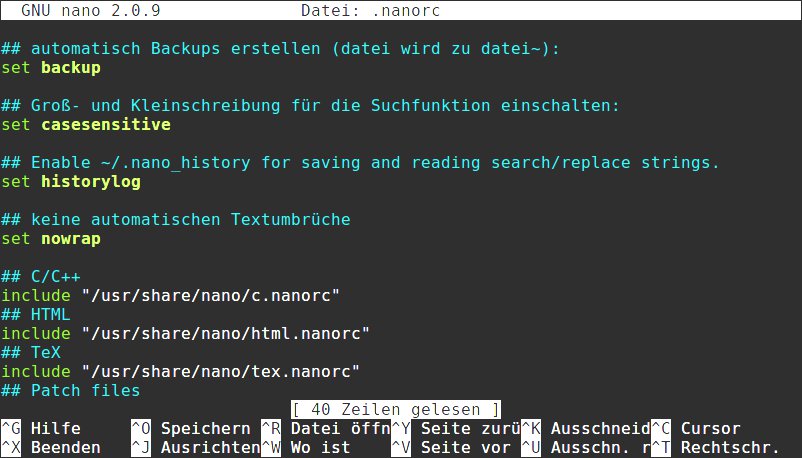
Abbildung 2: Für den Texteditor Nano müssen Sie das Syntaxhighlighting explizit aktivieren und die Dateien mit den Farbdefinitionen über “include”-Zeilen einbinden.
Tipp: Fortschrittene Anwender, die die Farbgebung für die einzelnen Sprachen anpassen möchten, kopieren die Dateien aus /usr/share/nano/ ins eigene Home-Verzeichnis, zum Beispiel in ein verstecktes Verzeichnis namens ~/.nano und passen sie dann in einem Texteditor an. Danach binden Sie diese Syntaxdateien dann in der Datei ~/.nanorc über include ein. Das Ubuntuusers-Wiki bietet dazu ein paar Tipps und Vorlagen [3].
Nicht nur um Mitternacht: Mcedit
Der eingebaute Texteditor des Dateimanagers Midnight Commander [4] (Aufruf über mc) heißt Mcedit. Sowohl OpenSuse als auch Ubuntu bringen den Midight Commander (Paket mc) mit; Ubuntu-Anwender müssen ihn allerdings aus den Universe-Quellen nachinstallieren.
Sie starten den Texteditor aus dem Dateimanager heraus, indem Sie [F4] drücken. Alternativ rufen Sie ihn direkt aus der Shell über den Befehl mcedit auf. Ohne weitere Angaben hinter dem Kommando erstellen Sie eine neue Datei. Alternativ übergeben Sie beim Aufruf den Namen der Datei, die Sie bearbeiten möchten. Auch für diesen Editor gilt: Um systemweite Dateien mit Root-Rechten zu verändern, verwenden Sie sudo (Ubuntu) beziehungsweise su -c (OpenSuse).
In der oberen Statuszeile finden Sie Informationen zur Datei selbst, und am unteren Rand sind die Grundfunktionen zur besseren Übersicht aufgelistet. Anders als Nano setzt Mcedit für die Grundfunktionen nicht auf die Strg-Taste, sondern nutzt dafür die Funktionstasten [F1],[F2] und so weiter. Bei der Navigation gibt es hingegen kaum Unterschiede: Mit den Pfeil- und Bildlauftasten blättern Sie vor und zurück. Die Onlinehilfe, die Sie über [F1] aufrufen, ist leider nur in Englisch verfügbar – ansonsten gestaltet sich Mcedit aber sehr benutzerfreundlich. Besonders praktisch ist die Taste [F9], die am oberen Fensterrand eine Menüleiste einblendet. Durch die Menüs Datei, Bearbeiten, Suchen/Ers., Befehl und Optionen navigieren Sie ebenfalls mit den Pfeiltasten. Die hervorgehobenen Buchstaben in den Menüs sind Shortcuts zu den jeweiligen Funktionen (Abbildung 3); steht im Menü S-F3 ist die Kombination [Umschalt]+[F3] gemeint, C-u steht für [Strg]+[U]. (Die Buchstaben “S” und “C” stehen dabei für die englischen Bezeichnungen [Shift] und [Ctrl] der Tasten [Umschalt] und [Strg].)

Abbildung 3: Komfortabel: Über das Mcedit-Menü erreichen Sie schnell sämtliche Funktionen des Texteditors.
An die Arbeit
Rufen Sie den Editor mit der zu bearbeitenden Einrichtungsdatei auf. Unter Ubuntu erlangen Sie über sudo und Ihr eigenes Kennwort Administratorrechte, unter OpenSuse stellen Sie su -c voran und geben danach das Root-Passwort ein, zum Beispiel:
sudo mcedit /etc/X11/xorg.conf
su -c "mcedit /etc/X11/xorg.conf"
Beachten Sie auch hier die doppelten Anführungszeichen für den zweiten Befehl. Diese sind notwendig, da das hinter -c übergebene Kommando Leerzeichen enthält.
Verwenden Sie die Pfeil- und Bildlauftasten, um in der Datei zu navigieren. Sie löschen über die Rückschritt-Taste zeichenweise. Mit [F8] entfernen Sie die ganze Zeile, in der sich der Cursor befindet; [Strg]+[U] macht das (und auch sonstige Aktionen) rückgängig.
Wollen Sie nicht nur eine Zeile, sondern einen ganzen Textblock löschen, greifen Sie zur Taste [F3] und markieren die gewünschte Stelle zunächst. Dazu navigieren Sie zum ersten Zeichen, drücken [F3] und gehen zum Ende des Textblocks. Den markierten Bereich hebt Mcedit farblich hervor. Am Ende des Abschnitts drücken Sie wieder [F3], um den Hervorhebungsmodus zu verlassen. Danach löschen Sie mit [F8] den gesamten markierten Text. Zum Markieren können Sie in Mcedit auch die Cursortasten mit gedrückt gehaltener Umschalttaste verwenden, ähnlich wie etwa in OpenOffice. Das funktioniert aber nicht in jedem Terminalprogramm: KDEs Konsole belegt z. B. [Umschalt]+[Links] und [Umschalt]+[Rechts] mit dem Wechseln des aktiven Konsolen-Tabs.
Kopieren und Verschieben funktioniert ähnlich: Erst markieren Sie einen Bereich wie im vorherigen Punkt beschrieben mit [F3], danach drücken Sie [F5], um den markierten Abschnitt an die aktuelle Cursorposition zu kopieren. Wenn Sie stattdessen [F6] wählen, verschieben Sie den Bereich.
Äußerst komfortabel ist die Suchfunktion. Über [F7] öffnen Sie einen Dialog, in dem Sie die gesuchte Zeichenkette eingeben und außerdem zusätzliche Optionen (Groß-/Kleinschreibung, nur ganze Wörter, rückwärts und so weiter) an- und ausschalten. Dazu wandern Sie entweder mit den Pfeiltasten zu einer Option und drücken die Leertaste, oder Sie drücken direkt mit gehaltener Alt-Taste den hervorgehobenen Buchstaben der Option, zum Beispiel [Alt]+[S] für Groß-/Kleinschreibung. Mcedit hebt den ersten Treffer hervor, und zum nächsten Treffer springen Sie über Druck auf [F17]. Leider haben die meisten Tastaturen keine 17. Funktionstaste, darum suchen Sie den nächsten Treffer mit [F7],[Eingabe]: Das ruft den Suchdialog erneut auf, Ihr letzter Suchbegriff steht noch in der Maske.
Mcedit bietet darüber hinaus über [F4] einen Dialog, in dem Sie gefundene Zeichenketten direkt durch etwas anderes ersetzen können. Tipp: Die Suchchronik mit vergangenen Suchbegriffen öffnen Sie aus dem Suchdialog heraus über [Alt]+[H] (oder [Esc] und dann [H]).
Mit [F10] verlassen Sie Mcedit. Ist die Datei unverändert, quittiert der Editor seinen Dienst sofort, und Sie sehen wieder den Shell-Prompt. Haben Sie die Datei hingegen bearbeitet, fragt ein Dialogfenster nach, ob Sie speichern möchten. Dann können Sie zwischen Doch nicht beenden, Ja und Nein wählen.
Auch in Mcedit können Sie die aktuelle Datei sichern, ohne den Editor zu beenden: [F2] speichert das Werk unter demselben Namen, [F12] (oder [F9] und Auswahl des Menüeintrags Datei / Speichern unter) unter einem neuen.
Anpassungsfähig
Als Bestandteil des Midnight Commanders teilt sich Mcedit mit diesem auch die Konfigurationsdateien im versteckten Verzeichnis ~/.mc/ in Ihrem Home-Verzeichnis. Dort liegen gleich mehrere Dateien, unter anderem eine Chronik Ihrer letzten Arbeitsschritte (~/.mc/history) und die allgemeinen Einstellungen (~/.mc/ini). Diese Datei müssen Sie aber nicht mit einem Texteditor bearbeiten, um Mcedit an Ihre Wünsche anzupassen. Über das Menü im Mcedit (Taste [F9]) und dort in den Optionen richten Sie den Dateimanager und den Texteditor bequem ein.
Mcedit bietet von Haus aus Syntax-Highlighting an und stellt für zahlreiche Dateiformate bereits fertige Farbschemata bereit. Diese finden Sie auf allen von uns unterstützten Distributionen im Verzeichnis /usr/share/mc/syntax. Ubuntu-Anwender sehen hier einige zusätzliche Highlighting-Dateien für Debian-spezifische Konfigurationsdateien, zum Beispiel debian-changelog.syntax oder auch debian-sources-list.syntax. Erkennt Mcedit den Dateityp nicht korrekt, suchen Sie über das Menü ([F9]) / Optionen / Syntaxhervorhebung selbst ein Farbschema aus (Abbildung 4).
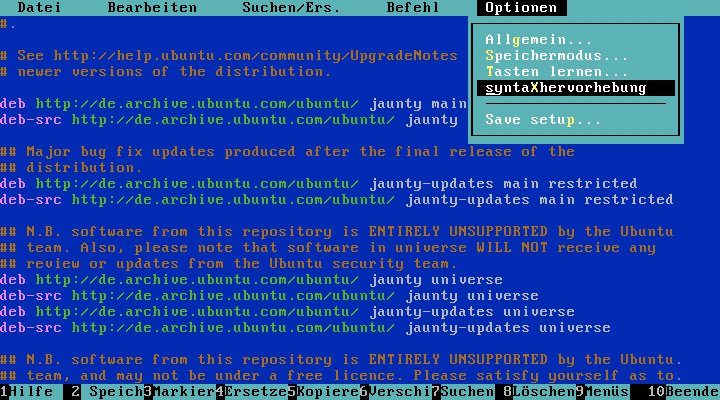
Abbildung 4: Auf Debian-basierten Systemen (hier Ubuntu) bietet Mcedit spezielle Highlighting-Dateien an. Über das Menü schalten Sie manuell zu einer anderen Ansicht um.
Für jeden etwas
Nano und Mcedit bieten sowohl für Einsteiger als auch für Konsolenfans Funktionen, die beim Arbeiten mit Textdateien helfen und Spaß machen. Suchen Sie irgendwann nach einem noch leistungsfähigeren Editor, sollten Sie sich Vim [5] oder (X)Emacs [6] anschauen. Für kleinere, schnelle Reparaturarbeiten sind diese beiden Urgesteine allerdings Kanonen, die auf Spatzen schießen, und Nano und Mcedit reichen völlig aus.
Infos
[1] EasyLinux-Mailinglisten: http://www.easylinux.de/Kontakt/Mailinglisten
[2] Nano-Homepage: http://www.nano-editor.org/
[3] Nano-Syntaxhighlighting: http://wiki.ubuntuusers.de/Nano#Syntaxhervorhebung
[4] Midnight Commander: http://www.midnight-commander.org/
[5] Vim-Workshop: Heike Jurzik, “Simsalavim!”, LinuxUser 09/2006, S. 95 ff., http://www.linux-user.de/ausgabe/2006/09/095-vim/
[6] Erste Schritte mit (X)Emacs: Oliver Much, “Keine Angst vorm Monster”, LinuxUser 10/2002, S. 46 ff., http://www.linux-user.de/ausgabe/2002/10/046-emacs/

