



Thunderbird, das E-Mail-Programm aus der Mozilla-Serie, findet immer mehr Anhänger. Bereits von Haus aus kann es sehr viel, doch durch zusätzliche Erweiterungen können Sie praktische Funktionen nachrüsten, die den Alltag noch bequemer machen.
Mittlerweile gibt es weit über 1000 Erweiterungen, mit denen Sie Thunderbird um viele Funktionen ergänzen und an Ihren persönlichen Geschmack anpassen können. Damit Sie bei dem großen Angebot die Übersicht behalten, stellen wir Ihnen einige der besten Add-ons vor, mit denen Sie dank unserer Anleitung sofort loslegen können.
Zusatzpakete mit großem Nutzen
Nahezu jede Linux-Distribution liefert Thunderbird standardmäßig mit oder bietet das Programm bequem als fertiges Paket zum Nachinstallieren an. Unter der aktuellen Kubuntu-Version müssen Sie beispielsweise nur das Paket thunderbird installieren und können den Mailer dann über den Eintrag Programme | Internet | Mail Client im KDE-Menü starten. Wenn Sie Thunderbird schon länger benutzen, dann wissen Sie, dass es für den E-Mail-Alltag alles mitbringt, was benötigt wird, und dass eigentlich keine Wünsche offen sind. Dennoch haben viele Programmierer über so genannte Add-ons, die Sie bequem herunterladen können, zahlreiche Funktionen hinzugefügt oder verbessert. Die Erweiterungen reichen von einem geänderten Aussehen, Themes genannt, über die Integration von Textbausteinen bis hin zur Verbesserung der Ordnerverwaltung.
Die zentrale Sammelstelle für diese Add-ons ist die Webseite von Mozilla. [1] Hier können Sie bequem nach bestimmten Funktionen suchen und durch zahlreiche Kategorien blättern. Die jeweilige Extension laden Sie als eine Datei herunter, die die Endung .xpi trägt. Auch die Installation geht leicht von der Hand, denn Thunderbird hat dafür ein eigenes Hilfsprogramm integriert: Rufen Sie einfach den Menüpunkt Extras | Add-ons | Installieren auf und wählen Sie die soeben heruntergeladene Datei aus. Nach einem Neustart des Mail-Clients steht Ihnen die zusätzliche Funktionalität sofort zur Verfügung.

Abbildung 1: Die Mozilla-Webseite ist die ideale Anlaufstelle für Thunderbird- und Firefox-Add-ons.
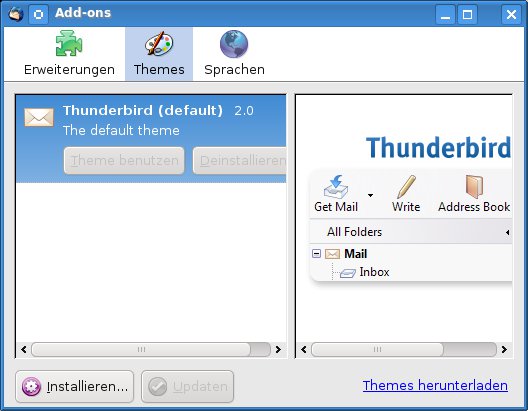
Abbildung 2: Thunderbird-Plug-ins können Sie über den praktischen Add-on-Manager installieren.
Hab ich schon geantwortet? ToggleReplied
Beim Beantworten oder Weiterleiten einer Nachricht blendet Thunderbird automatisch einen kleinen Pfeil in der Liste ein, damit Sie bearbeitete und unbearbeitete E-Mails auseinanderhalten können. Was aber, wenn Sie die Antwort anderweitig erledigt haben, beispielsweise telefonisch oder über ein anderes E-Mail-Konto? Dann fehlt diese Markierung, und mit Bordmitteln lässt sich das leider nicht ändern. Die praktische Extension ToggleReplied, die Sie auf der Homepage des Autors [2] in einer aktuellen Version erhalten, erweitert das Kontextmenü, das beim Rechtsklick auf eine E-Mail eingeblendet wird. Darin können Sie nun die Markierungen für “bearbeitet” und “beantwortet” beliebig entfernen und hinzufügen, und sind somit immer über den Zustand der Nachricht im Klaren. Übrigens, wenn Sie einen IMAP-Server nutzen, dann kann die aktuelle Version von ToggleReplied diese Markierung sogar auf dem Server speichern.
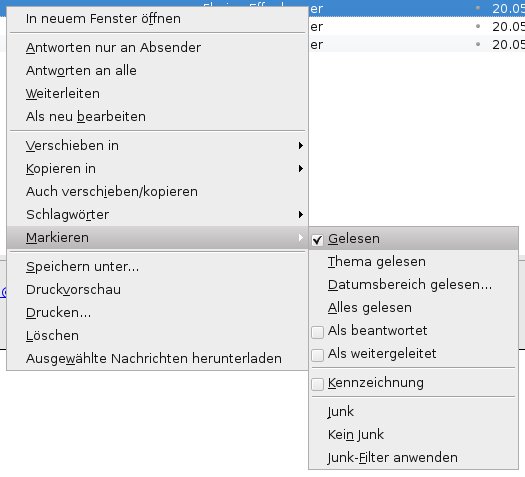
Abbildung 3: Über das erweiterte Kontextmenü können Sie Nachrichten ganz einfach kennzeichnen.
Auf die Größe kommt es an: Attachment Sizes
In Zeiten von schnellem Internet wird es gerne vergessen, aber nicht jeder kann E-Mail-Anhänge in beliebiger Größe empfangen. Sei es, weil der Provider das Postfach begrenzt hat, oder aber, weil nur eine langsame Internetanbindung zur Verfügung steht. Leider zeigt Thunderbird die Größe der einzelnen Anhänge nicht an. Damit Sie beim Versand einer Nachricht nicht den Überblick verlieren, gibt es das Add-on Attachment Sizes[3]. Ist es installiert, zeigt es bei eingehenden wie ausgehenden Nachrichten die Größe jedes einzelnen Anhangs an, damit Sie rechtzeitig die Notbremse ziehen können. Ein Tipp: Viele E-Mail-Anbieter weisen Nachrichten mit mehr als 16 MByte Anhangsgröße zurück, und an Nutzer von Modems oder ISDN-Karten sollten Sie keine Nachrichten mit mehr als 1–2 MByte versenden.
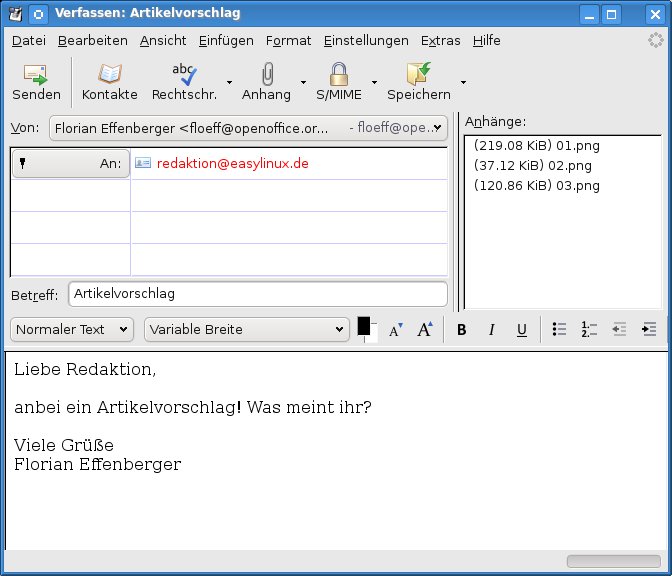
Abbildung 4: Diese Anhänge sind klein genug für den Versand an einen Empfänger mit langsamer Internetverbindung.
Textbausteine mit Quicktext
Vielleicht schreiben Sie oft die Floskeln “Mit freundlichen Grüßen” oder “Sehr geehrte Damen und Herren”. Gerade dann, wenn Sie viele förmliche oder ähnliche E-Mails schreiben, werden Sie eine Funktion Ihrer Textverarbeitung schmerzlich vermissen – die Rede ist von Textbausteinen. Der Mozilla-Mailer kennt eine solche Funktion standardmäßig nicht, aber ein pfiffiges Plug-in namens Quicktext[4] schafft Abhilfe. Damit können Sie vordefinierte Absätze per Tastendruck oder Kürzel spielend leicht in die Nachricht einfügen. Nach Installation der Erweiterung und anschließendem Neustart von Thunderbird werden Sie zunächst mit einem (nur einmal erscheinenden) Hinweisbildschirm begrüßt, der auf die kommerzielle Pro-Version hinweist. Doch keine Angst, die von Ihnen heruntergeladene Version ist vollkommen kostenfrei und genügt auch gehobenen Ansprüchen. Der Kauf der erweiterten Variante ist also kein Muss.
Alle Einstellungen können Sie bequem über Extras | Quicktext vornehmen. Auf der Registerkarte Vorlagen gliedern Sie die Textbausteine hierarchisch in Gruppen, z. B. in private und geschäftliche oder in englische und deutsche. Das dient Ihrer Übersicht und erleichtert den Zugriff auf zusammengehörende Texte. Fügen Sie zunächst durch einen Klick auf die entsprechende Schaltfläche eine neue Gruppe ein und geben Sie ihr einen Namen. Daraufhin erscheint die Schaltfläche Vorlage hinzufügen, über die Sie die einzelnen Vorlagen definieren können. Der Vorlagenname dient nur Ihrer Information, erscheint also nicht in der fertigen E-Mail. Den einzufügenden Text – dabei kann es sich um eine Zeile bis hin zu mehreren formatierten Absätzen handeln – geben Sie im großen Eingabefeld ein. Optional und sehr komfortabel können Sie ein Kürzel vergeben, über das Sie den definierten Textbaustein später in eine E-Mail einfügen. In Abbildung 5 sehen Sie einen Textbaustein für die “MfG”-Floskel, die mit dem Kürzel “mfg” hinterlegt ist.
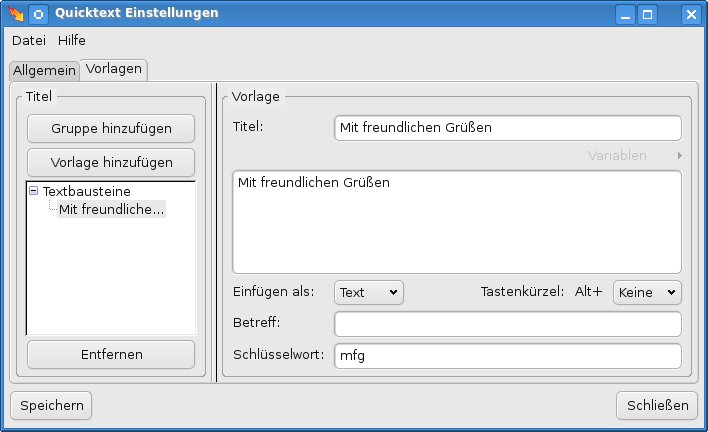
Abbildung 5: Mit “Quicktext” erweitern Sie Thunderbird um die aus Textverarbeitungen bekannten Textbausteine.
Schreiben Sie nun wie gewohnt eine neue E-Mail, fällt Ihnen gleich auf, dass das Editorfenster um eine Funktionsleiste reicher geworden ist, in der die verschiedenen Gruppen und Vorlagen aufgelistet sind. Um nun den soeben definierten Textbaustein einzufügen, haben Sie zwei Möglichkeiten: zum einen über einen Klick auf den Vorlagennamen in der neuen Funktionsleiste oder noch viel schneller per Tastatur. Erinnern Sie sich an das oben definierte Kürzel? Tippen Sie einfach “mfg” in die E-Mail, drücken Sie auf [Tab], und voilà: Der gewünschte Text steht in der E-Mail. Quicktext eignet sich aber nicht nur für kurze Floskeln, auch viele Standardschreiben und vordefinierte Antworten können Sie über dieses Add-on einbinden, ebenso verschiedene Nachrichtensignaturen.
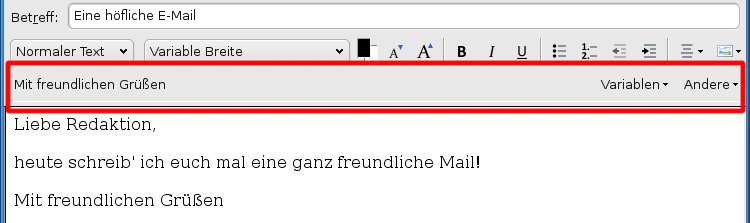
Abbildung 6: Textbausteine, die Sie mit “Quicktext” definiert haben, fügen Sie im Maileditor per Mausklick oder mit einem Kürzel ein.
Ordnung halten: Copy Sent to Current
Wenn Sie viele E-Mails schreiben, kennen Sie das folgende Dilemma: Wie organisiert man am besten die Ordnerstruktur, um wichtige Nachrichten auch problemlos wiederzufinden? Die ultimative Antwort auf diese Frage können wir zwar auch nicht geben, möchten Ihnen aber eine Erweiterung vorstellen, die Ihnen den Alltag ein wenig erleichtern kann. Über die Thunderbird-eigene Filterfunktion können Sie eingehende Nachrichten beispielsweise anhand des Absenders in verschiedene Ordner vorsortieren, doch verschickte E-Mails landen immer im Ordner Gesendet, was schnell unübersichtlich wird. Viel praktischer wäre es doch, wenn die Nachricht immer in dem Ordner gespeichert würde, in dem auch die E-Mail liegt, auf die Sie antworten. Das und vieles mehr ermöglicht die Erweiterung Copy Sent to Current[5], ohne dass Sie die Mails mühsam von Hand verschieben müssen.
Nach der Installation des Add-ons verhält sich Thunderbird zunächst wie gewohnt, Sie müssen Sie die neuen Features erst über Bearbeiten | Konten… | Kopien & Ordner einrichten (Abbildung 7). Dort können Sie den Zielordner für alle verschickten Nachrichten frei definieren oder auswählen, dass Nachrichten immer im aktuell geöffneten Ordner landen. Weiterhin können Sie Thunderbird so einrichten, dass es Antworten auf Nachrichten immer im Ordner des Originals ablegt. Nach diesen zwei Handgriffen finden Sie künftig alle Nachrichten, die zu einem bestimmten Thema gehören, im selben Ordner. Und wenn Sie es sich doch einmal anders überlegen, nutzen Sie im Nachrichteneditor die neue Drop-down-Box, mit der Sie den Zielordner individuell anpassen.
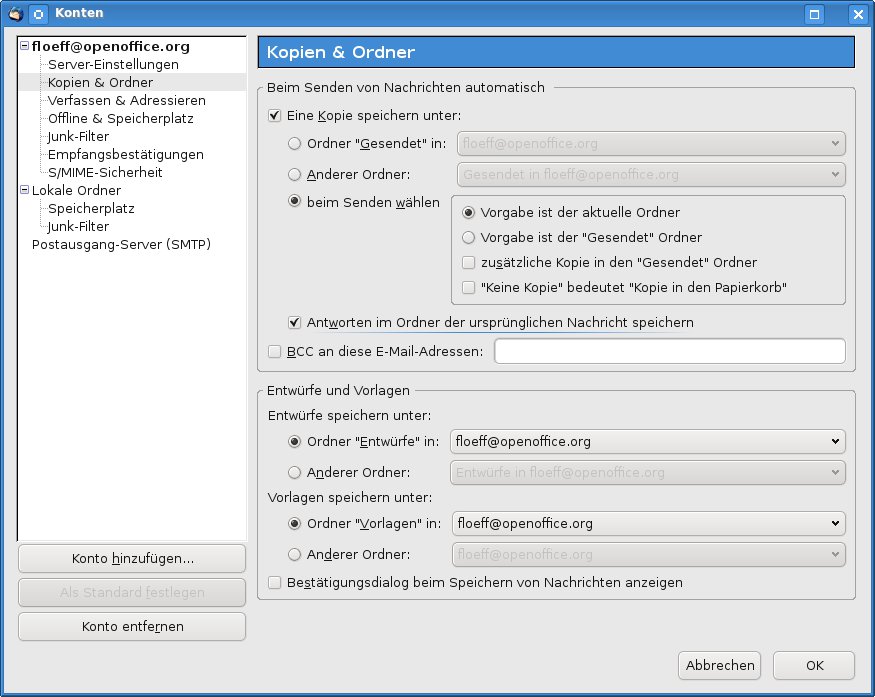
Abbildung 7: Eine flexible Konfiguration der Ordner erlaubt das Add-on “Copy Sent to Current”.
Doch die Erweiterung kann noch mehr: Stört es Sie auch, dass Thunderbird jede verschickte Nachricht speichert, sei sie auch noch so belanglos? Sie möchten nur geschäftliche E-Mails archivieren, private aber nicht? Wenn Sie die Nachrichten deswegen bislang von Hand löschen, hat “Copy Sent to Current” auch hier etwas für Sie in petto, denn im Einstellungsdialog des Add-ons können Sie verschiedene Tastenkombinationen definieren. Standardmäßig wandert jede E-Mail in den konfigurierten Zielordner, wenn Sie diese mit [Strg]+[Eingabe] versenden. Drücken Sie hingegen [Strg]+[O] (Buchstabe O, nicht Ziffer Null), verschickt Thunderbird die Mail, speichert sie aber nicht. Wenn Sie sich einmal daran gewöhnt haben, möchten Sie die Funktion nicht mehr missen.
Weg damit: NestedQuote Remover
Zugegeben, es ist Geschmackssache: Wie viele vorherige Mails aus einem längeren Dialog sollte man beim Beantworten eigentlich zitieren? Die Puristen wollen immer nur diejenigen Textpassagen zitiert sehen, auf die geantwortet wird, andere wiederum möchten den gesamten Verlauf in der Nachricht haben, um nicht mühsam die alten E-Mails herauszusuchen. Ganz gleich, wie Sie sich entscheiden, der NestedQuote Remover[6] hilft Ihnen dabei. Über die Konfiguration im Add-on-Manager von Thunderbird stellen Sie zum einen die maximal erlaubte Zitattiefe ein, also die Anzahl der vorherigen Mails, die als Zitat erscheinen sollen. Zum anderen können Sie wählen, ob Thunderbird automatisch kürzt oder ob Sie überflüssige Textbestandteile lieber per Tastendruck entfernen. Praktisch ist z. B. eine Zitattiefe von zwei Ebenen (Abbildung 8): Damit bleibt der Zusammenhang erkennbar, ohne zu viel Überflüssiges zu zitieren.
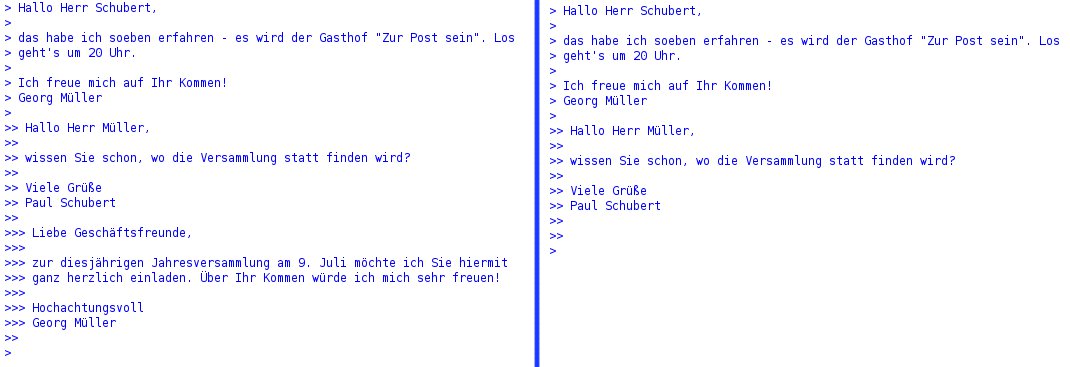
Abbildung 8: Eine E-Mail ohne Zitatkürzung (links) und mit Kürzung bis auf zwei Ebenen mit “NestedQuote Remover”.
Fazit
Thunderbird ist bereits von Haus aus ein modernes Mailprogramm, das für Anfänger wie Fortgeschrittene gleichermaßen geeignet ist. Dank seiner ausgeklügelten Add-on-Schnittstelle gibt es unzählige Erweiterungen, die Ihnen dabei helfen, das Programm an Ihre Gewohnheiten und Wünsche anzupassen. Zwar mag die große Anzahl der herunterladbaren Erweiterungen zunächst abschrecken, doch Berührungsängste sind fehl am Platze. Durch das offizielle Mozilla-Verzeichnis können Sie guten Gewissens ausprobieren, und es gilt, die eine oder andere Perle zu entdecken. (hge)
Auch das ist möglich: Kalender und Verschlüsselung
Gerade für fortgeschrittene Nutzer gibt es noch viele weitere praktische Add-ons, die wir Ihnen im Einzelnen nicht in diesem Artikel vorstellen konnten. Eine der vermutlich bekanntesten Extensions für Thunderbird ist das so genannte Lightning-Projekt [7], das Thunderbird um einen Kalender, eine To-do-Liste und integrierte Funktionen zur Terminplanung erweitert. Lightning befindet sich zurzeit noch in der Entwicklung, lässt sich aber schon recht gut im Alltag einsetzen. Weitere Informationen hierzu liefert ein Artikel unserer Schwesterzeitschrift LinuxUser [8].
Fortgeschrittene Benutzer haben vielleicht schon einmal etwas von dem Verschlüsselungsprogramm PGP oder der freien Variante GPG gehört, mit der Sie E-Mails signieren und verschlüsseln können – die Signatur versichert dem Empfänger, dass die Mail wirklich von Ihnen ist, und die Verschlüsselung verhindert, dass ein anderer als der Empfänger die Mail lesen kann. Auch hierfür gibt es ein praktisches Add-on [9], zu dem Sie im LinuxUser weitere Einzelheiten nachlesen können [10].
[1] Thunderbird-Erweiterungen: https://addons.mozilla.org/de/thunderbird/
[2] ToggleReplied: http://www.eyrich-net.org/files/ToggleReplied-0.2.xpi
[3] Attachment Sizes: https://addons.mozilla.org/de/thunderbird/addon/878
[4] QuickText: https://addons.mozilla.org/de/thunderbird/addon/640
[5] Copy Sent to Current: https://addons.mozilla.org/de/thunderbird/addon/2561
[6] NestedQuote Remover: https://addons.mozilla.org/de/thunderbird/addon/612
[7] Lightning: http://www.mozilla.org/projects/calendar/lightning/
[8] Artikel über Lightning: Florian Effenberger, “Teamplayer”, LinuxUser 04/2008, S. 50 ff., https://www.linux-community.de/Artikel/14495
[9] Enigmail: https://addons.mozilla.org/de/thunderbird/addon/71
[10] Artikel über Enigmail: Florian Effenberger, “Schlüsselfrage”, LinuxUser 03/2008, S. 60 ff., https://www.linux-community.de/Artikel/14631

