


Bei Netbooks mit winzigen Festplatten oder gleichzeitiger Nutzung unterschiedlicher Linux-Distributionen kommt schnell der Wunsch auf, das Benutzerverzeichnis auf eine andere Partition auszulagern. Dies ist schon mit erstaunlich wenig Aufwand und Bordmitteln zu bewerkstelligen.
Nur selten hat man schon bei der Installation den Weitblick, das Home-Verzeichnis auf eine eigene Partition zu legen (siehe Kasten Separates Home bei der Installation). Sein Home-Verzeichnis auf einer eigenen Partition oder gar einem separaten Datenträger wie einer Festplatte, einer SD-Karte oder einem USB-Stick zu haben, hat viele Vorteile. Man kann nicht nur auf dasselbe Home-Verzeichnis von unterschiedlichen Distributionen aus zugreifen, man ist auch viel flexibler, da das Betriebssystem und die Benutzerdaten getrennt sind. Auf mobilen Datenträgern kann man sein Benutzerverzeichnis und damit alle seine Daten ständig dabei haben. Auch ein schneller Wechsel des Betriebssystems durch Plattentausch, eine Neuinstallation oder die Migration auf einen anderen Rechner werden drastisch erleichtert, wenn das Benutzerverzeichnis auf einem eigenen Gerät liegt. Gerade die günstigen populären Netbooks sind auch oft nur mit wenig integriertem Flash-Speicher ausgestattet. Deshalb ist es sehr empfehlenswert, die integrierten SD-Kartenslots mit den äußerst günstig erhältlichen riesigen SD-Karten für das Home-Verzeichnis zu nutzen. Und zu guter Letzt kann ein Auslagern des Home-Verzeichisses einen merkbaren Geschwindigkeitsgewinn bringen, wenn das System, die temporären Dateien und die Swap-Partition auf einer Festplatte liegen und das Home-Verzeichnis mit den persönlichen Dateien auf einer anderen. Dies setzt allerdings eine schnelle zweite Festplatte voraus – mit einer extra Partition auf derselben Festplatte wird sich hier nichts ändern, USB oder Speicherkarten sind gar deutlich langsamer als eine integrierte oder per eSATA angebundene Festplatte.
Separates Home bei der Installation
Viel Arbeit können Sie sich sparen, wenn Sie schon bei der Installation das Benutzerverzeichnis auf eine eigene Partition legen. Hierzu wählen Sie beim Installieren das manuelle Partitionieren aus und teilen die Festplatte wie gewünscht auf. Dann weisen Sie der Systempartition das Wurzelverzeichnis / zu, der eigenen Benutzerverzeichnis-Partition /home.
Platz schaffen
Nicht immer ist eine freie Partition für das Benutzerverzeichnis vorhanden, viele Rechner wie beispielsweise Laptops bieten auch gar nicht die Möglichkeit, eine zweite Festplatte einzubauen. Also müssen bestehende Partitionen verkleinert werden, um Platz für die eigene Home-Partition zu schaffen. Wenn dies bei Ihnen nicht notwendig ist, weil Sie bereits eine passende Partition haben, überspringen Sie den Schritt der Repartitionierung und lesen Sie bei Zeit für den Umzug weiter.
Neu partitionieren
Wie grundsätzlich vor Änderungen am Dateisystem sollten Sie immer ihre Daten sichern Dies schadet nie, und die Partition könnte durch einen falschen Tastendruck, problematische Hardware oder einen Stromausfall im falschen Moment unlesbar werden.
Ist nur eine Partition vorhanden, müssen Sie diese aufteilen. Verwenden Sie dazu eine bootbare Live-CD mit dem Partitionierungs-Programm Parted Magic. Wir haben diese im Boot-Menü der DVD dieser Ausgabe integriert, so dass Sie beim Starten der DVD einfach “Parted Magic 3.7” auswählen müssen. Im Parted Magic-Menü wählen Sie dann die default genannte Option 1, welche alles in den Speicher lädt und am Ende die DVD auswirft (siehe Abbildung 1).
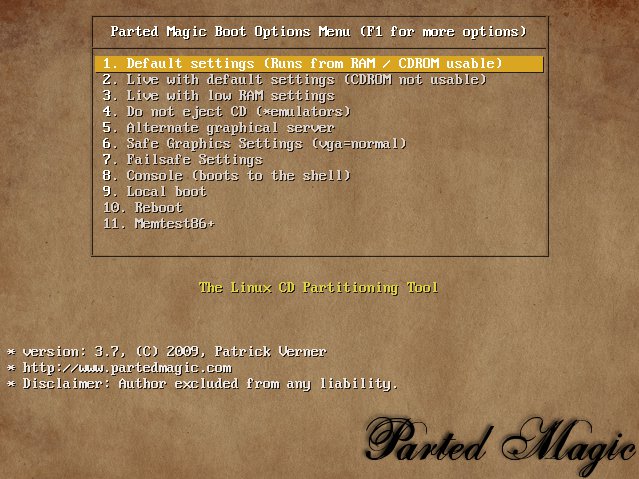
Abbildung 1: Das Bootmenü von Parted Magic.
Wenn Parted Magic seinen Desktop geladen hat, starten Sie zur Partitionierung den Partition Editor links oben (Abbildung 2). Rechts oben wählen Sie die Festplatte aus, wenn es in Ihrem PC nur eine gibt, ist dies allerdings irrelevant. Dann markieren Sie die zu verkleinernde Partition, in der Regel ist dies meist die größte. (Die Größe in Gigabyte steht in der Spalte Size.) Das Programm markiert Ext3-Partitionen blau, Linux-Swap-Partitionen rot, nicht zugewiesenen Speicherplatz grau und eventuell vorhandene Windows-Partitionen grün, also achten Sie darauf, nicht versehentlich die falsche Partition zum Verkleinern auszuwählen.
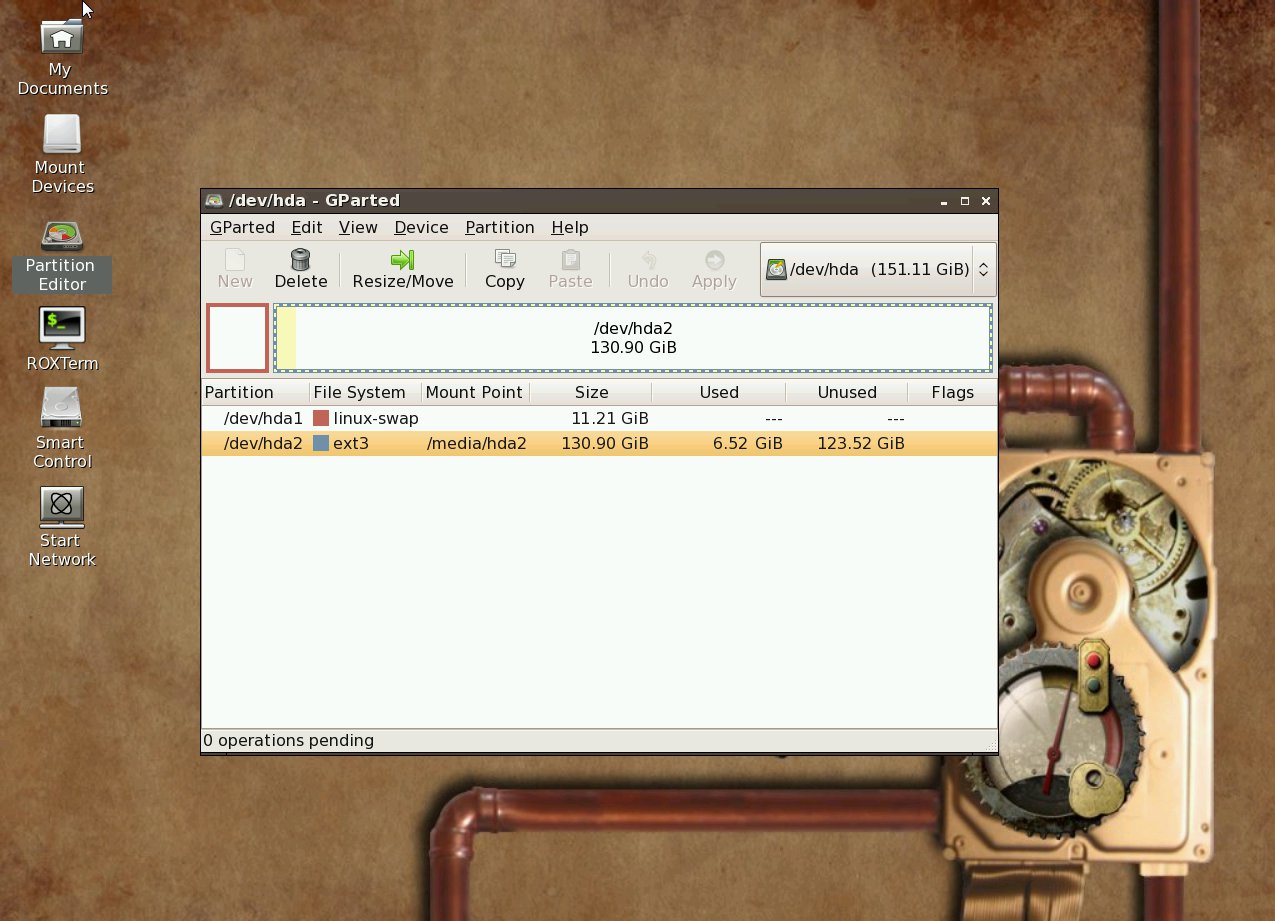
Abbildung 2: Der Parted Magic Desktop mit gestartetem Partitionierungswerkzeug.
Nun klicken Sie auf den Resize/Move-Knopf oben. Greifen Sie im aufgehenden Fenster rechts oben das Dreieck am Ende des oberen Balkens und verkleinern Sie die Partition auf die gewünschte Größe (Abbildung 3). Alternativ können Sie die Größe auch in den Eingabefeldern direkt eingeben. Achten Sie darauf, bei der Verkleinerung nicht in den gelben Bereich zu kommen, denn dieser ist schon mit Daten belegt. Sie sollten die Systempartition allgemein nicht zu rigoros verkleinern, denn auch das System braucht einigen Spielraum für Updates, neue Programme oder temporäre Dateien, je nach Userprofil mehr oder weniger. Bei aktuellen Festplattengrößen können Sie dem System schon mal 20 oder 30 Gbyte gönnen für alle Fälle, denn wenn die Festplatte dann irgendwann doch mal komplett voll ist, weil ein Programm beispielsweise 5 Gbyte große temporäre Dateien erstellt, gibt es Probleme mit der Systemleistung.
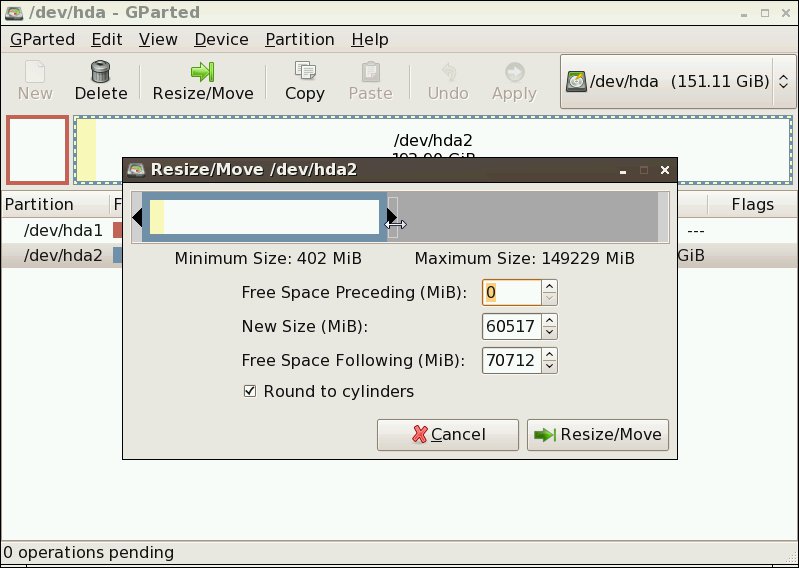
Abbildung 3: Mit dem Balken oben verkleinern Sie eine Partition.
Wenn die Größe passt, klicken Sie unten auf Resize/Move, wobei das Programm alle Änderungen nur vormerkt und am Ende gesammelt anwendet. Der frei geräumte Platz ist nun grau als unallocated gekennzeichnet. Markieren Sie ihn und klicken Sie auf den New-Knopf oben links. Vergeben Sie im Eingabefeld label einen Namen für die Partition und stellen Sie das gewünschte Dateisystem unter File System ein, wir empfehlen Ext3. Ansonsten sollten die Einstellungen passen, klicken Sie also rechts unten auf add (Abbildung 4). Das war es schon, um die gesammelten Änderungen, die Sie im unteren Teil des Fensters sehen können, anzuwenden, klicken Sie im Hauptfenster oben rechts auf Apply. Nach einer Warnung vor den Risiken, die Sie mit Klick auf Apply bestätigen (Abbildung 5), geht es auch schon los mit dem eigentlichen Partitionieren (Abbildung 6). Das Programm braucht dann je nach Festplattengröße einige Minuten, um die gewünschten Änderungen durchzuführen.
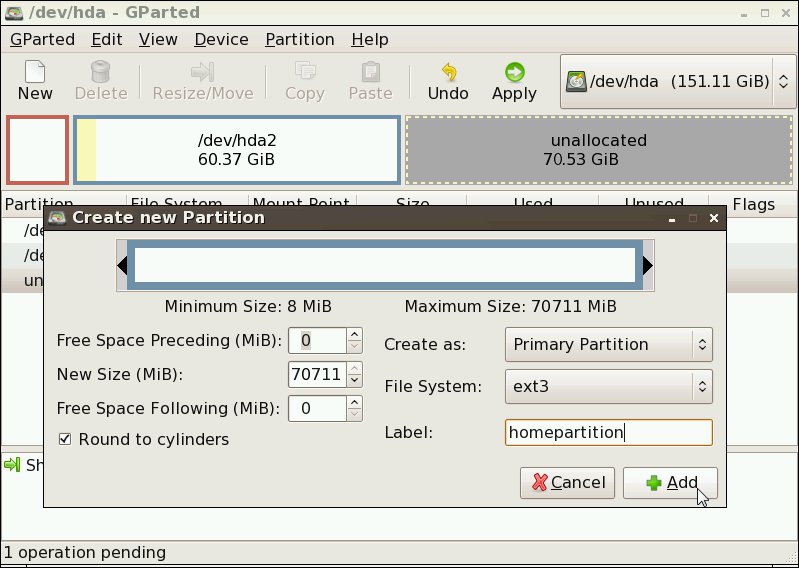
Abbildung 4: Formatieren und benennen Sie die Home-Partition.
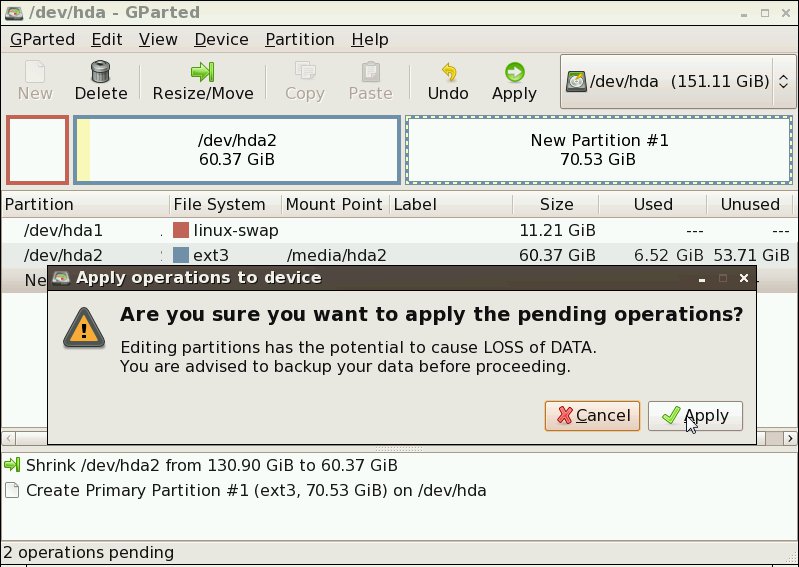
Abbildung 5: Wenn Sie noch keine Datensicherung gemacht haben, wäre jetzt die letzte Chance dazu.
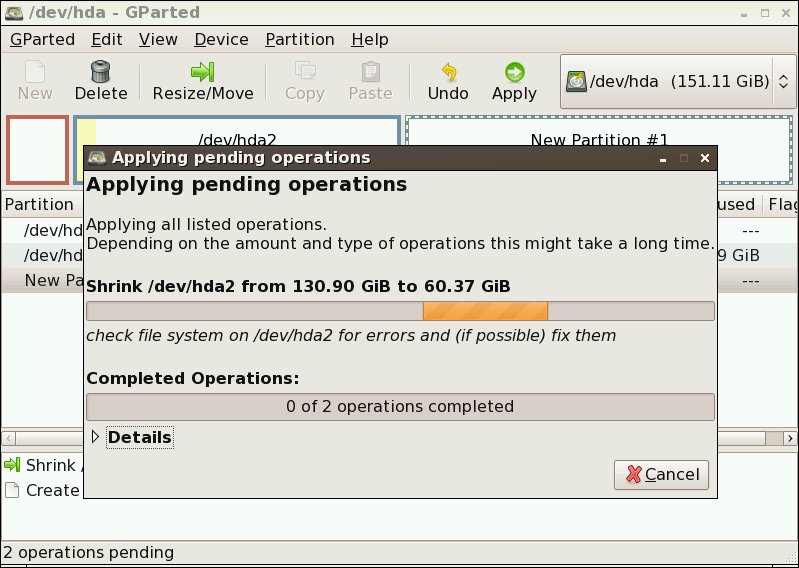
Abbildung 6: Das Programm wendet alle Partitions-Änderungen an.
Am Ende informiert Sie das Programm über die erfolgreiche Durchführung beziehungsweise eventuelle Fehler. Wenn alles erfolgreich war, klicken Sie auf Close (Abbildung 7).
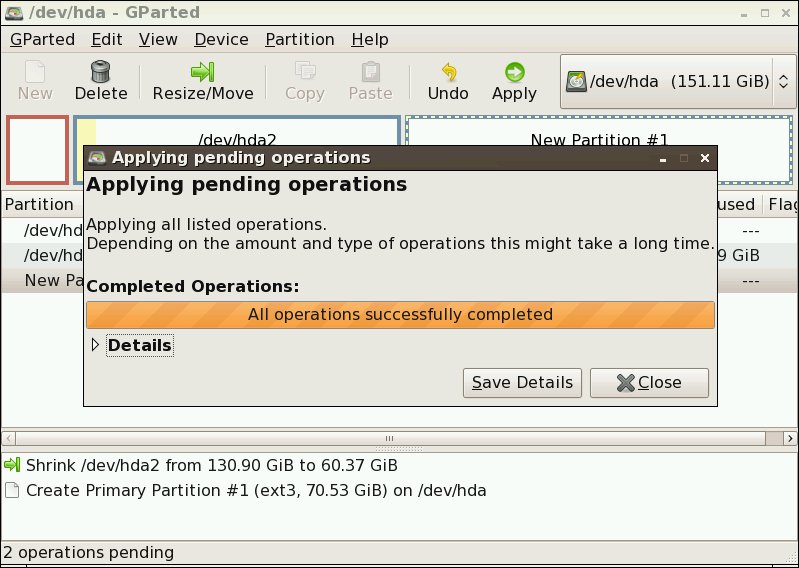
Abbildung 7: Die Neu-Partitionierung ist erfolgreich abgeschlossen.
Zeit für den Umzug
Nun ist alles bereit, um das Benutzerverzeichnis umzusiedeln. Als erstes müssen Sie nach einem Neustart von der Festplatte Ihren Windowmanager (KDE oder Gnome) beenden, damit auch sicher keine Dateien während des Kopiervorgangs verändert oder überschrieben werden. Melden Sie sich dazu in einer virtuellen Konsole (erreichbar mittels [Strg]+[Alt]+[F1] bis [Strg]+[Alt]+[F6]) mit ihrem normalen Login an, wechseln sie in den Superuser-Modus (su unter OpenSuse und Mandriva, sudo su unter Ubuntu) und stoppen Sie den Fenstermanager mittels /etc/init.d/gdm stop für Gnome-basierte Desktops wie Ubuntu, /etc/init.d/kdm stop beziehungsweise /etc/init.d/dm stop für KDE-basierte wie OpenSuse oder Mandriva. Wenn der Fenstermanager beendet ist, geben Sie ein:
mv /home /home.bak
Dieser Schritt benennt das bestehende Home-Verzeichnis um.
mkdir /home
mount -t ext3 /dev/sdaX /home
Hiermit erstellen Sie ein neues Home-Verzeichnis und mounten die neue Partition in dieses. Ersetzen Sie hierbei /dev/sdaX durch die Partition, welche die Home-Verzeichnisse enthalten soll (je nach Distribution kann diese auch /dev hdaX lauten). Falls Sie ein anderes Dateisystem als Ext3 für diese gewählt haben, müssen Sie auch ext3 entsprechend ändern. Wenn Sie nicht wissen, welche die neue Partition ist, zeigt Ihnen das Kommando blkid alle Partitionen mit den entsprechenden Labels an, womit Sie Ihre neue Partition eindeutig identifizieren können.
Dateien kopieren
Nun geben Sie cp -a /home.bak/* /home ein, um den Inhalt des alten Home-Verzeichnisses in das neue auf der eigenen Partition zu kopieren.
Bekanntmachung mit dem System
Als letzter Schritt müssen Sie dem System mitteilen, dass sich das /home Verzeichnis nun woanders befindet. Ein Eintrag in die /etc/fstab (Dateisystemtabelle) erledigt dies. Öffnen Sie /etc/fstab in einem Kommandozeilen-Editor Ihrer Wahl. Wenn Sie dies lieber in einem grafischen Editor erledigen, booten Sie nach einem Neustart mittels shutdown -r now ein beliebiges Linux-System von CD (z.B. Knoppix 6.1 von der Heft-DVD) und nutzen Sie den entsprechenden vorinstallaierten Texteditor (z.B. Kate), um die Datei auf der System-Festplatte zu öffnen. Achten Sie darauf, dass Sie nicht versehentlich die /etc/fstab der von CD gebooteten Distribution editieren. Fügen Sie der Datei die folgende Zeile hinzu:
LABEL="Name" /home ext3 nodev,nosuid 0 2
Hierbei müssen Sie Name durch den bei der Partitionierung vergebenen Namen und ext3 gegebenenfalls durch das entsprechende Dateisystem ersetzen. Sollte ihre Partition schon existiert haben und kein Label tragen, können Sie LABEL="Name" auch durch UUID="UUID-Zeichenkette" ersetzen, wobei Sie die UUID der Partition mit blkid herausfinden können (Abbildung 8).
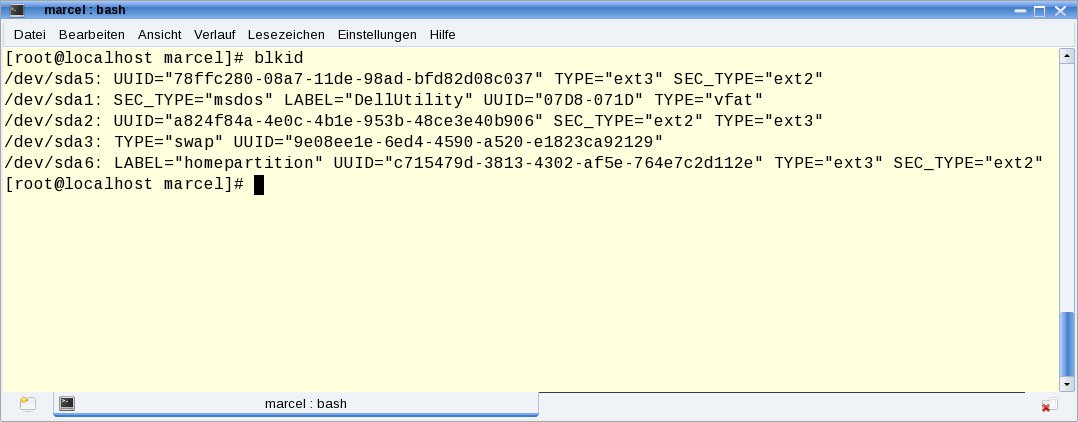
blkid verrät ihnen den Namen in /dev/, den Namen und die eindeutige UUID aller Partitionen.” width=”300″ height=”117″ />
blkid verrät ihnen den Namen in /dev/, den Namen und die eindeutige UUID aller Partitionen.Überprüfung
Nun ist alles fertig. Starten Sie das System neu (wenn Sie noch in der Kommandozeile sind, mittels shutdown -r now) und überprüfen Sie, ob der Umzug korrekt vonstatten ging. Bei Eingabe des Befehls mount müsste nun die Home-Partition auf /home gemountet auftauchen, alternativ zeigt das Kommando df -h auch noch den “Füllstand” der Partition an. Wenn alles passt, können Sie (mit Root-Rechten) das alte /home.bak-Verzeichnis löschen.

