



OpenOffice plant nichts Geringeres als der Office-Suite von Microsoft den Rang abzulaufen. Ob die neue Version Version 3.0 auf dem Weg dahin ist, zeigt der Test.
Die multifunktionale Office-Suite OpenOffice hat zwischenzeitlich einen Status erreicht, der Microsoft nicht ohne Grund Sorgenfalten auf die Stirn treibt. Schicken sich die Macher des Projekts doch an, die Vorherrschaft von Microsoft Office zu brechen und der proprietären und nicht gerade billigen Office-Suite mittelfristig einen mindestens gleichwertigen Konkurrenten gegenüberzustellen, der den Kauf überflüssig macht. Auch wenn dieses Ziel mit geschätzten 3-15% Marktanteil (ja nach Erhebung) derzeit noch in weiter Ferne scheint, rückt das Projekt diesem Ziel mit jeder neuen Version ein Stückchen näher. So erschien im Oktober 2008 nach über drei Jahren wieder eine Major Release mit der runden Versionsnummer 3.0.
Welche Neuerungen sie mitbringt und welche Vorteile Sie davon im täglichen Einsatz haben, erklärt der nachfolgende Artikel.
Installation
OpenOffice [1] bietet sowohl Debian- als auch RPM-Pakete für eine leichte Installation unter [2] zum Download an. Letztere lassen sich auf den meisten Distributionen mit einer RPM-basierten Paketverwaltung, etwa Mandriva, problemlos installieren.
Nutzer von OpenSuse umgehen die ansonsten etwas umständliche Installationsprozedur und spielen die auf der Heft-DVD enthaltenen Pakete mit YaST ein. Da OpenOffice die Abhängigkeiten untereinander nach wie vor eher schlampig auflöst, installieren Sie müssen Sie alle Pakete, die core im Namen enthalten, manuell aktivieren. Andernfalls verweigert OpenOffice den Start. Darüber hinaus benötigen Sie das Paket openoffice.org3-suse-menues, damit das Programm sich im K-Menü verewigen kann.
Anwender, die Kubuntu 8.10 einsetzen, bleibt aus technischen Gründen die Installation mit dem Paketmanager verwehrt. Gehen Sie wie folgt vor, um die Pakete manuell einzuspielen:
- Öffnen Sie mit der Eingabe von
konsoleim Schnellstarter ([Alt]-[F2]) ein Terminalfenster. - Wechseln Sie durch Eingabe von
cd /media/cdrom0/el200901/programme/andere/openoffice/in das Installationsverzeichnis. - Starten Sie die Installation mit der Eingabe von
sudo dpkg --force-all -i *.debgefolgt von Ihrem Passwort.
Die mit –force-all erzwungene Installation ist notwendig, da sich andernfalls das Paket mit den K-Menü-Einträgen wegen Versionskonflikten nicht installieren lässt. Im Test führte die Parallelinstallation jedoch zu keinerlei Problemen.
Da OpenOffice 3 bereits Bestandteil von Mandriva 2009.0 ist, entfällt für die Nutzer dieser Distribution die Installation.
Erster Start
Da sowohl OpenSuse als auch Mandriva und Kubuntu im K-Menü ein Eintrag zum Aufrufen des Start-Centers (Abbildung 1) fehlt, erledigen Sie das über den Schnellstarter ([Alt]+[F2]) mit der Eingabe von openoffice.org3. Benutzer von Mandriva geben soffice ein.
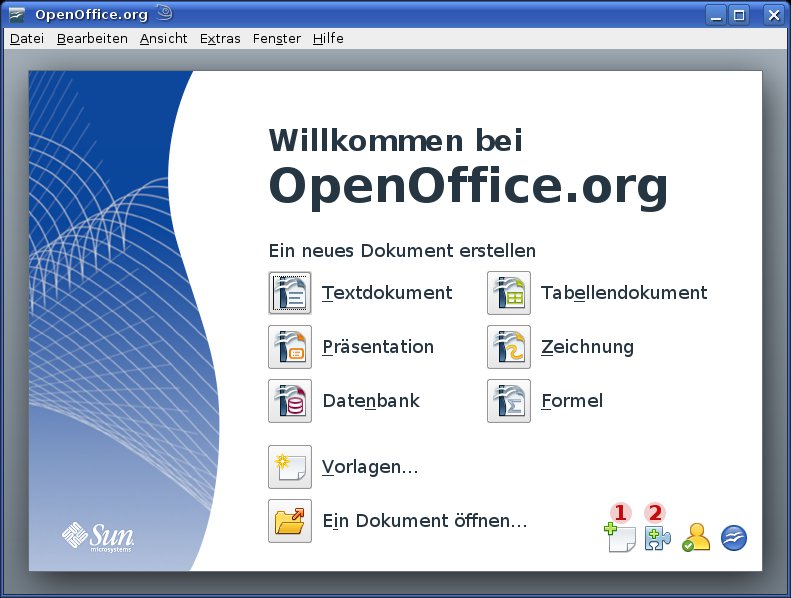
Abbildung 1: Das Startfenster von OpenOffice.org 3.0 ermöglicht nicht nur den Start einzelner Anwendungen sondern ermöglicht auch den Zugriff auf die globale Konfiguration.
Schon beim ersten Blick fällt die komplette Neustrukturierung des Start-Centers auf. Während Sie in älteren Versionen lediglich auswählen können, welchen Dokumententyp Sie öffnen möchten, starten Sie in der neuen Version über einen Klick auf die jeweiligen Icons die gewünschte Anwendung. Über die Menüleiste erreichen Sie unter Extras / Optionen… die globalen Einstellungen der Office-Suite. Zum Download von Templates, welche die Projektsite bereitstellt, genügt ein Klick auf den Button “1” (Abbildung 1) in der Iconleiste rechts unten, zum Download von Erweiterungen klicken Sie auf “2”. Um sie zu installieren, starten Sie unter Extras den Extension-Manager
Erweiterungen
Bei OpenOffice vollzog sich seit der letzten Version ein Paradigmenwechsel. Das neue Credo lautet, die Kernapplikation möglichst schlank zu halten und neue Funktionen in nachträglich installierbare Erweiterungen auszulagern, welche das Projekt zum Download [3] bereitstellt. Daraus resultiert auch der Vorteil, dass sich die Benutzerführung über die Versionen hinweg kaum verändert. Diese Vorgehensweise zeichnet sich auch im Ressourcenverbrauch ab. Keines der Module erzeugte eine höhere Rechenlast als die der Vorgängerversion. Auch die Startzeiten der Anwendungen blieben beinahe identisch. Der Extension Manager (Abbildung 2) gleicht dem Add-on-Manager von Mozilla beinahe wie ein Ei dem anderen.
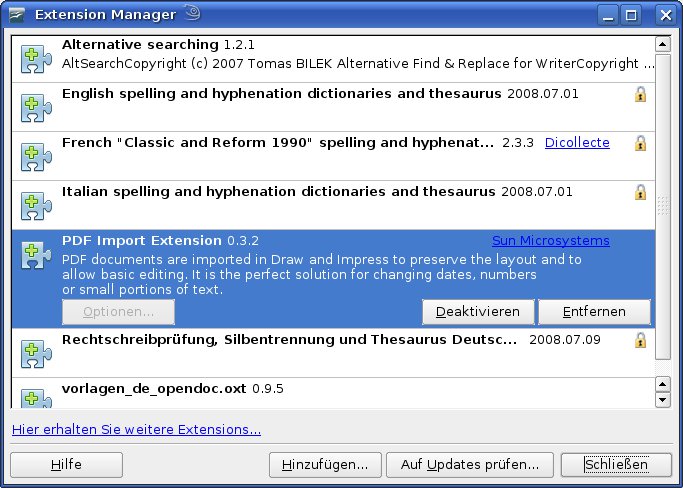
Abbildung 2: Der Extension Manager erinnert nicht nur optisch an den Add-on-Manager der Mozilla-Produkte, sondern bietet auch dieselben Funktionen.
Auch technisch zeigt sich, dass sich die Entwickler von diesem inspirieren liessen. So verfügt jede Erweiterung über eigene Schaltflächen, mit denen Sie vorhandenen Optionen einstellen, das Add-on deaktiveren oder deinstallieren. Ein Klick auf den Button Auf Updates prüfen… sucht online nach neueren Versionen der installierten Add-ons und installiert sie gegebenenfalls.
Um eine Erweiterung zu installieren, genügt ein Klick auf Hinzufügen…, worauf sich ein Dateibrowser öffnet. Navigieren Sie darin zum Downloadverzeichnis und wählen Sie die gewünschte Erweiterung, die gewöhnlich die Dateinamenserweiterung oxt besitzt, aus. Da der Manager keine Mehrfachauswahl zulässt, müssen Sie Erweiterungen immer nacheinander installieren. Derzeit stehen auf der Projektseite etwa 210 davon für die unterschiedlichsten Einsatzzwecke zum Download bereit. Dazu zählen neben Wörterbüchern für die verschiedensten Sprachen auch funktionelle Zusätze, beispielsweise eine erweiterte Suchmaske, ein PDF-Importfilter oder Exportmodule zum Erzeugen von E-Books, um nur einige zu nennen.
Importeure
Als eine der wichtigsten Neuerungen betrachten die Entwickler die Integration des Importfilters für OXML-Dokumente, wie sie die Komponenten von Microsoft Office 2007 erzeugen. Sie erkennen diese an den Dateiendungen docx (Word), pptx (Powerpoint) und xlsx (Excel).
Im Leistungstest konnte der Importfilter nicht auf ganzer Linie überzeugen. Während Impress Powerpoint-Präsentationen in den meisten Fällen ohne größere Darstellungsfehler wiedergibt, kommt der DOCX-Konverter vom Writer speziell bei Dokumenten mit eingebetteten Grafiken und umfangreichen Formatierungen gehörig ins Straucheln. Das führt unter anderem dazu, dass er Bilder unter Umständen verzerrt oder gar nicht anzeigt oder die ursprüngliche Formatierung weitgehend verloren geht. In allen Fällen ignorierte das Importmodul einen gesetzten Dokumentenschreibschutz. Mit einem Passwort versehene Dokumente hingegen öffnete OpenOffice überhaupt nicht, es erkannte nicht einmal mehr das Dateiformat.
Negativ fielen vor allem beim Import von Excel-2007-Tabellen die teils extrem langen Ladezeiten auf. So verging unter Umständen eine knappe Minute, bis das Dokument sichtbar wurde. In allen Fällen gilt: OpenOffice kann Office-2007-Dokumente zwar öffnen, jedoch nicht im gleichen Format speichern.
Wenn auch kein fester Bestandteil der Office-Suite, so nahm OpenOffice trotzdem Suns PDF-Import-Modul in die Liste der wichtigen Neuerungen mit auf. Um Sie zu installieren, laden Sie es herunter [4] und verfahren Sie wie im Abschnitt Erweiterungen beschrieben. Importieren Sie ein PDF-Dokument, öffnet OpenOffice dieses wider Erwarten in Draw, dem Zeichenporgramm der Suite. Dieses zerlegt das Dokument in seine Bestandteile und macht daraus bearbeitbare Abschnitte. Allerdings ist auch dieses Modul bei weitem noch nicht ausgereift. Während es einige Dokumente beinahe wie im Adobe Reader anzeigt, befinden sich andere nach dem Laden in einem gänzlich unbrauchbaren Zustand. Wurde die PDF-Datei mit irgendeiner Art von Schutz versehen, weigert sich das Import-Modul, sie zu öffnen.
Writer
Viele Anwender sehen in der Textverarbeitung Writer das wichtigste Werkzeug der Office-Suite. Entsprechend viel Energie legten die Entwickler beim Modifizieren dieses Bestandteils an den Tag. Viele Änderungen sind aber für den Anwender nicht auf den ersten Blick erkennbar, beispielsweise die verbesserte VBA-Unterstützung für MS-Office-Dokumenten.
Ebenso unsichtbar bleibt die Runderneuerung des Quellcodes, der OpenOffice performanter machen soll und diverse Fehler der Vorgängerversion behebt. Allerdings hat speziell der Writer (Abbildung 3) auch einige sehr sinnvolle Zusatzfunktionen mit auf den Weg bekommen. Dazu zählt der Schieberegler am rechten unteren Fensterrand, der es Ihnen erlaubt, die Dokumentenansicht stufenlos anzupassen. Dieses überaus nützliche Feature fehlt den anderen Modulen, etwa Calc oder Draw, aber bislang. Nach Angaben des Pressesprechers von OpenOffice.org, Florian Effenberger, konnte es aus Zeitgründen nicht mehr implementiert werden, folgt aber in einer der kommenden Versionen. Eine weitere Neuerung ist das Darstellen mehrerer Seiten nebeneinander.
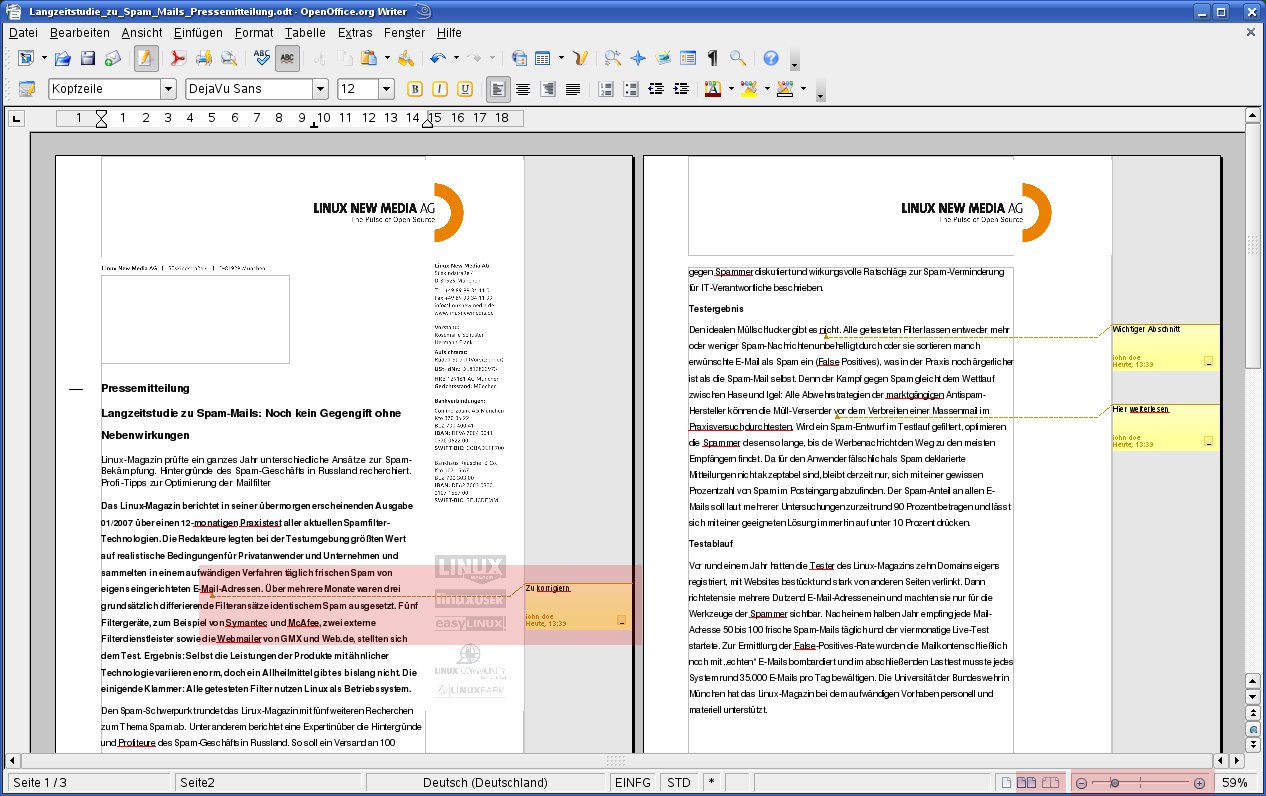
Abbildung 3: Die wichtigsten Änderungen (rot markiert) auf einen Blick: Bessere Notizfunktion, Schieberegler zum Zoomen des Dokuments und Mehrseitenansicht nebeneinander.
Auch der Notzifunktion, die es ermöglicht, im Text Anmerkungen zu hinterlassen, nahmen sich die Entwickler an. Während sich der Anwender bisher mit einem kleinen gelben Kasten im Text zufrieden geben musste, verweist jetzt ein Pfeil auf die markierte Stelle und blendet die Notiz in einer Spalte rechts neben dem Dokument ein.
Calc
Die wichtigste Neuerung der Tabellenkalkulation Calc betrifft die gemeinsame Arbeit an einer Datei. Bearbeitet beispielsweise Benutzer A eine Tabelle, die über das Netzwerk, etwa eine NFS- oder SMB-Freigabe, für andere Anwender erreichbar ist, kann Benutzer B an dieser ebenfalls arbeiten. Sie aktivieren diese Funktion, indem Sie aus dem Menüpunkt Extras den Eintrag Dokument freigeben… wählen und im Konfigurationsfenster die Checkbox Dieses Dokument für andere Benutzer freigeben aktivieren. Beide Nutzer sehen mit verschiedenfarbig markierten Zellen, welche Änderungen der andere vorgenommen hat (Abbildung 4).
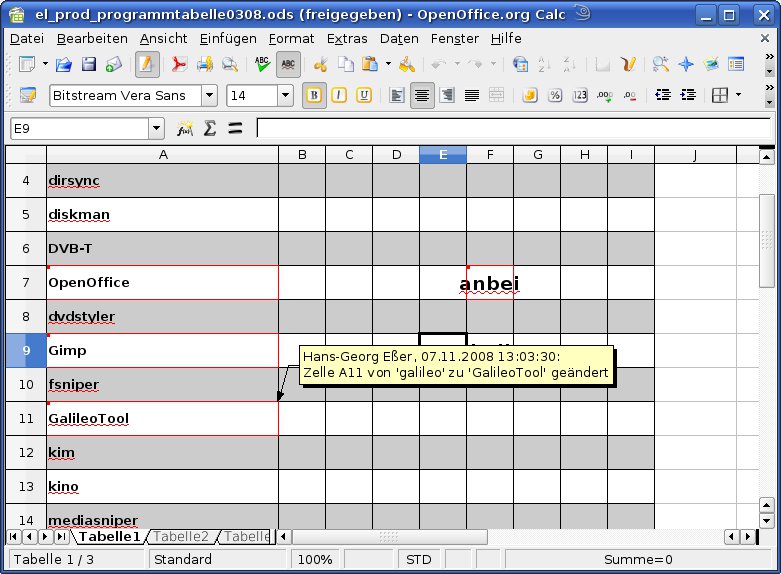
Abbildung 4: Verschiedenfarbige Umrandungen zeigen in der Tabelle Änderungen, die der andere Teilnehmer daran vorgenommen hat.
Beim Drüberfahren mit der Maus erscheint zusätzlich ein Hinweistext, der erläutert, welcher Anwender wann was bearbeitet hat. Verändern beide Teilnehmer gleichzeitig eine Zelle, erscheint eine Warnmeldung, über die Sie entweder die eigene oder die fremde Änderung übernehmen (Abbildung 5).
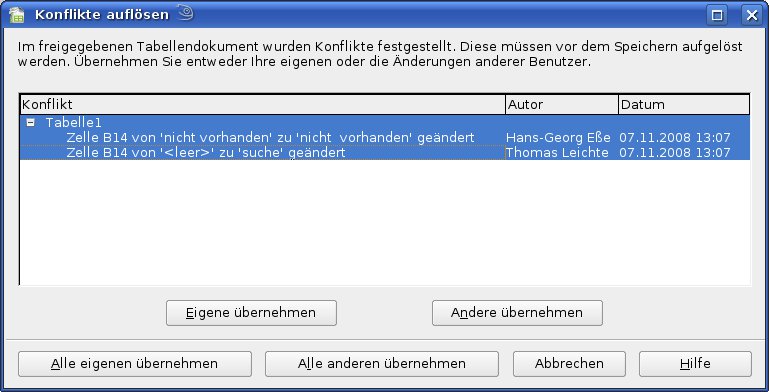
Abbildung 5: Kommt es bei der gemeinsamen Arbeit an einer Tabelle zu Konflikten durch das gleichzeitige Schreiben in eine Zelle, erscheint das Warnfenster “Konflikt lösen” in dem Sie das Problem beheben.
Als weitere, allerdings für Normalanwender eher unwichtige Neuerung, verwaltet Calc jetzt bis zu 1024 Spalten statt bisher 256.
Weitere Module
Auch der Präsentationssoftware Impress haben die Entwickler einige Neuerungen angedeihen lassen. So besitzt sie jetzt ein eigenes Modul zum Erstellen von Tabellen. Allerdings dienen diese ausschließlich zur Darstellung, da sich die Zellen nicht mit Funktionen, etwa die Summe mehrerer Werte, belegen lassen. Um eine solche zu integrieren, müssen Sie nach wie vor auf die via OLE eingebettete Variante zurückgreifen. Wer es gerne verspielt mag, dem stellt die Software auf OpenGL basierende Seitenwechsel zur Verfügung, die spektakuläre Effekte versprechen.
Einen deutlich praktischeren Nutzen bietet die Referentenansicht (Abbildung 6). Sie ermöglicht dem Vortragenden auf einem zweiten Ausgabegerät während der Präsentation die Vorschau auf die nächste Seite. So zeigt beispielsweise der Beamer die aktuelle Folie, während der Monitor das Laptops die darauffolgende wiedergibt.
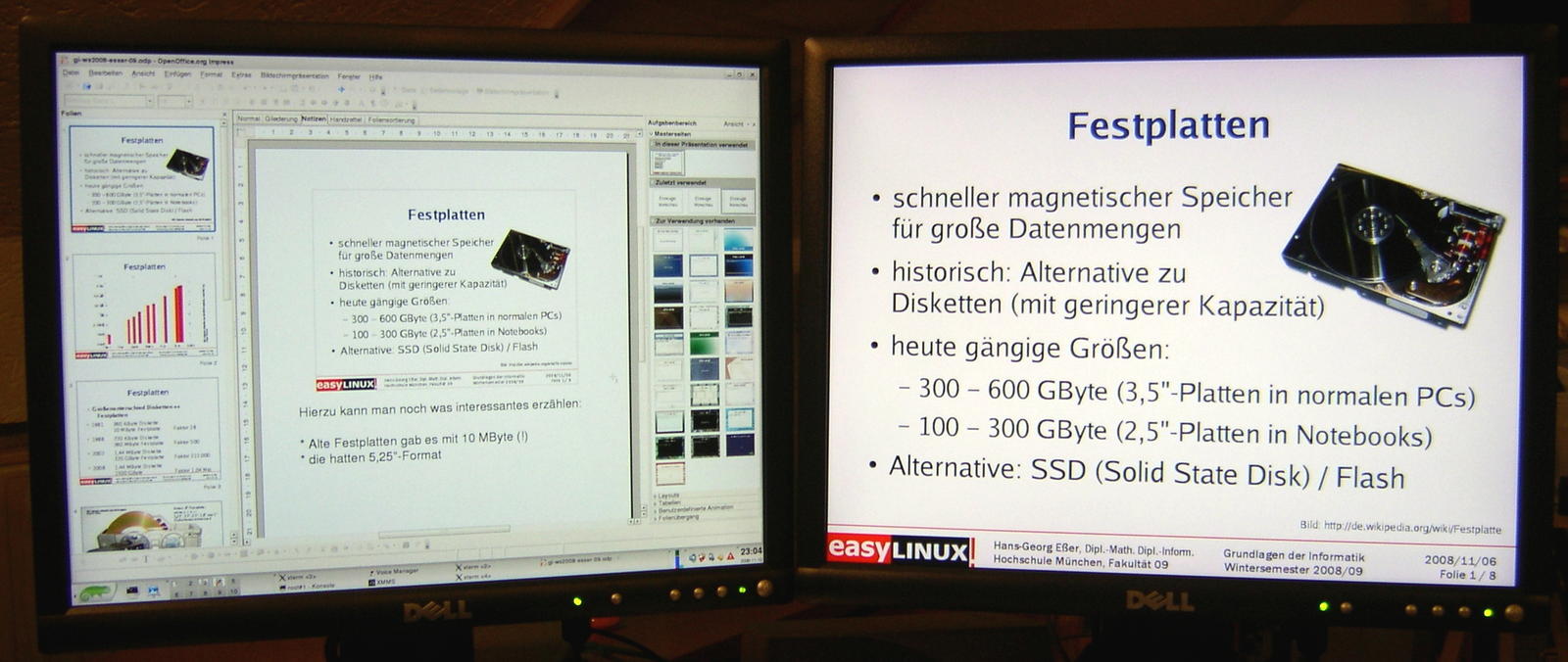
Abbildung 6: Links das normale Impress-Fenster, rechts (oder auf dem Beamer) die Präsentation – so lässt sich arbeiten.
Die Änderungen der anderen Komponenten in Kürze: Das Zeichenprogramm Draw ist jetz in der Lage, Bilder von einer Größe bis zu drei Metern zu öffnen. Ideal, um beispielsweise Fototapeten oder Werbung für Litfaßsäulen zu erstellen. Das Datenbankprogramm Base öffnet jetzt auch auf ACCDB basierende MS-Access-Datenbanken. Die kommende Version 3.1 soll laut Roadmap [5] auch mit MySQL-Datenbanken umgehen können. Eine Neuerung, die alle Komponenten gleichermaßen betrifft, ist die Unterstützung von ODF 1.2. Dieser Dokumentenstandard stellt eine Weiterentwicklung von ODF 1.0 dar und wird voraussichtlich im Sommer 2009 als ISO-Standard zertifiziert.
Fazit
Wer viel Neues von der Major Release 3.0 der Office-Suite erwartet, wird enttäuscht sein: Abgesehen von einigen Modifizierungen blieb OpenOffice zumindest optisch mehr oder weniger baugleich zum Vorgänger.
Auch das als wichtigste Neuerung angepriesene OXML-Importmodul konnte nicht restlos überzeugen, da es zum einen komplexere Dokumente falsch darstellt und zum anderen diese Dateiformate nur lesen aber nicht schreiben kann.
Glossar
-
OXML
-
Das umstrittene Dokumentenformat Open XML gilt als Microsofts Antwort auf das anerkannte ODF (Open Document Format), das OpenOffice als Standard verwendet. Erst im zweiten Anlauf schaffte es das Unternehmen aus Redmond, eine ISO-Zertifizierung für den in über 6500 Seiten dokumentierten Standard zu erhalten. Kritiker werfen Microsoft vor, dafür die Abstimmungsgremien manipuliert zu haben.
-
VBA
-
Visual Basic for Applications ist eine von Applikationen wie Word unterstütze Skriptsprache von Microsoft, die es erlaubt, aktive Inhalte, etwa das Öffnen einer Eingabemaske, aus dem Dokument heraus auszuführen.
[1] OpenOffice.org: http://de.openoffice.org
[2] OpenOffice.org Download: http://de.openoffice.org/downloads/quick.html?version=3.0.0
[3] OpenOffice.org Erweiterungen: http://extensions.services.openoffice.org
[4] OpenOffice.org PDF-Import-Modul: http://extensions.services.openoffice.org/project/pdfimport
[5] OpenOffice.org Roadmap: http://wiki.services.openoffice.org/wiki/Features

