


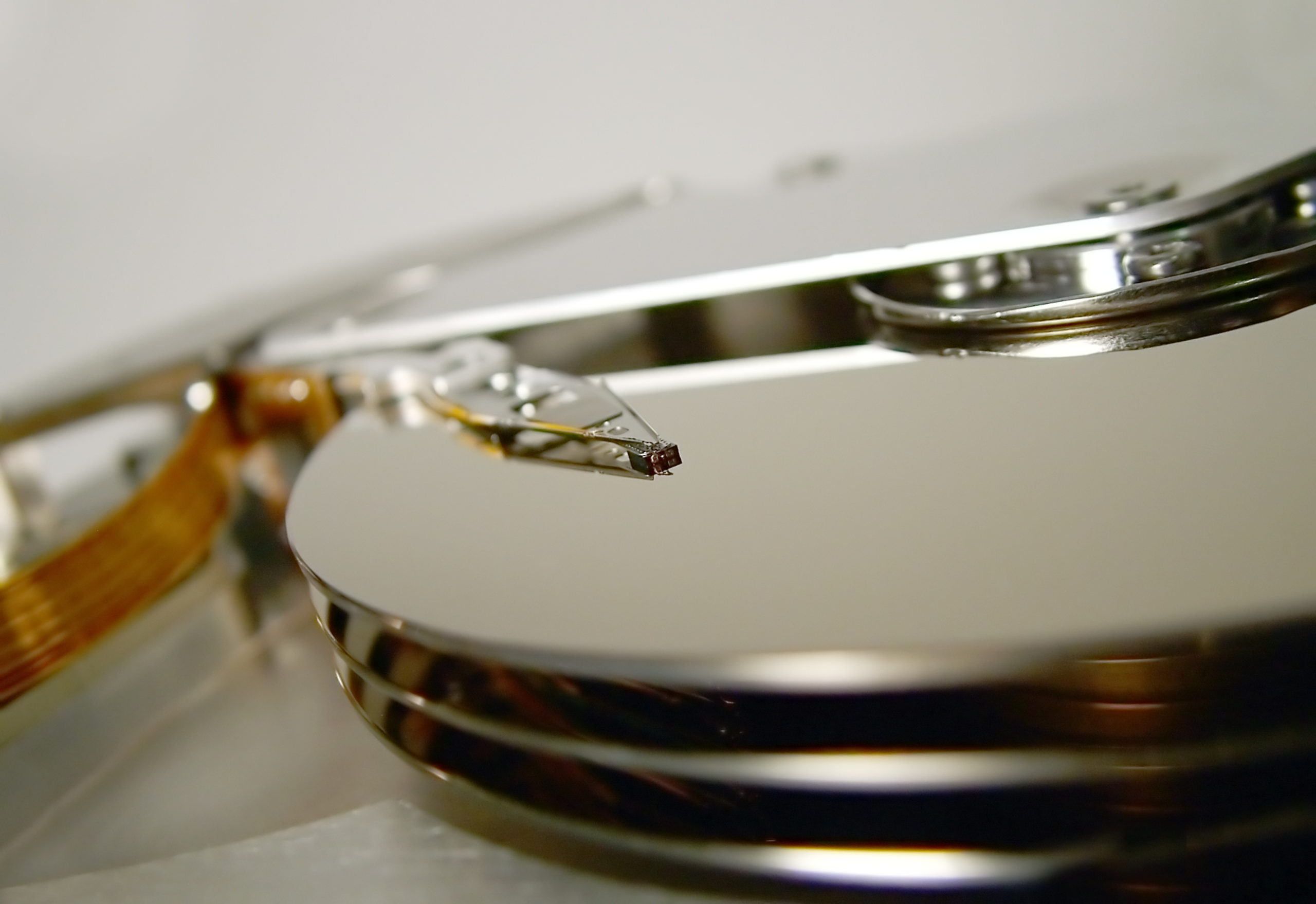
Die Live-Distribution Parted Magic enthält eine ganze Sammlung von Werkzeugen, um Festplatten einzurichten und verloren gegangene Daten wiederherzustellen.
Arbeiten an Festplattenpartitionen gehören auch heute noch zu einem eher heiklen Unterfangen, da oft bereits der kleinste Fehler ausreicht, um die darauf befindlichen Daten zu zerstören. Zwar verfügen alle großen Distributionen über ein integriertes Partitionierungsprogramm, das aber den Anwender nicht selten durch eine undurchsichtige und umständliche Bedienung überfordert.
Hier hilft die Live-Distribution Parted Magic (Abbildung 1) [1] weiter. Sie enthält mit dem Gnome Partition Editor, kurz Gparted [2], ein Programm, das sowohl optisch als auch technisch an das altbekannte Partition Magic erinnert. Mit ihm erledigt auch der Einsteiger sämtliche Arbeiten an der Festplatte im Handumdrehen.
Doch damit sind die Fähigkeiten der Mini-Distribution noch lange nicht ausgereizt. Es besitzt nämlich diverse weitere Reparatur- und Wiederherstellungstools, mit denen Sie kränkelnde Festplatten wieder fit machen oder gelöschte Dateien rekonstruieren. Als grafische Oberfläche kommt der extrem ressourcenschonende Desktop Xfce zum Einsatz, die Funktion des Dateibrowsers übernimmt PCMan.
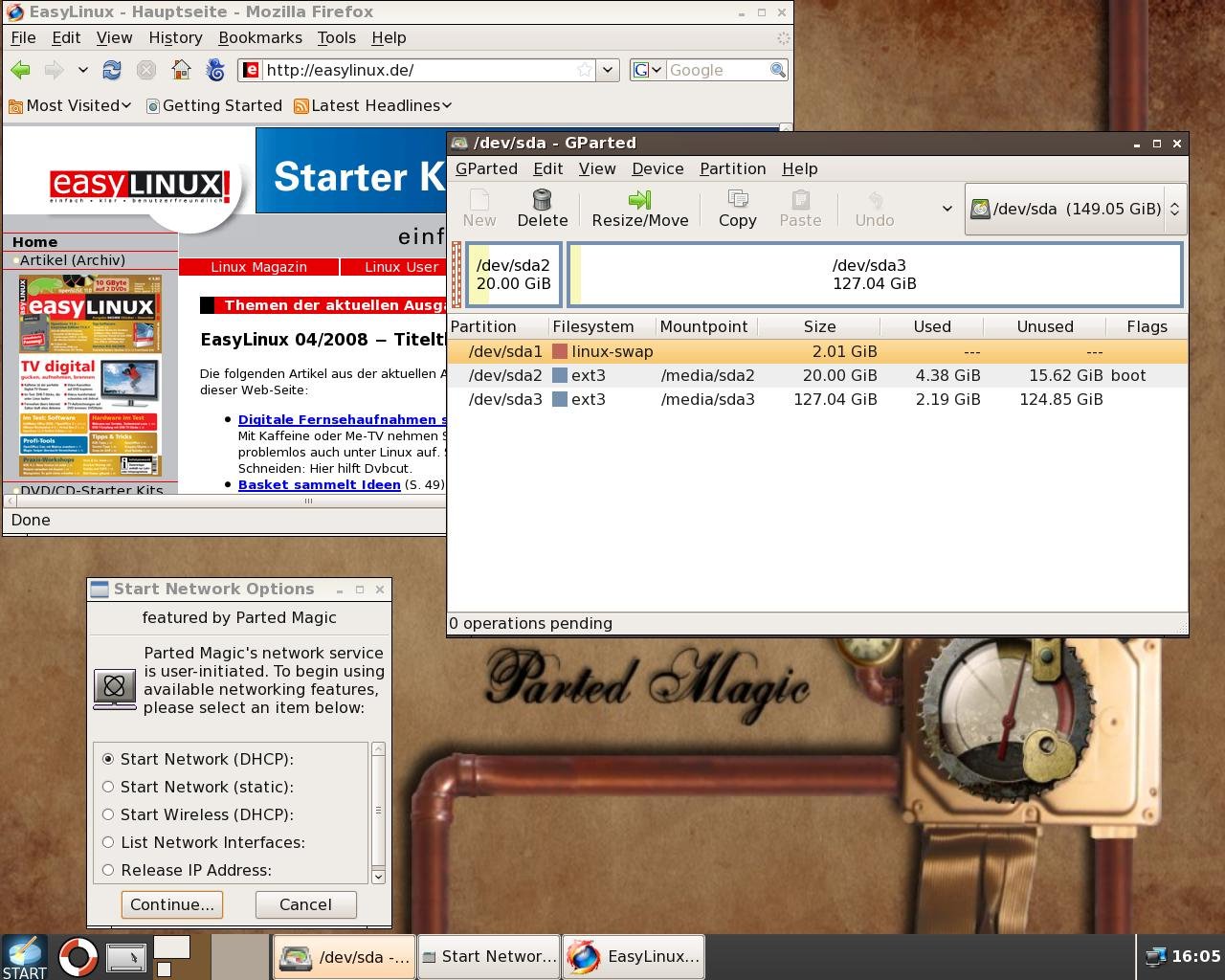
Abbildung 1: Die Live-Distribution Parted Magic bringt eine Vielzahl an Werkzeugen zum Konfigurieren der Festplatte und dem Retten darauf befindlicher Daten mit.
Starten und einrichten
Um die Distribution zu starten, legen Sie die EasyLinux-Heft-DVD in das Laufwerk und starten den Rechner. Achten Sie dabei darauf, dass die Boot-Reihenfolge im BIOS stimmt. Im Normalfall wählen Sie aus dem Bootmenü (Abbildung 2) den ersten Eintrag (Default Settings) und drücken [Eingabe].
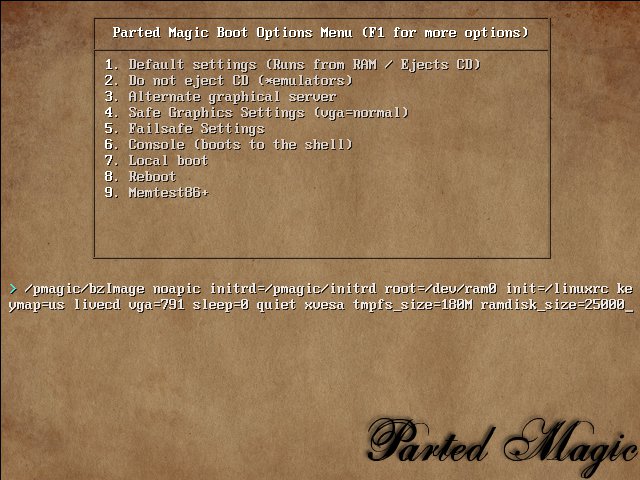
Abbildung 2: Im Boot-Menü von Parted Magic wählen Sie, in welchem Modus die Distribution starten soll. Kommt es dabei zu Komplikationen, booten Sie mit “Default Settings”.
Sollte es zu Schwierigkeiten bei der Darstellung kommen oder die grafische Oberfläche nicht starten, wählen Sie Alternate graphical Server. In seltenen Fällen kommt es vor, dass andere Komponenten, etwa das Powermanagement, den Start der Distribution verhindern. Booten Sie in diesem Fall das System mit Failsafe Settings. In diesem Modus sind sämtliche systemkritischen Optionen deaktiviert.
Während des Hochfahrens kopiert sich die Distribution komplett in den Hauptspeicher, weswegen der Rechner über mindestens 128 MByte davon verfügen sollte. Um das DVD-Laufwerk für andere Zwecke freizuhalten, beispielsweise um Backups zu brennen, wirft die Distribution am Ende des Bootprozesses die DVD aus. Zum Ändern der Auflösung und Farbtiefe im gebooteten System klicken Sie im Startmenü auf den Eintrag System Tools und wählen aus dem Menü Xorg Configure oder Xvesa Configure, je nachdem, ob Sie im Modus Xorg oder Xvesa gebootet haben. Danach erscheint in einem Fenster eine Auswahl an Treibern für verschiedene Grafikkarten-Typen. Sind Sie unsicher, welche der Rechner verwendet, wählen Sie vesa: Generic VESA compatible, worauf die die Abfrage nach der Farbtiefe und Auflösung erscheint.
Das Werkzeug zum Aktivieren und Konfigurieren des Netzwerks öffnen Sie mit einem Klick auf das Desktop-Icon Start Network. Verwenden Sie einen Router, beispielsweise eine Fritzbox mit DHCP-Server, genügt es, die voreingestellte Option Start Network (DHCP): mit einem Klick auf Continue… zu bestätigen und im nächsten Fenster die gewünschte Netzwerkkarte auszuwählen. Die Distribution unterstützt auch WLAN-Karten. Legen Sie die Daten lieber selbst festlegen, wählen Sie Start Network (static).
Möchten Sie auf die Partitionen der Festplatte zugreifen, etwa um Daten zu sichern, starten Sie den Dateimanager PCMan mit einem Klick auf das Desktop-Icon My Documents. Klicken Sie in der linken Spalte auf die gewünschte Partition, um sie automatisch einzuhängen. Anders als die meisten Dateimanager bezeichnet PCMan diese nicht mit dem Geräte- sondern dem Namen, etwa Suse oder Windows.
Um die Mini-Distribution unabhängig von der DVD benutzen, installieren Sie sie auf einen USB-Stick, der mindestens 45 MByte freien Speicherplatz besitzt. Zum Starten des Einrichtungsdialog wählen Sie aus dem Startmenü den Eintrag System Tools / Make Parted Magic LiveUSB.
Gparted
Den Kernbestandteil der Distribution bildet das Partitionierungswerkzeug Gparted (Abbildung 3). Die Entwickler orientierten sich sowohl beim Design als auch bei der Benutzerführung des Programms an der proprietären Software Partition Magic von Norton. Ähnlich wie diese Software zeigt Gparted die Partitionen einer Festplatte als farbig umrahmte Balken an, deren Farbe je nach verwendetem Dateisystem variiert. So signalisiert Türkis eine NTFS-Partition, Blau EXT3 oder Grau ReiserFS. Am rechten oberen Fensterrand wählen Sie aus dem Pull-Down-Menü die Festplatte aus, die Sie bearbeiten möchten.
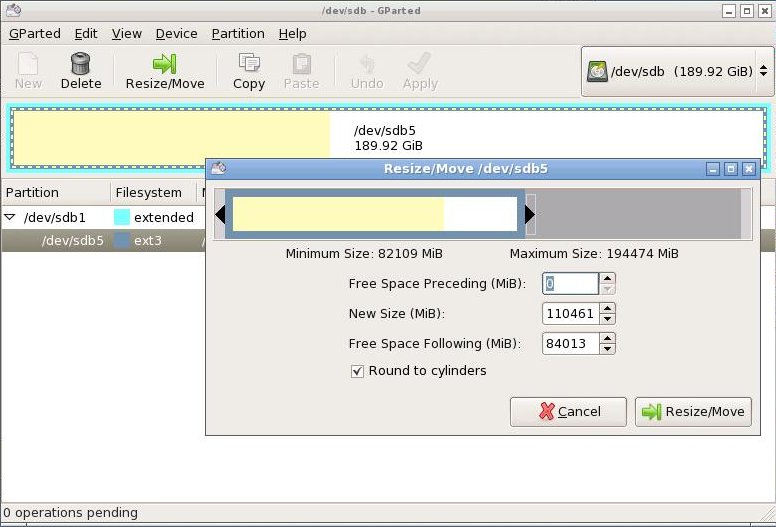
Abbildung 3: Die benutzerfreundliche Oberfläche des Partitionierungsprogramms Gparted gestattet Ihnen, Ihre Festplatte mit wenigen Mausklicks einzurichten.
Ein Rechtsklick auf die Partitionsbalken öffnet das Kontextmenü, in dem Sie auswählen, in welcher Art Sie die Partition verändern wollen. Das Programm unterstützt alle gängigen Dateisysteme wie Ext2/3, ReiserFS und Reiser4 sowie die Windows-Systeme FAT16/32 und NTFS.
Letzteres ist gerade für Anwender wichtig, die Linux zunächst als Zweitsystem auf dem Rechner einrichten möchten. Um die Größe einer NTFS-Partition zu ändern, klicken Sie diese mit der rechten Maustaste an und wählen Sie aus dem Kontextmenü Resize/Move. Im Bearbeitungsdialog ändern Sie die Größe, indem Sie die durch Pfeile gekennzeichneten Anfasser verschieben, bis Sie genügend freien Platz geschaffen haben. Um die gesamte Partition innerhalb des freien Platzes zu bewegen, halten Sie diese mit der linken Maustaste fest und ziehen sie an die gewünschte Stelle. Zum Abschliepen der Aktion klicken Sie im Bearbeitungsfenster zunächst auf den Button Resize/Move und danach im Hauptfenster auf Apply in der Icon-Leiste. Beachten Sie: Wenn Sie die Partitionsnummer der Bootpartition ändern, etwa indem Sie eine davor einfügen, findet der Boot-Loader sie im Anschluss unter Umständen nicht mehr.
Backup
Als zweiten Programmkomplex bietet die Live-CD diverse Backup- und Sicherungsprogramme, allen voran das Imaging-Tool Partition Image (Abbildung 4), das Sie im Startmenü unter System Tools finden. Mit ihm erstellen Sie Abbilddateien von Partitionen, die Sie bei Bedarf wiederherstellen. Da es lediglich die belegten Blöcke einer Partition kopiert, ist das Image nur so groß wie der Inhalt. Optional bietet Ihnen das Programm die Möglichkeit, die Sicherung zu komprimieren, um Platz zu sparen. Sie könnenauch die Sicherungen auf einem anderen Rechner im Netzwerk zu speichern. Voraussetzung dafür ist aber, dass auf diesem der Daemon Partimaged läuft, der ebenfalls Bestandteil der Live-Distribution ist.
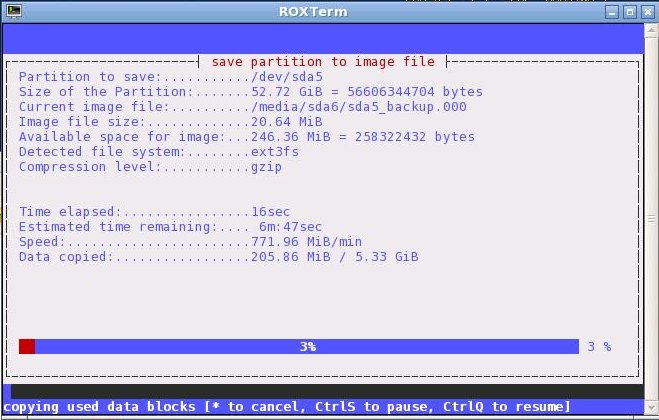
Abbildung 4: Mit “Partition Image” schreiben Sie den Inhalt einer Partition in eine Datei und stellen sie bei Bedarf wieder her.
Um bestimmte Verzeichnisse zu synchronisieren, verwenden Sie das Programm GRsync. Es basiert es auf dem Kommandozeilentool rsync, dessen größte Schwäche seine komplizierte Bedienung ist [3]. In erster Linie eignet sich GRsync zum Synchronisieren lokaler Verzeichnisse, etwa um das Heimatverzeichnis mit einer Kopie auf einer externen Festplatte zur Datensicherung abzustimmen. Aber auch den Datenabgleich mit Rechnern im Netzwerk ermöglicht das Programm, sofern auf diesem ein SSH- oder Rsyncdaemon läuft. Allerdings führte der Versuch im Testaufbau zum Totalabsturz des Systems.
Möchten Sie auf Nummer sicher gehen, brennen Sie Ihre Daten mit Xfburn auf eine CD oder DVD. Als eines der mächtigsten Werkzeuge, um defekte Dateisysteme zu reparieren oder versehentlich gelöschte Partitionstabellen wiederherzustellen, erweist sich das Kommandozeilenprogramm testdisk. Es stellt aber nicht nur verlorengegangene Partitionstabellen wieder her, sondern ist auch in der Lage, den Boot-Sektor von Festplatten zu reparieren. Allerdings erfordert es wegen seiner vielen Optionen ein gründliches Studium des Handbuchs. Ebenfalls mit an Bord sind die Boot-Loader Grub und Lilo. Um gelöschte Dateien und Verzeichnisse zu rekonstruieren, verwenden Sie Myrescue sowie Photorescue. Letzteres ist aber auf das Wiederherstellen von Bildern spezialisiert.
Abseits der Rettungs- und Konfigurationstools bietet die Distribution einige Programme, etwa Firefox 3.0.1 mit der Erweiterung FireFTP oder den Chat-Client XChat. Diese Kombination erlaubt es Ihnen, von praktisch jedem Rechner mit Netzwerkverbindung das Internet zu erreichen.
Glossar
-
Daemon
-
Als Daemon bezeichnet man ein Programm, das im Hintergrdund läuft und bestimmte Dienste zur Verfügung stellt.
[1] Parted Magic: http://partedmagic.com
[2] Gparted: http://gparted.sourceforge.net
[3] Artikel zu rsync: Heike Jurzik, “Synchron schalten”, EasyLinux 03/2005, S. 78 ff., https://www.linux-community.de/artikel/7592

