


Auch ohne Kenntnisse eines umfangreichen Grafikprogramms können Sie Fotos in einer schicken Kollage zusammenstellen: Fotowall macht’s möglich.
Nicht ohne Grund bezeichnen ambitionierte Fotografen digitale Fotoapparate als Bildmaschinen – nie war die Flut von Aufnahmen auch beim Durchschnittsknipser so hoch wie seit der Einführung der Digitalfotografie. Sind die Fotos aber erst einmal gemacht, verschwinden diese meist recht schnell in Unterordnern und später rasch aus dem Sinn.
Doch das muss nicht sein, denn einige dieser digitalen Erinnerungen sind viel zu schade, um in Vergessenheit zu geraten. Einfache Abzüge einzelner Fotos sind eine Möglichkeit, dagegen anzugehen. Eine weitaus interessantere dagegen ist, einige der Schnappschüsse als Kollage anzuordnen – eine Pinnwand voll mit Erinnerungsfotos also (Abbildung 1).

Abbildung 1: Sehr schick und in wenigen Minuten mit Fotowall erstellt: eine Fotokollage.
Erfahrene Gimp-Nutzer greifen bei dieser Aufgabe sicherlich zum bekannten Grafikboliden. Aber auch ohne umfangreiche Kenntnisse über Bildebenen, Transparenz und Auflösungen können Sie in weniger als fünf Minuten eine digitale Fotopinnwand zusammenstellen. Das Programm Fotowall [1] ist einfach zu installieren, benötigt kein Sachwissen und lässt sich leicht bedienen. Beste Voraussetzungen also, um kreativ zu werden und ansprechende Ergebnisse zu kreieren.
Mit Fotowall stellen Sie aus Ihren Lieblingsfotos eine Fotowand zusammen, die Sie anschließend in einem beliebigen Format speichern. Die einzelnen Bilder können Sie nach Wunsch anordnen, frei drehen, in der Größe ändern und beschriften. Außerdem ermöglicht es Fotowall, den Hintergrund als Farbverlauf darzustellen und eine Überschrift einzutragen.
Installation
Auf der Heft-DVD finden Sie ein Paket für OpenSuse 11, das Sie mit YaST installieren. Danach starten Sie Fotowall über das KDE-Hauptmenü (Anwendungen / Graphik / Bildbearbeitung / Fotowall). Unter Mandriva 2009 und Ubuntu 8.10 kopieren Sie die Datei fotowall von der DVD in Ihr Home-Verzeichnis. Anschließend ändern Sie die Attribute der Datei, so dass diese ausführbar ist: Öffnen Sie mit [Alt]+[F2] ein Schnellstartfenster und geben Sie dort den Befehl
chmod +x fotowall
ein; chmod ist das Kommandozeilen-Tool, das Zugriffsrechte ändert (change file mode), die Option +x steht für executable (ausführbar).
Fotos anpinnen
Nach dem Aufruf des Programms sehen Sie zunächst ein Fenster mit grauem Hintergrund (Abbildung 2). Das ist die Fläche, auf der Sie die Fotos montieren. In den folgenden Schritten zeigen wir Ihnen, wie Sie die triste Pinnwand mit Bildern versehen und wie Sie diese interessant anordnen.
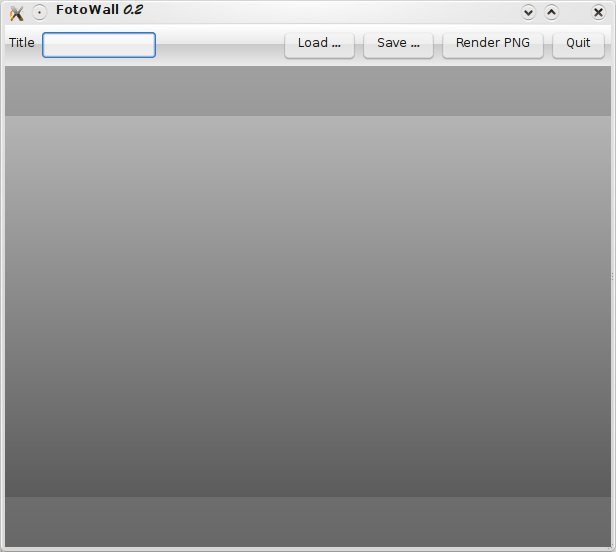
Abbildung 2: Nach dem Start von Fotowall erscheint zunächst nur eine öde graue Fläche. Das wird sich aber schnell ändern.
-
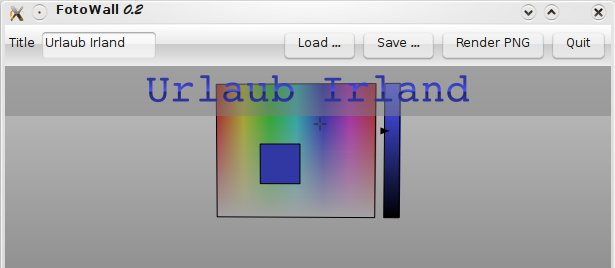
Versehen Sie die Fotowand mit einer Überschrift: Geben Sie dazu einen Text im Eingabefeld Title ein. Die Farbe des Titels ändern Sie, indem Sie den Mauszeige für einen kurzen Moment auf der Überschrift positionieren. Ein Farbauswahlfenster erscheint, in dem Sie Ihre Auswahl treffen (Abbildung 3).
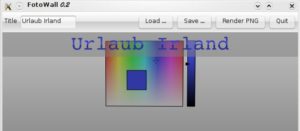
Abbildung 3: Mit einem Farbauswahlfenster können Sie der Überschrift ganz einfach eine andere Farbe geben.
- Führen Sie den Mauszeiger in die linke obere Ecke der Fotowand. Hier entscheiden Sie bei Bedarf über die Farbe des halb transparenten Streifens, auf dem die Überschrift steht.
- Gestalten Sie den Hintergrund: Fotowall erlaubt es, den Hintergrund mit einem Farbverlauf zu füllen. Bewegen Sie die Maus zur oberen rechten Ecke, erscheint ein weiteres Auswahlfenster, in dem Sie die obere Verlaufsfarbe festlegen. Wenn Sie die Maus nach unten rechts auf der Fotowand ziehen, können Sie die untere Farbe ändern.
- Fügen Sie Fotos hinzu: Bilder und Fotos ziehen Sie per Drag & Drop aus einem Konqueror-Fenster auf die Fotowand. Sie können die Fotos auch im Nachhinein mit der Maus an eine andere Stelle schieben. Möchten Sie ein Bild ganz entfernen, klicken Sie es an und drücken [Entf].
-
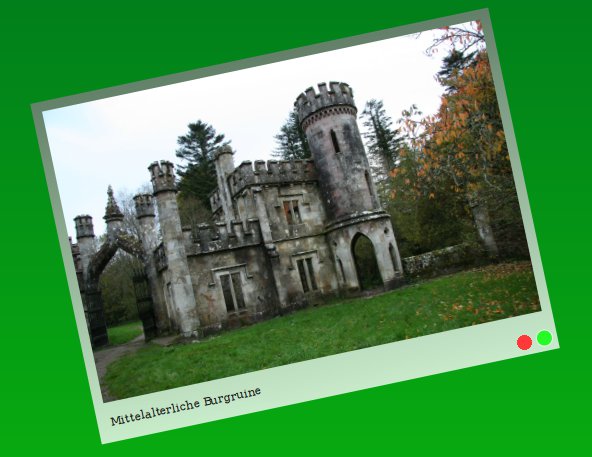
Werden Sie kreativ – Größe und Ausrichtung der Bilder ändern Sie ganz schnell: Bewegen Sie die Maus in die untere rechte Ecke eines Fotos. Es erscheinen nebeneinander ein grüner und ein roter Punkt (Abbildung 4). Halten Sie die linke Maustaste auf dem grünen Punkt gedrückt und bewegen die Maus, um das Bild zu drehen. Mit einem Klick auf den roten Punkt können Sie die Bildgröße ändern. Ein Tipp: Durch einen Doppelklick auf den roten Punkt stellt Fotowall das korrekte Seitenverhältnis des Bilds wieder her, die Größe bleibt aber bestehen.
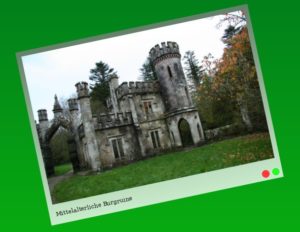
Abbildung 4: Mit dem grünen Punkt drehen Sie das Bild; der rote ändert die Größe.
- Bilder beschriften: Die Fotos umgibt das Programm mit einem Polaroid-Rahmen, auf dem Sie eine Beschriftung eintragen können. Hier steht zunächst der Dateiname. Klicken Sie auf die Textzeile und geben Sie eine eigene Bildunterschrift ein.
- Speichern Sie Ihr Projekt, damit Sie es später weiterbearbeiten können. Dazu verwenden Sie den Knopf Save oben im Programmfenster. Mit der Schaltfläche Load öffnen Sie ein gesichertes Projekt.
- Haben Sie alle Bilder angeordnet, ist der Hintergrund wie gewünscht, und stimmen auch Überschrift und Beschriftungen, dann können Sie die Fotowand in eine Grafikdatei umwandeln. Nutzen Sie dazu die Schaltfläche Render PNG. Daraufhin erwartet das Programm von Ihnen die Eingabe der gewünschten Auflösung. Desktops haben meist die Auflösungen 1280 x 1024 oder 1600 x 1200 (bei 4:3-Monitoren) bzw. 1280 x 800 oder 1680 x 1050 (bei 16:9-Geräten). Fotowall speichert das Ergebnis im PNG-Format.
Bei der Auswahl der Bilder sollten Sie sich vorher im Klaren darüber sein, was Sie im Anschluss an die Montage der Fotos mit der Grafikdatei machen möchten. Wollen Sie ein hübsches Hintergrundbild für den Desktop erstellen, müssen die einzelnen Fotos auch nicht sehr hoch auflösend sein. Hier sind je nach Anzahl der zu platzierenden Bilder Aufnahmen in der Größe ab 400×300 Pixel ausreichend.
Möchten Sie jedoch größere Papierabzüge in Auftrag geben, sollten Sie hochauflösende Bilder wählen. Achten Sie beim Erstellen der Grafikdatei darauf, dass die Auflösung für das gewünschte Fotoformat ausreicht. Einen Anhaltspunkt zur Wahl der Auflösung für optimale Ergebnisse der Abzüge entnehmen Sie der Tabelle Grafikauflösung für Fotoformate.
| Auflösung | Fotoformat |
|---|---|
| 1024 x 683 px | 9 x 13 cm |
| 1536 x 1024 px | 10 x 15 cm |
| 1800 x 1200 px | 13 x 18 cm |
| 2160 x 1440 px | 20 x 30 cm |
| 2400 x 1800 px | 30 x 40 cm |

