


Laut einigen optimistischen Marktforschern werden 2009 mehr Notebooks mit vorinstalliertem Linux als mit Windows ausgeliefert. Grund für den abrupten Wechsel sind neben speziellen Linux-Schnellstartsystemen auch die auf Netbooks vorinstallierten Linux-Distributionen.
Als Asus im Oktober 2007 mit dem Eee-PC 4G das erste Gerät der neuen Hardwarekategorie Netbook auf den Markt brachte, gab es die Minirechner nur mit Linux. Inzwischen ist auch Microsoft auf den populären Netbook-Zug aufgesprungen und bietet den Hardwareherstellern Windows XP zu Sonderkonditionen an. Dass Linux auf den Minirechnern trotzdem nicht mehr wegzudenken ist, hängt unter anderem damit zusammen, dass sich das freie Betriebssystem sehr einfach und gut anpassen lässt.
Dieser Artikel stellt Ihnen die am weitesten verbreiteten Linux-Distributionen für Netbooks etwas genauer vor, so dass Sie sich ein Bild davon machen können, was Sie beim Netbook-Kauf erwartet.
Eee-PC mit Xandros
Die drei “E” im Eee-PC-Namen stehen für Easy to Learn, Easy to Play und Easy to Work. Bei der Xandros-Version auf dem Eee-PC handelt es sich denn auch um eine stark angepasste Version mit dem Fenstermanager IceWM, Reitern zur einfachen Orientierung und großen Symbolen als Programmstarter (Abbildung 1). Das Ganze nennt sich Asus Launcher. Nötig war diese Anpassung auch wegen des doch sehr kleinen Displays bei den ersten Modellen, das für ein traditionelles Menü kaum genug Platz bietet.
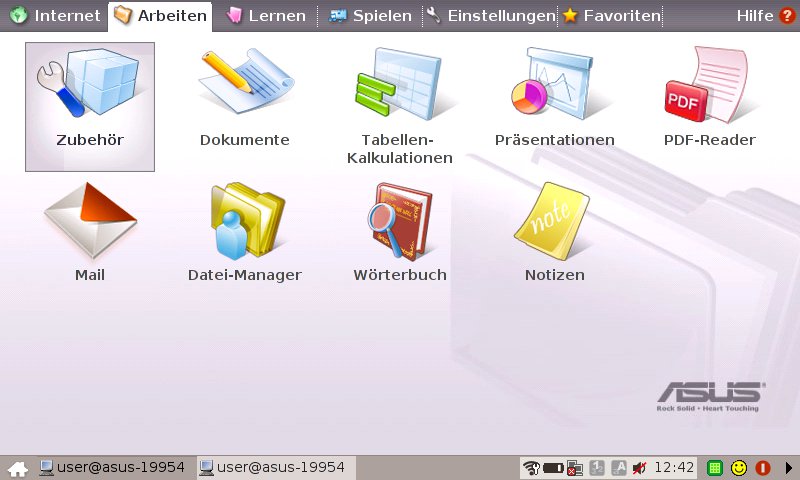
Abbildung 1: Mit Xandros auf dem Eee-PC fing der Durchbruch von Linux auf dem Desktop an.
Um die einzelnen Reiter anzupassen, bietet Xandros keine Bordmittel an. Auch unter den Favoriten können Sie nur Programme hinzufügen, die sich in einer von Xandros festgelegten Liste befinden. Zum Glück gibt es mit Emeditor [1] eine grafische Oberfläche, über die Sie per Mausklick die einzelnen Schnellstarter löschen, anpassen oder erweitern können. In der Grundeinstellung dürfen Programmfenster die Kontrollleiste am unteren Bildschirmrand nicht überdecken. Möchten Sie den Platz zusätzlich nutzen, schiebt ein Klick auf das schwarze Dreieck in der rechten unteren Bildschirmecke das KDE-Panel zur Seite, und maximierte Fenster vergrößern sich automatisch auf die volle Bildschirmgröße. Sehr gut hat Xandros auch die Anzeige für Caps- und Numlock gelöst. Mangels entsprechender LED sehen Sie am Netbook nicht, ob Sie die Feststelltaste oder den Nummernblock aktiviert haben. Zwei kleine Symbole in der Kontrollleiste zeigen diesen Status aber an. Ein weiteres Icon auf der Kontrollleiste informiert Sie über anstehende Updates.
Wer schon einmal mit Linux gearbeitet hat, kennt die virtuellen Arbeitsflächen. Damit lassen sich Programmfenster auf mehrere Arbeitsflächen verteilen, was für mehr Ordnung sorgt. Auch die Easy-Oberfläche des Eee-PCs unterstützt solche Arbeitsflächen, vier sind bereits eingerichtet. Allerdings gibt es kein grafisches Tool, um diese zu verwalten oder umzuschalten. Drücken Sie [Strg]+[Alt]+[PfeilRechts], landen Sie auf der nächsten Arbeitsfläche, mit [Strg]+[Alt]+[PfeilLinks] kommen Sie wieder zurück. Von der vierten Arbeitsfläche wechseln Sie automatisch zur ersten.
Wem die Standardoberfläche des Eee-PCs nicht zusagt, kann auch die klassische KDE-3-Oberfläche aktivieren. Dazu müssen Sie zunächst übers Internet zwei zusätzliche Programme installieren:
- Öffnen Sie über [Strg]+[Alt]+[T] das XFCE-Terminal und geben Sie hier den Befehl
sudo apt-get updateein. Er frischt die Liste der verfügbaren Pakete auf. Der Eee-PC muss dazu online sein. - Installieren Sie die KDE-Kontrollleiste und einige Erweiterungen über den Befehl
sudo apt-get install ksmserver kicker.
Drücken Sie nun auf den Einschaltknopf, zeigt das Menü einen neuen Eintrag Voller Desktop an. Wählen Sie diesen, startet Xandros neu, und Sie erhalten den normalen KDE-Desktop von Xandros (Abbildung 2). Beim nächsten Start wechselt Xandros aber wieder in den Easy-Modus. Möchten Sie den vollen Modus permanent nutzen, klicken Sie auf den Reiter Einstellungen und wählen Persönliche Einstellungen. Im neuen Dialog markieren Sie die Option Full desktop mode. Ein Wechsel ohne Neustart ist nicht möglich.
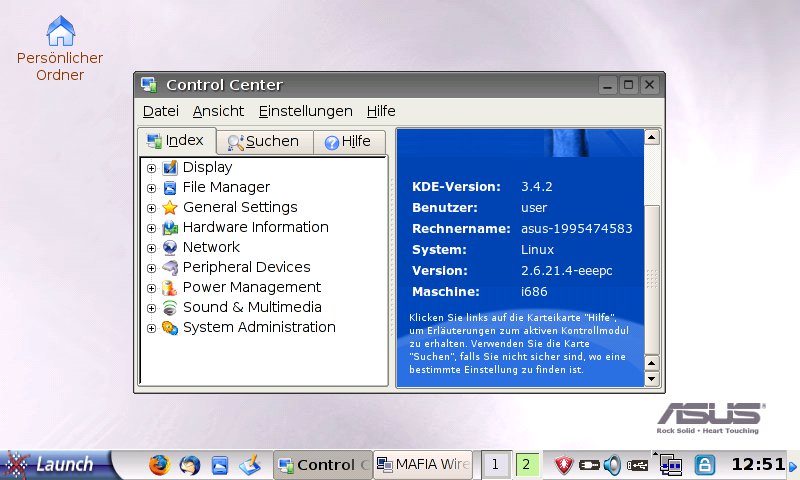
Abbildung 2: Anstelle der einfachen Oberfläche mit Reitern können Sie auch den normalen KDE-Desktop starten.
Die meisten Eee-PC-Nutzer bevorzugen jedoch den Easy-Modus. Dies hat Asus dazu bewogen, auch für Windows XP eine ähnliche Oberfläche zu entwickeln, die noch Ende 2008 mit den neuesten Geräten ausgeliefert werden soll.
Aspire One mit Linpus Lite
Die taiwanesische Distribution Linpus Lite basiert auf Fedora Linux und ist hierzulande kaum bekannt. Die Lite-Version ist eine speziell auf schwächere Hardware optimierte Variante. Allerdings gibt es auch hier nochmals starke Unterschiede zwischen dem offiziellen, frei zum Download verfügbaren Linpus Lite und der Version, welche auf dem Aspire One von Acer läuft (Abbildung 3). Die auf XFCE basierende und mit diversen KDE- und Gtk-Programmen gespickte grafische Oberfläche ist einfach zu bedienen, die Programmauswahl hat Acer allerdings stark beschränkt. Auch ein Wechsel zu einem kompletten XFCE-Desktop mit Dock ist nicht möglich, der Nutzer ist auf die vereinfachte Oberfläche beschränkt.
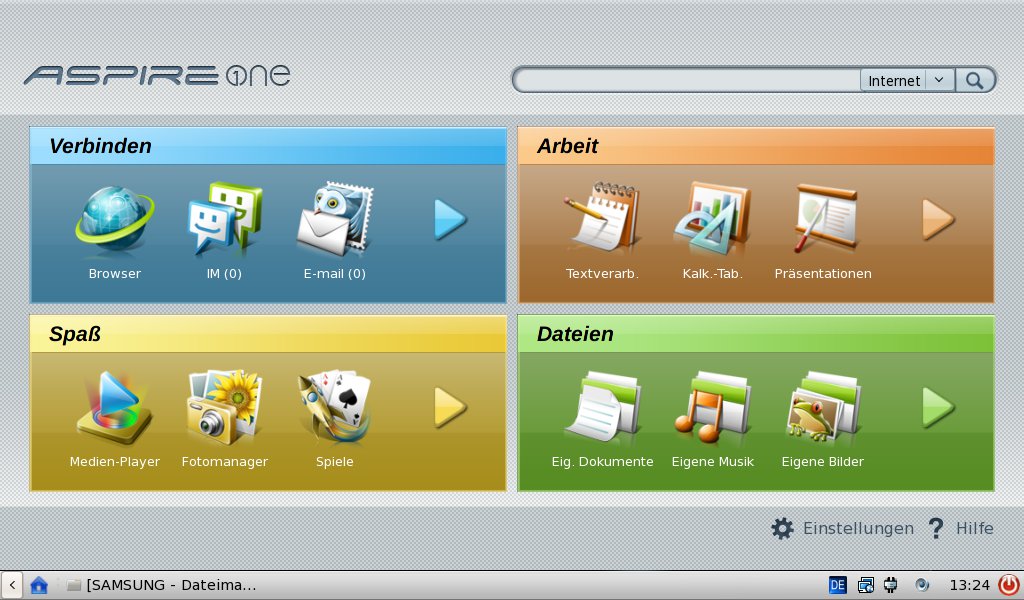
Abbildung 3: Die für das Acer-Netbook speziell angepasste Oberfläche von Linpus Linux Lite.
Im direkten Vergleich zum Eee-Xandros fällt auf, dass Linpus auf die klassischen Reiter verzichtet und auf dem Startbildschirm je drei Schnellstarter für die Bereiche Verbinden, Arbeit, Spaß und Dateien anzeigt. Diese Lösung spart unter Umständen ein paar Klicks. Über die vier Dreiecke zeigt das Interface weitere Programme zum jeweiligen Bereich an, und der Benutzer kann weitere Schnellstarter hinzufügen oder die vorhandenen bearbeiten.
Praktisch fanden wir auch das Eingabefeld für die schnelle lokale oder Internetsuche. So muss man nicht zuerst den Browser starten, wenn man nur kurz etwas im Internet suchen möchte. Erfahrene Linux-Nutzer haben bei Linpus Lite aber keine Möglichkeit, zwischen einem einfachen und einem erweiterten Modus zu wechseln. So ist es auf Dauer etwas störend, wenn man ständig über die Home-Taste zum Startbildschirm wechseln muss, um eine Anwendung zu starten.
Der eine oder andere Nutzer dürfte sich über die teilweise haarsträubenden Übersetzungsfehler oder ganz fehlenden Übersetzungen aufregen, den insgesamt guten Eindruck der Linpus-Oberfläche kann dieser Umstand jedoch nicht zunichte machen, und mit einem Update ist hier schnell aufgeräumt. Acer liefert mit Linpus Lite auch eine Reihe kommerzieller Programme aus: Das Mailprogramm One Mail (Abbildung 4) und der Instant Messenger One IM erfüllen ihre Aufgaben zwar gut, aber es gibt zu den Programmen weder eine Produktseite noch den Quellcode. Trotzdem fehlt mit Skype die bei Linux-Nutzern am weitesten verbreitete kommerzielle Anwendung für Videotelefonie.
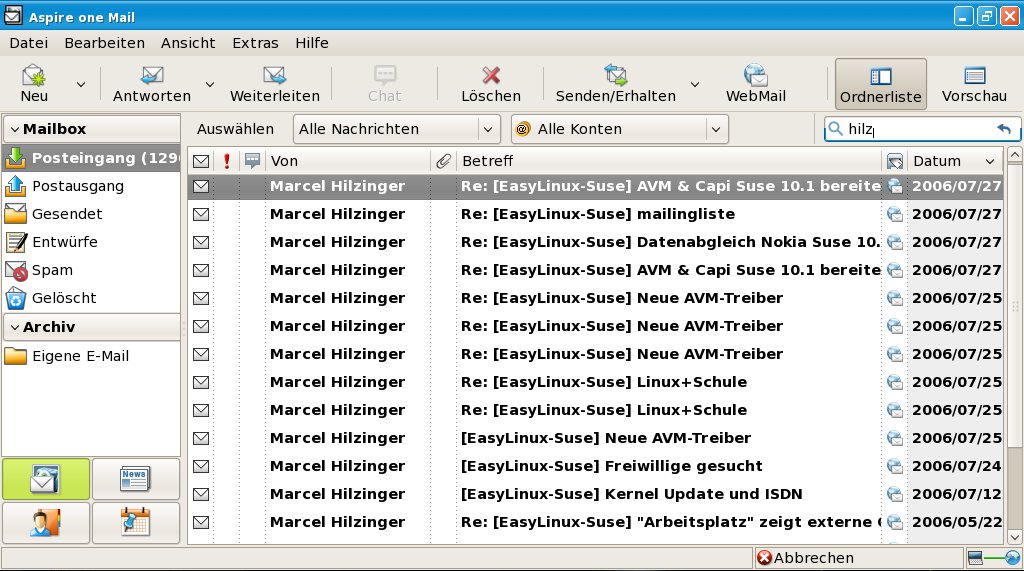
Abbildung 4: Das Mail-Programm des Aspire One ist eine Eigenentwicklung von Acer und gehört nicht zu Linpus Lite.
Auch war unsere Freude über die vielen tollen Spiele bald dahin, als wir bemerkten, dass es sich dabei nur um Demoversionen handelt. Ebenfalls nicht zu überzeugen vermögen Mediaplayer und Bildbetrachter, beides Eigenentwicklungen von Acer. Der Media Master spielt trotz MPlayer-Engine sehr viele Videoformate nicht ab. Zudem gelang es uns nicht, die Filme im Vollbildmodus zu betrachten. Unser Tipp: Starten Sie besser gleich gmplayer auf der Kommandozeile. Der Fotobetrachter bringt ebenfalls nur rudimentäre Funktionen mit, TIF-Bilder wollte er nicht darstellen, weil er das Dateiformat nicht kennt.
Inspiron Mini mit Ubuntu
Das auf dem Dell-Netbook vorinstallierte Ubuntu ist eigentlich ein ganz normales Ubuntu 8.04. Allerdings hat Dell in Zusammenarbeit mit Canonical das System auf Geschwindigkeit und die so genannte LPIA-Architektur hin optimiert.
Um den Windows-Umsteigern Ubuntu möglichst schmackhaft zu machen, hat auch Dell einen eigenen Programmstarter entwickelt. Der Dell Launcher (Abbildung 5) legt sich transparent über den Gnome-Desktop und bietet Zugriff auf die fünf Menüpunkte Internet, Lernen, Produktivität, Spiele und Unterhaltung. Er macht dabei intensiven Gebrauch von 3D-Effekten. Über ein großes Pluszeichen lassen sich dem Hauptmenü weitere Menüpunkte hinzufügen, und auch die Liste der einzelnen Einträge, die zu einem Hauptmenü gehören, lässt sich auf diese Weise anpassen, ohne dass dazu externe Tools nötig wären, wie zum Beispiel beim Eee-PC. Wem die schillernde Dell-Oberfläche nicht zusagt, der stellt über Desktopmodus wechseln aus dem Hauptmenü das gewohnte Ubuntu-Gnome ein. Dieser Wechsel funktioniert im laufenden Betrieb.
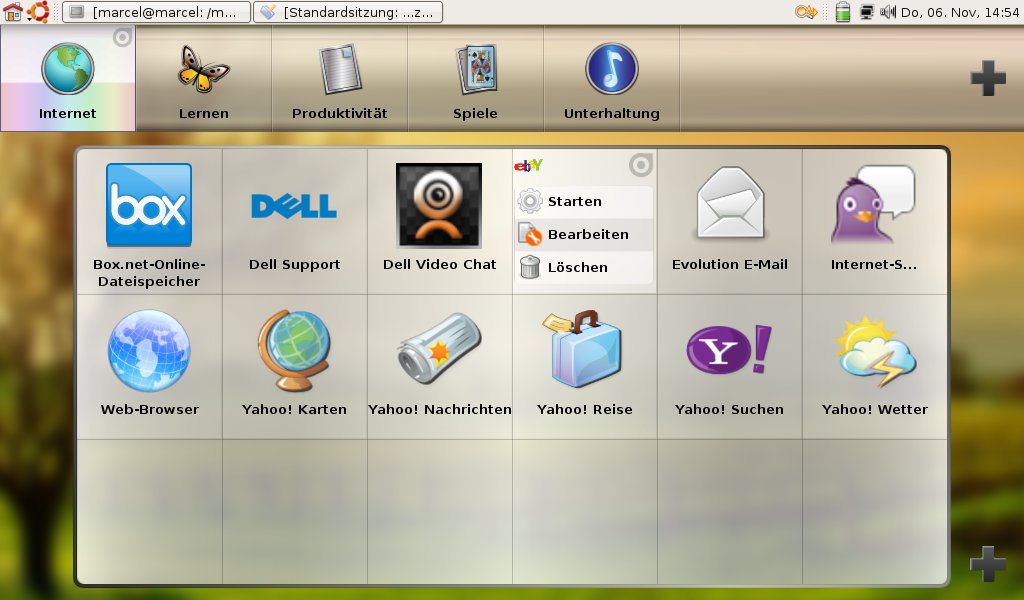
Abbildung 5: Das Schnellstartmenü von Dell sieht nicht nur gut aus, es lässt sich auch einfach konfigurieren.
Weitere Distributionen
Auch von Mandriva gibt es eine für Netbooks angepasste Version. Sie kommt auf dem eCafé-Netbook von Hercules [3] zum Einsatz und basiert auf der grafischen Oberfläche LXDE. Das Display des eCafés stellt wie der Eee-PC 701 nur 800 x 480 Bildpunkte dar, die Mandriva-Oberfläche zeigt aber die für Netbooks üblichen 1024 x 600 Pixel an. Möglich ist dies durch Interpolation. Dazu berechnet der Computer, wie das Bild aussehen muss, damit der Benutzer auf den vorhanden 800 x 480 Pixeln 1024 x 600 Bildpunkte sieht, was die Lesbarkeit der Anzeige allerdings stark verschlechtert. Die Auflösung lässt sich jedoch im laufenden Betrieb problemlos umstellen. Neben der vereinfachten Oberfläche mit Schnellstartsymbolen (Abbildung 6) bietet der Mandriva-Desktop auch einen traditionellen Modus mit Kontrollleiste und vollem LXDE-Desktop an.
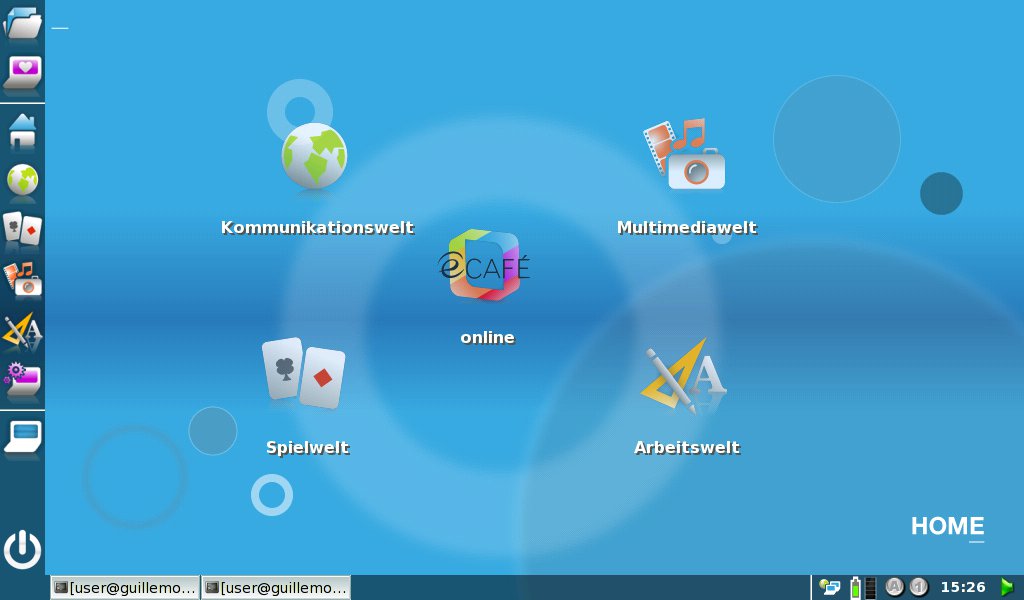
Abbildung 6: Hinter der bunten Oberfläche des eCafés verbirgt sich eine stark angepasste Mandriva-Version.
Ebenfalls auf den LXDE-Desktop setzt das Netbook Datacask Jupiter 1014a von Fukato. Als Betriebssystem kommt hier eine Knoppix-Version zum Einsatz, die Klaus Knopper persönlich an die Hardware angepasst hat [4]. Sie lehnt sich nah an die Xandros-Oberfläche des Eee-PCs an und bietet fünf Reitern für die Lern-, Spiel-, Arbeits- und Internetaktivitäten sowie das Setup. Eine Kontrollleiste am unteren Rand bietet Platz für den Netzwerk- und Gerätemanager. Klaus Knopper hat für den Fukato zusätzlich ein paar Tools programmiert, zum Beispiel um Multimedia-Codecs zu installieren, das Netbook in den Stromsparmodus zu versetzen oder eine WLAN-Verbindung aufzubauen.
Fazit
Dank seines moderaten Ressourcenverbrauchs und der guten Anpassungsmöglichkeiten eignet sich Linux ideal als Betriebssystem auf Netbooks. Den Herstellern geht es beim Einsatz von Linux in erster Linie darum, den Nutzer so gut wie möglich vom darunterliegenden System abzuschotten und ihm die grafische Oberfläche schmackhaft zu machen. Dies gilt auch für Windows XP, welches Asus demnächst mit einer Easy-Oberfläche ausliefert. Wer an einem solchen System Gefallen findet, der interessiert sich in der Regel nicht für Linux. Wer jedoch die Vorteile von Linux zu schätzen weiß, dem dürfte die angepasste Ubuntu-Version des Inspiron Mini 9 am besten gefallen.
Glossar
-
LPIA
-
Low Power on Intel Architecture ist eine von Intel ins Leben gerufene Architektur, die auf einen möglichst niedrigen Stromverbrauch optimiert ist. Außer bei Netbooks kommt sie vor allem in KFZ-Computern zum Einsatz.
-
Interpolation
-
Ähnlich wie der Mensch bei einem Puzzle das fehlende Teil dadurch zu erraten versucht, dass er die umliegenden Teile analysiert, errechnen auch Programme aus bestehenden Daten nicht vorhandene. Interpolation wird unter anderem dazu benutzt, um mit niedrigauflösenden Sensoren in Webcams oder Digitalkameras hochauflösende Bilder zu produzieren.
[1] Easy Mode anpassen: http://download.projectsakura.com/eeepc/emeditor.html
[2] Linpus-Download: http://ftp.twaren.net/Linux/Linpus/
[3] Test eCafé: https://www.linux-community.de/Neues/story?storyid=26819
[4] Fukato-Netbook: https://www.linux-community.de/Neues/story?storyid=26750


Ich habe openSUSE 11.1 erfolgreich auf einem Eee 901 Netbook.
Es wurde auf einer SD Karte unabhängig von Windows XP installiert.
Die beiden Systeme kennen sich nicht. Windows kann ich neu Installieren ohne Linux zu besädigen.
Man kann beim Booten der PC die escape Taste betätigen und kommt dann in das Bootmenü des Bios.
Es wurde alle Hardware automatisch erkannt und Konfiguriert bis auf die eingebaute Kamera. Ob ma dafür etwas nachinstallieren muß, habe ich noch nicht getestet. Ich brauch diese Kamera nicht.
LG
Moriz
Nachdem openSUSE 11.0 einwenig Mühe hatte mit meinem HP 2133, ist das openSUSE 11.1 einfach perfekt…man staune, es lassen sich keine grossen Unterschiede im Performance-Bereich erkennen im vergleich zu meinem 64bit 2Gigaherz ASUS A8JS…
Der kleine wird also mit openSUSE zum vollwertigen Notebook-Ersatz…
Kann es wirklich nur empfehlen…
zu Suse auf HP
Stimme zu, auch wenn ich ganz spartenfremd bisher nicht auf netbook, sondern auf notebook installiert habe. Auf einem HP 6710b erkennt eine Suse 10.3 sogar die soft touch-Funktionstasten (z.B. für Lautstärke, W-Lan-Empfang usw.) out of the box. Modem hab ich mangels Einsatzgebiet nicht probiert, fingerprint-reader brauch ich nicht und läuft auch nicht. Rest ist bestens.
Greetzs,
Chagatai.
Auf meinem S10e läuft Fedora 10 beinah komplett out of the box, außer dem wlan Treiber, aber der ist über rpmfusion auch schnell nachinstalliert :)
ich hab mir neulich erst pidgin auf meinen aspire one gemacht
aber jezt kann ich den instant messager nicht mehr öffnen
mit rechtsklick klappt es auch nicht
es kommt einfach das lade zeichen und dann bricht es ab
hoffe ihr könnt mir helfen
danke im voraus